لپتاپ من فقط 512GB فضای داخلی دارد، بنابراین مراقبت از فضای ذخیرهسازی برای من گزینهای نیست. این یک مبارزهٔ مداوم است. ویندوز ابزارهایی مانند Disk Cleanup، Storage Sense و پیشنهادهای پاکسازی را ارائه میدهد، اما استفادهٔ جداگانه از آنها همچنان نیاز به تلاش زیادی دارد. و حتی اگر ابزارهایی مثل CCleaner وجود داشته باشند، ویژگیهای مفیدشان پشت یک دیوار پرداختی قفل شدهاند و گاهی کمی بیش از حد تهاجمی میشوند.
لپتاپ من فقط ۵۱۲ گیگابایت فضای داخلی دارد، بنابراین رصد فضای ذخیرهسازی برای من اختیاری نیست. این یک نبرد مداوم است. ویندوز ابزارهایی مانند پاککن دیسک، حسگر ذخیرهسازی و توصیههای پاکسازی را ارائه میدهد، اما استفاده جداگانه از آنها همچنان نیاز به تلاش زیادی دارد. و در حالی که ابزارهایی مانند CCleaner وجود دارند، ویژگیهای مفیدشان پشت یک دیوار پرداخت قفل شدهاند و گاهی کمی بیش از حد پرخاشگر هستند.
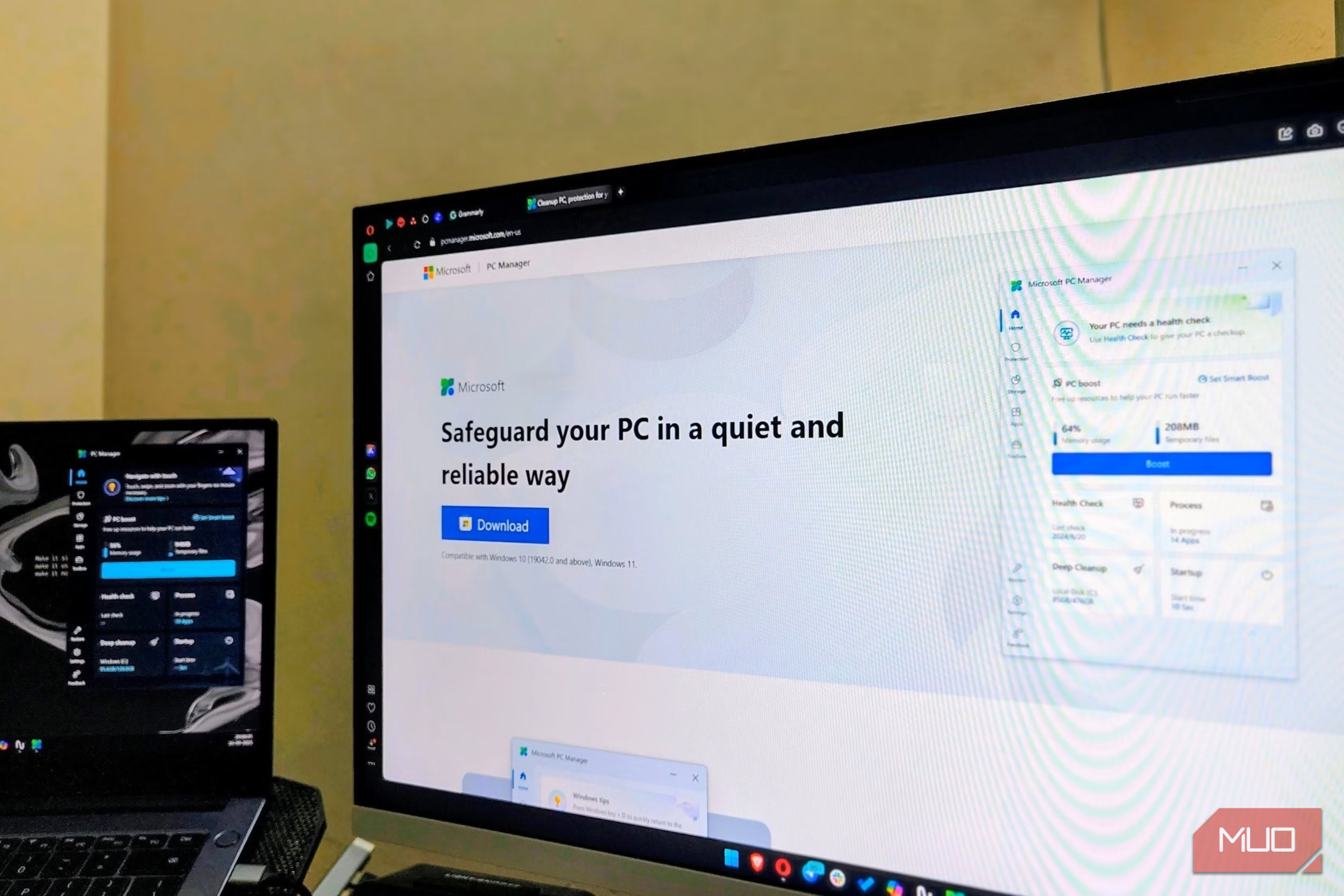
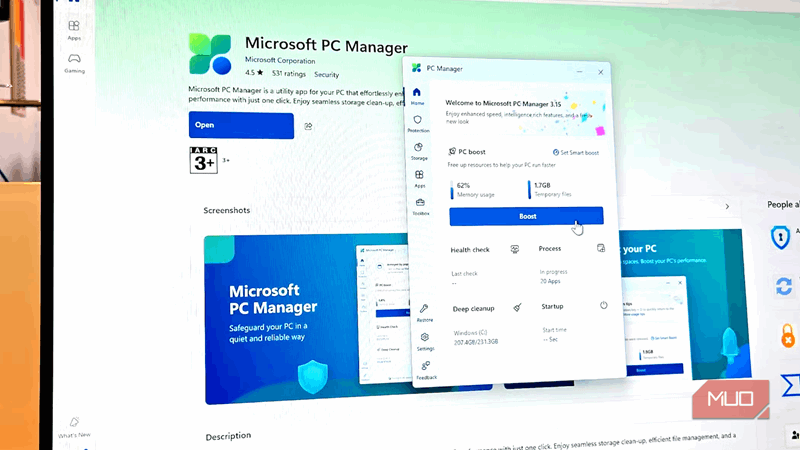
خبر خوب این است که نیازی به پرداخت برای چنین برنامههایی ندارید. مایکروسافت قبلاً PC Manager را ارائه داده است. این یک برنامهٔ رایگان است که ابزارهای پاکسازی و عملکرد اساسی را در یک رابط ساده فراهم میکند.

پاکسازی ذخیرهسازی تنها با چند کلیک انجام میشود
پاکسازی ذخیرهسازی به سادگی انجام میشود
اسکن پاکسازی عمیق PC Manager دقیقاً نشان میدهد که چگونه میتوانم فضای ذخیرهسازی را بدون حذف برنامهها یا فایلهای شخصی آزاد کنم. این معمولاً شامل دادههای کش مرورگر، فایلهای موقت، کش تصویر بندانگشتی و موارد دیگر است.
از اینجا میتوانم روی ادامه کلیک کنم و به سرعت آن فضای ذخیرهسازی را بازیابی کنم. آخرین باری که این را اجرا کردم، تقریباً ۱۱ گیگابایت فضای ذخیرهسازی را در عرض چند ثانیه بازیابی کردم.
با این حال، کارآمدترین ویژگی برای من قابلیت PC Manager برای یافتن فایلهای تکراری و بزرگ است. با یک کلیک میتوانم از برنامه بخواهم فایلهای تکراری یا بزرگ را جستجو کند و لیست آنها را نشان دهد. سپس میتوانم تمام لیست را بررسی کنم، مواردی که میخواهم حذف شوند را انتخاب کنم و روی حذف دائمی کلیک کنم تا فضای ذخیرهسازی آزاد شود. وقتی اولین بار PC Manager را نصب کردم، این دو ابزار به من کمک کردند تا بیش از ۳۰ گیگابایت فضای ذخیرهسازی را آزاد کنم.
همچنین گزینهٔ فایلهای دانلود شده وجود دارد. این امکان را میدهد تا دانلودهای خود را بر حسب نوع فایل، اندازه، تاریخ و حتی مرورگری که از آن دریافت شدهاند، مرتب کنم. این کار حذف فایلهای نصبکنندهٔ قدیمی، فایلهای ZIP و حتی PDFهای فراموششده را به طرز شگفتانگیزی آسان میکند.
بالا بردن عملکرد با یک کلیک
راهحل سریع برای کاهش سرعت
مهم نیست که رایانه شما چقدر قدرتمند است و چقدر RAM بیشتری دارد، برنامهها و نرمافزارها همیشه راهی برای پر کردن آن پیدا میکنند. و وقتی این اتفاق میافتد، همه چیز کند میشود. برنامهها زمان بیشتری برای باز شدن میبرند، برگههای مرورگر شروع به لگ میکنند و حتی اعمال ساده دشوار میشوند. در این موارد، خوشحال خواهید شد که PC Manager نصب شده است.
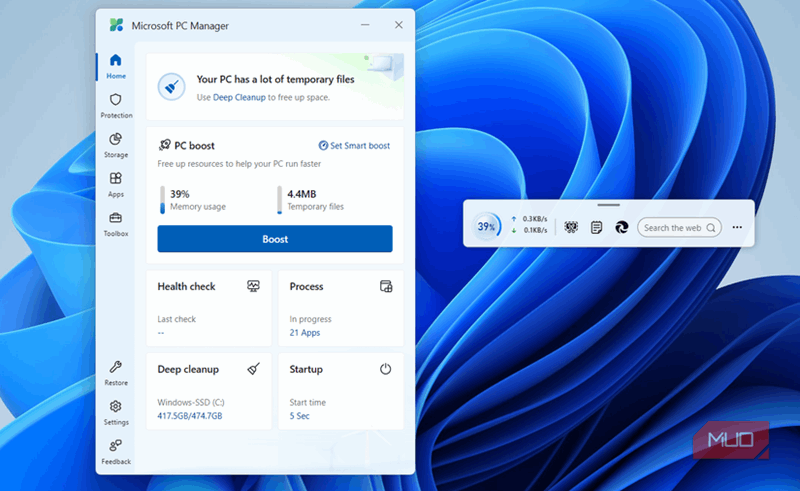
در تب خانه آن، دکمهٔ Boost وجود دارد که دقیقاً همان کاری را انجام میدهد که انتظار دارید. این دکمه با بستن برخی از پردازشهای پسزمینه، منابع، بهویژه RAM را آزاد میکند. در هنگام انجام این کار، تمام فایلهای موقت را نیز پاک میکند.
فعال کردن نوار ابزار PC Manager دسترسی به این ویژگی را حتی آسانتر میکند. ویجت همچنین سرعت آپلود و دانلود شما را نمایش میدهد که همیشه مفید است. و اوضاع بهتر میشود. میتوانید ویژگی Boost هوشمند PC Manager را تنظیم کنید تا هر زمان که مصرف RAM بالا یا فایلهای موقت بیش از ۱ گیگابایت شود، بهصورت خودکار این ویژگی را اجرا کند.
حذف عمیق برنامهها، مسدودکنندهٔ پاپ‑آپ و موارد دیگر
امکانات کوچکی که زندگی را آسانتر میکنند
فراتر از پاکسازی و ارتقای عملکرد، PC Manager همچنین مجموعهای از ابزارهای کوچکتر اما بسیار مفید را شامل میشود که استفادهٔ روزانه از ویندوز را کمتر مزاحم میکند.
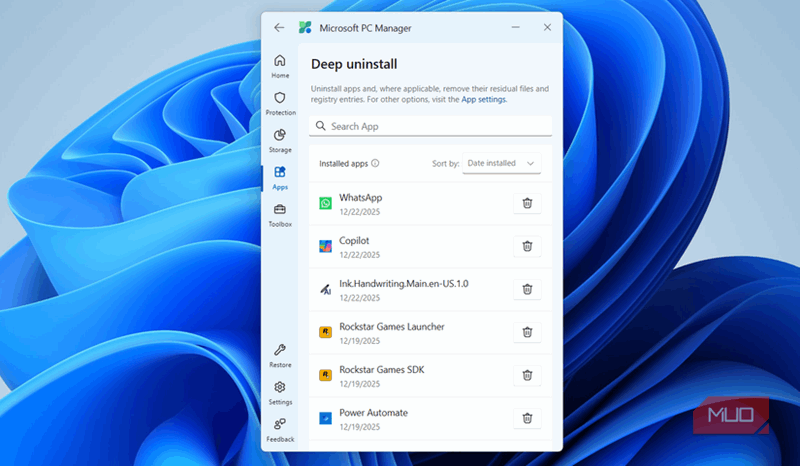
یکی از ابزارهای مورد علاقهام حذف عمیق است. برخلاف حذف برنامهها از طریق برنامه تنظیمات ویندوز، PC Manager فایلها یا ورودیهای رجیستری برنامه را باقی نمیگذارد. ممکن است این بزرگ به نظر نرسد، اما این فایلهای زائد با گذشت زمان انباشته میشوند و حذف آنها معمولاً به ابزار اختصاصی حذف کننده نیاز دارد.
گزینهٔ مفید دیگر مسدودکنندهٔ پاپ‑آپ است. فعالسازی آن به PC Manager امکان میدهد تا تبلیغات تصادفی، توصیهها و پنجرههای تبلیغاتی که برخی برنامهها دوست دارند نشان دهند، مسدود کند. اگر چیزی عبور کند، میتوانید به سادگی برنامه را تنظیم کنید تا دفعهٔ بعد آن را مسدود کند.
در نهایت، ابزارهای کوچکی مثل بررسی شبکه وجود دارد که به راحتی کار میپردازند. این ابزار به شما کمک میکند تا اتصال اینترنت خود را تست و عیبیابی کنید. گزینهٔ مدیریت پردازشها به شما امکان میدهد ببیند کدام برنامهها در پسزمینه اجرا میشوند و بدون باز کردن مدیر وظیفه آنها را ببندید. چون این ابزار فقط برنامههای شما را فهرست میکند و نه فرآیندهای حیاتی سیستم، خطر خاموش کردن اتفاقی چیزی مهم وجود ندارد.
این برنامههای کمتر شناختهشده مایکروسافت میتوانند نحوهٔ استفادهتان از رایانه را تغییر دهند.
رایگان است و مستقیماً از مایکروسافت میآید
بدون تبلیغات، بدون اشتراک، بدون شرط
یکی از بزرگترین مزایای PC Manager نسبت به CCleaner این است که کاملاً رایگان و توسط مایکروسافت ساخته شده است. هیچ تبلیغی وجود ندارد، هیچ سطح پرمیومی نیست و هیچ فشار دائمی برای ارتقاء به نسخهٔ پولی وجود ندارد.
برای دریافت خبرنامه جهت نگهداری هوشمندانهٔ PC مشترک شوید
برای دریافت خبرنامه جهت نگهداری هوشمندانهٔ PC مشترک شوید
با اشتراک، موافقت میکنید که خبرنامه و ایمیلهای بازاریابی دریافت کنید و قوانین استفاده و سیاست محرمانگی Valnet را بپذیرید. میتوانید هر زمان اشتراک خود را لغو کنید.
به عنوان یک برنامهٔ مایکروسافت، احساس میشود که بهخوبی با ویندوز یکپارچه شده است. این برنامه بر تاکتیکهای پاکسازی تهاجمی یا «بهینهسازیهای» مشکوک برای مؤثر بودن تکیه نمیکند.
سرانجام، دانستن اینکه برنامه بهطور خاص برای ویندوز طراحی شده و توسط همان شرکتی که سیستمعامل را ساخته است، تفاوت ایجاد میکند. صادقانه بگویم، هر چه بیشتر از آن استفاده میکنم، بیشتر تعجب میکنم که PC Manager پیشنصب روی ویندوز نیست.
امیدوارم مایکروسافت آن را خراب نکند
بهقدر که PC Manager مفید است، برخی جنبههای آن وجود دارد که دوست ندارم. به عنوان مثال، گزینهٔ تعمیر نوار وظیفه توصیه میکند اگر ویجتها را غیرفعال کردهاید، آنها را فعال کنید. به همان ترتیب، گزینهٔ بازگردانی برنامههای پیشفرض شما را به استفاده از مرورگر و برنامههای خود مایکروسافت سوق میدهد.
در اصل، PC Manager همچنان مکان دیگری است که مایکروسافت اکوسیستم خود را ترویج میکند. این پیشنهادها در برنامهای که بهطور کلی بسیار عملی و کاربرپسند است، غیر ضروری به نظر میرسند.