من به دنبال ابزاری بودم که بتواند اصطکاک را از بین ببرد. اما اغلب به این نتیجه رسیدم که اشتراکهای بیفایده بیشتری میگیرم، خستگی ورود به سیستم و دردسرهای همگامسازی بین برنامههای شخصثالث. این وضعیت مرا در دام بهرهوری قرار داد، بهطوریکه زمان بیشتری را صرف جستجوی چیزی میکردم که میتواند کمک کند بهجای اینکه کارها را انجام دهم.
به دنبال ابزاری بودم که بتواند اصطکاک را از بین ببرد. اما اغلب در نهایت خودم را با اشتراکهای بیفایده بیشتر، خستگی ورود به حسابها و مشکلات همگامسازی بین برنامههای شخص ثالث پر میکردم. این من را در یک تله بهرهوری گرفتار کرد، جایی که زمان بیشتری را صرف جستجوی چیزی برای کمک میکردم بهجای انجام کارها.
نمیدانستم که ابزار نهایی بهرهوری تمام این مدت در همانجا بود—ویندوز ۱۱. با گذشت زمان، ویندوز ۱۱ به یک قدرتمندی بهرهوری تبدیل شد که با چهار ابزار برتر بهرهوری داخلی خود پر شده بود. بهترین قسمت؟ نیازی به خرید هیچ چیزی نیست، همه رایگان هستند.
چیدمانهای اسنپ و گروههای اسنپ
مرکز فرمانی نهایی چندوظیفهای
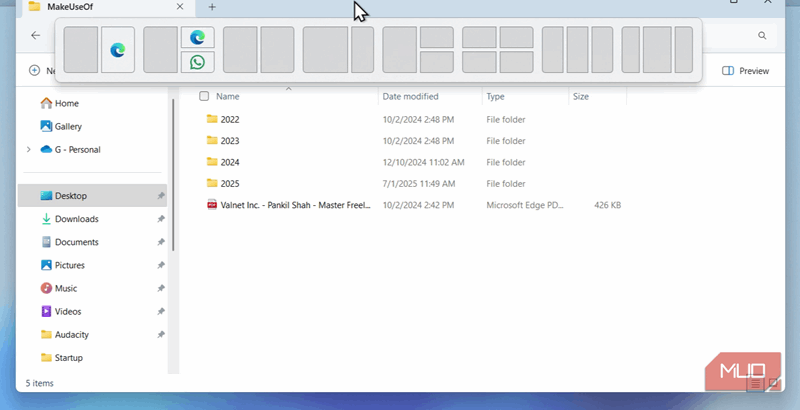
سالها، کاربران ویندوز از راحتی کشیدن یک پنجره به یک طرف صفحه و اسنپ کردن آن به ۵۰٪ یا ۲۵٪ صفحه برای باز کردن پنجره دیگر در باقیمانده صفحه لذت میبردند. ویندوز ۱۱ این ویژگی را گرفته و به آن قدرت فوقالعادهای داد.
با قرار دادن ماوس بر روی دکمه بیشینهسازی در هر پنجره، یک پنجره پاپآپ از چیدمانهای اسنپ ظاهر میشود که شبکههایی متناسب با اندازه مانیتور ما ارائه میدهد. این به ما امکان میدهد تا بهسرعت جریانهای کاری پیچیده با چندین پنجره در کنار هم ایجاد کنیم.
چیزی که آن را بهتر میکند گروه اسنپ است. پس از اینکه پنجرههایم را ترتیب دادم، ویندوز آن ترکیب را به یاد میماند تا زمانی که گروه اسنپ را از نوار وظیفه ببندم یا هر برگهای از گروه را ببندم. اگر پنجره دیگری باز کنم که تمام صفحه را پر کند، دیگر نیازی به بازسازی چیدمان از نو ندارم وقتی به آن بازمیگردم.
فقط ماوس را بر روی نماد نوار وظیفه برای هر برنامهای در آن چیدمان نگه دارید و میتوانم پیشنمایشی از کل گروه ببینم. با کلیک روی آن میتوانم کل چیدمان را بازگردانم. این باعث میشود هنگام بازگشت به یک کار پیچیده اصطکاک کمتری داشته باشد، زمینه را حفظ میکند و بار شناختی را کاهش میدهد.
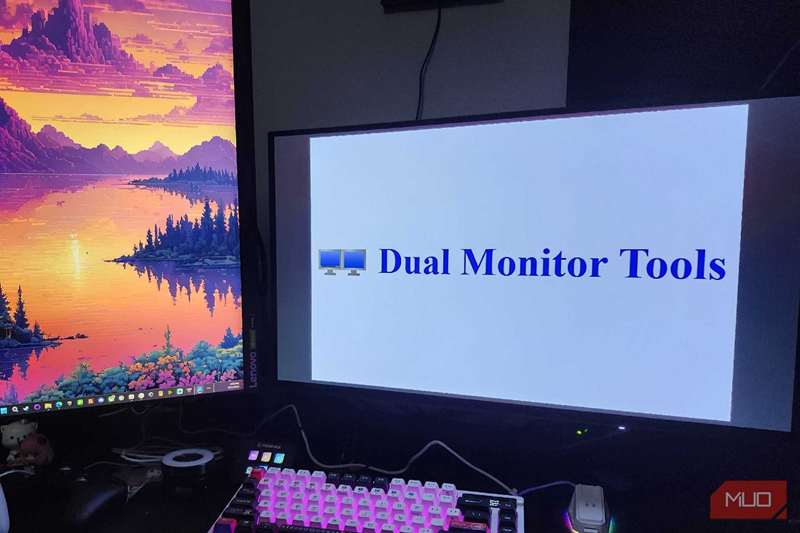
نصب ابزار را برای تنظیم دو صفحه نمایش خود به حداکثر برسانید
جلسات متمرکز در ساعت ویندوز
پومودورو داخلی با یکپارچگی اسپاتیفای
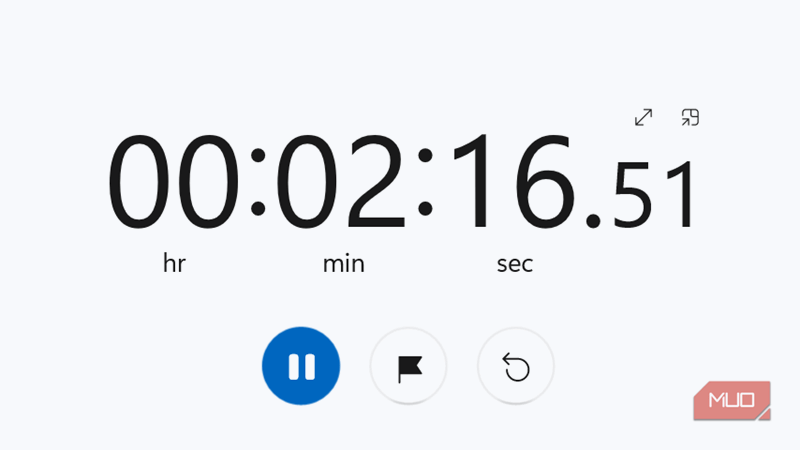
مانند من، احتمالاً برنامه ساعت ویندوز را نادیده گرفتهاید و فکر میکنید فقط برای تنظیم زنگهاست. اما این برنامه شامل ابزارهای بهرهوری داخلی است که کار بر روی کامپیوتر شما را بسیار آسانتر میکند.
این برنامه ویژگیهای جلسات متمرکز و یکپارچگی اسپاتیفای را دارد. آغاز یک جلسه شبیه یک تایمر پومودورو عمل میکند و بهطور خودکار اعلانهای ورودی که معمولاً جریان کاری شما را مختل میکنند، بیصدا میکند.
برنامه ساعت مستقیماً با برنامه Microsoft To Do یکپارچه میشود. بهجای شروع یک تایمر عمومی، میتوانید یک کار از فهرستهای خود انتخاب کنید تا بر روی آن متمرکز شوید. این باعث میشود پیش از شروع ساعت، هدفمندی را تضمین کنید و نیازی به برنامههای شخص ثالث برای مدیریت زمان بین وظایف نداشته باشید.
تاریخچه کلیپبورد
صرفهجویی در زمان که نمیتوانم بدون آن زندگی کنم
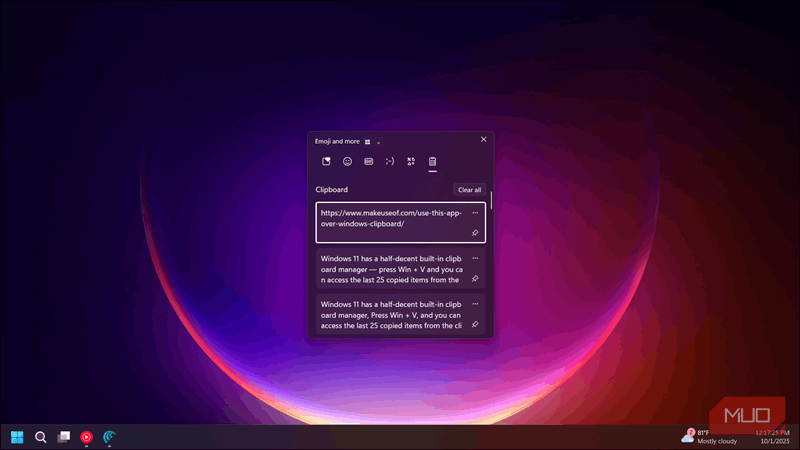
عملیات استاندارد کپی‑پیست دارای نقص قابل توجهی است: فراموشکننده است. به محض اینکه چیزی جدید کپی کنم، آنچه قبلاً کپی کرده بودم را فراموش میکند. این منجر به یک رقص خستهکننده بین چندین پنجره برای جابجایی چندین قطعه اطلاعات میشود.
اما فشار دادن Win + V همه چیز را تغییر میدهد با ارائه تاریخچه کلیپبورد به شما. این ویژگی فهرست طولانیای از مواردی که اخیراً به کلیپبورد اضافه کردهاید، شامل متن و تصاویر، بهخاطر میسپارد. این به من امکان میدهد تا کارها را بهصورت دستهای انجام دهم.
من میتوانم به سند منبع بروم، چندین مورد را بهتوالی کپی کنم، سپس به سند مقصد سوئیچ کنم و آنها را یکییکی از منوی تاریخچه کلیپبورد بچسبانم.
کلیپبورد حتی شامل ویژگی پین نیز است که هنگام داشتن امضای ایمیل، آدرس، ایمیل یا قطعاتی که مکرراً تایپ میکنم، مفید است. میتوانم آنها را به بالای کلیپبورد پین کنم تا همیشه در دسترس باشند و پس از ریستارتها حذف نشوند. اما توجه داشته باشید که گاهی هنگام انجام بهروزرسانیهای ویندوز یا هنگ کردن سیستم (یک اتفاق رایج در ویندوز)، تاریخچه کلیپبورد ناپدید میشود، بنابراین برای اطلاعات مهم یک نسخه پشتیبان در فایل متنی یا ورد نگه دارید.
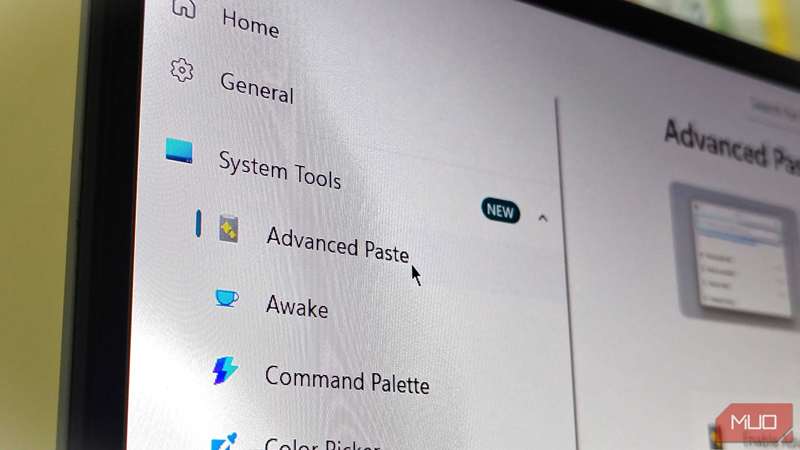
این ویژگی PowerToys کلیپبورد ویندوز من را به حداکثر توان رساند.
Microsoft To Do
یک پیگیریکننده کار که برای من معنادار شد
گاهی، انرژی بیشتری را صرف یادآوری آنچه باید انجام دهم میکنم تا بهواقع روی آن کار کنم. Microsoft To Do این مشکل را بهطور مؤثری با عمل بهعنوان یک مسیر متمرکز برای وظایفم حل میکند. ظاهر آن بهظاهر ساده است، اما پتانسیل واقعی آن در ویژگی My Day نهفته است.
هر روز، To Do صفحهام را پاک میکند و مرا مجبور می سازد تا بهصورت عمدی وظایف را از فهرستهای اصلی مختلف به برنامهام برای فقط امروز منتقل کنم. این بازنشانی روانی از احساس غرق شدن در پشتههای بیپایان جلوگیری میکند.
علاوه بر این، من بهتازگی تمام برنامههای وظیفهام را با Microsoft To Do جایگزین کردم. این برنامه یک ویژگی همگامسازی چشمگیر دارد که به من امکان میدهد روزم را در تلفن همراهم پیگیری کنم در حالی که از دسکتاپ دور هستم. و با یکپارچگی عمیق آن در برنامه ساعت ویندوز، میتوانم این وظایف دقیق را در جلسه متمرکز برنامه ساعت انتخاب کنم تا اجرا شوند. این ویژگی افکار پراکنده را به یک برنامه منسجم و قابل اجرا تبدیل میکند بدون نیاز به اشتراک شخص ثالث.
نرمافزار کمتر، تمرکز بیشتر روی برنامههای پیشفرض ویندوز ۱۱
بهترین سیستم بهرهوری آن نیست که بیشترین ویژگیها را داشته باشد—بلکه سیستمی است که کمترین اصطکاک را داشته باشد. تکیه بر ویژگیهای تعبیهشده در ویندوز ۱۱، دردسر برنامههای شخص ثالث، هزینههای اشتراک و مشکلات یکپارچهسازی را از بین میبرد. این ابزارها رایگان، پیشنصب شده و بهصورت یکپارچه با هم کار میکنند، بنابراین تمرکز خود را از دست نمیدهید.