اگر تا به حال در یک کتاب کار اکسل با ده ها زبانه و هزاران ردیف کار کرده اید ، می دانید که از دست دادن یاتاقان های خود چقدر آسان است. یک دقیقه در حال بررسی فرمول در ستون AR هستید ، و بعد از آن سه برگه دیگر هستید ، سعی می کنید آنچه را که قرار بود تأیید کنید به خاطر بسپارید. سالها بود که من به همان اندازه که داده های خود را تجزیه و تحلیل کردم ، به همان اندازه وقت خود را صرف بازگرداندن مراحل خود کردم. من برای پیگیری تغییراتی که انجام می دادم ، تخته های یخ زده و مبهم را ایجاد کردم و راه حل های پیش ساخته را تنظیم کردم.
اگر تا به حال در یک کتاب کار اکسل با ده ها زبانه و هزاران ردیف کار کرده اید ، می دانید که از دست دادن یاتاقان های خود چقدر آسان است. یک دقیقه در حال بررسی فرمول در ستون AR هستید ، و بعد از آن سه برگه دیگر هستید ، سعی می کنید آنچه را که قرار بود تأیید کنید به خاطر بسپارید. سالها بود که من به همان اندازه که داده های خود را تجزیه و تحلیل کردم ، به همان اندازه وقت خود را صرف بازگرداندن مراحل خود کردم. من برای پیگیری تغییراتی که انجام می دادم ، تخته های یخ زده و مبهم را ایجاد کردم و راه حل های پیش ساخته را تنظیم کردم.
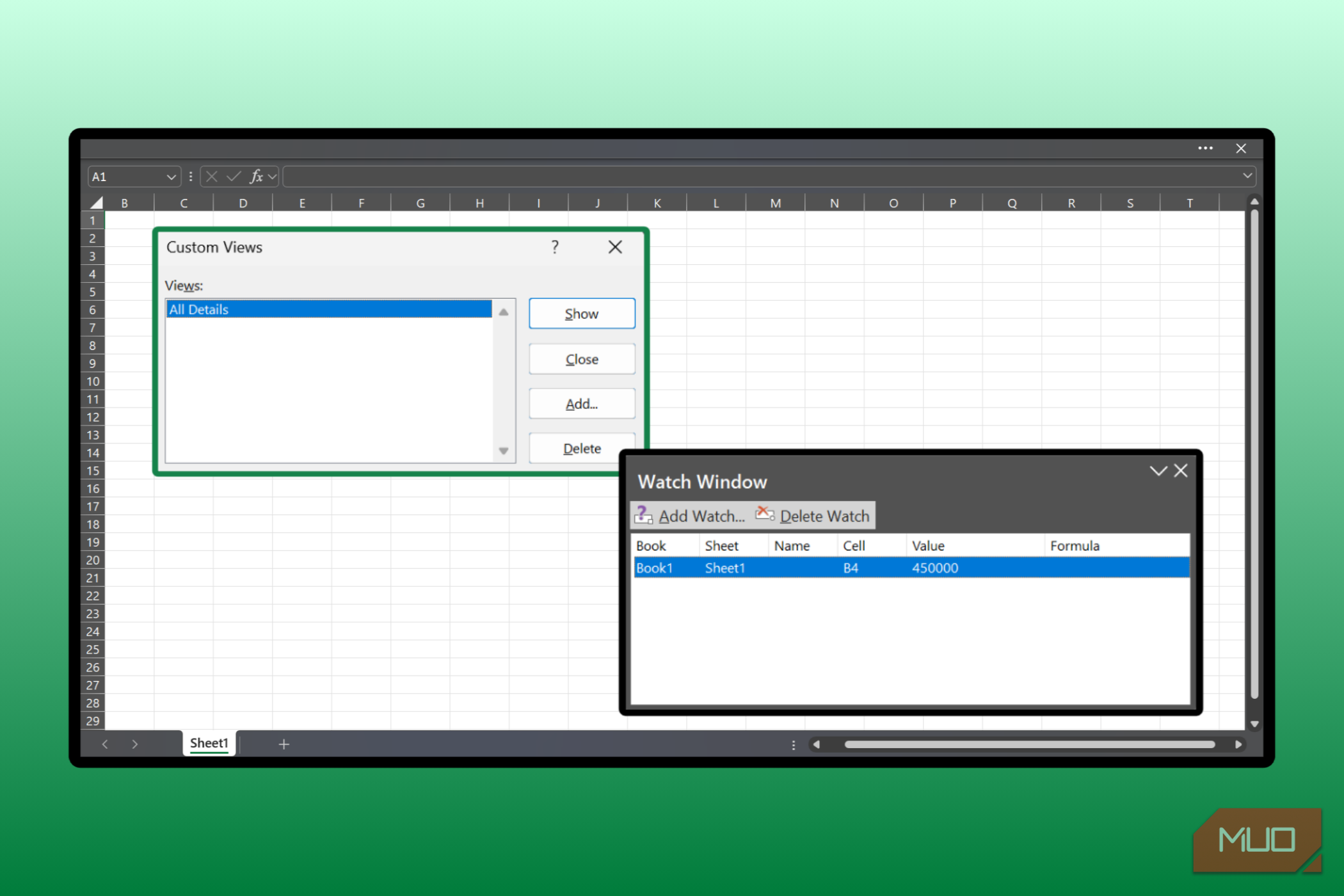
این همه تغییر کرد وقتی که من دو ویژگی را در اکسل کشف کردم که اکثر مردم از آنها نمی دانند: پنجره را تماشا کنید و منظره های سفارشی. آنها با هم راهی برای ردیابی شماره های مهم بدون گم شدن در دریا داده ها فراهم کردند. هنگامی که آنها را امتحان کردید ، من شک دارم که می خواهید بدون آنها در اکسل کار کنید.
پنجره تماشا
سلولهای کلیدی را در چشم نگه دارید ، مهم نیست که به کجا می روید
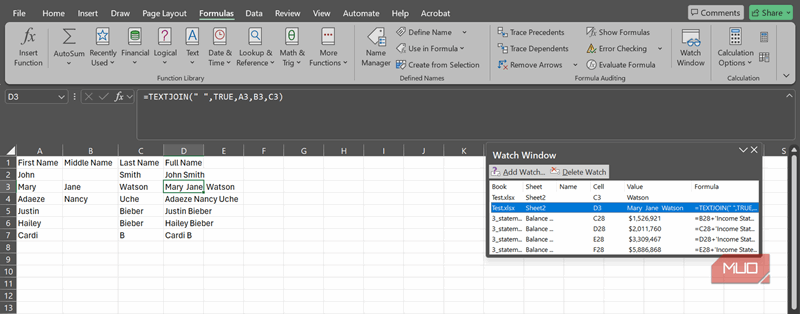
پنجره Watch ، یکی از کمترین ویژگی های اکسل ، مانند یک مینی داشبورد شناور کار می کند که هر کجا که می روید ، شما را دنبال می کند. پس از راه اندازی آن ، می توانید سلولهای خاص یا محدوده ای را برای نظارت انتخاب کنید و مقادیر آنها را به صورت زنده به روز کنید حتی اگر دور بروید یا به یک برگه دیگر بروید. این نام کتاب کار ، ورق ، مرجع دقیق سلول ، فرمول و مقدار فعلی را نشان می دهد ، همه در یک صفحه شسته و رفته که می توانید در حین کار باز نگه دارید.
می توانید پنجره Watch را از طریق برگه Formulas تحت حسابرسی فرمول یا با فشار دادن کلیدهای ALT + M + W خود به یکباره باز کنید. پس از اتمام پنجره ، روی Add Watch کلیک کنید ، سلولهای مورد نظر خود را انتخاب کنید و آنها را به لیست اضافه کنید. از آنجا ، می توانید با دوبار کلیک بر روی نوار عنوان آن ، پنجره ساعت را در زیر روبان بکشید یا بگذارید روی صفحه شما شناور شود.
از بین بردن سلول به همان اندازه ساده است. آن را در پنل انتخاب کرده و روی Delete Watch کلیک کنید.
اولین باری که آن را امتحان کردم ، برای نوسازی و کشیدن داده ها از سه برگه جداگانه بودجه می کردم. هربار که در هر یک از دسته های هزینه در سه برگه خود رقم را تغییر می دادم ، باید ببینم که چگونه این هزینه کل پروژه را که روی یک برگه جداگانه زندگی می کرد ، تأثیر می گذارد. بدون پنجره ساعت ، من دائماً بین ورق ها در حال جابجایی بودم و پیگیری مکان خود را از دست می دادم. با استفاده از آن ، من به سادگی کل سلول هزینه پروژه ، تنظیمات خود را در صورت لزوم انجام دادم و به روزرسانی شماره را در زمان واقعی تماشا کردم.
در شرایطی مانند این است که می دانید پنجره ساعت چقدر مهم است. یک مدل مالی را تصور کنید که درآمدهای حفظ شده شما در برگه ترازنامه ، در سلول های C28 تا F28 قرار دارد ، اما درآمد خالص در برگه بیانیه درآمد ، در سلول های B34 تا E34 نمایش داده می شود. به جای اینکه هر بار که درآمد یا هزینه خود را در صورت درآمد تنظیم می کنید ، به عقب و جلو بروید ، می توانید سلولهای ترازنامه C28 را به F28 (درآمد حفظ شده) به پنجره Watch بچسبانید و تأثیر تغییرات خود را فوراً مشاهده کنید.
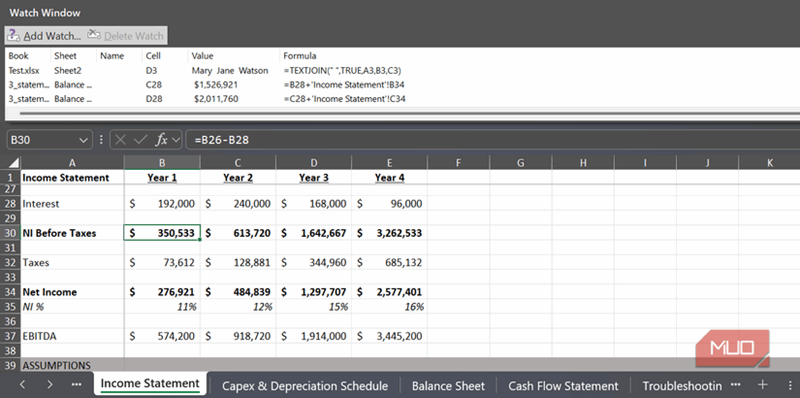
از آنجا که می توانید سلول های زیادی را که می خواهید اضافه کنید ، هنگامی که در حال ممیزی فرمول های پیچیده یا نظارت بر چندین KPI در چندین برگه یا حتی در چندین کتاب کار هستید ، پنجره Watch نیز بسیار ارزشمند است. این اکسل را به فضای کاری تبدیل می کند که اعدادی که بیشتر از همه مهمتر هستند همیشه در معرض دید قرار می گیرند.
نماهای سفارشی
ورق خود را فوراً تنظیم کنید
اگر پنجره Watch در مورد مشاهده اعداد مهم است ، نماهای سفارشی در مورد خیاطی کل طرح یک ورق است ، بنابراین فقط می بینید که در یک لحظه معین چه اهمیتی دارد. به جای اینکه هر بار که نیاز به نشان دادن آن برای مخاطبان متفاوت داشته باشید ، می توانید آن تنظیمات را به عنوان یک نمای ذخیره کرده و فوراً بین آنها تغییر دهید. نمای سفارشی در اکسل ردیف ها یا ستون های پنهان ، فیلترها ، موقعیت های پیمایش و حتی تنظیمات چاپی مانند حاشیه و هدر را به یاد می آورد.
بیایید بگوییم که شما یک گزارش فروش کارشناسی ارشد دارید که نتایج را برای هر منطقه نشان می دهد. بعضی اوقات شما نیاز به دیدن کل تصویر دارید ، اما در موارد دیگر فقط می خواهید به بخش آسیا بروید. بدون دیدگاه های سفارشی ، این به معنای استفاده از فیلترها ، کار با آنها برای مدتی و سپس تنظیم مجدد همه چیز است. با نماهای سفارشی ، شما یک نسخه به نام “همه مناطق” و دیگری به نام “آسیا” را ذخیره می کنید. به جای تنظیم فیلترها هر بار ، نمای مورد نظر خود را انتخاب می کنید و اکسل کار را برای شما انجام می دهد.
برای صرفه جویی در یک نمای ، ابتدا صفحه کار خود را به روشی که دوست دارید ترتیب دهید -برخی از ستون ها ، فیلترها را اعمال کنید ، بزرگنمایی کنید ، به یک بخش بروید و غیره. نمای را نامگذاری کرده و تنظیمات را شامل کنید (تنظیمات نمایش ، تنظیمات چاپ). بعداً ، هنگامی که می خواهید آن ترتیب را بازیابی کنید ، به نماهای سفارشی برگردید ، نمای ذخیره شده خود را انتخاب کنید و روی نمایش کلیک کنید.
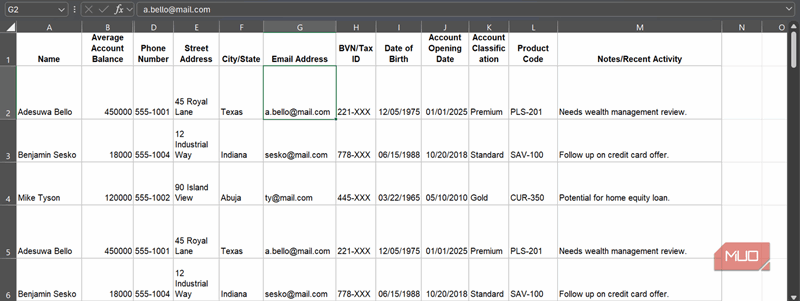
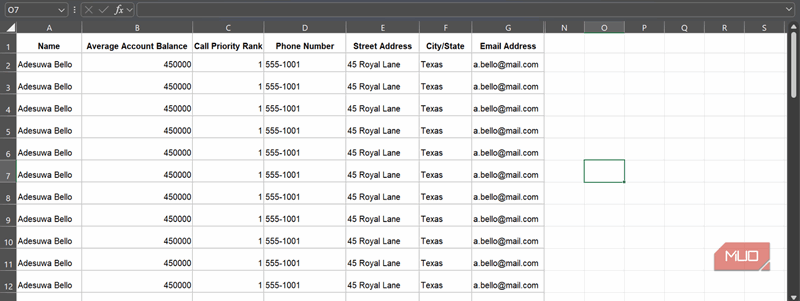
دیدگاه های سفارشی مهمترین آنها در هنگام داشتن یک برگه واحد است که در خدمت اهداف بسیاری است. وقتی مدیر رابطه بودم ، یک صفحه گسترده داشتم که شامل تمام داده های مشتری من بود. با این حال ، برای بحث و گفتگوهای روزانه من با سرپرست من برای تعیین یادداشت تماس من ، باید تمام ستون های محرمانه یا غیر ضروری را مخفی کنم ، نام ، آدرس و شماره تلفن را به نمایش بگذارم ، و کل لیست را بر اساس تعادل متوسط حساب خود مرتب کنم. من به جای گذراندن وقت در مخفی کردن و خاموش کردن ردیف ها هر روز ، من فقط نمایش ها را تغییر می دهم ، و ورق خود را به طور خودکار تغییر می دهد.
این ویژگی همچنین هنگام چاپ بسیار ارزشمند است. اگر برای یادداشت های خود به یک نسخه با GridLines نیاز دارید و دیگری با شبکه های پیش فرض در اکسل برای ذینفعان پنهان شده است ، می توانید هر مجموعه را به عنوان یک نمای جداگانه ذخیره کنید. به جای تنظیمات دوبار بررسی قبل از هر کار چاپی ، شما به سادگی یکی از موارد مورد نظر خود را انتخاب کرده و ادامه دهید.
یک محدودیت وجود دارد که قابل ذکر است. نماهای سفارشی در کتابهای کاری که حاوی جداول اکسل هستند کار نمی کنند ، بنابراین اگر داده های شما به عنوان یک جدول فرمت شده است ، باید قبل از ایجاد نمای ، آن را به یک محدوده تبدیل کنید. این تجارت ممکن است متناسب با هر گردش کار نباشد ، اما وقتی این کار را انجام دهد ، دیدگاه های سفارشی می توانند حرکت و ارائه کتابهای بزرگ را بسیار نرم تر کنند.
دیگر در ورق های خود گم نمی شوید
هنگامی که پنجره های ساعت و منظره های سفارشی را با هم قرار می دهید ، اکسل احساس مانند پیچ و خم را متوقف می کند. پنجره Watch مهمترین شماره های شما را بدون توجه به جایی که می روید ، قابل مشاهده است ، در حالی که نماهای سفارشی شما را با یک کلیک واحد به طرح دقیق مورد نیاز خود باز می گرداند.
برای هر کسی که با کتابهای بزرگ و چند برگه کار می کند-به ویژه اگر چندین قالب گزارشگری را جمع کنید یا نیاز به ردیابی فرمول ها در زبانه ها داشته باشید-این ویژگی ها می توانند تفاوت چشمگیری ایجاد کنند. آنها در اکسل ساخته شده اند ، هیچ هزینه ای برای استفاده ندارند و باعث می شوند که صفحات گسترده پیمایشی بسیار کم نظیر باشند. هنگامی که آنها را امتحان کردید ، ممکن است متوقف کردن آن غیرممکن باشد.