در حالی که وابستگی ما به گوگل به دلیل چتجیپیتی و دیگر چتباتها کمی کاهش یافته است، این همچنان منبعی عالی برای یافتن دیدگاههای منحصربهفرد انسانی، بررسی صحت ادعاها و دریافت اطلاعات بهروز است—چیزی که مدلهای زبانی بزرگ در آن مهارت کمی دارند. با این حال، جستجوی گوگل اخیراً بسیار بد شده است و نتایج نامرتبط متنوعی نشان میدهد، از جمله مقالات تولید شده توسط هوش مصنوعی که کلی و دشوار برای اعتماد هستند.
اگرچه وابستگی ما به گوگل به دلیل چتجیپیتی و سایر چتباتها کمی کاهش یافته است، اما همچنان منبعی عالی برای یافتن نظرات منحصربهفرد انسانی، بررسی صحت ادعاها و دریافت اطلاعات بهروز است—چیزی که مدلهای زبانی بزرگ در آن خوب نیستند. با این حال، جستجوی گوگل اخیراً وضعیت ضعیفی داشته و نتایج نامربوط متنوعی نشان میدهد، از جمله مقالات تولید شده توسط هوش مصنوعی که کلیگویی به نظر میرسند و دشوار به اعتماد هستند.
با اندکی تنظیم در جستجوی گوگل، عملکرد آن را بهبود دادم و اکنون اغلب فقط نتایج مرتبط دریافت میکنم. چه برای یافتن نتایج از منبع خاصی نیاز داشته باشم و چه برای جلوگیری کامل از محتوای هوش مصنوعی، این تغییرات کوچک بزرگترین ناراحتیهای من نسبت به این غول جستجو را برطرف کردند.
غیرفعالسازی هوش مصنوعی از نتایج
نمایش کلی هوش مصنوعی میتواند آزاردهنده باشد
نمایشهای هوش مصنوعی گوگل ابتدا به عنوان ویژگی اختیاری در آزمایشگاههای جستجو شروع شد اما اکنون برای همه بدون گزینه خروج واقعی فعال شدهاند. من ترجیح میدهم برای سؤالات کماهمیت از ابزارهای هوش مصنوعی مانند چتجیپیتی یا جیمینی استفاده کنم و برای موضوعات جدی از جستجوی استاندارد گوگل با منابع واقعی بهره ببرم. مشکل این است که گوگل امکان غیرفعالسازی نمایشهای هوش مصنوعی را نمیدهد، اما یک راهحل وجود دارد.
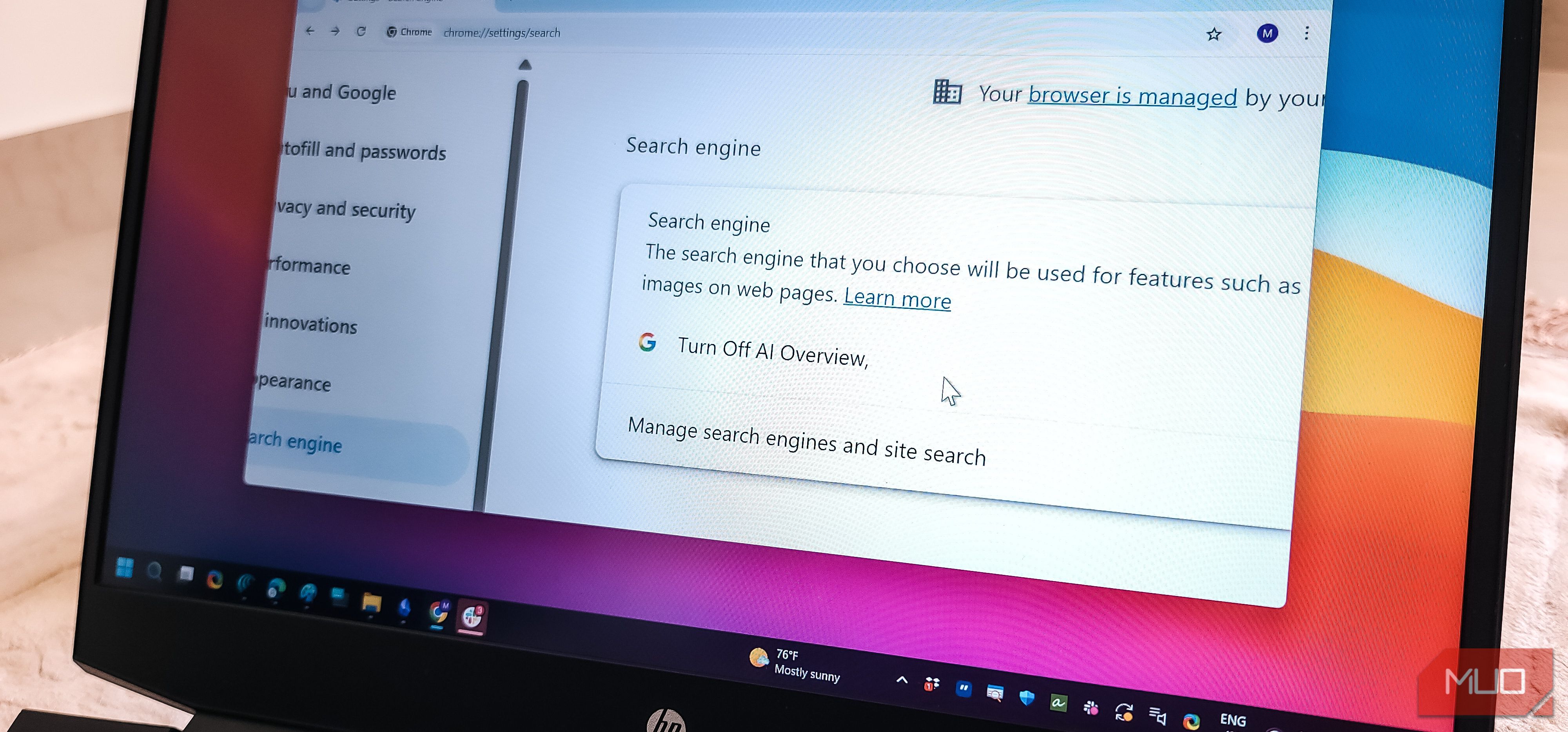
با تغییر موتور جستجوی پیشفرض به یک URL اصلاحشدهٔ گوگل، میتوانید نمای web-only را اعمال کنید که جعبهٔ هوش مصنوعی را به طور کامل نادیده میگیرد. در کروم، به
chrome://settings/searchEngines
بروید، سپس زیر Site search، روی Add کلیک کنید. نامی مانند Turn Off AI Overview بدهید، میانبر را به @web تنظیم کنید، و سپس URL زیر را بچسبانید:
{google:baseURL}search?q=%s&udm=14
. پس از انجام، ذخیره کنید، سپس روی سه نقطهٔ کنار ورودی جدید کلیک کنید و Make default را انتخاب کنید. اگر آن را نمیبینید، Additional sites را گسترش دهید و سپس بهعنوان پیشفرض تنظیم کنید.
chrome://settings/searchEngines
{google:baseURL}search?q=%s&udm=14
اگر روی تلفن همراه هستید، فرآیند کمی متفاوت است. فایرفاکس به شما اجازه میدهد موتور جستجوی سفارشی را بهصورت دستی اضافه کنید، بنابراین به Settings بروید، روی Search ضربه بزنید، سپس Default search engine را انتخاب کنید و یک ورودی جدید با
google.com/search?udm=14&q=%s
به عنوان رشتهٔ جستجو اضافه کنید. برای کروم روی موبایل، ابتدا به tenbluelinks.org مراجعه کنید، یک جستجو انجام دهید، سپس به Settings رفته و Google Web را از بخش بازدیدهای اخیر انتخاب کنید. جستجوهای شما اکنون بهطور کامل نمایشهای هوش مصنوعی را دور میزند.
udm=14
پارامتر
udm=14
کلید این است که گوگل را مجبور میکند نمای کلاسیک web را فقط با لینکهای آبی نمایش دهد. این یک راهحل کامل نیست چون برخی ویژگیهای جستجوی محلی بهنرمی کار نمیکنند، اما برای تحقیقات عمومی و یافتن حقایق، تبادلنظر قابل قبولی است.
udm=14
محدود کردن نتایج جستجو به منابع خاص
عملگر site نتایج را محدود میکند
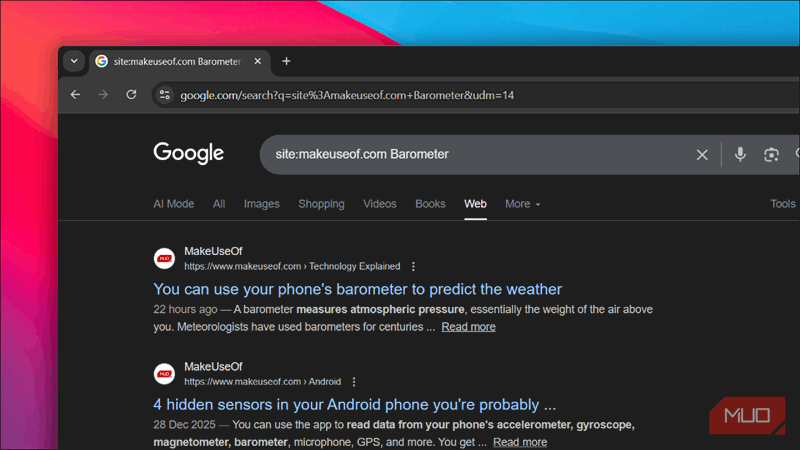
وقتی به اطلاعات دقیق در مورد سیاستهای دولتی یا پژوهشهای آکادمیک نیاز دارم، نمیخواهم پستهای تصادفی وبلاگ نتایج مرا شلوغ کنند. عملگر “site:” این مشکل را با محدود کردن نتایج به موارد مرتبط حل میکند. برای مثال، اگر قبل از عبارات جستجوی خود site:.gov تایپ کنید، گوگل فقط نتایج وبسایتهای دولتی را نشان میدهد، یا site:.edu برای مؤسسات آموزشی.
این برای هر دامنهای کار میکند. اگر بخواهم مقالات خودم را پیدا کنم، site:makeuseof.com tashreef shareef را تایپ میکنم و فقط قطعاتی که من نوشتهام را میبینم. میتوانید عملگرها را ترکیب کنید. برای مثال، جستجو با site:reddit.com best budget laptop 2024 فقط بحثهای ردیت در مورد این موضوع را نشان میدهد، که اغلب نظرات صادقانهتری نسبت به سایتهای بررسی دارند که ممکن است تعصبی داشته باشند.
با این حال، با استفاده از عملگر site .edu، هر کسی میتواند بهصورت فنی یک دامنه .edu (ویژه هر کشور) ثبت کند، بنابراین نتایج ممکن است همیشه ۱۰۰٪ از مؤسسات آموزشی معتبر نباشند. اما برای اکثر موارد عملی، این عملگر بهطور قابل توجهی دامنههای نامربط را فیلتر میکند و نتایج خاصتری نسبت به یک جستجوی عمومی ارائه میدهد. همچنین اگر بهطور مکرر بهدنبال موضوعات سلامت باشید، استفاده از عملگر site:nih.gov یا site:mayoclinic.org برای دریافت نتایج مستند از منابع پزشکی معتبر، بهجای وبلاگهای سلامت مشکوک، مفید است.
استفاده از فیلترهای جستجو
محدود کردن نتایج بر اساس زمان و نوع
فیلترهای داخلی گوگل بهصورت شگفتانگیزی قدرتمند هستند بهمحض اینکه بدانید کجا پیدا کنید. پس از انجام یک جستجو، به برگههای بالایی نگاه کنید—ویدیوها، تصاویر، انجمنها و غیره. تب Forums وقتی میخواهید تجربههای واقعی انسانی را بهجای مقالات بهینهسازیشده برای سئو ببینید، مفید است. روی آن کلیک کنید و بحثهای ردیت، کوئرا و سایر سایتهای جامعه را خواهید دید.
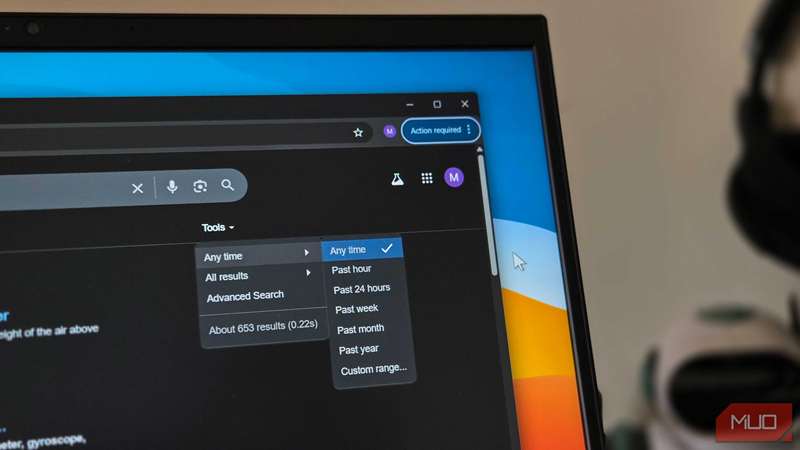
برای دریافت نتایج دقیقتر، به منوی کشویی Tools نگاه کنید. روی Tools در گوشهٔ بالا‑راست صفحهٔ جستجوی گوگل کلیک کنید و میتوانید نتایج را بر اساس زمان فیلتر کنید، مانند ساعت گذشته، ۲۴ ساعت گذشته، هفتهٔ گذشته، ماه، سال، یا تنظیم بازهٔ سفارشی. این برای یافتن اطلاعات بهروز در موضوعات سریعالسیر یا حذف آموزشهای قدیمی مفید است. وقتی یک اشکال نرمافزاری را عیبیابی میکنم، همیشه بهسال گذشته فیلتر میکنم تا از راهحلهای منسوخ دور بمانم.
برای کنترل بیشتر، روی Advanced Search زیر منوی کشویی Tools کلیک کنید. در اینجا میتوانید عبارات دقیق را مشخص کنید، کلمات خاصی را حذف کنید، نتایج را به زبانها یا مناطق خاص محدود کنید و حتی بر اساس نوع فایل فیلتر کنید. اگر به دفترچهٔ راهنمای PDF برای یک محصول نیاز دارید، تایپ
filetype:pdf
[نام محصول] manual شما را مستقیم به اسناد قابل دانلود میبرد نه به صفحات وب. میتوانید برای جستجوی صفحات گسترده با
filetype:xls
یا ارائهها با
filetype:ppt
نیز استفاده کنید. این شبیه یک موتور جستجو درون موتور جستجو است و اکثر افراد حتی از وجود این گزینهها اطلاع ندارند.
جستجو با تصاویر
جستجوی معکوس تصویر چیزهایی را پیدا میکند که کلمات نمیتوانند
گاهی عکسی دارید اما کلماتی برای توصیف آن ندارید. شاید مبلمان جالبی را در خانهٔ دوستی دیدهاید، یا کسی را با عینک آفتابی که دوست دارید دیدهاید، یا تصویری که بهنظر میرسد تقلبی است دریافت کنید. Google Lens زندگی را در اندروید آسان میکند با جستجوی معکوس تصویر، اما فقط در دستگاههای موبایل در دسترس است.
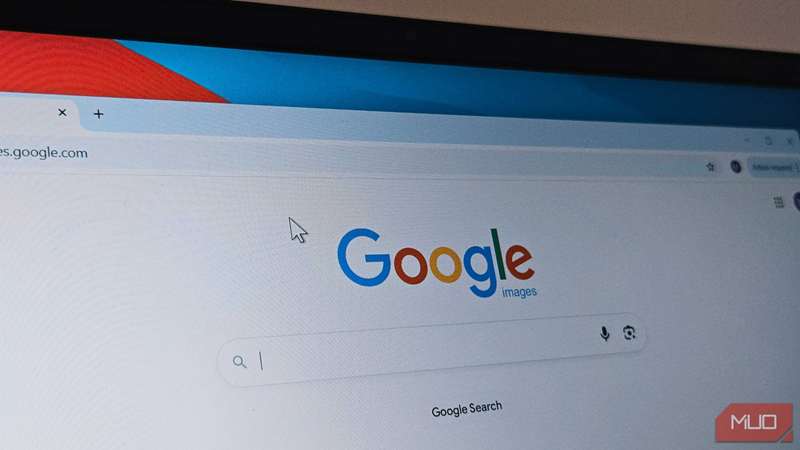
در یک رایانه شخصی، میتوانید همچنان با استفاده از جستجوی گوگل تصویرها را بهصورت معکوس جستجو کنید. به images.google.com بروید و روی آیکون دوربین کلیک کنید، سپس یک تصویر را بارگذاری کنید یا URL را بچسبانید. گوگل تصاویر مشابه بصری را نشان میدهد، اشیاء در تصویر را شناسایی میکند و صفحات حاوی همان تصویر را فهرست میکند.
من از جستجوی معکوس تصویر برای بررسی اصالت محصول قبل از خرید از فروشندگان ناشناس استفاده میکنم. اگر تصاویر یک محصول در دهها سایت متفاوت ظاهر شود، این اغلب یک نشانه هشدار است. این ویژگی همچنین به شناسایی گیاهان، نقاط دیدنی و آثار هنری کمک میکند. یک بار از آن استفاده کردم تا یک قطعهٔ هنر دیواری که در رستورانی دیده بودم پیدا کنم و آن محصول دقیق را در Etsy چند ثانیه بعد یافت.
ایجاد منابع منتخب خود از وبسایتها
منابع مورد ترجیح، سایتهای مورد اعتماد را در اول قرار میدهند

گوگل بهتازگی ویژگی «منابع مورد ترجیح» را عرضه کرد که به شما امکان میدهد به جستجو بگویید کدام سایتهای خبری را بیشتر میخواهید ببینید. پیش از این یک ویژگی آزمایشی در آزمایشگاهها بود، اما حالا برای کاربران انگلیسیزبان در ایالات متحده و هند در دسترس است. هنگام انجام جستجوی مرتبط با اخبار، دکمهای کنار برچسب «Top stories» را پیدا کنید و روی آن کلیک کنید تا یک انتخابگر باز شود که میتوانید هر وبسایتی را به عنوان منبع مورد ترجیح اضافه کنید.
گزارش MUO: اشتراک بگیرید و هیچگاه موارد مهم را از دست ندهید
هیچ محدودیتی اعلام شده برای تعداد سایتهایی که میتوانید اضافه کنید وجود ندارد، بنابراین من فهرستی از منابعی که معتبر میدانم ساختهام. گوگل نمیتواند تضمین کند این سایتها همیشه ظاهر شوند، اما وقتی محتوا مربوط به پرسش شما را منتشر میکنند، داستانهایشان باید در بخش Top stories برجستهتر باشد. گاهی گوگل حتی بلوک جداگانهای به نام «From your sources» نمایش میدهد که فقط شامل منابع انتخابی شماست.
این تنظیمات همه چیز را حل نمیکنند، اما کمک میکنند
جستجوی گوگل مشکلات خود را دارد و حتی یک بار سعی کردم آن را با موتور جستجوی خودم جایگزین کنم. اما برای اکثر مردم، رها کردن کامل گوگل عملی نیست—فهرست آن بهسیعت خیلی جامع است و حافظهٔ عضلانی ما را بهسوی نوشتن در نوار جستجوی آشنا هدایت میکند. این تنظیمات جادویی گوگل را به همان حالت قبلیاش برنمیگردانند، اما آن را برای نوع پژوهشی که مهم است، قابل استفادهتر میکنند.
غیرفعالسازی نمایش هوش مصنوعی بهتنهایی جستجوهای روزانه من را کمتر ناامید کننده کرده است. ترکیب آن با عملگرهای site، فیلترهای زمانی، و منابع مورد ترجیح، من را به نتایجی نزدیکتر میکند که واقعاً میخواهم نه آنچه گوگل فکر میکند باید ببینم. ابتدا با استفاده از عملگرهای site یا منوی کشویی Tools شروع کنید، سپس به دیگر ویژگیهای پیشرفته بروید تا نتایج جستجوی بهتری به دست آورید.