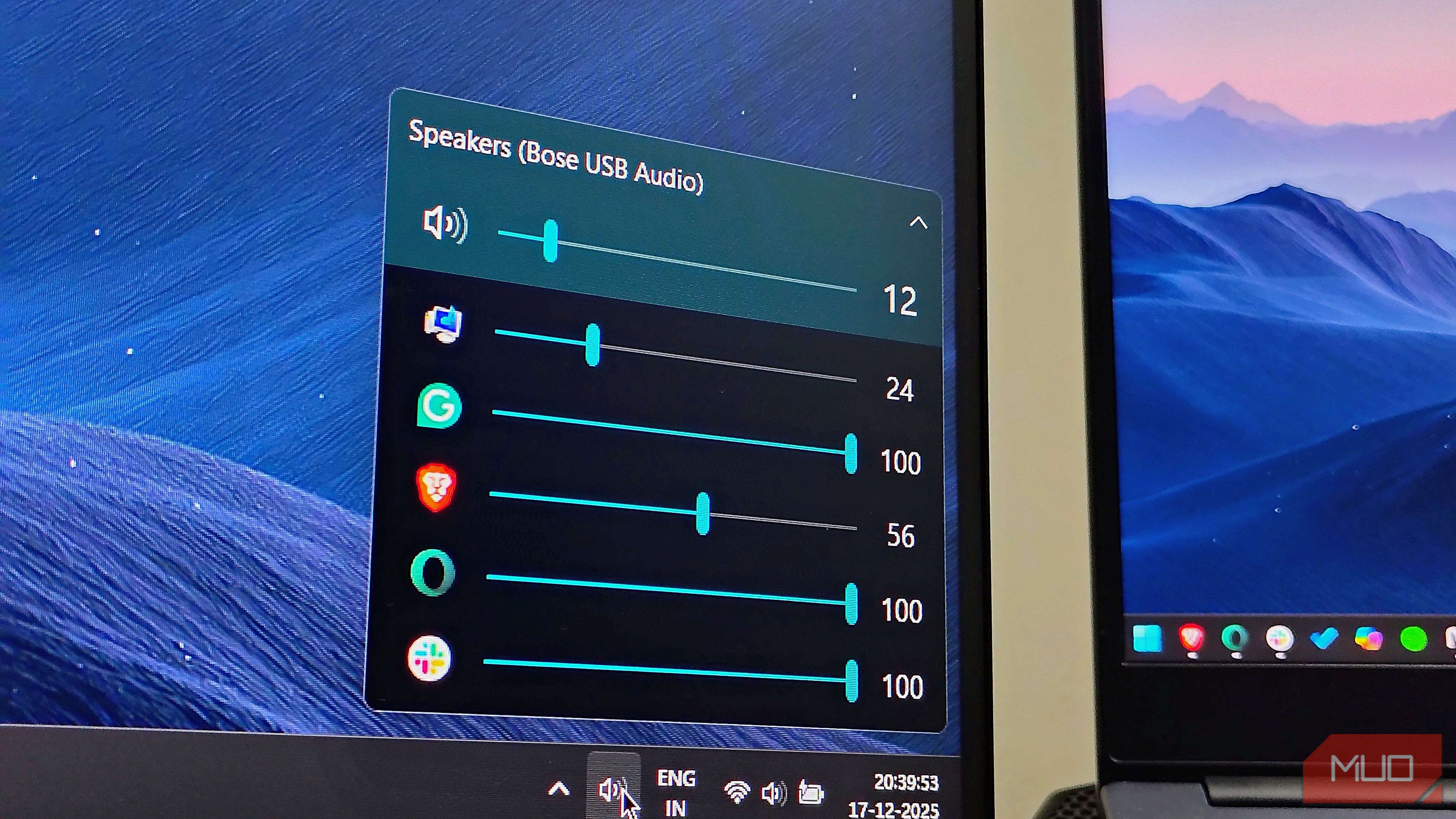
سالها، رویکرد مایکروسافت به مدیریت صدا حس یک فکر پس از کار را میداد. در ویندوز ۱۱، شرکت سعی کرد نحوهٔ مدیریت صدا را سادهسازی کند. با این حال، میکسکنندهٔ صدای بومی همچنان پنهان مانده است—پنهان پشت کلیکها و منوهای بیش از حد مانند تنظیمات > سیستم > صدا > میکسکنندهٔ صدا—یا یک میانبر کیبورد ناهموار.
سالها، رویکرد مایکروسافت به مدیریت صدا حس پسزمینهای داشت. در ویندوز ۱۱، شرکت سعی کرد مدیریت صدا را سادهتر کند. اما میکسر صدا بومی همچنان پنهان مانده است—پنهان پشت کلیکها و منوهای بیش از حد مانند تنظیمات > سیستم > صدا > میکسر حجم—یا یک میانبر کیبورد عیوبدار.
این اختلال جریان کار شما را برهم میزند و شما را از تجربه خارج میکند. این اصطکاک باعث شد به یک برنامه رایگان منبع باز ویندوز رویآورم: free open-source Windows app: EarTrumpet. این بیش از یک ابزار شخص ثالث است؛ EarTrumpet همان چیزی است که میکسر صدا ویندوز باید از ابتدا باشد.

EarTrumpet یک برنامه قدرتمند و رایگان برای کنترل حجم صدا در ویندوز است. دارای رابط کاربری مدرن است که بهطور یکپارچه با سیستم عامل ترکیب میشود، امکان تنظیم دقیق صدا برای هر برنامه و تعویض سریع دستگاههای پخش را فراهم میکند و بهطور قابلتوجهی نسبت به میکسر صدا پیشفرض سیستم بهبود میبخشد.
پس از یک هفته استفاده از این برنامه، اطمینان دارم که EarTrumpet سرعت، یکپارچگی زیباشناختی و مسیریابی عالی را ارائه میدهد. در مقایسه با این ویژگیها، سوئیچ صوتی بومی ویندوز بلافاصله منسوخ میشود.
این کنترل حجم صدا برای هر برنامه را به سینی سیستم میآورد
ویندوز میتواند این کار را انجام دهد، اما EarTrumpet بهتر انجام میدهد
اصلیترین اصطکاک میکسر استاندارد ویندوز، پیچیدگی دسترسی به آن است، اما سپس سادگی بیش از حد هنگام استفاده از آن. وقتی آیکون بلندگو را در سینی سیستم ویندوز کلیک میکنید، فقط یک نوار لغزنده حجم کلی در تنظیمات سریع ویندوز دریافت میکنید. و همین تمام است.
این تجربه خستهکننده و محدودکننده دقیقاً همان چیزی است که EarTrumpet از بین میبرد. پس از نصب EarTrumpet از Microsoft Store، بلافاصله کار میکند—نیاز به تنظیمات پیچیده نیست. بلافاصله یک آیکون جدید بلندگو در سینی سیستم دریافت میکنید: یک شیپور صوتی.
برای دسترسی آسان، روی پیکان در سینی سیستم کلیک کنید تا تمام آیکونها نمایش داده شوند، سپس آیکون بلندگوی EarTrumpet را به سینی اصلی بکشید.
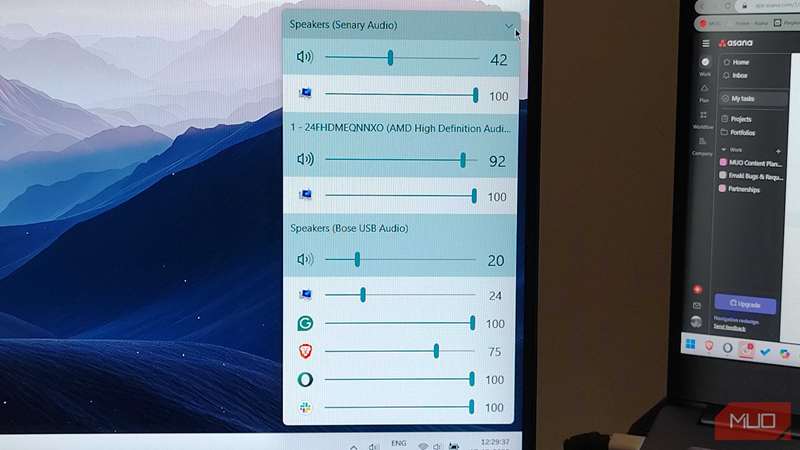
روی آن کلیک کنید و راحتی یک میکسر صوتی گسترده اما ساده را تجربه میکنید که حس میکند بخشی از ویندوز ۱۱ است (که باید باشد). این میکسر حجم صدا پیشرفته را دقیقاً در جایی که بیشترین نیاز را دارید ارائه میدهد؛ نیازی نیست یک کاوشگر باشم تا حجم صدا کامپیوترم را مدیریت کنم.
اگر چندین منبع صوتی داشته باشید، نیازی به کلیکهای متوالی نیست؛ فقط یک کلیک روی پیکان بالا کافی است تا کنترل حجم صدا گستردهای در سینی سیستم داشته باشید.
مسیردهی صوتی بهراحتی
فقط کشیدن و رها کردن برای تغییر خروجی
در حالی که لغزندههای حجم صدا پیشرفت بزرگی هستند، آسانی مسیردهی صوتی است که واقعا EarTrumpet را از میکسر صوتی ویندوز متمایز میکند.
در ویندوز، مسیردهی صوتی حس پسزمینهای دارد. برای تغییر خروجی صدا، باید روی آیکون کوچک خروجی صدا کنار نوار لغزنده حجم کلی کلیک کنید. برای دسترسی به میکسر حجم صدا برای هر برنامه و کنترلکننده صدا، باید حتی بیشتر به پایین بروید تا حجم صدا برای هر برنامه را مدیریت کنید.
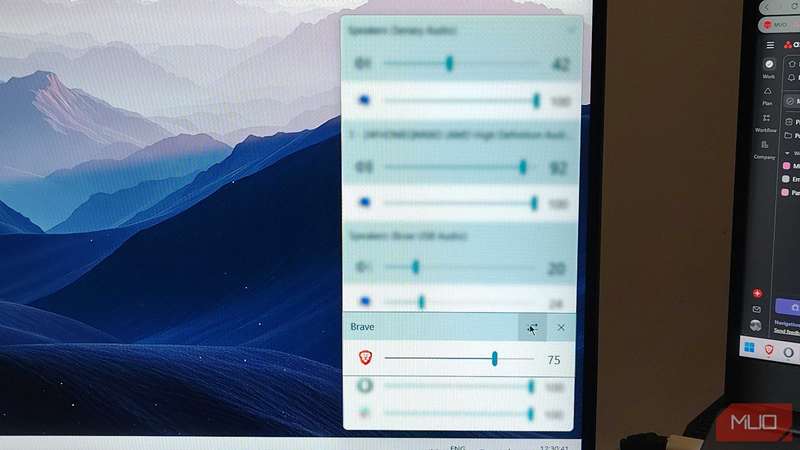
اگر خروجی کلی را تغییر دهید، کل سیستم تغییر میکند. نمیتوانید خروجیهای متفاوتی برای برنامههای مختلف انتخاب کنید. EarTrumpet این منطق پیچیده را به یک عمل ساده کلیک راست تبدیل میکند.

در نمای گسترده، میتوانید خروجیهای صوتی مختلف خود را ببینید. اگر در Spotify پادکست گوش میدهم و میخواهم به یک بازی بپروم، به سادگی روی آیکون Spotify کلیک راست کرده و بلندگوهایم را بهعنوان دستگاه خروجی انتخاب میکنم. این صدا را بلافاصله به دستگاه انتخاب شده هدایت میکند.
من صدای بازی را به هدفون خود مسیر میدهم تا قدمها را واضح بشنوم، در حالی که موسیقی پسزمینه یا پادکست روی بلندگوهای میز کار پخش میشود. این جداسازی فیزیکی صدا حس یک تنظیم صدای همهجهتی را شبیهسازی میکند و با EarTrumpet، تنظیم آن تنها با یک کشیدن و رها کردن ساده انجام میشود. این کار پیکربندی خستهکننده را به یک ژست روان تبدیل میکند.
آیا میکسر جدید ویندوز ۱۱ بهتنهایی کافی نیست؟
این کار را انجام میدهد، اما بیشتر درباره راحتی است

بهنحوی، مایکروسافت کاملاً مسأله حجم صدا را نادیده نگرفته است. در بهروزرسانیهای اخیر، مایکروسافت میانبر جدیدی در ویندوز ۱۱ معرفی کرد (Win + Ctrl + V) که پنل تنظیمات سریع با میکسر حجم صدا را باز میکند. ممکن است بپرسید چرا باید برنامه شخص ثالث دیگری نصب کنید که دائم در پسزمینه اجرا شود و منابع سیستم را مصرف کند، در حالی که پیادهسازی پیشفرض بهنظر کافی است.
عضویت در خبرنامه ما برای دریافت نکات بهتر صوتی ویندوز
عضویت در خبرنامه ما برای دریافت نکات بهتر صوتی ویندوز
با اشتراک، موافقت میکنید که خبرنامه و ایمیلهای بازاریابی دریافت کنید و شرایط استفاده و سیاست حریم خصوصی Valnet را بپذیرید. میتوانید در هر زمان اشتراک خود را لغو کنید.
با این حال، به عنوان یک کاربر پیشرفته ویندوز، به دنبال چیزی بیش از قابل قبول هستم. ترجیح من برای EarTrumpet نسبت به میکسر حجم صدا بومی ویندوز به دلیل اصطکاک و جریان کار است. میانبرهای بومی نیاز به انجام یک حرکت سهانگشتی دارند، اما چرا باید این کار را انجام دهم وقتی میتوانم کنترلهای دقیقتر را با یک کلیک ماوس دریافت کنم؟

چرا این را زودتر امتحان نکردم؟
علاوه بر همه اینها، EarTrumpet برنامههای قدیمی را با ظرافت بیشتری اداره میکند. متوجه شدم که برنامه تنظیمات مدرن ویندوز گاهی نتوانست اجراهای قدیمی را تا زمانی که چند ثانیه صدا پخش نشده باشند، شناسایی کند. به نظر میرسد EarTrumpet به API جلسه صوتی بهطور فعالتر وصل میشود و منابع را بلافاصله تشخیص میدهد. مصرف منابع ناچیز قیمتی کوچک برای ارتقاء عظیم در سرعت و قابلیت استفاده است.
تنظیم حجم صدا برای برنامه و سیستم نباید کار دشواری باشد
EarTrumpet برنامهای است که با آیکون سادهاش ترکیب میشود. اما پس از نصب و استفاده، سه کلیک و پنج ثانیه ناامیدی را صرفهجویی میکند که در طول یک سال مقدار قابلتوجهی جمع میشود.
نادر است که نرمافزاری اینقدر بومی و ضروری احساس شود، همانطور که EarTrumpet میکند، به طوری که گزینه داخلی را منسوخ میکند. در این مرحله، مایکروسافت باید آن را خریداری کرده و میکسر حجم صدا پیشفرض را جایگزین کند؛ تا آن زمان، این یکی از اولین ابزارهایی است که در هر رایانه جدید نصب میکنم.