
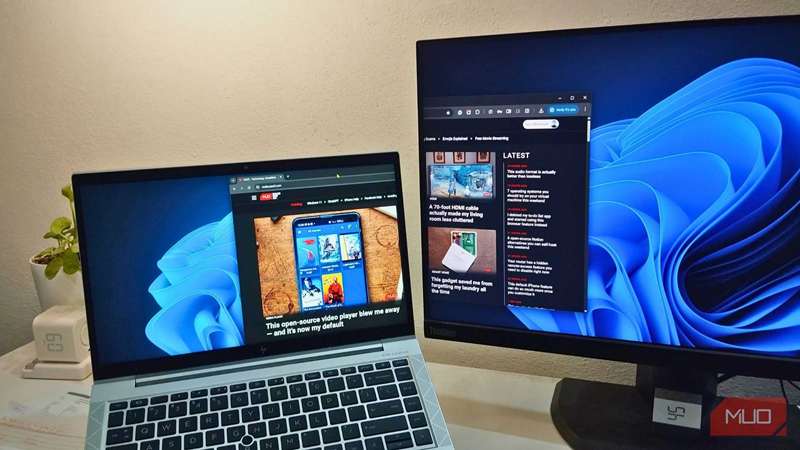
لپتاپهای قدیمی بهمحض جایگزین شدن تمایل به جمع کردن گرد و غبار دارند، اما لازم نیست اینگونه باشد. من یک لپتاپ ویندوزی داشتم که ماهها بدون استفاده میماند، و بهجای اینکه فضای آن را اشغال کند، آن را بهعنوان نمایشگر ثانویه برای کامپیوتر اصلی تبدیل کردم. داشتن صفحهنمایش دوم واقعا برای چندکارگی مفید است — میتوانید هنگام کار مطالب مرجع را باز نگه دارید یا فقط فضای بیشتری برای پخش پنجرهها داشته باشید.
لپتاپهای قدیمی تمایل دارند پس از تعویض، گرد و غبار جمع کنند، اما لازم نیست. من یک لپتاپ ویندوزی داشتم که ماهها استفاده نمیشد و بهجای اینکه فضا بگیرد، آن را به یک نمایشگر ثانویه برای رایانهٔ اصلی تبدیل کردم. یک صفحهٔ دوم برای انجام چندکار همزمان واقعاً مفید است — باز نگه داشتن مطالب مرجع هنگام کار یا فقط داشتن فضای بیشتر برای پخش پنجرهها.
خرید یک مانیتور جدید چیزی نبود که بخواهم پول خرج کنم در حالی که قبلاً یک صفحهٔ کاربردی بدون استفاده داشتم. با Spacedesk، تنظیم فقط چند دقیقه طول میکشد و نتایج آنقدر عملی هستند که از آن بهصورت مداوم استفاده میکنم.
Spacedesk ابزار عالی برای این پروژه است
من آن را به جای ویژگیهای بومی ویندوز انتخاب کردم
قبل از اینکه به Spacedesk برسم، راهحل بومی ویندوز به نام «پروژه به این کامپیوتر» را امتحان کردم. در تئوری عالی است زیرا بهصورت پیشفرض موجود است. اما به فناوری Miracast وابسته است که نسبت به سختافزار حساس است. کارت شبکهٔ بیسیم لپتاپ قدیمی من نسخهٔ مورد نیاز Miracast را پشتیبانی نمیکرد، بنابراین این ویژگی بر روی سختافزارم ناپایدار بود. حتی در دستگاههای جدیدتر که من آن را کار میکردم، گاهی اتصال قطع میشد. من خودم را میدیدم که در طول جلسات کاری چندین بار برای اتصال مجدد تلاش میکنم که این امر هدف داشتن یک صفحهٔ ثانویهٔ قابل اطمینان را ناکارآمد میکند.
Spacedesk یک برنامهٔ شخص ثالث است که یک درایور نمایشگر مجازی روی رایانهٔ اصلی شما ایجاد میکند. خروجی را به هر دستگاهی که برنامهٔ نمایشگر آن را اجرا میکند، استریم میکند. نیازمندیها بسیار منعطفتر هستند — بر روی ویندوز ۷ و نسخههای بعدی کار میکند، بنابراین لپتاپ کهنهای که از دوران دانشگاه دارم نیز سازگار است. چیزی که من را به Spacedesk جذب کرد، انعطافپذیری در نحوهٔ اتصال دستگاهها بود. میتوانید از Wi‑Fi، گزینهٔ راحتترین، یا اتصال LAN کابلی برای پایداری بهتر استفاده کنید. حتی اتصال USB tethering اگر بخواهید کمترین تأخیر ممکن را داشته باشید موجود است.
داشتن گزینهها مهم است زمانی که با سختافزارهای قدیمی سر و کار دارید که ممکن است یک روش برایشان مشکل باشد اما روش دیگر را بهخوبی پشتیبانی کنند. این برنامه برای استفادهٔ شخصی رایگان است که انتخاب را آسان کرد. دورهٔ آزمایشی یا قفل ویژگیها وجود ندارد — تمام عملکردها بدون پرداخت هزینه در دسترس هستند. با توجه به این که گزینهٔ دیگر خرید یک مانیتور اختصاصی بود، صرف صفر دلار احساس طبیعی بود.
راهاندازی مانیتور جدیدتان آسان است
Spacedesk را روی هر دو دستگاه نصب کنید
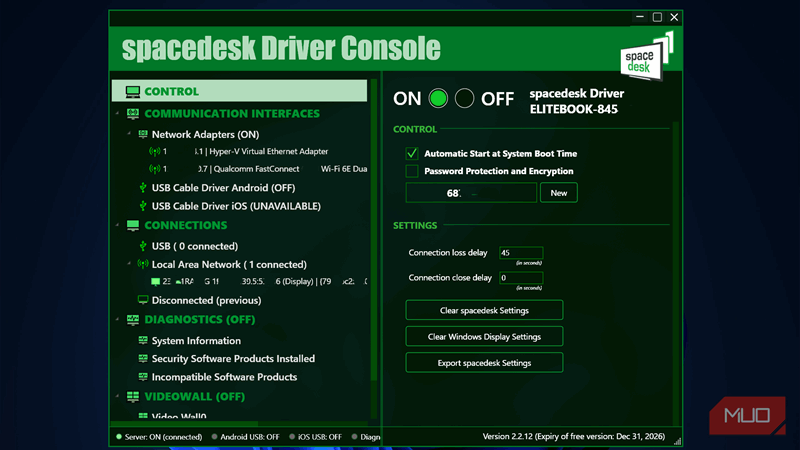
چند نکته وجود دارد که قبل از اینکه همه چیز بهصورت صاف کار کند، باید درست انجام دهید. باید نرمافزار را روی هر دو دستگاه نصب کنید — رایانهٔ اصلی که میخواهید گسترش دهید و لپتاپ کهنهای که بهعنوان نمایشگر عمل خواهد کرد. اینجا نحوهٔ تنظیم آن آمده است:
- درایور Spacedesk را از وبسایت رسمی روی رایانهٔ اصلی خود دانلود کنید و نصبکننده را اجرا کنید.
- روی لپتاپ قدیمی خود، برنامهٔ Spacedesk Viewer را دانلود کنید.
- Viewer را اجرا کنید و باید بهطور خودکار رایانهٔ اصلی شما را در شبکه با نمایش آدرس IP آن شناسایی کند.
- روی اتصال کلیک کنید تا صفحهٔ لپتاپ شما حالا نمایش اصلی را آینه یا گسترش دهد.
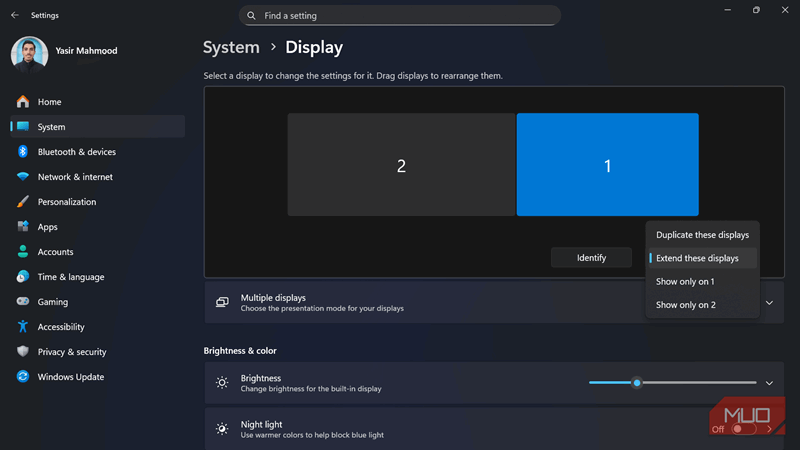
- برای تنظیم بهعنوان نمایش گسترش یافته، به تنظیمات > سیستم > نمایش در رایانهٔ اصلی بروید و گزینهٔ «گسترش این نمایشگرها» را از منوی کشویی انتخاب کنید.
فایروال ویندوز میتواند اتصال را مسدود کند اگر Spacedesk را شناسایی نکند. در طول نصب احتمالاً پیغامی میبینید که درخواست میکند برنامه از طریق فایروال اجازه داده شود. مطمئن شوید آن را میپذیرید. اگر این مرحله را نادیده گرفتهاید یا اتصال کار نمیکند، Windows Security را باز کنید، به Firewall & network protection بروید و بهصورت دستی Spacedesk را برای شبکههای خصوصی مجاز کنید.
در رایانهٔ اصلی، کنسول درایور Spacedesk در نوار سیستم اجرا میشود. آن را باز کنید تا وضعیت سرویس «روشن» نشان داده شود. اگر خاموش باشد، برنامهٔ Viewer روی لپتاپ هیچ چیزی را شناسایی نخواهد کرد.
بهینهسازی عملکرد برای تجربهٔ روان
اتصالات کابلی ارزش تلاش اضافی را دارند
راهاندازی اتصال تنها نیمی از کار است. بدون برخی تنظیمات، ممکن است تاخیر، لگ یا اشکالات تصویری را تجربه کنید، بویژه اگر لپتاپ قدیمی شما مشخصات متوسطی داشته باشد. چند تنظیم در گزینههای Spacedesk میتواند وضعیت را بهبود بخشد.
Viewer Spacedesk گزینههای عمق رنگ و فشردهسازی دارد که بهصورت مستقیم بر عملکرد اثر میگذارند. عمق رنگ کمتر مقدار دادهای را که استریم میشود کاهش میدهد که در شبکههای کند مفید است. میتوانید این تنظیمات را با کلیک بر آیکون منو در برنامه Viewer قبل از اتصال پیدا کنید — با ترکیبهای مختلف آزمایش کنید تا ببینید تنظیمات شما چه چیزی را بهتر مدیریت میکند. وضوح تصویر و نرخ فریم بزرگترین عوامل در حس روانی هستند. اگر لپتاپ ثانویه شما در استریم 1080p مشکل دارد، آن را به 720p کاهش دهید. بهصورت مشابه، کاهش نرخ فریم بار کاری را کم میکند. برای کارهایی مانند خواندن اسناد یا مانیتور کردن برنامههای چت، تفاوتی احساس نمیکنید.
حالت صرفهجویی در باتری در هر یک از دستگاهها میتواند عملکرد را بدون هشدار کم کند. ویندوز پردازشهای پسزمینه و فعالیت شبکه را برای حفظ باتری کاهش میدهد که باعث اختلال در استریم میشود. حالت صرفهجویی در باتری را در هر دو رایانهٔ اصلی و لپتاپی که بهعنوان نمایشگر عمل میکند غیرفعال کنید و در صورت امکان آنها را به برق متصل کنید.
اشتراک در خبرنامه برای راهنماهای عملی بازاستفاده از دستگاهها
اشتراک در خبرنامه برای راهنماهای عملی بازاستفاده از دستگاهها
با اشتراک، موافقت میکنید که خبرنامه و ایمیلهای بازاریابی دریافت کنید، و شرایط استفاده و سیاست حریم خصوصی Valnet را بپذیرید. میتوانید در هر زمان لغو اشتراک کنید.
اتصالات کابلی ارزش درهمریختگی کابل اضافی را دارند اگر کاری انجام میدهید که به پاسخگویی سریع نیاز دارد، مانند کشیدن پنجرهها، پیمایش محتوا یا پخش ویدئوی سبک. به همین ترتیب، اتصال Wi‑Fi 5 GHz نیازهای پهنای باند را بهتر از Wi‑Fi 2.4 GHz برآورده میکند. اگر هر دو دستگاه میتوانند از طریق اترنت متصل شوند، حتی بهتر است — اتصالات کابلی اکثر مشکلات تأخیر را از بین میبرند.
ممکن است با برخی مشکلات جزئی مواجه شوید
مهم است که انتظارات خود را تنظیم کنید
این جایگزین یک مانیتور اختصاصی نیست، اما برای کارهای مناسب به خوبی عمل میکند. محتوای ایستا، مانند Slack، Spotify، برگههای مرورگر و اسناد مرجع، بدون مشکل کار میکند. در عین حال، بازی و پخش ویدئو با تأخیر مواجه میشوند، حتی در اتصالات کابلی.
مشکلات رایج شامل خطاهای «سرور یافت نشد» ناشی از عدم تطابق شبکه و مشکلات مقیاسبندی بین نمایشگرهایی با چگالی پیکسلهای متفاوت است. هر دو در چند دقیقه قابل رفع هستند. با این حال، مصرف باتری لپتاپ واقعی است، بنابراین آن را متصل به برق نگه دارید. اگر دستگاههای کهنه دیگری در دست دارید، Spacedesk همچنین از تبلتهای Android و iOS بهعنوان نمایشگرهای ثانویه پشتیبانی میکند.