اگر فایلها را در رایانهتان به فضای ابری همگامسازی کنید، احتمالاً از خطرات حریمخصوصی موجود آگاه هستید. سرویسهایی مانند Google Drive و OneDrive به تمام مواردی که آپلود میکنید دسترسی دارند، مگر اینکه ابتدا آنها را رمزنگاری کنید. در اینجا ابزار رمزنگاریای مانند Cryptomator به کار میآید. این یک ابزار رایگان و متنباز است که پیش از همگامسازی، مخازن رمزشدهای بر روی رایانه شما ایجاد میکند.
اگر فایلها را روی رایانهتان به فضای ابری همگامسازی کنید، احتمالاً از خطرات حریم خصوصی آگاه هستید. سرویسهایی مانند Google Drive و OneDrive به تمام آنچه آپلود میکنید دسترسی دارند، مگر اینکه ابتدا آن را رمزنگاری کنید. اینجاست که ابزار رمزنگاریای مانند Cryptomator وارد میشود. این یک ابزار رایگان و منبع باز است که قبل از همگامسازی، مخازن رمزگذاریشدهای روی رایانهتان ایجاد میکند.
من به Cryptomator نسبت به ابزارهای دیگر اعتماد دارم
بدون دانش صفر و منبع باز است
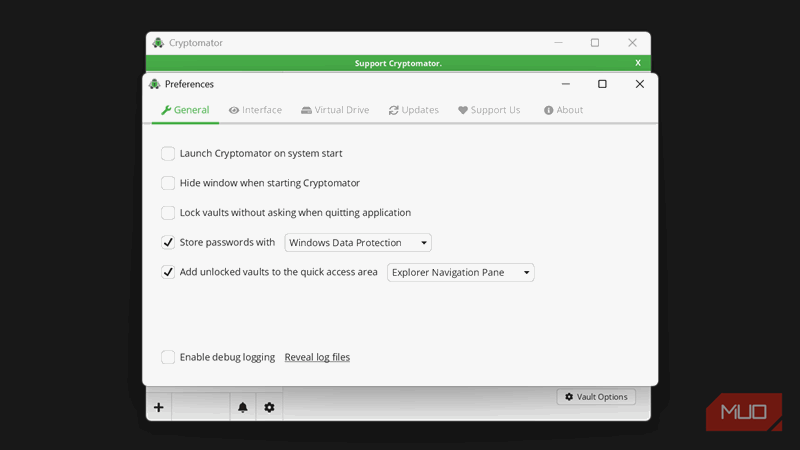
Cryptomator مخازن رمزگذاریشدهای روی رایانهتان ایجاد میکند که مانند پوشههای معمولی عمل میکنند. وقتی فایلی را داخل مخزن میاندازید، بلافاصله با استفاده از AES-256 رمزگذاری میشود. سپس نسخه رمزشده به فضای ابری شما همگامسازی میشود، چه Google Drive، OneDrive، Dropbox یا هر سرویس دیگری که استفاده میکنید.
تفاوت اصلی در اینجا رمزنگاری بدون دانش صفر است. Cryptomator هیچوقت رمز عبور شما را در جایی ذخیره نمیکند و به سرور دسترسی ندارد. همه چیز بهصورت محلی روی دستگاه شما انجام میشود. اگر کسی حساب فضای ابری شما را نفوذ کند، تنها چیزی که مییابد، یک متن رمزشده است که بدون رمز عبور مخزن شما قابل رمزگشایی نیست.
منبع باز بودن یک لایه دیگر از اعتماد را اضافه میکند. کدها بهصورت عمومی در GitHub در دسترس هستند، به این معنی که پژوهشگران امنیت و توسعهدهندگان در سرتاسر جهان میتوانند آن را برای آسیبپذیریها بررسی کنند. هیچ پشتدروازه مخفی و هیچ تلهانتشاری که دادههای شما را به جایی بفرستد وجود ندارد. برخلاف سرویسهای ابری با رمزنگاری انتها به انتها که شما را مجبور میکنند تنظیمات فعلی خود را رها کنید، Cryptomator همراه با هر سرویس ابری که استفاده میکنید کار میکند. نیازی به انتقال فایلها یا یادگیری یک سرویس همگامسازی جدید ندارید. سرویس ابری شما همگامسازی را مدیریت میکند و Cryptomator فقط رمزنگاری را انجام میدهد.
چیزی که آن را برای همگامسازی ابری مناسب میکند، رمزنگاری مبتنی بر فایل نه بر کانتینر است. هر فایل در مخزن شما بهصورت جداگانه رمزگذاری میشود. وقتی یک سند را ویرایش میکنید، فقط همان فایل رمزگذاریشده واحد نیاز به همگامسازی دوباره دارد، نه یک کانتینر چندگیگابایتی کامل. این باعث میشود زمان همگامسازی سریع باشد و مصرف پهنای باند منطقی بماند، حتی با مخازن بزرگ.
این جریان کاری کامل من برای راهاندازی آن روی ویندوز ۱۱ است
از مخزن مانند یک درایو سخت معمولی استفاده کنید
فرآیند راهاندازی حدود پنج دقیقه از ابتدا تا انتها طول میکشد. Cryptomator را از وبسایت رسمی دانلود کنید و نصبکننده را اجرا کنید. این یک نصب استاندارد ویندوز است. پس از نصب، Cryptomator را اجرا کنید و فهرست مخازن خالی را خواهید دید. برای ایجاد اولین مخزنتان بر روی آیکون plus کلیک کنید. باید دو مورد را انتخاب کنید: یک نام برای مخزن و مکانی که در آن ذخیره شود.
این بخش مهم است. مخزن خود را داخل پوشه همگامسازی ابری خود قرار دهید. اگر از OneDrive استفاده میکنید، مخزن را در مسیری مانند C:\Users\YourName\OneDrive\Encrypted ایجاد کنید. برای Google Drive، مخزن را در پوشه Google Drive خود بگذارید. این کار تضمین میکند که فایلهای رمزشده بهصورت خودکار بدون پیکربندی اضافی همگامسازی شوند.
پس از انتخاب مکان، Cryptomator از شما میخواهد یک رمز عبور ایجاد کنید. این تنها کلید دادههای رمزشده شماست، بنابراین آن را قوی انتخاب کنید و در مدیر رمز عبور مورد علاقهتان ذخیره کنید. اگر رمز عبور خود را گم کنید، فایل کلید بازیابی میتواند به شما کمک کند تا دسترسی را بازگردانید، اما اگر هر دو را از دست بدهید، فایلهای شما برای همیشه از بین میروند.
فایل کلید بازیابی را در مکانی جدا از مخزن خود ذخیره کنید، مثلاً روی یک درایو USB یا یک حساب ابری دیگر. این یک نسخه پشتیبان است اگر روزی رمز عبور را فراموش کنید.
پس از ایجاد مخزن، آن را در پنجره اصلی Cryptomator فهرست میبینید. روی Unlock کلیک کنید و رمز عبور خود را وارد کنید. Cryptomator مخزن را بهعنوان یک درایو مجازی سوار میکند—در مرورگر فایل بهصورت یک درایو USB ظاهر میشود، معمولاً با حرف درایو مثل Z:. حال میتوانید از این درایو سوارشده همانند هر پوشه عادی استفاده کنید. فایلها را به داخل آن بکشید، زیرپوشه ایجاد کنید، اسناد را مستقیماً از هر برنامهای در آن ذخیره کنید. هر چیزی که قرار میدهید بهصورت زنده رمزگذاری میشود. وقتی کارتان تمام شد، در پنجره Cryptomator روی Lock کلیک کنید تا درایو جدا شود.
فایلهای رمزشده در پوشه همگامی ابری شما ذخیره میشوند، اما بدون باز کردن مخزن قابل خواندن نیستند. وقتی فایلی را در مخزن بازشده تغییر میدهید، Cryptomator تغییرات را رمزگذاری میکند و سرویس ابری شما بهطور خودکار فایل رمزشده بهروز شده را همگامسازی میکند.
اگر میخواهید مخزن هنگام ورود به ویندوز بهصورت خودکار باز شود، روی مخزن در Cryptomator کلیک راست کنید و Auto-unlock را فعال کنید. همچنین میتوانید تنظیم کنید که پس از دورهای عدم فعالیت بهصورت خودکار قفل شود، که اگر اغلب از کامپیوترتان دور میشوید مفید است.
اگر بهطور مکرر با همان مخزن کار میکنید، گزینه نمایش مخزن در نوار پیمایش مرورگر فایل را فعال کنید. این کار دسترسی را بدون باز کردن هر بار Cryptomator آسان میکند.
این یک راه حل کامل نیست، اما این تعادلها کوچک هستند
این فعالیت شما را مخفی نمیکند
Cryptomator بدون محدودیت نیست، اما هیچیک از آنها برای من مانعی بزرگ نبودهاند. بزرگترین محدودیت این است که برنامههای موبایل رایگان نیستند. اگر میخواهید مخازن خود را روی Android یا iOS باز کنید، باید برای هر پلتفرم یکبار هزینه پرداخت کنید. با این حال، میتوانید حالت فقط‑خواندنی را بهصورت رایگان در iOS استفاده کنید.
بههر حال، برنامههای دسکتاپ برای ویندوز، macOS و لینوکس کاملاً رایگان و بدون محدودیت هستند. اگر بیشتر روی رایانهتان کار میکنید و فقط گاهی به دسترسی موبایل نیاز دارید، هزینه ممکن است قابل قبول باشد. در غیر این صورت میتوانید همچنان از طریق برنامههای استاندارد موبایل به فایلهای ابری خود دسترسی داشته باشید—ولی آنها رمزگذاری شده باقی میمانند.
نکته دیگری که باید درک کنید این است که Cryptomator فایلهای شما را رمزگذاری میکند، اما فعالیت شما را از ارائهدهندهٔ فضای ابری پنهان نمیکند. آنها هنوز میتوانند تعداد فایلهای شما، اندازههای رمزشدهٔ آنها، زمان بارگذاری یا تغییر آنها و دفعات دسترسی شما به حساب را ببینند. نامهای فایل و پوشه نیز رمزگذاری میشوند، اما ساختار هنوز قابل مشاهده است. سرویس ابری میداند یک پوشه با ۵۰ فایل داخل آن وجود دارد، فقط نام یا محتوای دقیق آنها را نمیداند. اگر این سطح از نمایش متادیتا برای شما نگرانکننده است، فقط استفاده از Cryptomator مشکل را حل نمیکند.
عملکرد ممکن است با فایلهای بسیار بزرگ کمی کاهش یابد. از آنجا که رمزنگاری بهصورت زمان‑واقع انجام میشود، کار با فایلهای ویدیویی چندگیگابایتی مستقیماً در مخزن ممکن است کمی کندتر از حالت بدون رمزنگاری باشد. برای اسناد، صفحهگستردهها و بیشتر فایلهای روزمره، تفاوت ناچیز است.
همچنین باید بهخاطر داشته باشید که قبل از دسترسی به فایلها، مخزن را باز کنید، که یک گام اضافی به جریان کاری شما اضافه میکند. این کار پیچیده نیست، اما اگر عجله دارید ممکن است فراموش کنید. Auto‑unlock کمک میکند، اما در صورتی که شخصی به کامپیوتر باز شما دسترسی فیزیکی پیدا کند، امنیت را کاهش میدهد.
با وجود این تعادلها، مزایای حریم خصوصی از مزایای ناهماهنگیها پیشی میگیرد. شما رمزنگاری قوی دریافت میکنید بدون اینکه سرویس ابری خود را تغییر دهید، اشتراک پرداخت کنید یا با مدیریت کلیدهای پیچیده سر و کار داشته باشید. برای نرمافزاری رایگان و منبع باز، این یک پیشنهاد قوی است.
با حساسترین فایلهای خود شروع کنید
نیازی به رمزگذاری همه چیز یکباره ندارید
اگر فکر رمزگذاری تمام فضای ابری خود را میگیرد، با مقیاس کوچک شروع کنید. یک مخزن مخصوص اسناد مالی، سوابق پزشکی یا صورتحسابها ایجاد کنید؛ فایلهایی که در صورت نشت، نگرانیتان را بهوجود میآورد. پس از اینکه با جریان کاری آشنا شدید، میتوانید مخازن بیشتری برای اهداف مختلف اضافه کنید.
مخازن متعدد مفید هستند اگر پوشههای ابری را با دیگران به اشتراک میگذارید. میتوانید یک مخزن شخصی را قفل کنید در حالی که پوشههای پروژهٔ مشترک بدون رمزنگاری باقی بمانند. Cryptomator همچنین بهخوبی با ابزارهای حریم خصوصی دیگر کار میکند. آن را همراه با یک مدیر رمز عبور ترکیب کنید که پایگاه دادهٔ رمزشدهٔ خود را از طریق مخزن شما همگامسازی میکند تا لایهٔ امنیتی بیشتری بهدست آورید.