استفاده از لانچرهای شخص ثالث در اندروید به شما آزادی میدهد تا گوشیتان را به نحوی که دوست دارید احساس و کار کند. و من تقریباً تمام انواع را امتحان کردم، از لانچرهای کمحجم تا لانچرهای پر از ویژگی، و حتی آنهایی که در اسکرینشاتها شگفتانگیز به نظر میرسند اما در استفاده روزانه خراب میشوند.
استفاده از لانچر شخص ثالث در اندروید به شما آزادی میدهد تا گوشی خود را طوری که میخواهید حس کنید و کار کند. من تقریباً تمام انواع را امتحان کردهام، از لانچرهای کمحجم تا آنهایی پر از ویژگی، و حتی آنهایی که در اسکرینشاتها شگفتانگیز به نظر میرسند اما در استفاده روزمره از هم میپاشند.
آنچه سرانجام بر آن مستقر شدم Smart Launcher 6 است. قدرتمند است، اما حس سنگینی نمیدهد. هوشمند است، اما سعی زیادی برای نشان دادن آن نمیکند. برای من، این «نزدیکترین جایگزین Nova Launcher» از نظر ویژگیها، سفارشیسازی و سازماندهی است.

Smart Launcher 6 من را با این ویژگی واحد جذب کرد
دسترسی به همه چیز در گوشی خود از یک مکان
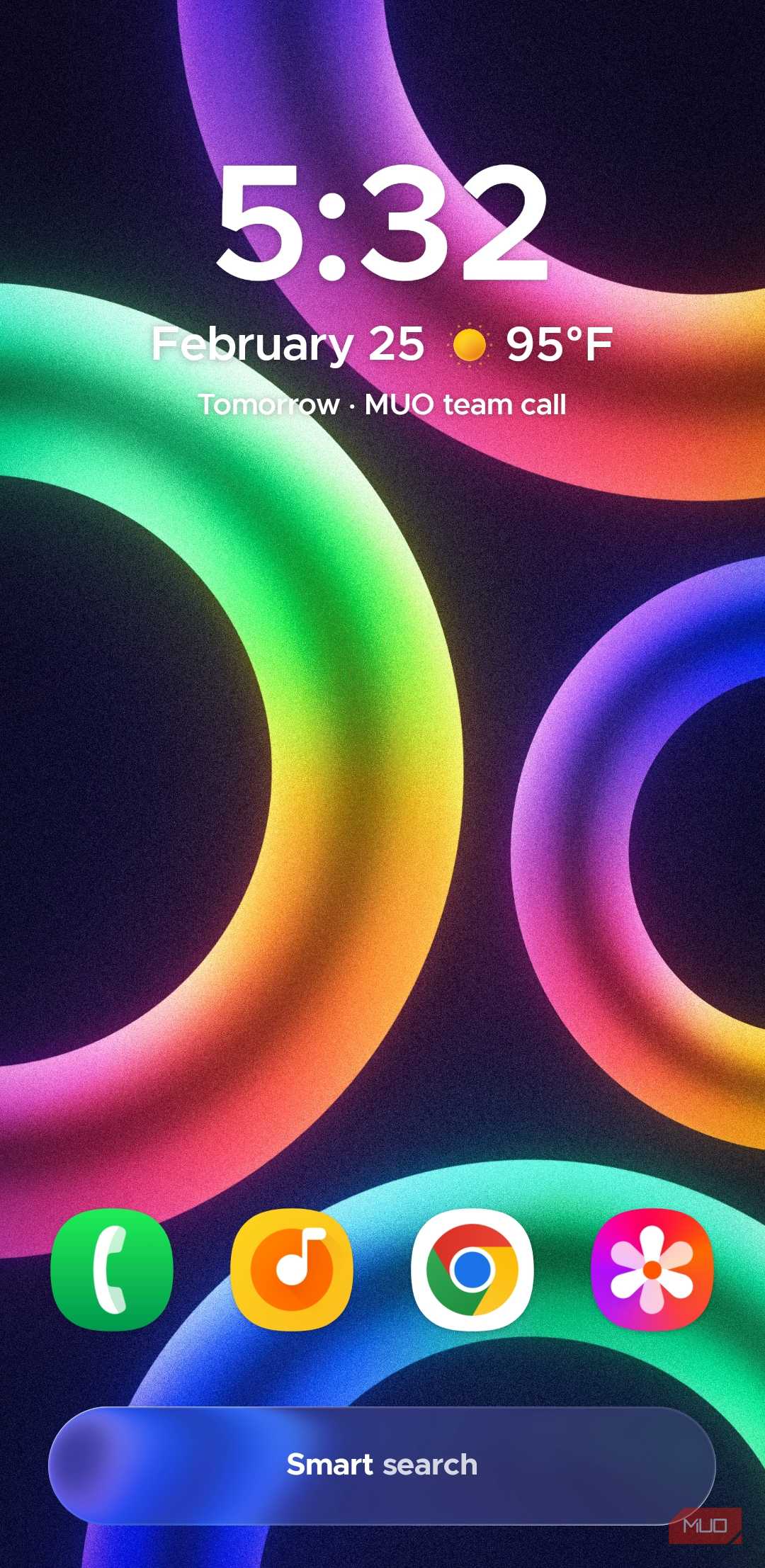
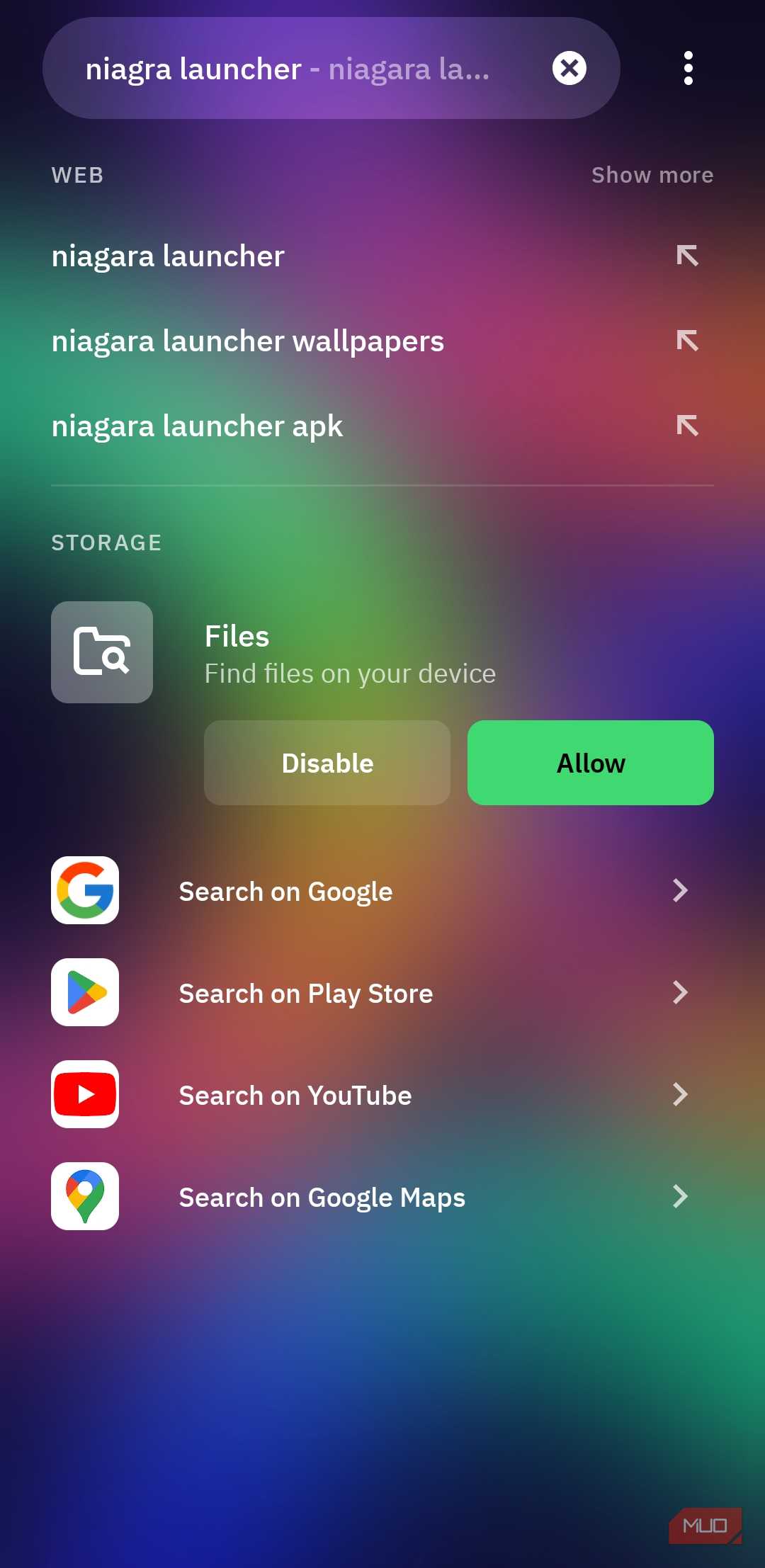
اگر فقط میتوانستم درباره یک چیز که من را به Smart Launcher علاقمند کرد صحبت کنم، آن ویژگی جستجوی هوشمند است. ممکن است شبیه یک ابزار جستجوی معمولی برنامه به نظر برسد، اما اصلاً چنین نیست.
به من اجازه میدهد نه تنها برنامهها، بلکه مخاطبین، تنظیمات، فایلهای محلی، رویدادهای تقویم، فروشگاه پلی و حتی وب را جستجو کنم. این چیزی است که معمولاً به یک برنامه جداگانه نیاز دارد در اندروید. به عنوان مثال، به جای باز کردن برنامه تلفن و سپس جستجوی مخاطب برای تماس، میتوانم با جستجوی هوشمند این کار را با چند ضربه انجام دهم. همین مورد برای پیامها و ایمیلها نیز صادق است.
اگر دنبال یک برنامه میگردم و پیدا نمیشود، میتوانم بر جستجو در فروشگاه پلی ضربه بزنم تا آن را دانلود کنم. جستجوی هوشمند همچنین جستجو در گوگل مپ، یوتیوب یا حتی پرپلکسیتی را بدون باز کردن آنها آسان میکند.
حتی زمانی که در گوشی به دنبال یک برنامه میگردم، جستجوی هوشمند میانبرهای مفیدی را نشان میدهد که مستقیم به ویژگیهای مهم میرود. به عنوان مثال، وقتی Gmail را تایپ میکنم، تمام حسابها را نشان میدهد تا بتوانم مستقیم به حساب مورد نیاز بروم. به همان ترتیب، اقدامات مختلفی برای برنامههای متفاوت نشان میدهد.
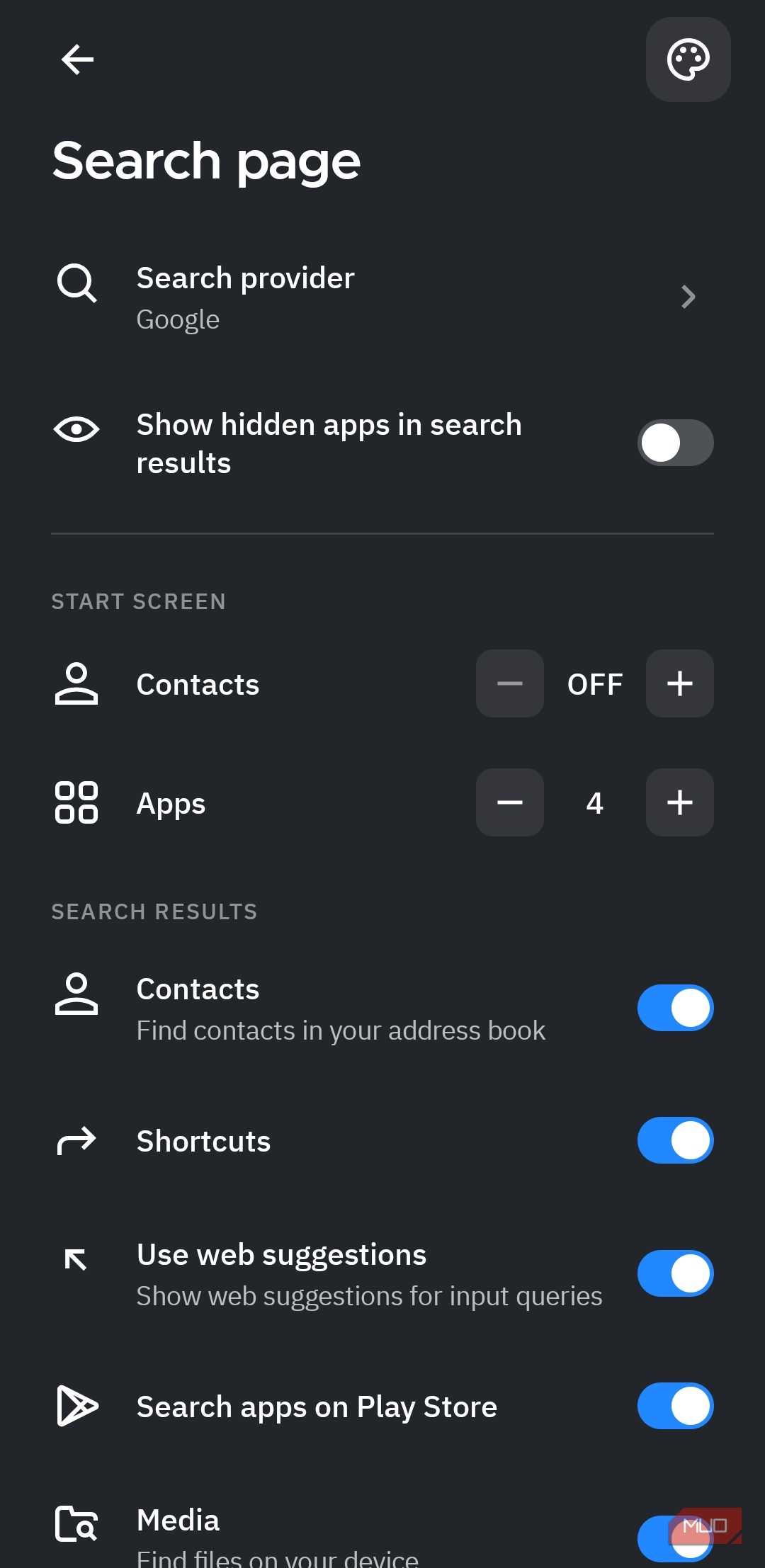
جستجوی هوشمند همچنین به شما کنترل میدهد. اگر نمیخواهید نتایج از دستهبندیهای خاص جستجو نشان داده شود، میتوانید آنها را غیرفعال کنید.
ژستها، مرتبسازی خودکار برنامهها، و صفحه فید
شما اینها را دوست خواهید داشت
نمیدانم درباره شما چه احساسی دارید، اما من عاشق استفاده از ژستها در گوشیام هستم. و Smart Launcher از تعداد زیادی از آنها پشتیبانی میکند. میتوانید با دوبار ضربه روی صفحه اصلی برنامه مورد علاقهتان را باز کنید یا به ویژگی خاصی در آن بپرید. به همان ترتیب، میتوانید حرکات کشیدن با یک یا دو انگشت را برای کارهای مختلف تنظیم کنید.
اکنون، پشتیبانی از ژست امری است که تقریباً هر لانچری ارائه میدهد. اما Smart Launcher فراتر میرود. میتوانید برای هر آیکون برنامه روی صفحه اصلی، دوبار ضربه و حرکات کشیدن به بالا، پایین، چپ یا راست را اختصاص دهید. این به این معناست که هر آیکون میانبرهای خود را دارد و میتوانید کارهای بیشماری انجام دهید. با این حال، ژست مورد علاقه من چیزی به نام نمایش هوشمند است. وقتی فعال باشد، بهصورت خودکار گوشی را قفل میکند وقتی آن را روی سطح صاف میگذارم.
یک ویژگی کمتر شناختهشده دیگر، مرتبسازی خودکار برنامههاست که در آن Smart Launcher برنامهها را بهطور خودکار در دستههای مختلف سازماندهی میکند. این بیشتر از آنچه ابتدا فکر میکردم مفید است. هر بار که یک برنامه جدید نصب میکنم، نیازی به نگرانی درباره قرار دادن آن در دسته مناسب ندارم. بهطور پیشفرض، برنامهها را به دستههایی مانند مخاطبین، اینترنت، بازیها، رسانهها و ابزارها گروهبندی میکند. البته میتوانید این دستهها را ویرایش کنید و برنامهها را به دلخواه جابجا کنید.
همچنین صفحه فید قابل تنظیمی وجود دارد که با کشیدن انگشت به راست روی صفحه اصلی ظاهر میشود. این مکانی است که میتوانید داستانهای سایتهای مورد علاقهتان را دنبال کنید. شباهت زیادی به Google Discover دارد، اما در اینجا نیازی به افزودن حساب کاربری ندارید و نگران دیدن محتوای تکراری الگوریتمی که در جاهای دیگر میبینید نیستید.
من خیلی چیزها را از دست دادهام، شاید شما هم همینطور باشید.
گزینههای سفارشیسازی بینهایت
چه کسی آزادی را دوست ندارد؟
سفارشیسازی یکی از زمینههایی است که اکثر برنامههای لانچر سعی میکنند در آن متمایز شوند، و Smart Launcher نیز این کار را انجام میدهد. میتوانید سبک قلم را تغییر دهید، انیمیشنها را تنظیم کنید و حتی پسزمینهها را مستقیماً از Unsplash انتخاب کنید. و این تنها شروع است.
ثبتنام در خبرنامه برای نکات و ترفندهای لانچر
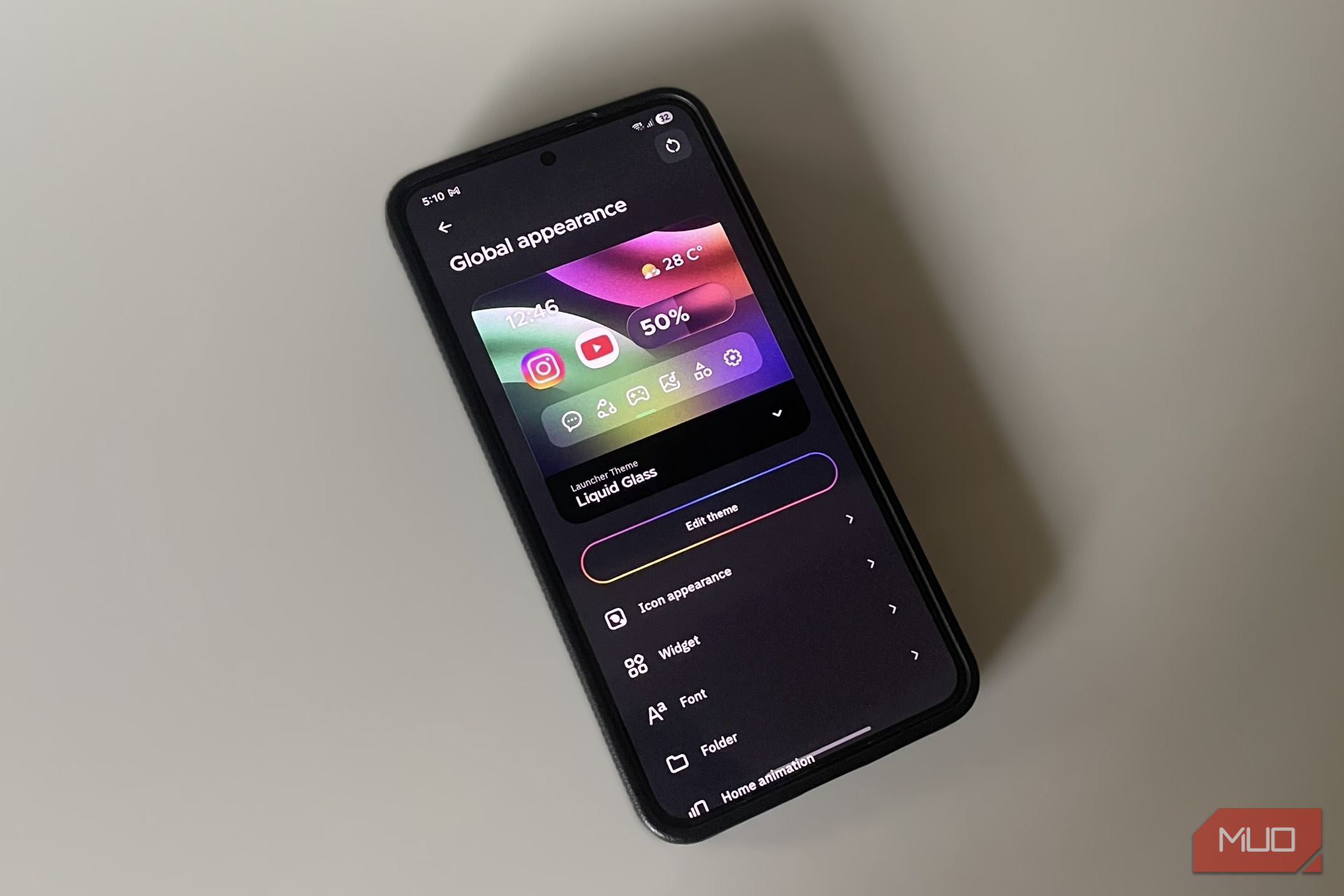
Smart Launcher خود مجموعهای از تمها را دارد، بنابراین با ظاهر پیشفرض محدود نمیشوید. میتوانید بین سبکهایی مانند تم Ambient، Material You یا Frosted Glass انتخاب کنید. تم مورد علاقه من طراحی Liquid Glass است چون خیلی جالب به نظر میرسد. پس از انتخاب تم، حتی میتوانید مواردی مانند رنگهای متن و تاری پسزمینه را تنظیم کنید.
در نهایت، Smart Launcher به شما اجازه میدهد شکل آیکونهای برنامه را سفارشی کنید تا همه چیز یکدست به نظر برسد. گزینههای بسیار زیادی برای انتخاب وجود دارد و اگر کافی نیست، حتی میتوانید آیکون برنامه را با هر تصویری از گالری خود جایگزین کنید.
شما برای باز کردن همه چیز به نسخه Pro نیاز خواهید داشت
Smart Launcher 6 بهصورت رایگان قابل استفاده است، اما اگر جدی میخواهید آن را به عنوان لانچر اصلی روزانه استفاده کنید، احتمالاً میخواهید نسخه Pro آن را بخرید. برخی از ویژگیهای مفید، از جمله صفحه فید شما، افکت پسزمینه ۳بعدی، و مرتبسازی سفارشی آیکونها، فقط در نسخه Pro موجود هستند. نکته خوب این است که آن چندان گران نیست. یک لایسنس دائمی حدود ۳۰ دلار هزینه دارد، اگرچه قیمت دقیق بسته به منطقه شما متفاوت است. و اگر هنوز آماده تعهد نیستید، گزینه اشتراک ماهانه نیز موجود است.