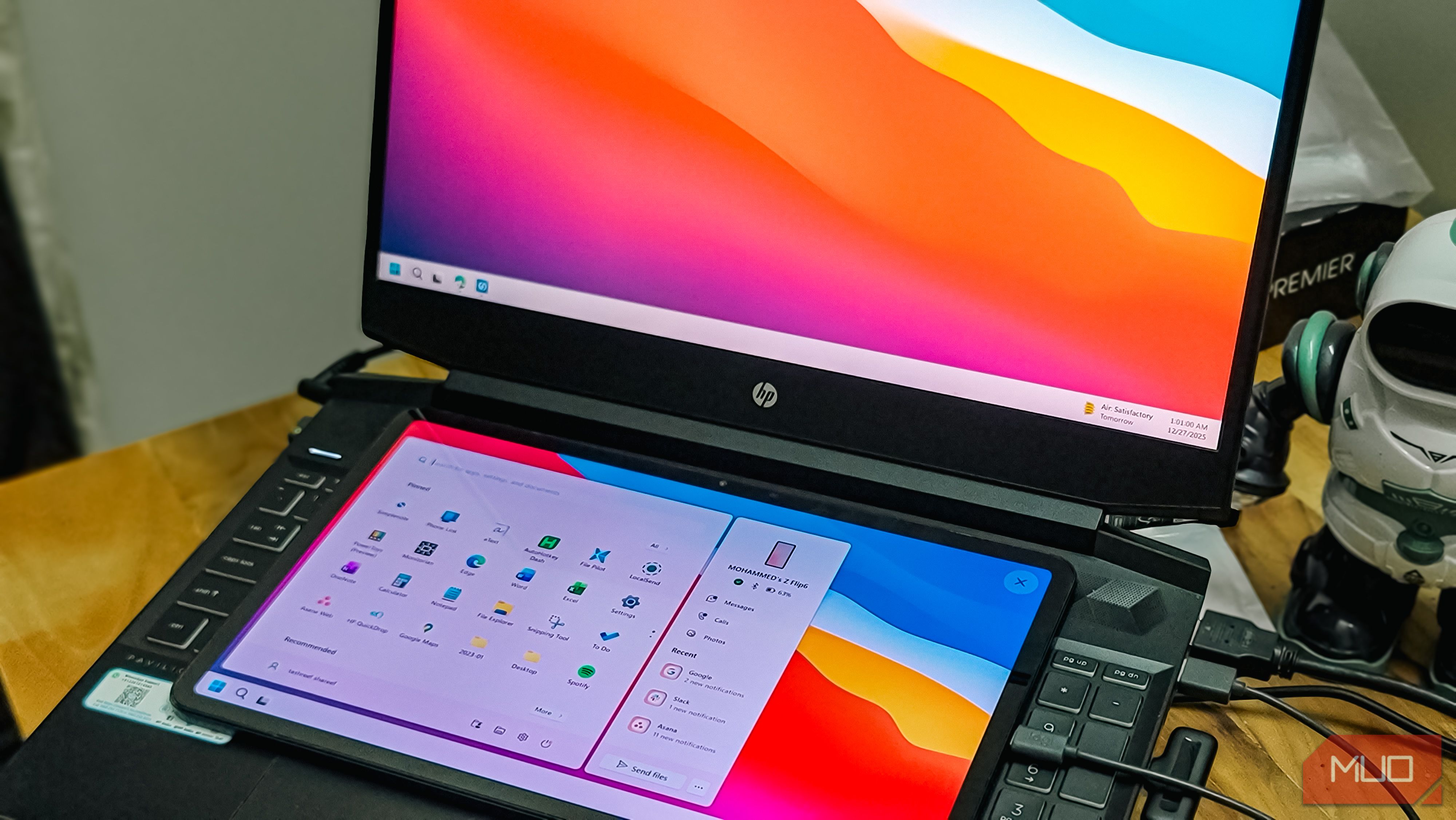
وقتی به دنبال یک مانیتور قابل حمل بودم، چند گزینه بین ۶۰ تا ۱۵۰ دلار، از جمله ZenScreen شرکت ASUS را بررسی کردم. اما چون تنها برای لپتاپام هنگام سفر به یک مانیتور قابل حمل نیاز داشتم (حمل مانیتور بزرگ و عریض من عملی نیست)، ابتدا با یک روش DIY سعی کردم با استفاده مجدد از تبلت قدیمی اندرویدم ببینم این گزینه چقدر قابل اجرا است.
هنگام جستجو برای یک مانیتور قابل حمل، چند گزینه بین ۶۰ تا ۱۵۰ دلار را بررسی کردم، از جمله ZenScreen شرکت ASUS. اما چون تنها برای لپتاپ خود در سفر به یک مانیتور قابل حمل نیاز داشتم (حمل مانیتور بزرگ و فوق عریض برایم امکانپذیر نیست)، ابتدا با روش DIY سعی کردم با بازآفرینی تبلت قدیمی اندرویدم بررسی کنم که این گزینه چقدر قابل اجراست.
به تعجبم، تبلت قدیمی Huawei Honor Pad ۸ من یک مانیتور ثانویه عالی بود. نه تنها به دلیل داشتن نمایشگر عالی، بلکه به این دلیل که تبلت یک دستگاه لمسی فوقالعاده است که ناوبری را بسیار آسان میکند. تنها مشکل این بود که تبلت را بهعنوان نمایشگر گسترشیافته بر روی لپتاپ ویندوزم کار کنم، اما GlideX این بخش از مشکل را حل کرد و رایگان است.
چرا از یک تبلت اندروید بهعنوان نمایشگر ثانویه استفاده کنیم
ورودی لمسی، وضوح نمایش خوب، و نیازی به منبع برق خارجی ندارد
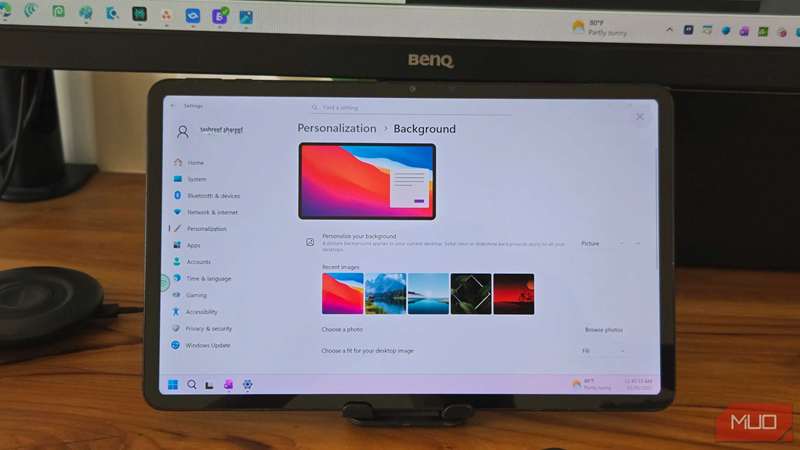
زمانی که اولین بار تبلت Android خود را بهعنوان نمایشگر ثانویه تنظیم کردم، فقط میخواستم یک مانیتور قابل حمل داشته باشم و تبلت قدیمیام را بازآفرینی کنم. انتظار نداشتم که بیش از این ارائه دهد. اما پس از چند ماه متوجه شدم که این گزینه بهطور شگفتانگیزی زیرارزشگذاری شده است.
اولاً، با داشتن تبلت نیازی به نگرانی در مورد منبع انرژی خارجی ندارید. بله، یک مانیتور سازگار با USB‑PD میتواند انرژی را از لپتاپ بگیرد، اما اگر میخواهید از طریق HDMI وصل شوید، به منبع انرژی خارجی نیاز دارید. تبلت من با باتری خود کار میکند، به این معنی که یک کابل کمتر برای حمل و بدون کاهش باتری لپتاپ.
ثانیاً، حتی یک تبلت میانرده دارای نمایشگری با وضوح بالا است، حداقل FHD و اغلب 2K، که معمولاً برای استفاده چندرسانهای تنظیم شده است. بالاتر از همه، ورودی لمسی استثنایی تبلت باعث میشود ناوبری در عناصر صفحهنمایش آسان باشد، بین تبها جابجا شوید، تصویر و اسناد را زوم کنید و هر چیزی که نیاز به تعامل مکرر دارد، بهراحتی مدیریت کنید.
یک مانیتور قابل حمل لمسی همیشه هزینه بیشتری دارد. حتی در این صورت، روانی لمسی یک تبلت خوب دشوار است که با یک مانیتور اقتصادی برابر شود.
استفاده از Honor Pad ۸ من بهعنوان مانیتور قابل حمل
GlideX باعث میشود با ویندوز کار کند
GlideX یک ابزار رایگان ASUS است که هر دستگاه اندروید یا iOS را به یک نمایشگر گسترشیافته برای ویندوز تبدیل میکند و تنظیم آن به این سادگی نمیشود.
شروع کنید با نصب GlideX از فروشگاه Microsoft بر روی ویندوز و برنامهٔ همراه بر روی تبلت خود، سپس هر دو دستگاه را به یک شبکهٔ Wi‑Fi متصل کنید. میتوانید همچنین از طریق USB متصل شوید، که برای من جهت کیفیت بهتر و حذف هرگونه تأخیر ترجیح دادنی است. این کار نیاز به فعالسازی گزینههای توسعهدهنده و اشکالزدایی USB بر روی دستگاه اندروید شما دارد.
در رایانهٔ خود، برگهٔ Cross-device operation را باز کنید، گزینهٔ Extend را انتخاب کنید، روی Search for device کلیک کنید و اعلان اشتراکگذاری صفحه را در تبلت بپذیرید. پس از جفت شدن، میتوانید رفتار نمایشگر مانند چیدمان، وضوح و نرخ فریم را از منوی Preferences تنظیم کنید. همچنین میتوانید بین حالت دینامیک (که کیفیت را بر اساس شرایط شبکه بهصورت خودکار تنظیم میکند) و حالت دستی (که تنظیمات شما را در صورت پایداری اتصال قفل میکند) انتخاب کنید.
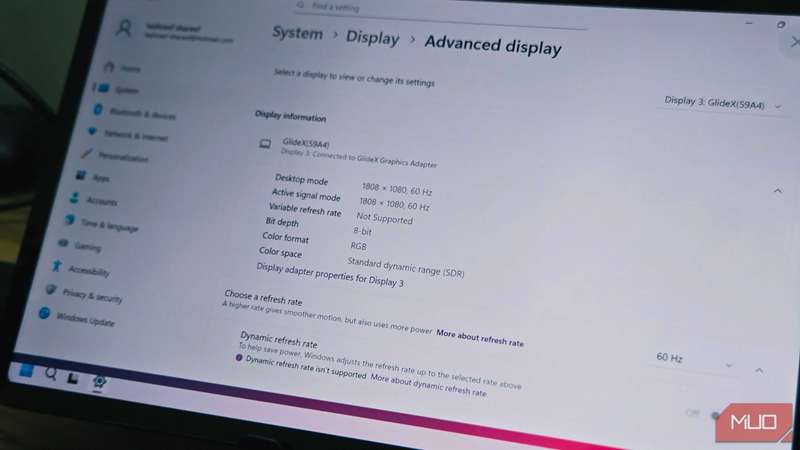
نسخهٔ رایگان ASUS GlideX تا 1080p با ۶۰ FPS را پشتیبانی میکند که برای صفحاتگسترده، اسناد، برنامههای گفتوگو و کارهای چندوظیفهای عمومی کافی است. ورودی لمسی همانند یک لپتاپ لمسی عمل میکند. میتوانید مستقیماً روی نمایشگر گسترشیافته لمس کنید، اسکرول کنید و با دو انگشت زوم کنید که برای مطالب مرجع و پنلهای جانبی مفید است؛ در غیر این صورت مجبور میشدید ماوس را بهکار ببرید. میتوانم پنجرهها را به تبلت منتقل کنم، با Alt+Tab بین آنها جابجا شوم و حتی از تبلت برای برنامههای دیگر استفاده کنم، سپس هنگام نیاز به صفحهٔ گسترشیافته دوباره به GlideX بازگردم.
علاوه بر گسترش نمایشها، GlideX میتواند صفحهٔ گوشی شما را روی کامپیوتر بازتاب دهد، کنترل کیبورد و ماوس را بین دستگاهها یکپارچه کند و انتقال فایل کشیدن‑و‑رها کردن را فراهم سازد. نسخهٔ اختصاصی ASUS از دو دستگاه همزمان، خروجی 2K با 60Hz، مدیریت تماسهای تلفنی و استفاده از گوشی بهعنوان وبکم پشتیبانی میکند. اما برای یک تنظیم سادهٔ نمایشگر گسترشیافته، نسخهٔ رایگان کار را انجام میدهد.
این کامل نیست
نکات عجیب استفاده از تبلت بهعنوان مانیتور ثانویه
چند نکتهٔ مهم نیز وجود دارد. بر خلاف یک مانیتور قابل حمل معمولی که تنها کافی است وصل کنید و کار کند، تبدیل یک تبلت اندروید به یک مانیتور گسترشیافته نیاز به نرمافزارهای شخص ثالث دارد. این به معنای نصب برنامهها بر روی هر دو دستگاه و جفتسازی آنها هر بار که میخواهید از این ویژگی استفاده کنید، است.
برای دریافت نکات تبلت‑به‑مانیتور در خبرنامه مشترک شوید
برای دریافت نکات تبلت‑به‑مانیتور در خبرنامه مشترک شوید
با اشتراک، شما توافق میکنید که خبرنامه و ایمیلهای بازاریابی را دریافت کنید و شرایط استفاده و سیاست حریم خصوصی Valnet را بپذیرید. میتوانید در هر زمان لغو اشتراک کنید.
نکتهٔ دیگری محدودیت وضوح و نرخ تازهسازی است. بسیاری از برنامهها، از جمله GlideX، نمایش را به 1080p و ۳۰‑60Hz محدود میکنند. حتی اگر تبلت شما دارای نمایشگر با نرخ تازهسازی بالا باشد، نمیتوانید از آن استفاده کنید. برای صفحاتگسترده، اسناد و برنامههای گفتوگو این مشکل نیست. اما اگر به کارهای دقیق رنگی یا تصاویر پرسرعت نیاز دارید، یک مانیتور قابل حمل اختصاصی بهتر خدمت شما میکند.
پایداری Wi‑Fi نیز نقش دارد. اگر شبکهٔ شما ناپایدار باشد، ممکن است تاخیر یا فریمهای از دست رفته را مشاهده کنید. اتصال USB میتواند در این زمینه کمک کند، اگرچه این کار گام اضافی فعالسازی اشکالزدایی اندروید را میطلبد.

GlideX یک برنامهٔ انعکاس و گسترش صفحهٔ نمایش بین دستگاههاست که گوشی یا تبلت شما را به یک نمایشگر دوم تبدیل میکند، امکان کنترل دستگاهها با یک ماوس/کیبورد را میدهد، انتقال فایلها را سریع میکند، دوربین موبایل شما را به عنوان وبکم استفاده میکند، تماسها را از طریق PC انجام میدهد و دسترسی به فایلها را از راه دور برای بهرهوری روانتر فراهم میکند.
تبلت شما دقیقاً سایز مناسبی برای یک مانیتور قابل حمل دارد
اکثر تبلتها در محدودهٔ ۱۰ تا ۱۲ اینچ هستند که بههمین دلیل نقطهٔ طلایی برای مانیتورهای قابل حمل نیز محسوب میشود. آنقدر بزرگ است که برای مطالب مرجع، پنجرههای گفتوگو یا پنلهای نظارتی مفید باشد، اما آنقدر کوچک که در کیف لپتاپ جا بگیرد بدون اینکه حجم زیادی اضافه کند.
اگر قبلاً یک تبلت قدیمی در اختیار دارید، قبل از هزینه کردن برای خرید یک مانیتور قابل حمل اختصاصی، ارزش دارد این تنظیمات را امتحان کنید. تنها ورودی لمسی باعث میشود ناوبری راحتتر از اکثر مانیتورهای ارزان قیمت باشد. و از آنجایی که سختافزار جدیدی خریداری نمیکنید، تنها هزینه زمان شما برای تنظیم آن است. همچنین برای بهترین نتایج و کاهش تأخیر، از حالت سیمی استفاده کنید.