
ویندوز ۱۰ در تاریخ ۱۴ اکتبر ۲۰۲۵ به پایان زندگی می رسد و رایانه دوم کاملاً خوب من نمی تواند به ویندوز ۱۱ ارتقا یابد. به جای پرداخت ۳۰ دلار برای دریافت یک سال به روزرسانی های امنیتی ، من آن را تا سال ۲۰۳۰ با این راه حل ساده ایمن می کنم.
ویندوز ۱۰ در تاریخ ۱۴ اکتبر ۲۰۲۵ به پایان زندگی می رسد و رایانه دوم کاملاً خوب من نمی تواند به ویندوز ۱۱ ارتقا یابد. به جای پرداخت ۳۰ دلار برای دریافت یک سال به روزرسانی های امنیتی ، من آن را تا سال ۲۰۳۰ با این راه حل ساده ایمن می کنم.
نسخه ویندوز ۱۰ که تا سال ۲۰۳۰ ادامه دارد
با پایان دادن به پشتیبانی رسمی به زودی ، من چند گزینه دارم. ابتدا به ویندوز ۱۱ ارتقا دهید ، اما لپ تاپ من نشان می دهد که این رایانه مخوف نیست که ویندوز ۱۱ هشدار را در برنامه تنظیمات اجرا کند. بله ، من می توانم ویندوز ۱۱ را بر روی رایانه قدیمی با یک راه حل نصب کنم ، اما تجربه ای هموار نخواهد بود.
با این کار ، من می توانم موافقت کنم که ESU ۳۰ دلاری ESU را از مایکروسافت دریافت کنم یا برای یک پلت فرم امنیتی مانند 0PATCH ثبت نام کنید که نوید به روزرسانی های امنیتی ویندوز ۱۰ را تا سال ۲۰۳۰ با هزینه ، تقریباً ۲۵ دلار در سال ارائه می دهد.
اما گزینه دیگری وجود دارد ، هرچند یک گزینه کمتر معمولی ، که اکثر مردم نمی دانند وجود دارد ، و این از خود مایکروسافت است.
Windows ۱۰ Enterprise LTSC (کانال سرویس دهی بلند مدت) نسخه ویژه ای است که مایکروسافت برای مشاغلی ایجاد شده است که نمی توانند به طور ناگهانی در حال تغییر رایانه خود باشند. دستگاههای خودپرداز را در بانک خود یا رایانه ای که دستگاه MRI را در بیمارستان اداره می کند ، در نظر بگیرید که باید هر روز به طور مداوم کار کند. بنابراین ، مایکروسافت LTSC را ساخت ، که در اصل ویندوز ۱۰ با تمام موارد اضافی حذف شده است و به جز رفع امنیت به روز نمی شود.
نسخه LTSC ۲۰۲۱ تا ژانویه سال ۲۰۲۷ تکه های امنیتی می گیرد. نوع IoT آن را تا سال ۲۰۳۲ گسترش می دهد. مهمتر از همه ، این نیز عاری از نفخ است ، بنابراین شما هیچ یک از آشغال های از پیش نصب شده را که از تولید کننده لپ تاپ خود دریافت می کنید دریافت نمی کنید. شما حتی Xbox Game Bar را از قبل نصب نشده و نه فروشگاه مایکروسافت پیدا نخواهید کرد ، اگرچه بعداً می توانید آن را به صورت دستی اضافه کنید.
البته برای فعال کردن نسخه LTSC ویندوز ۱۰ به مجوز معتبر نیاز دارید. پیدا کردن یک کلید ارزان قیمت آنلاین از طریق فروشندگان مستقر آسان است ، جایی که مجوزها به طور معمول ۲۰-۳۰ دلار اجرا می شوند. در حالی که مایکروسافت LTSC را برای مشتریان سازمانی در نظر داشت ، کلیدهای فروشندگان معتبر شخص ثالث بدون مشکل برای استفاده شخصی فعال می شوند.
مایکروسافت به طور رسمی از روش ارتقاء در مکان که در اینجا شرح داده شده پشتیبانی نمی کند ، زیرا آنها فقط نصب های تمیز را برای LTSC توصیه می کنند. ویرایش رجیستری خطرات را به همراه دارد و به طور بالقوه می تواند سیستم شما را بشکند. در حالی که من با موفقیت کامپیوتر خود را به این روش ارتقا داده ام ، همیشه ابتدا یک نسخه پشتیبان کامل ایجاد کنید و در معرض خطر خودتان باشید.
چگونه من بدون نصب تمیز به LTSC ارتقاء دادم
مایکروسافت به طور رسمی فقط از نصب های تمیز برای LTSC پشتیبانی می کند. با این حال ، می توانید نصب ویندوز ۱۰ Pro خود را بدون از دست دادن برنامه یا پرونده با استفاده از رجیستری ویندوز خود به روز کنید.
ابتدا یک نسخه پشتیبان کامل از رایانه خود ایجاد کنید. می توانید از برنامه پشتیبان داخلی ویندوز استفاده کنید ، یا یک تصویر دیسک کامل با نرم افزاری مانند Macrium Reflect ایجاد کنید. علاوه بر این ، یک نقطه بازیابی ایجاد کنید. این امکان را به شما می دهد که اگر در هنگام ویرایش رجیستری اشتباه می شود ، تغییرات را خنثیسازی کنید.
در مرحله بعد ، LTSC ۲۰۲۱ ISO را از مرکز ارزیابی مایکروسافت یا از طریق پورتال مجوز حجم خود بارگیری کنید.
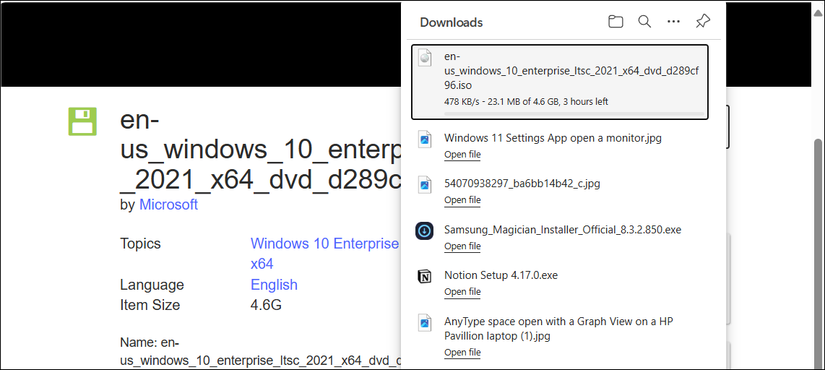
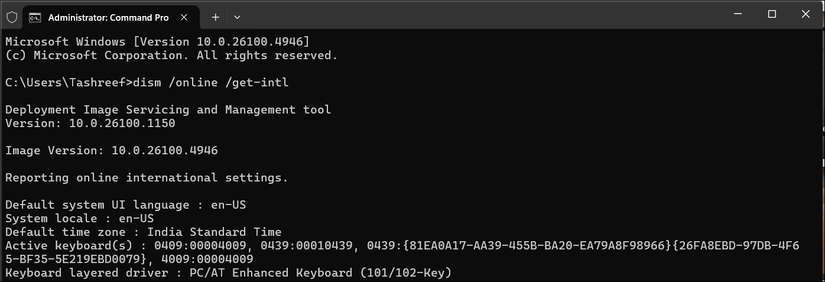
به یاد داشته باشید که زبان ISO باید دقیقاً با نصب فعلی ویندوز ۱۰ شما مطابقت داشته باشد. برای تأیید زبان ، ترمینال ویندوز را به عنوان مدیر باز کرده و Dismer /Online /Get-Intl را تایپ کنید. اکنون ، ورود به سیستم محلی را بررسی کرده و زبان را یادداشت کنید. من En-US یا English (ایالات متحده) دارم ، بنابراین باید نسخه انگلیسی US ISO را بارگیری کنم.
برای انجام یک به روزرسانی در محل ، باید رجیستری ویندوز خود را اصلاح کنید تا نصب کننده را فریب دهید تا فکر کنید که Enterprise LTSC Edition نصب کرده اید. بنابراین ، Win + R را فشار دهید ، نوع Regedit را بزنید و بر روی OK کلیک کنید.
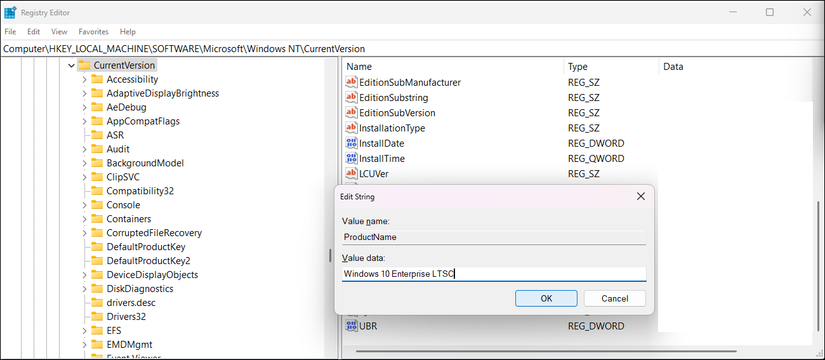
در ویرایشگر رجیستری ، به HKEY_LOCAL_MACHINE \ نرم افزار \ Microsoft \ Windows NT \ CurrentVersion بروید و این مقادیر را تغییر دهید. برای تغییر مقدار بر روی ورودی دوبار کلیک کنید:
- EditionID: از حرفه ای تا شرکت ها
- نام محصول: از ویندوز ۱۰ Pro تا Windows ۱۰ Enterprise LTSC
- ReleaseID: آن را از 22H2 به 21H2 تغییر دهید. بله ، نسخه LTSC بر اساس ویندوز ۱۰ 21H1 ساخته شده است ، نه آخرین ساخت شما.
- جریان فعلی: ۱۹۰۴
- CurrentBuildNumber: 1904
پس از اتمام ، ویرایشگر رجیستری را ببندید. در مرحله بعد ، روی پرونده ISO کلیک کنید و دوبار کلیک کنید تا آن را نصب کنید. سپس بر روی پرونده setup.exe دو بار کلیک کنید تا جادوگر نصب ویندوز را اجرا کنید. در اینجا ، نگه داشتن پرونده ها و برنامه های شخصی را انتخاب کرده و دستورالعمل های روی صفحه را دنبال کنید. این به روزرسانی حدود یک ساعت طول می کشد و رایانه شخصی شما ممکن است در طی این فرآیند چند بار مجدداً راه اندازی شود.
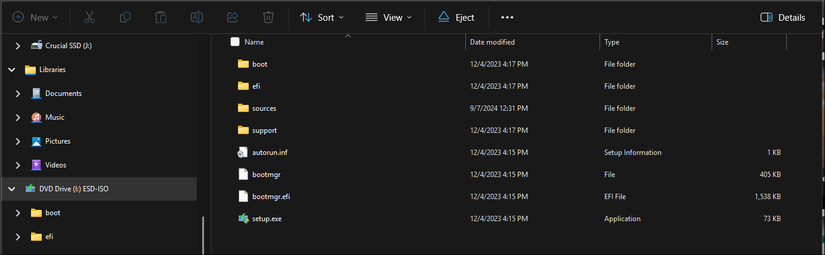
پس از به روزرسانی ، می توانید کپی ویندوز ۱۰ خود را از برنامه تنظیمات فعال کنید. در حالی که می توانید یک نصب تمیز انجام دهید ، یک نسخه در محل برای نصب نسخه LTSC ویندوز ۱۰ بدون حذف برنامه ها و پرونده های شخصی مفید است.
LTSC کامل نیست (اما هنوز هم ارزشش را دارد)
مانند هر راه حل ، محدودیت هایی وجود دارد که باید در نظر بگیرید. به عنوان مثال ، برخی از برنامه های جدیدتر شماره نسخه های ویندوز را بررسی می کنند و از نصب در ساختهای قدیمی ، از جمله آخرین تیم های Creative Cloud Suite و Microsoft Adobe خودداری می کنند.
شما همچنین از ویژگی های سال ۲۰۲۱ گیر کرده اید و سازگاری بازی ممکن است رنج ببرد. در لپ تاپ من ، بیشتر عناوین قدیمی بسیار خوب بودند ، اما این آخرین نسخه هایی است که با آنها مشکل پیدا خواهید کرد. بهتر است برای یک رایانه ثانویه که ایمیل ، مرور وب ، کار اداری و بازی های قدیمی را کنترل می کند.
لپ تاپ دوم من دقیقاً این اهداف را ارائه می دهد. به آخرین آزمایشات مایکروسافت احتیاج ندارد. بدون مجبور کردن به روزرسانی سخت افزاری یا هزینه اشتراک ، باید تا زمانی که می تواند قابل اعتماد باشد.
بنابراین ، اینگونه است که من قصد دارم از رایانه ویندوز ۱۰ خود بسیار فراتر از سال ۲۰۲۵ استفاده کنم. من به آخرین ویژگی ها احتیاج ندارم – لپ تاپ من در حال حاضر هر کاری را که لازم دارم انجام می دهد. آنچه من نمی توانم بپذیرم این است که یک سیستم غیرمجاز در معرض تهدیدهای امنیتی قرار دارد. LTSC دقیقاً همان چیزی را که می خواهم برای یک رایانه ثانویه که فقط باید با اطمینان کار کند ، به من می دهد.