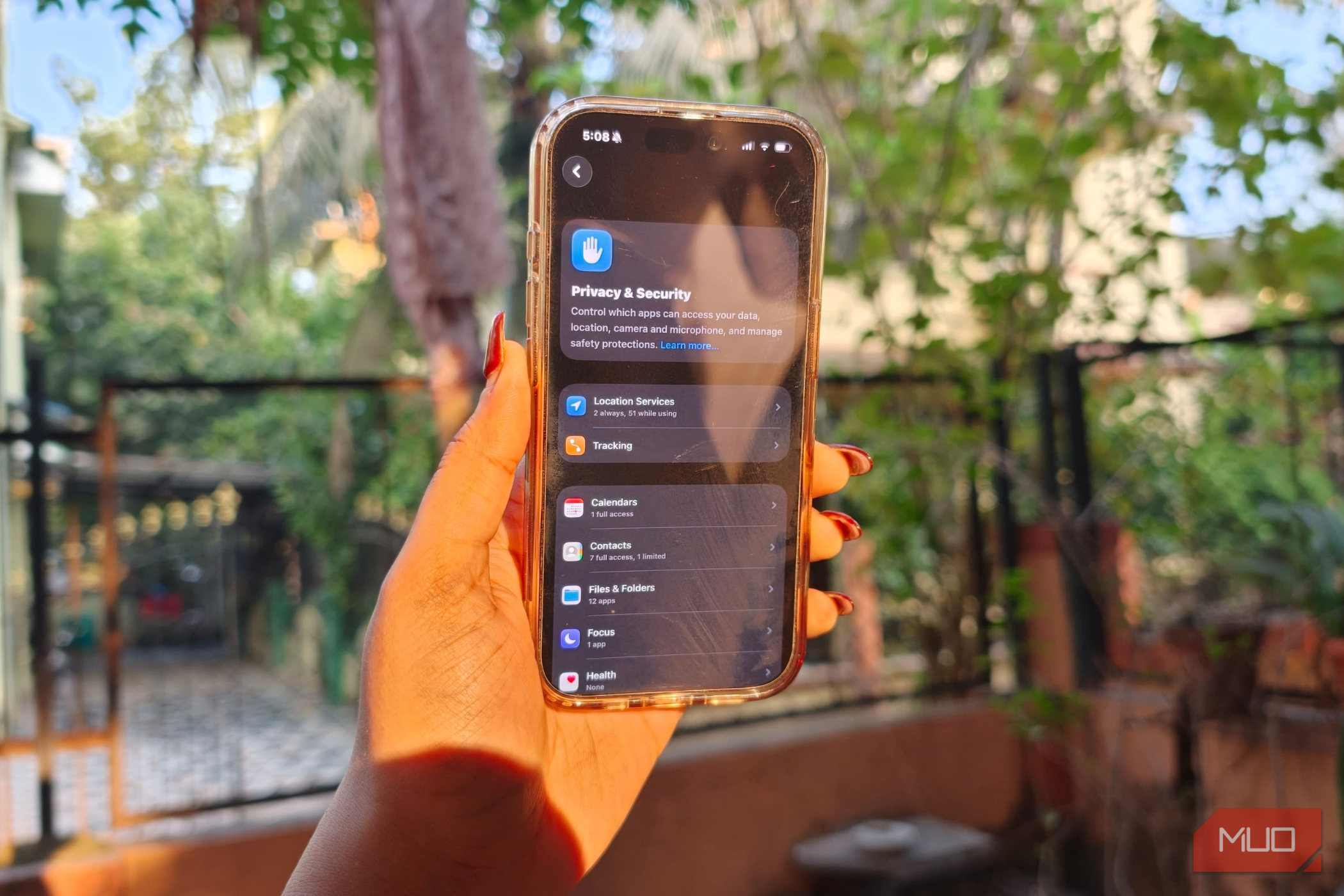
آیفونها از دیرباز بهخاطر کنترلهای قوی حریم خصوصی و امنیتی شناخته شدهاند. اما همانطور که اکوسیستم بهدقت محافظتشدهی اپل بهتدریج باز میشود، آن حس کنترل دیگر بهقدری محکم و غیرقابل تغییر که پیش از این بود، احساس نمیشود. امکاناتی مانند دسترسی Airdrop برای کاربران پیکسل، همراه با فشارهای نظارتی اتحادیه اروپا که این تغییرات را که اپل بهوضوح مخالف آن بود، مجبور میکند—مانند تغییر از پورت لایتنینگ به USB‑C—، این مسئله را اینقدر مهم میسازد که نسبت به دادههای شخصی هوشیار بمانیم.
آیفونها مدت طولانی به خاطر کنترلهای قوی حریم خصوصی و امنیتی شناخته شدهاند. با این حال، همانطور که اکوسیستم بهدقت محافظتشدهٔ اپل بهتدریج باز میشود، حس کنترل دیگر بهمانند گذشته غیرقابلشکستن به نظر نمیرسد. ویژگیهایی مانند دسترسپذیر شدن AirDrop برای کاربران پیکسل، بههمراه فشارهای نظارتی اتحادیه اروپا که تغییراتی را که اپل واضحاً مقاومت کرد، مانند جابهجایی از پورت لایتنینگ به USB‑C، باعث میشود تا بیشتر بهدقت دربارهٔ دادههای شخصی مراقب باشید.
به همین دلیل است که من در تنظیمات آیفون خود با دقت بیشتری عمل میکنم. انجام چند تنظیم دقیق میتواند بهطور قابلتوجهی حریم خصوصی را تقویت کند. تغییر این پنج تنظیم در iPhone ۱۷ به من کمک کرده تا کنترل بهتری بر دادههای شخصی داشته باشم، بدون اینکه کارایی روزانه را به خطر بیندازم.
قیدگذاری بر جمعآوری دادههای اپل
تصمیمگیری دربارهٔ آنچه اپل واقعا نیاز دارد بدانند

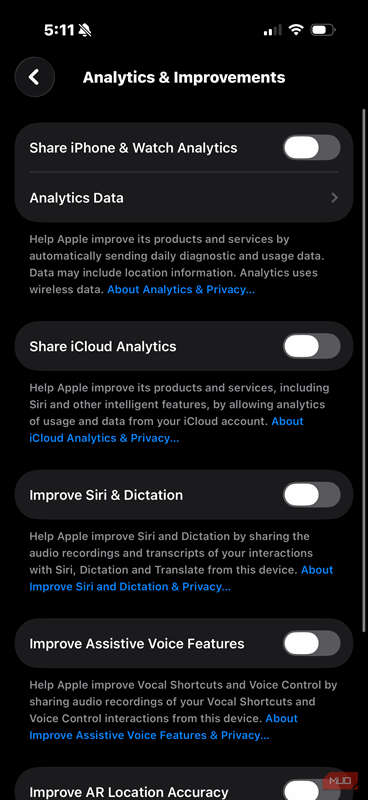
من خیلی جدی در تعیین مرزهای واضح برای جمعآوری دادهها هستم، و رویکرد اپل برای جمعآوری دادههای کاربر، صادقانه بگویم، بسیار هوشمندانه است. شرکت به وضوح میگوید:
به اپل کمک کنید تا محصولات و خدمات خود را با ارسال خودکار دادههای تشخیصی و استفادهای روزانه بهبود بخشد. دادهها ممکن است شامل اطلاعات مکان باشد.
صادقانه بگویم، این بهنظر منطقی میآید. اپل این را بهعنوان راهی برای بهبود محصولات و خدمات با جمعآوری «دادههای استفاده» مطرح میکند، که در اصل درخواست مودبانهای برای اطلاعات شماست. با این حال، محدود کردن میزان دادهای که اپل جمعآوری میکند همچنان گامی هوشمندانه است، بهویژه اگر حریم خصوصی برای شما مهم است. به همین دلیل کنترل این تنظیمات مهم است. اگر میخواهید بهاشتراکگذاری دادهها کاهش دهید، این کار را انجام دهید:
- برنامه Settings را بر روی آیفون خود باز کنید.
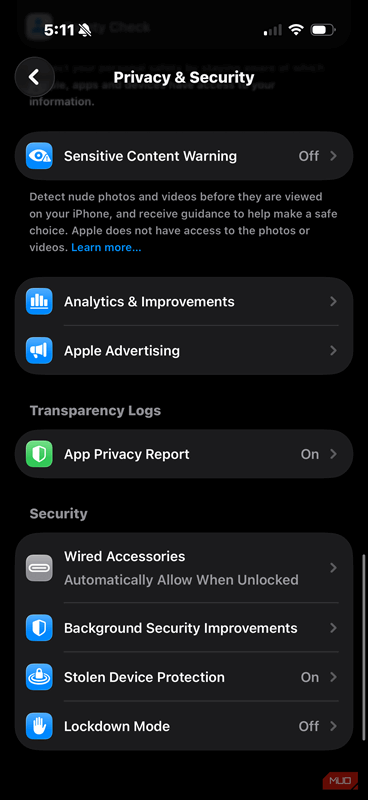
- به پایین اسکرول کنید و روی Privacy & Security ضربه بزنید.
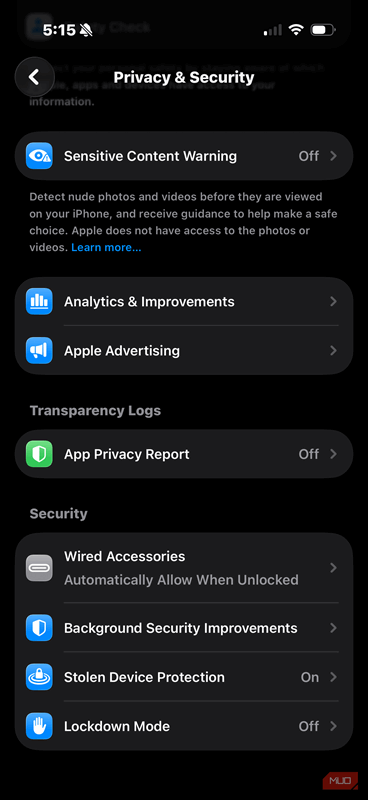
- به پایین صفحه اسکرول کنید و Analytics & Improvements را انتخاب کنید.
- Toggle off هر چیزی که نمیخواهید به اشتراک بگذارید.
مطمئن شوید قبل از غیرفعال کردن، توضیح را بهدرستی بخوانید. برخی تنظیمات ممکن است واقعاً تجربهٔ شما را بهبود ببخشند، در حالی که برخی دیگر کاملاً اختیاری هستند. هدف این نیست که همه چیز را بهصورت کورکورانه غیرفعال کنید، بلکه آگاه باشید و کنترل داشته باشید که آیفون شما چه اطلاعاتی را در پسزمینه بهاشتراک میگذارد.
حفظ برنامهها از مداخله در کار شما
قردادن خط با ردگیری برنامهها
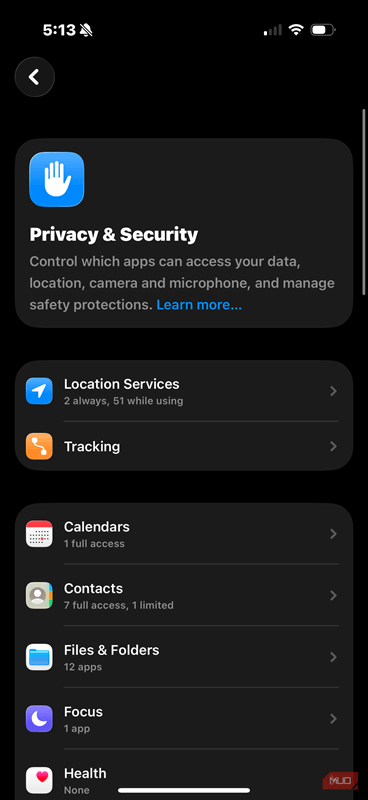
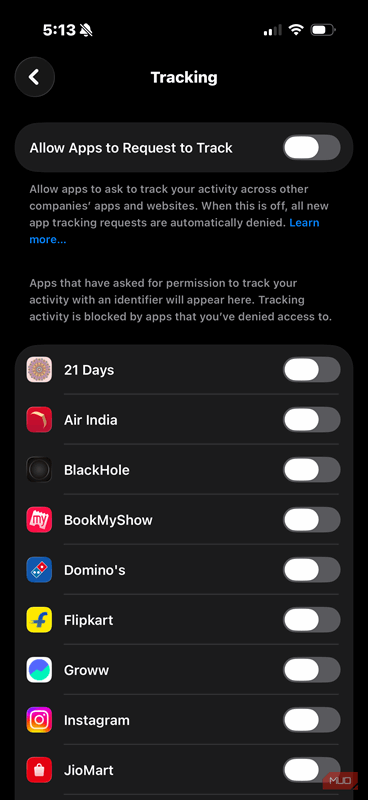
امروزه تقریباً هر برنامهٔ جدیدی که بر روی آیفون خود دانلود میکنید، یک پنجرهٔ آشنایی میپرسد آیا میخواهید به آن اجازه دهید فعالیت شما را در برنامهها و وبسایتهای دیگر ردگیری کند. صادقانه بگویم، این احساس غیرضروری است. دلایل کمی وجود دارد که بهصورت داوطلبانه دادههای شخصی خود را با هر برنامهای که نصب میکنید به اشتراک بگذارید.
خوشبختانه، اپل تنظیمات اختصاصی دارد که به شما اجازه میدهد این ویژگی را بهطور کامل خاموش کنید. اگر مشکوکید برنامهها فعالیت شما را ردگیری میکنند و بر اساس جستجوها یا مرورهای شما تبلیغ میدهند، زمان آن رسیده که آنها را کاملاً از کار خود دور کنید. در اینجا نحوهٔ بررسی مجدد و غیرفعال کردن آن را میآوریم:
- برنامه Settings را بر روی آیفون خود باز کنید.
- به Privacy & Security بروید.
- روی Tracking ضربه بزنید و Allow apps to request to track را غیرفعال کنید.
پس از غیرفعال شدن، برنامهها حتی اجازهٔ درخواست مجوز ردگیری را ندارند. این تغییر ساده است، اما بهطور قابلتوجهی در کاهش ردگیری سطح برنامه و حفظ حریم خصوصی دادههای شما در پسزمینه مؤثر است.
فعالسازی گزارش حریم خصوصی برنامه
اجازه به آیفون برای نظارت بر برنامهها
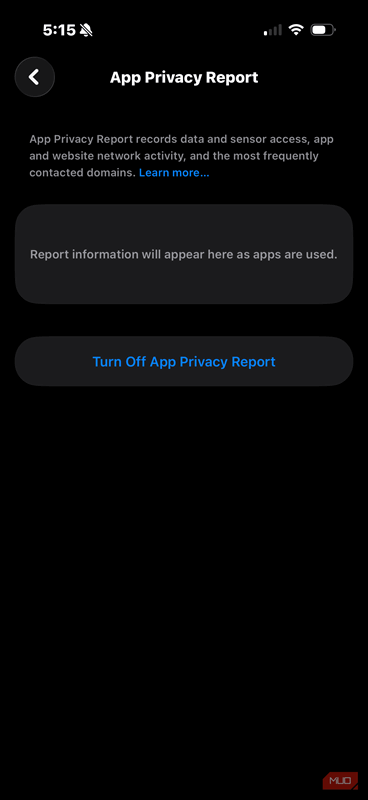
روشن کردن گزارش حریم خصوصی برنامه بر روی آیفون، نگاهی دقیق به نحوهٔ تعامل برنامهها با دادهها و حسگرهای دستگاه شما میدهد. این گزارش نشان میدهد که برنامهها چند بار به اطلاعات حساس دسترسی پیدا میکنند، تجزیه و تحلیل فعالیت شبکهٔ هر برنامه، وبسایتهایی که به آنها وصل میشوند و دامنههایی که بیشترین تماس را دارند. این همچنین به شما کمک میکند تا تشخیص دهید آیا برنامهای ممکن است دادهها را با طرفهای ثالث به اشتراک بگذارد یا نه، بر اساس دامنهای که ارتباط دارد.
این گزارش فعالیتها را در هفت روز گذشته نمایش میدهد، که باعث میشود رفتار برنامهها را بهجای استفادهٔ قدیمیتر ردیابی کنید.
برای فعالسازی آن، این مراحل را دنبال کنید:
- برنامه Settings را بر روی آیفون خود باز کنید.
- به Privacy & Security بروید.
- به پایین Transparency logs اسکرول کنید و روی App Privacy Report ضربه بزنید.
- روی Turn on App Privacy Report ضربه بزنید.
پس از فعالسازی، آیفون شما شروع به جمعآوری دادهها در پسزمینه میکند و گزارش همانطور که از برنامهها استفاده میکنید پر میشود.
کنترل دسترسی دوربین بر روی آیفون شما
شناختن اینکه چه کسی میتواند از دوربین شما استفاده کند


مهم است که از برنامههایی که به دوربین آیفون شما دسترسی دارند، آگاه باشید. مرور منظم این دسترسیها به شما کمک میکند تا کنترل داشته باشید و اطمینان حاصل کنید هیچ برنامهای بدون نیاز واقعی به دوربین شما دسترسی ندارد. برای بررسی این موارد، به سادگی این مراحل را دنبال کنید:
- برنامه Settings را بر روی آیفون خود باز کنید.
- به Privacy & Security بروید.
- به پایین اسکرول کنید و روی Camera ضربه بزنید.
- فهرست list of apps که دسترسی به دوربین دارند را بررسی کنید.
اگر برنامهای مشاهده کردید که واقعاً نیازی به دسترسی به دوربین ندارد، آن را غیرفعال کنید. این یک بررسی سریع است، اما بهطور قابلتوجهی حریم خصوصی شما را محافظت میکند.
مدیریت دسترسی به کتابخانهٔ عکسها
قرار دادن کتابخانهٔ عکسهای شما پشت یک دروازه


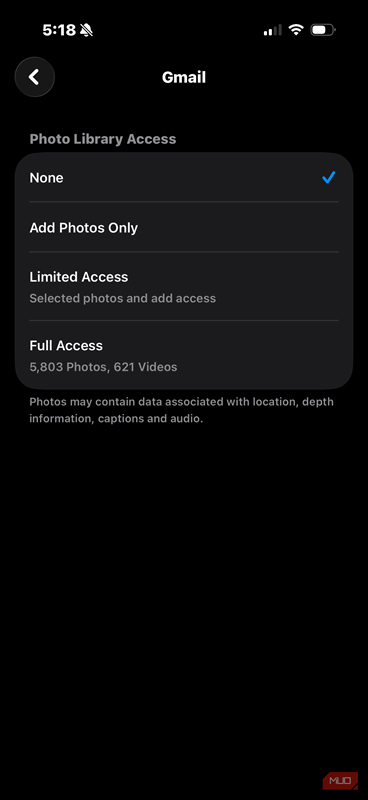
بهراحتی میتوان از دسترسی برنامهها به کتابخانهٔ عکسهای خود غافل شد. در زمانی که دیپ فیکها و سو استفاده از تصاویر شخصی بهطور فزایندهای رایج میشوند، من ترجیح میدهم عکسهایم در مکانهایی که هدفی ندارند، نگهداری نشود. به همین دلیل بازبینی منظم دسترسیها به عکسها ضروری است. برای بررسی اینکه کدام برنامهها میتوانند به عکسهای شما دسترسی داشته باشند، این مراحل را دنبال کنید:
- برنامه Settings را بر روی آیفون خود باز کنید.
- به Privacy & Security بروید.
- به پایین اسکرول کنید و روی Photos ضربه بزنید.
- برنامههایی که access به کتابخانهٔ عکسهای شما دارند را بررسی کنید.
اگر برنامهای که دیگر استفاده نمیکنید را مشاهده کردید، روی آن ضربه بزنید و دسترسی کتابخانهٔ عکسها را بر روی None تنظیم کنید. برای برنامههایی که گاهی استفاده میکنید، انتخاب Limited access گزینهٔ بهتری است. به این ترتیب، شما دقیقاً تعیین میکنید کدام برنامه میتواند عکسهای شما را ببیند و کدام دسترسی ندارند. در حین تنظیم دقیق دسترسیهای مربوط به دوربین، این تنظیمات دوربین آیفون میتواند به شما کمک کند تا عکسهای خود را بهتر کنترل کنید.
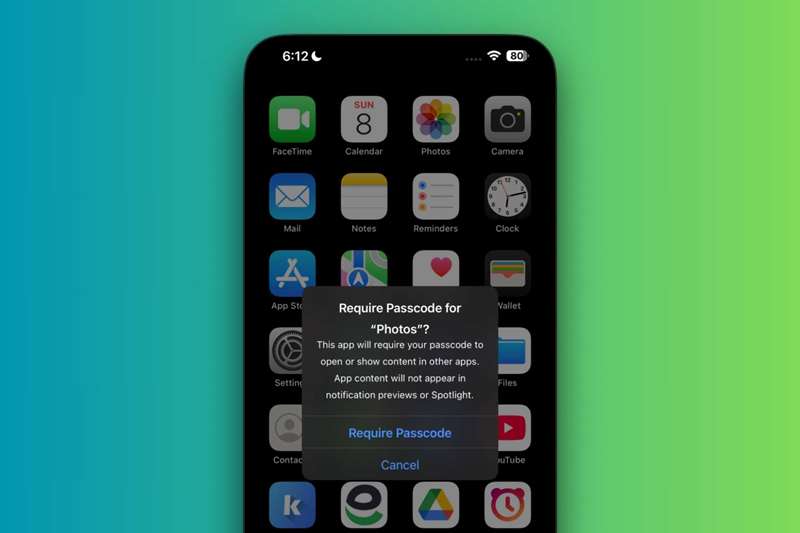
یک لایهٔ اضافی ایمنی برای برنامه Photos با کمک Shortcuts یا Screen Time بر روی آیفون خود اضافه کنید.
همه چیز نیازی به اشتراکگذاری ندارد
صادقانه بگویم، اپل هنوز برخی از بهترین ابزارهای حریم خصوصی را بر روی آیفون ارائه میدهد، که دلیل اصلی استفادهٔ من از آیفون است. با این حال، این ابزارها بهترین زمان که شما در کنترل باشید. صرف کردن تنها چند دقیقه برای بررسی و تغییر این تنظیمات میتواند تفاوت قابلتوجهی در احساس امنیت شما ایجاد کند.
در خبرنامهٔ ما برای حریم خصوصی بهتر آیفون عضو شوید
نیاز ندارید که نسبت به حریم خصوصی پارانویا داشته باشید. فقط مطلع بمانید، انتخابهای آگاهانه انجام دهید و دادههای خود را بهصورت محکم کنترل کنید. و پس از ایمنسازی، انتخاب برنامههای مناسب گامی بعدی است، که با این نه برنامهٔ اولیه که باید بر روی آیفون خود نصب کنید شروع میشود.