ویندوز ۱۱ پر از ویژگیهایی است که اکثر ما هرگز به آنها دست نمیزنیم، و برای من، پنل ابزارکها در صدر این فهرست بود. من آن را وقتی برای اولین بار راهاندازی شد امتحان کردم و تقریباً بلافاصله مخفیش کردم چون اصلاً مفید به نظر نمیرسید.
ویندوز ۱۱ پر است از ویژگیهایی که اکثر ما هرگز آنها را استفاده نمیکنیم، و برای من، پنل ویجتهای ویندوز ۱۱ در صدر آن فهرست بود. وقتی برای اولین بار منتشر شد آن را امتحان کردم و تقریباً بلافاصله مخفیاش کردم چون اصلاً مفید به نظر نمیرسید.
اما از آن زمان مایکروسافت چند تغییر معنیدار در آن اعمال کرده است. طرحبندی اکنون تمیزتر است، گزینههای سفارشیسازی فراوان است و ویجتهای شخص ثالث بهتدریج ظاهر میشوند. حالا که آن را با ویجتهای مورد علاقهام تنظیم کردهام، بخشی از جریان کاری من شده و هر روز از آن استفاده میکنم.
چرا همه از پنل ویجتهای ویندوز ۱۱ متنفرند
وی ویژگیای که از روز اول تحمیلشده به نظر میآمد

پنل ویجتها از زمان انتشار ویندوز ۱۱ جزئی از آن بوده است. ایده ساده است. بهجای شلوغ کردن میز کار با کاشیهای شناور، یک پنل اختصاصی دارید که میتوانید با کلیک روی آیکون نوار وظیفه یا کلید میانبر Windows + W باز کنید.
در داخل، یک فید خبری پر از موضوعاتی که به آنها علاقهمندید دریافت میکنید. سپس تب ویجتها وجود دارد که بهطور طبیعی اطلاعات سریع از چند برنامه محبوب مانند اسپاتیفای، هواشناسی، کوپایلوت و غیره را نشان میدهد.
اکنون دو دلیل عمده وجود دارد که پنل ویجتها اولین برداشت خوبی ایجاد نمیکند. اولین دلیل فید استارت مایکروسافت است. این فید بهقدر گوگل دیسکاور محبوب یا صیقلدار نیست. داستانها اغلب کمارتباطتر به نظر میرسند، توصیهها کمتر دقیق و بهصورت ناراحتکننده مایکروسافت اجازه تغییر منبع خبری را نمیدهد. من شخصاً به گوگل دیسکاور در گوشی اندرویدم وابستهام و دوست دارم همان فید در پنل ویجتها هم ظاهر شود.
مسئله دوم کنترل یا نبود آن است. هیچ راه آسانی برای غیرفعالکردن کامل پنل ویجتها موجود نیست. مطمئناً میتوانید آیکون آن را از نوار وظیفه مخفی کنید، اما پنل همچنان فعال میماند.
اگر بهصورت تصادفی Windows + W را فشار دهید، ناگهان ظاهر میشود. بدتر از آن این است که حتی زمانی که از آن استفاده نمیکنید، همچنان از منابع سیستم استفاده میکند. برای بسیاری از کاربران، از جمله من، این باعث میشود پنل تحمیلی و مزاحم بهجای مفید باشد.
آنچه سرانجام من را بهدست آورد
تغییرات کوچکی که تفاوت بزرگ ایجاد کردند

اینطور نیست که مایکروسافت کاری برای جذابتر کردن پنل ویجتها نکرده باشد. یکی از بزرگترین تغییرات نحوه سازماندهی پنل است. در ابتدا همه چیز در یک نمای طولانی و شلوغ زندگی میکرد. فید خبری و ویجتها با هم مخلوط بودند که باعث میشد پنل شلوغ و بیتمرکز بهنظر برسد.
اکنون آنها در تبهای جداگانه زندگی میکنند، بنابراین فقط آنچه برای شما مهم است میبینید. آنچه بیشتر دوست میدارم این است که میتوانید فید Microsoft Start را بهطور کامل خاموش کنید اگر از آن استفاده نمیکنید. این کار پنل را برای افرادی مثل من که فقط میخواهند نگاهی به ویجتها بیندازند، بسیار قابل دسترستر میکند.
هنگامی که ویندوز ۱۱ منتشر شد، فقط چند ویجت شخص ثالث موجود بود. بهجز چند ویجت سیستمی و برنامههای مایکروسافت، گزینههای زیادی نداشتید. این دیگر صادق نیست. اکنون میتوانید چندین ویجت شخص ثالث در فروشگاه مایکروسافت پیدا کنید.
مدتی طولانی، من بهاین چیزها توجهی نداشتم یا اهمیتی نمیدادم. اخیراً این تغییر کرد و با نگاهی به گذشته، بهبودها دقیقاً همان چیزی بود که پنل ویجتها از ابتدا به آن نیاز داشت.

زمان ارتقای ظاهر و هوش نوار وظیفهتان فرا رسیده است.
پنل ویجتها اکنون بخشی از جریان کاری روزانه من است
از ویژگی نادیده گرفتهشده به عادت روزانه
همانطور که قبلاً گفتم، من از پنل ویجتها برای اخبار استفاده نمیکنم. آنچه از آن استفاده میکنم مجموعهای از ویجتهاست که زندگیام را بسیار راحتتر میکند.
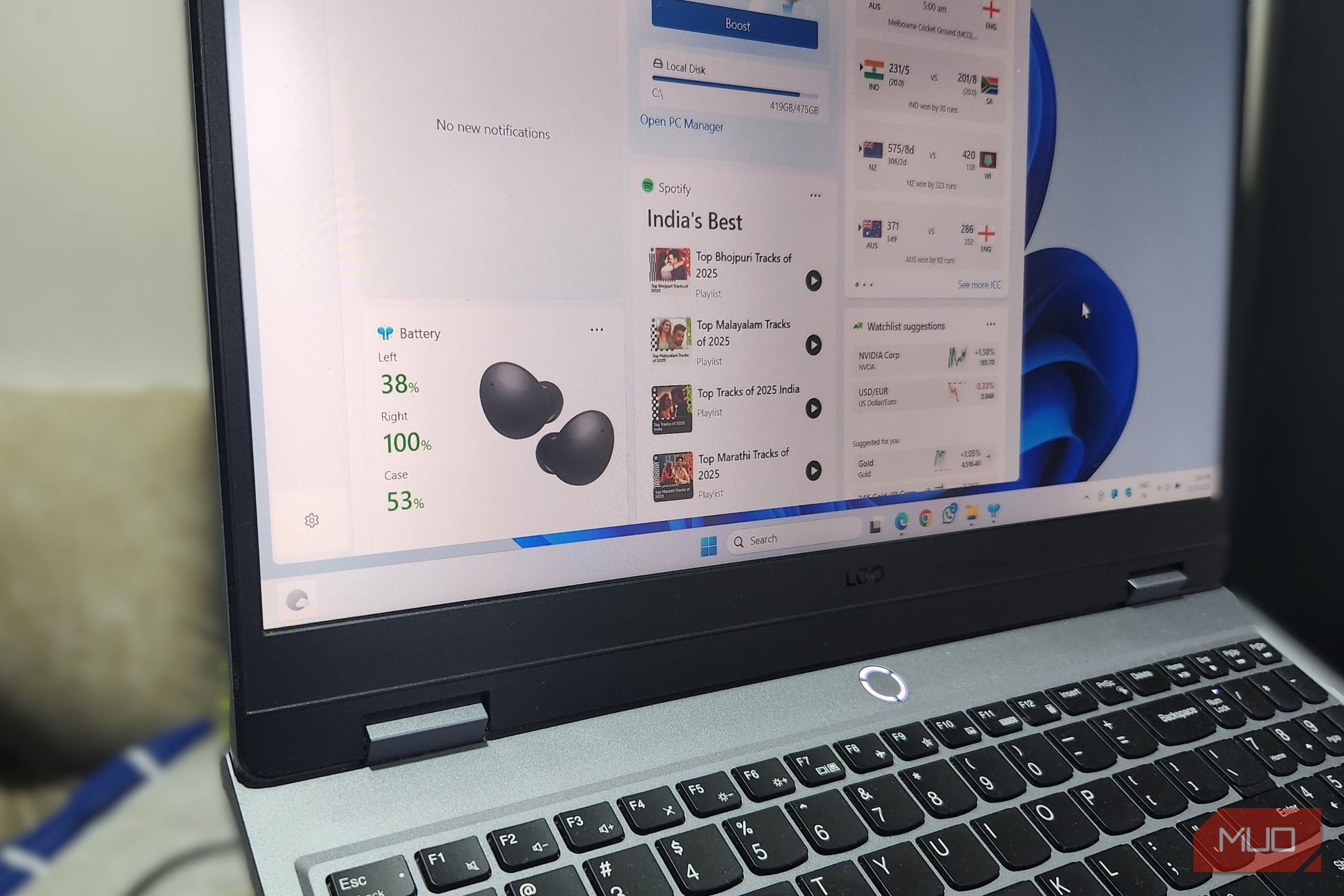
اولین مورد برای من نتایج زنده ورزشی است که آخرین امتیازات تیمهای مورد دنبالام را نشان میدهد. این برای دنبال کردن یک بازی در حین کار بسیار عالی است. در کنار آن، یک ویجت فهرست نظارت بر سهام پین میکنم که به من اجازه میدهد ببینم سهام مورد علاقهام چگونه پیش میروند. طبیعتاً میتوانم این کارها را از طریق مرورگر هم انجام دهم، اما استفاده از پنل ویجتها برای این موارد راحتتر است.
عضویت در خبرنامه برای نکات عملی ویجتهای ویندوز ۱۱
عضویت در خبرنامه برای نکات عملی ویجتهای ویندوز ۱۱
با عضویت، شما موافقت میکنید که خبرنامه و ایمیلهای بازاریابی را دریافت کنید و قوانین استفاده و سیاست حریم خصوصی Valnet را بپذیرید. میتوانید در هر زمان لغو اشتراک کنید.
کنترل موسیقی نیز دلیل دیگری است که پانل فعال میماند. ویجت Spotify تمام فهرستهای پخش محبوب را که معمولاً باید برنامه را باز کنید تا مرورش کنید، نشان میدهد. سپس میتوانم فهرست پخش مورد نظر را کلیک کنم.
سپس ویجت PC Manager وجود دارد. این ویجت به من امکان دسترسی به ویژگی Boost را میدهد که هنگام کمبود سرعت، منابع سیستم را آزاد میکند. در نهایت، ویجت MagicPods به من امکان بررسی سطح باتری هدفونهای بیسیمم را میدهد.
این تنها روش استفاده من از پنل ویجتهاست، اما کارهای دیگری نیز میتوانید با آن انجام دهید. میتوانید تایمر شمارش معکوس، Phone Link و حتی برخی بازیهای ساده اضافه کنید. کلیک بر گزینه Find more widgets شما را به فروشگاه مایکروسافت میبرد، جایی که میتوانید ویجتهای شخص ثالث بیشتری پیدا کنید.
هنوز جای پیشرفت وجود دارد
در مسیری که پیش رفتیم، پنل ویجتها دیگر چیزی نبود که تحمل میکردم، بلکه به چیزی که واقعاً به آن تکیه میکنم تبدیل شد. فقط امیدوارم مایکروسافت امکان تغییر منبع خبری پیشفرض را بدهد و بر آوردن ویجتهای مفیدتر متمرکز شود. این تغییرات میتوانند پنل را از یک راحتی ساکت به یکی از قویترین ویژگیهای ویندوز ۱۱ تبدیل کنند.