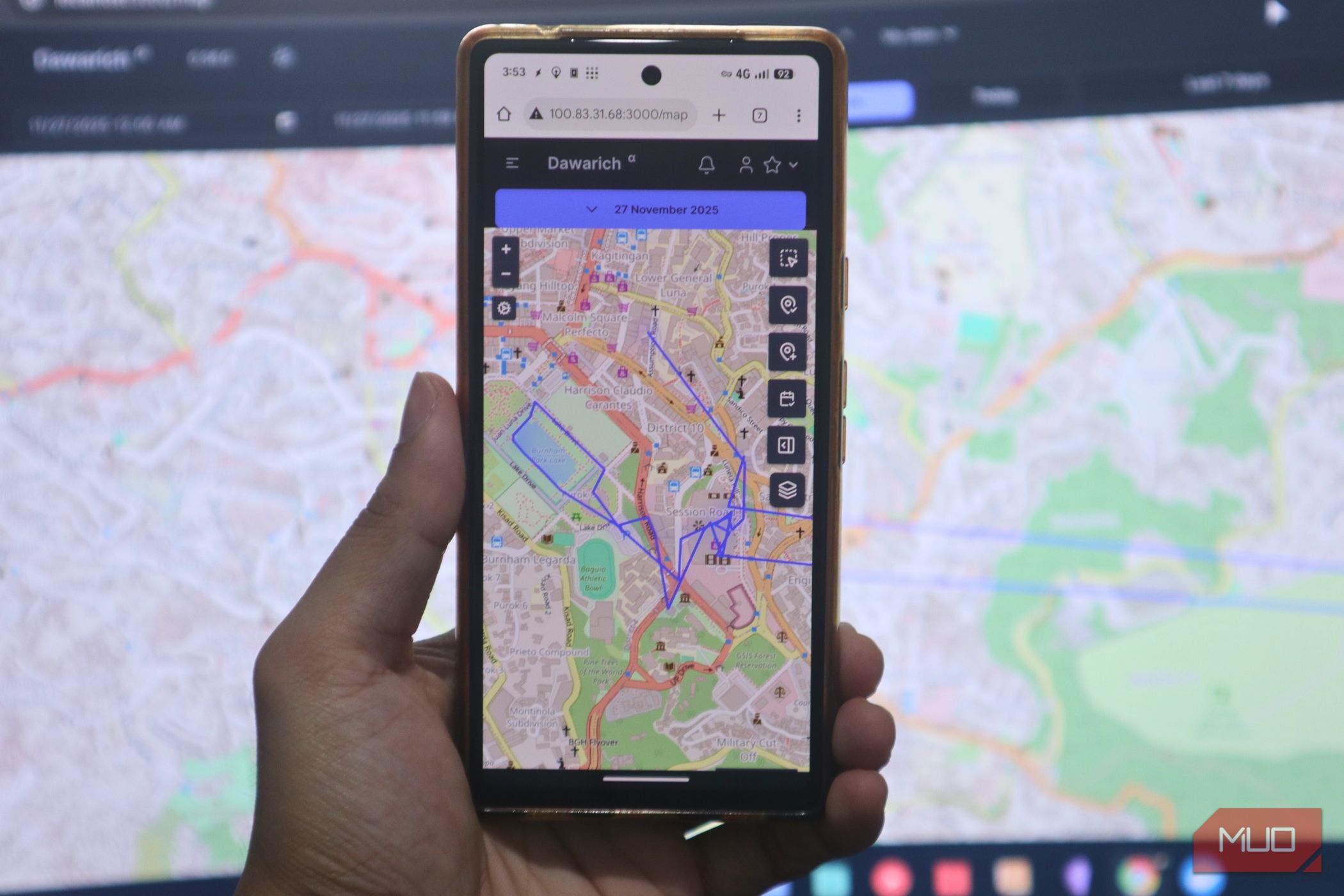
من همیشه ایدهٔ دیدن تمام مکانهایم بر روی نقشه را دوست داشتم. تایملاین گوگل این کار را ساده و راحت کرد، اما با گذشت زمان، از مقدار اطلاعاتی که دربارهام جمعآوری میکرد، احساس ناراحتی کردم. هر مکانی که بازدید میکردم ثبت، ذخیره، تجزیه و تحلیل میشد و به سیستمی اضافه میشد که طوری طراحی شده بود تا تا حد امکان دربارهٔ عاداتم یاد بگیرد. من همان تجربهای که تایملاین گوگل ارائه میداد، مثل نمای پاک نقشه، خلاصههای سفر و آمارهای دقیق را میخواستم، اما میخواستم این ویژگیها را بدون اینکه شرکت دسترسی کامل به حرکاتم داشته باشد، داشته باشم.
من همیشه ایدهٔ مشاهدهٔ تمام مکانهایم روی نقشه را دوست داشتم. Google Timeline این کار را ساده و راحت کرد، اما با گذشت زمان از میزان اطلاعاتی که دربارهٔ من جمع میکرد، ناخوشایند شدم. هر مکانی که بازدید کردم ثبت، ذخیره، تجزیه و تحلیل شد و به سیستمی اضافه شد که برای یادگیری حداکثری دربارهٔ عادات من طراحی شده بود. من همان تجربهای که Google Timeline ارائه میداد میخواستم، مانند نمای تمیز نقشه، خلاصهٔ سفرها و آمارهای جزئی، اما میخواستم این ویژگیها را بدون اینکه به یک شرکت دسترسی کامل به حرکاتم بدهد، داشته باشم.
این جستجو در نهایت مرا به Dawarich هدایت کرد. این یک ابزار منبعباز است که ویژگیهایی را که در Google Timeline لذت میبردم بازتولید میکند در حالی که کنترل کامل بر مکان دادههایم به من میدهد. میتوانم آن را روی کامپیوتر خود، روی سرور خانگی کوچک یا در محیط ابر خصوصی اجرا کنم. هیچ تبلیغی وجود ندارد و هیچ جمعآوری دادهٔ مخفیانهای نیست. به سادگی تاریخچهٔ مکانهایم تحت کنترل من است.
چگونه Dawarich مرا از Google Timeline رها میکند
تمام ویژگیهای مورد نیاز شما بدون معاوضهٔ حریم خصوصی


Dawarich تمام چیزی را که Google Timeline انجام میدهد، بهعلاوهٔ امکانات دیگر به شما میدهد. نقشهٔ تعاملی تاریخچهٔ سفرهای شما را بهصورت نقاط، خطوط یا نقشههای حرارتی نشان میدهد. میتوانید بر اساس تاریخ فیلتر کنید، به سفرهای خاص زوم کنید و دقیقاً ببینید کجا رفتهاید. صفحهٔ آمار سفرهای شما را بر حسب سال و ماه تجزیه میکند و مسافت کل سفر، تعداد شهرهای بازدید شده، کشورهای کشفشده و زمان صرفشده در هر مکان را نشان میدهد.
من همچنین ویژگی «سفرها» را دوست دارم. میتوانید سفری بین دو تاریخ ایجاد کنید و Dawarich مسیر دقیق شما را بهصورت بصری نشان میدهد، مسافت را محاسبه میکند و زمان صرفشده را ردیابی میکند. میتوانید به سفرها یادداشت اضافه کنید و آنچه در هر توقف انجام دادهاید را علامتگذاری کنید. همچنین ویژگی «بازدیدها» وجود دارد که مکانهایی را که مکرراً بازدید کردهاید پیشنهاد میدهد، بنابراین میتوانید مکانها را برچسبزنی کنید و جغرافیای شخصی زندگیتان را بسازید.
اما بهترین بخش این است که شما بهطور کامل مالک دادههایتان هستید! میتوانید در هر زمان تمام دادهها را به فرمتهای GeoJSON یا GPX صادر کنید. میتوانید خانواده و دوستان را به سرور خود دعوت کنید تا هر کدام خط زمان خصوصی خود را داشته باشند در حالی که دادهها بر روی سختافزار شما باقی میمانند. Dawarich همچنین امکان وارد کردن دادهها از Google Maps Timeline، OwnTracks، فایلهای GPX و حتی عکسهای حاووی متادیتای موقعیت را دارد. تمام اینها بهصورت محلی و بر شرایط شما انجام میشود بدون اینکه کسی دیگر آن را مشاهده کند. اگر به دنبال راههایی برای بازگرداندن حریم خصوصی خود بدون سازش هستید، استفاده از Dawarich را امتحان کنید.
راهاندازی Dawarich آسان است
راهاندازی آن بر روی رایانهٔ شخصی شما
راهاندازی Dawarich بر روی کامپیوترم سادهتر از آنچه انتظار داشتم بود. ابتدا یک پوشه به نام “Dawarich” در درایو C: ایجاد کردم. سپس فایل Docker Compose را دانلود و در پوشه تازه ساخته شده ذخیره کردم. پس از باز کردن Docker Desktop و راهاندازی ترمینال در پایین سمت راست، به پوشه C:/Dawarich رفته و دستور زیر را اجرا کردم:
docker-compose -f docker/docker-compose.yml up
در عرض چند لحظه، Dawarich در حال اجرا شد.
سپس مرورگرم را باز کردم، به http://localhost:3000 رفته و به رابط کامل وب دسترسی پیدا کردم. همین بود. نام کاربری پیشفرض «demo@dawarich.app» با رمز عبور «password» است، اگرچه من فوراً آن را در تنظیمات حساب تغییر دادم.
اتصال تلفنهمراه شما به Dawarich


اگر از iPhone استفاده میکنید، خوششانسید. برنامهٔ رسمی Dawarich برای iOS را از App Store دانلود کنید، کد را در تنظیمات Dawarich اسکن کنید و تمام شد. برنامه همه چیز را بهصورت خودکار مدیریت میکند.
در Android، من از OwnTracks استفاده کردم که رایگان و منبعباز است. پس از نصب آن روی گوشی، به Preferences رفته و نوع اتصال را به HTTP تغییر دادم. سپس به URLی که OwnTracks برای ارسال دادههای موقعیت به آن نیاز دارد، نیاز داشتم. این URL از آدرس نمونهٔ Dawarich شما، کلید API و نقطهٔ انتهای خاصی استفاده میکند.
برای دریافت کلید API، به نمونهٔ Dawarich خود وارد شوید و روی آیکون پروفایل در بالای سمت راست کلیک کنید. Account را انتخاب کنید و بخش کلید API را پیدا کنید. آن کلید را کپی کنید.
سپس در OwnTracks، URL را به این شکل تنظیم کردم:
http://(your-server-ip):3000/api/v1/owntracks/points?api_key=(your-api-key)
URL را با استفاده از KDE Connect، یک برنامهٔ Android که کارهای کوچک را آسان میکند، به گوشیام ارسال کردم. اگر از این برنامه استفاده نمیکنید، میتوانید URL را بهصورت دستی در OwnTracks وارد کنید.
برای آزمایشی بر روی شبکهٔ محلی خود، از آدرس IP محلی رایانهام استفاده کردم و نام کاربری و رمز عبور دموی قبلی را بهکار بردم. پس از فشار دادن دکمهٔ publish در OwnTracks، نقطهٔ موقعیت تقریباً بلافاصله در Dawarich ظاهر شد. آن لحظه فهمیدم که همه چیز درست کار میکند.
مستقر کردن خودکار سرویس آسان نیست
معاوضهٔ حریم خصوصی و استقلال

بر اساس کاری که برای راهاندازی این سامانه انجام دادیم، واضح است که استفاده از Dawarich بهسختی همانقدر راحتی Google Timeline نیست. شما مسئول زیرساختها هستید؛ یعنی نگهداری سرور، اطمینان از اجرای مداوم، مدیریت پشتیبانگیریها و اطمینان از دسترسی به دادهها وقتی که در خانه نیستید. اگر چیزی خراب شد، شما آن را تعمیر میکنید. اگر سرورتان پایین بیاید، دادهتان هم همراه آن خواهد رفت.
قسمت میزبانی بهخودیاش دشوار نیست، اما ساده هم نیست. باید راهی برای در دسترسکردن ایمن سرورتان به اینترنت پیدا کنید بدون اینکه امنیت را به خطر بیندازید. برخی افراد از reverse proxy استفاده میکنند. دیگران به راهحلهای VPN متکی هستند. من شخصاً از Tailscale همراه با MagicDNS استفاده میکنم تا سرورم را خارج از شبکهای خود دسترسی داشته باشم، مشابه کار افرادی که از Tailscale برای دسترسی به سرور Home Assistant خود استفاده میکنند.
مستقر کردن خودکار سرویس همچنین به این معناست که شما مسئول بهروزرسانیها و وصلهها هستید. Dawarich بهصورت فعال توسعه میشود که برای ویژگیهای جدید عالی است، اما به این معنی است که باید بر بهروزرسانیها و ممکن است مشکلات سازگاری نظارت کنید. گوگل تمام این موارد را بهصورت پنهانی در پسزمینه مدیریت میکند.
این یک تعادل واقعی است. راحتی و سادگی در سمت گوگل، کنترل کامل و حریم خصوصی در سمت Dawarich. من Dawarich را انتخاب میکنم چون از میان تمام گزینههایی که امتحان کردهام، یکی از پر ویژگیترین و سادهترین سرویسهای ردیابی برای میزبانی است.
بازپسگیری تاریخچهٔ مکانهای شما
دیگر نیازی نیست با Google Timeline گیر کنید. Dawarich ثابت میکند که میتوانید یک ردیاب مکان زیبا و کامل داشته باشید بدون اینکه حریم خصوصیتان را بفروشید. راهاندازی تقریباً ۳۰ دقیقه طول میکشد. و از این پس، هر مکانی که بازدید میکنید بر روی سرور شما میماند و هیچجا دیگر نیست. شما نقشه، آمار، سفرها و آرامش ذهن را دریافت میکنید. گوگل ابزار شگفتانگیزی ساخت، اما Dawarich ابزارئی ساخت که واقعاً متعلق به شماست.

Dawarich یک برنامهٔ قدرتمند تاریخچهٔ مکان است که حرکتهای شما را از طریق نقشهها، سفرها و بینشهای جزئی تجسم میکند. به شما کمک میکند زندگیتان را بهصورت خصوصی و ایمن ردیابی کنید در حالی که تمام دادهها تحت کنترل شما باقی میمانند.