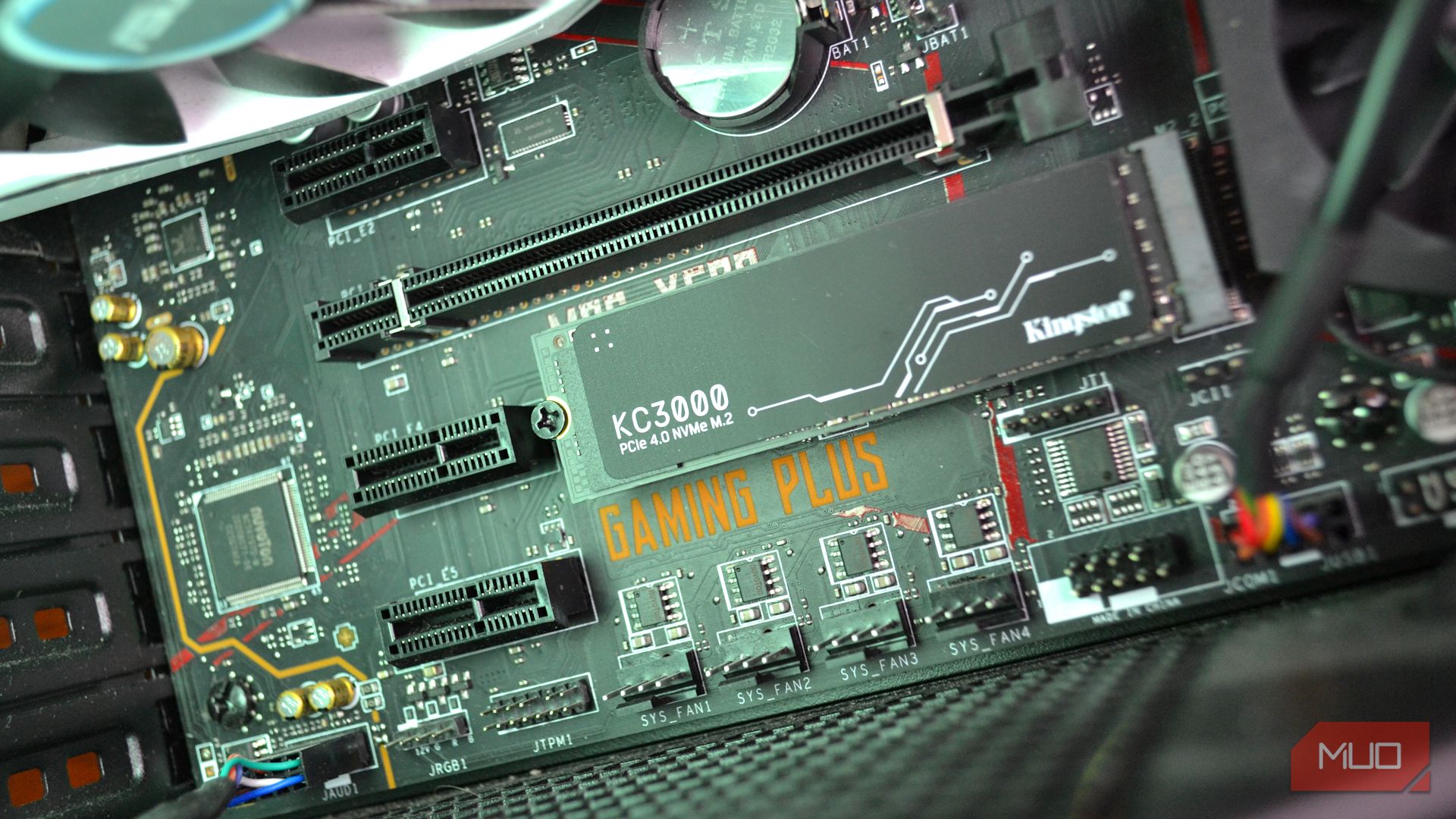
بدون شک، بهدست آوردن یک SSD با برچسب قیمتی ارزانتر و ذخیرهسازی عظیم، حس معاملهای سرقتوار را میدهد. اما، در میان این معاملات سودآور و قیمتهای کاهش یافته، ممکن است به یک تقلبی برخورد کنید. SSDهای تقلبی بیش از پیش رایج شدهاند و بهطور فزایندهای دشوار برای تشخیص هستند. آنها ممکن است از بیرون کاملاً اصیل بهنظر برسند، با برچسبهای معتبر و برندینگ چشمنواز. اما ممکن است از قطعات کمکیفیت، firmware تغییر یافته، و تنها بخشی از ظرفیت تبلیغشده استفاده کنند. خوشبختانه، راههای سادهای برای آزمون یک SSD تقلبی وجود دارد و میتوانید خود را از از دست رفتن دادهها نجات دهید.
بدون شک، خرید یک SSD با قیمت پایینتر و حجم ذخیرهسازی بزرگ، حس یک معامله سرقتی را میدهد. اما در میان این معاملات پر سود و قیمتهای کمکرده، ممکن است به یک تقلبی برخورد کنید. SSDهای تقلبی بیش از هر زمان دیگری رایج شدهاند و پیدا کردنشان بسیار دشوار است. آنها ممکن است از بیرون کاملاً اصیل به نظر برسند، با برچسبهای واقعی و برندینگ جذاب. اما ممکن است از قطعات کمکیفیت، firmware تغییر یافته و بخشی از ظرفیت اعلامشده استفاده کنند. خوشبختانه، راههای سادهای برای تست یک SSD تقلبی وجود دارد و از دست دادن دادهها جلوگیری کنید.
بررسی موارد پایه با CrystalDriveInfo در ویندوز
سادهترین راه برای شناسایی SSDهای تقلبی
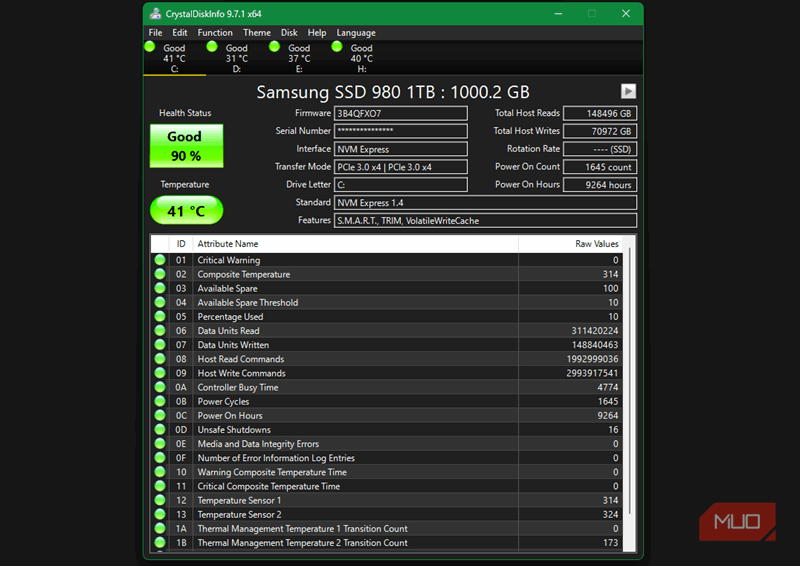
میتوانید جزئیات پایه درباره SSDها را در ویندوز و macOS بررسی کنید، اما برخی ابزارهای رایگان میتوانند تمام اطلاعات را در یک مکان جمع کنند.
در ویندوز، میتوانید از CrystalDriveInfo، یک ابزار رایگان، متن باز که سلامت کلی درایوهای حالتجامد و هارد دیسکها را نظارت میکند. این ابزار تمام جزئیات درایو شما را نشان میدهد، شامل برند، نسخهٔ firmware، شماره سریال، ظرفیت گزارش شده، مجموع خواندن و نوشتن، دما و موارد دیگر.
اگر جزئیات درایو شما با اطلاعات CrystalDriveInfo مطابقت نداشته باشد، یک درایو تقلبی دارید. روشهای سادهای برای شناسایی هشدارهای قرمز وجود دارد. به عنوان مثال، اگر نام برند غلط نوشته شده، ناشناخته باشد یا با آنچه خریداری کردید مطابقت نداشته باشد، این یک هشدار جدی است. همچنین، اگر نام مدل غایب باشد یا مقادیر کلی مانند «SATA SSD» نشان دهد، یا ظرفیت بهطور کامل متفاوت باشد، نشانگر مشکلی است.
بهعلاوه، میتوانید وضعیت سلامت کلی هر درایو را بررسی کنید. این ابزار از تفسیر رنگی استفاده میکند: آبی نشاندهنده سلامت خوب، زرد نشاندهنده احتیاط، و قرمز نشاندهنده این است که درایو در حال خراب شدن یا خراب شده است. CrystalDriveInfo همچنین مقادیر SMART را گزارش میکند، بنابراین میتوانید عملکرد SSD خود را تست کنید، بههمراه معیارهای خطا، و همچنین به شما اطلاع میدهد اگر درایو شما در آستانهٔ خرابی باشد.
اجرای سریع آزمون DriveDx در macOS
شناسایی هشدارهای قرمز در چند ثانیه
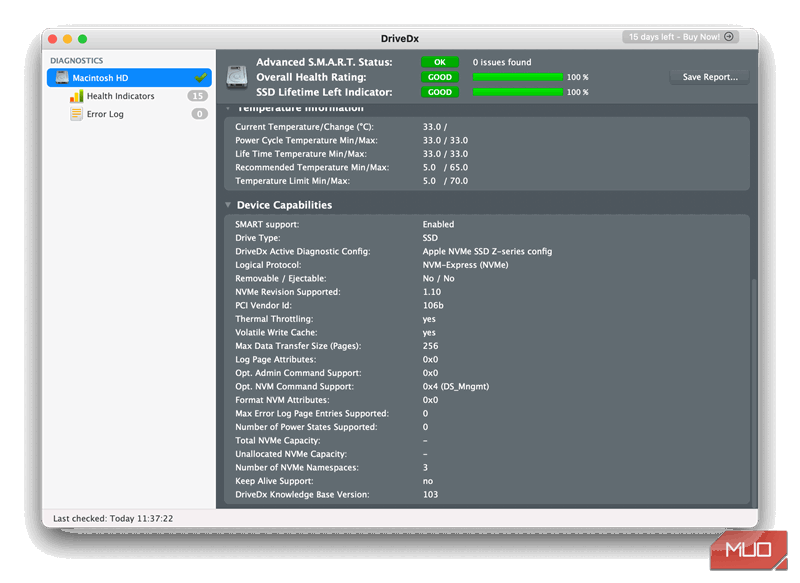
در macOS، میتوانید از ابزار تست دیسک DriveDx استفاده کنید که به شما اجازه میدهد آزمونهای پیشرفتهای روی SSDها و HDDهای خود انجام دهید. وقتی DriveDx را اجرا میکنید، پنل سمت چپ درایوهای داخلی و خارجی را نشان میدهد. درایوی که میخواهید بررسی کنید را انتخاب کنید و جزئیاتی مانند برند، شماره مدل، شماره سریال، ظرفیت کل و موارد دیگر نمایش داده میشود. اگر نامهای برند تصادفی، صدها ساعت کارکرد برای یک SSD جدید یا جزئیات متناقض دیگر مشاهده کنید، واضح است که یک SSD تقلبی دارید.
DriveDX همچنین تمام شاخصهای SMART را تجزیه و تحلیل میکند تا نمایی جامع از سلامت درایو شما ارائه دهد. این ابزار بهصورت مداوم سلامت درایو شما را پایش میکند، شما را از هر مشکلی مطلع میسازد و مدت زمان باقیماندهٔ SSD شما را نمایش میدهد. همچنین درایوهای خراب را شناسایی میکند، بنابراین میتوانید پیش از آن دادههای مهم را پشتیبانگیری کنید.
تأیید ظرفیت واقعی با FakeFlashTest در ویندوز
ظرفیت واقعی در چند ثانیه آشکار میشود
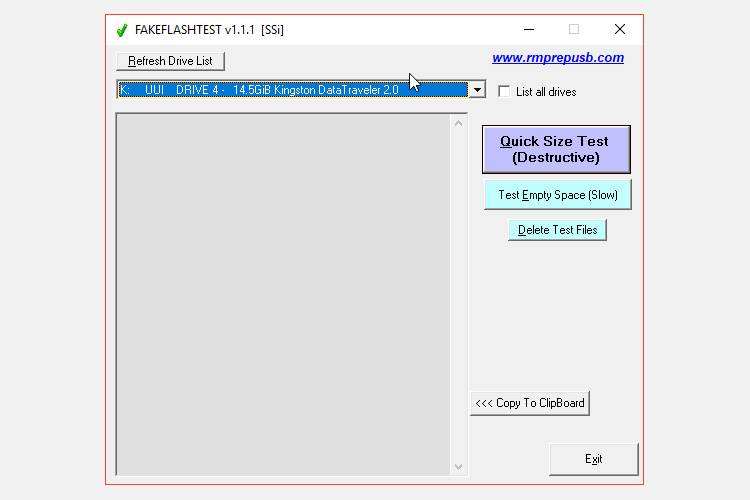
FakeFlashTest یک ابزار رایگان ویندوزی است که بهسرعت امکان بررسی یک درایو فلش تقلبی را میدهد. معمولاً درایوهای تقلبی از firmware اصلاحشده برای نمایش ظرفیت نادرست استفاده میکنند که میتواند منجر به از دست رفتن دادهها و خرابی شود. FakeFlashTest میتواند به شما در تأیید حجم واقعی ذخیرهسازی درایو کمک کند.
میتوانید آزمون سرعت سریع را اجرا کنید تا تعیین کنید آیا درایو تقلبی است یا نه. این آزمون دادهها را به بخشهای تصادفی در سرتاسر درایو میخواند و مینویسد. اگر فرآیند نوشتن/خواندن در هر نقطهای شکست بخورد، به این معنی است که ظرفیت واقعی درایو با آنچه تبلیغ شده متفاوت است. از آنجا که این آزمون هر دادهای را روی درایو مخرب میکند، باید پیش از آن همه چیز را پشتیبانگیری کنید. علاوه بر این، یک حالت آزمون فضای خالی وجود دارد که تحلیل دقیقتری ارائه میدهد. این حالت فایلهای آزمون را در تمام فضای آزاد مینویسد و سپس آنها را میخواند تا صحت نوشتن را تأیید کند. هرگونه خطا یا تفاوتی که شناسایی شود، نمایش داده میشود.
میتوانید از FakeFlashTest برای بررسی اینکه کارت SD شما واقعی است یا نه استفاده کنید.
اجرای آزمون F3 برای شناسایی SSD تقلبی در لینوکس
فقط به مشخصات اعتماد نکنید
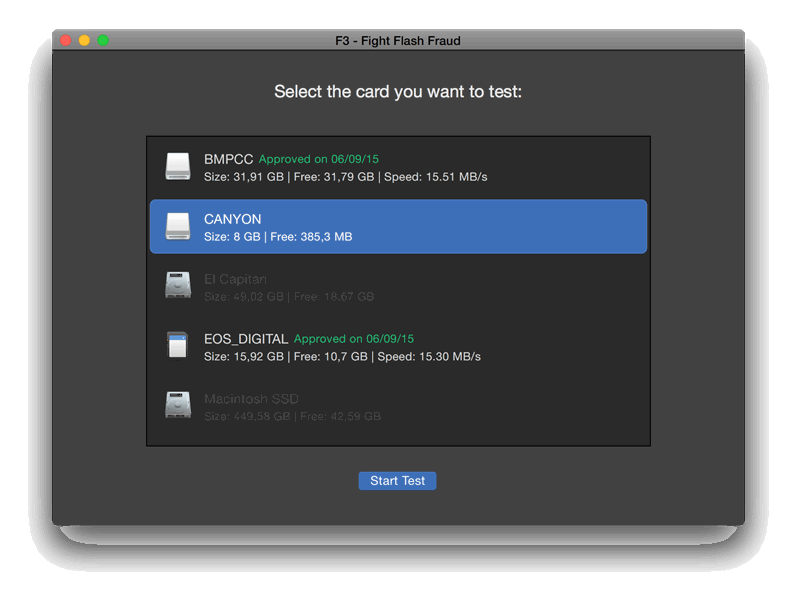
F3 (Fight Flash Fraud) میتواند به شما در تأیید ظرفیت واقعی درایو ذخیرهسازیتان کمک کند. این یک ابزار خط فرمان است که برای لینوکس و macOS کار میکند، مشابه FakeFlashTest در ویندوز. این ابزار دو برنامه برای بررسی سریع ذخیرهسازی درایوهای شما ارائه میدهد. ابتدا باید برنامه f3write را استفاده کنید که دادهها را به تمام درایو مینویسد. سپس برنامه f3read برای تأیید این که درایو دقیقاً همان فایلهای نوشتهشده را دارد، به کار میرود. اگر هر خطایی ظاهر شود یا فرآیند به شکست برسد، به این معنی است که درایو برای گزارش ظرفیت نادرست و بزرگتر از واقعیت تغییر داده شده است.
اگر با ابزار خط فرمان راحت هستید، F3 کارآمد و قدرتمند است. اگر این روش برای شما مناسب نیست، میتوانید از F3-qt استفاده کنید، که یک نسخه رایگان و کاربرپسند GUI برای سیستمهای لینوکس است. آزمون F3 برای درایوهای کوچکترین عملکرد را دارد. اگر درایوهای بزرگتری دارید، میتوانید از f3probe استفاده کنید.
اجرای آزمون F3XSwift برای بررسی سریع ظرفیت در macOS
تأیید ادعای SSD خود
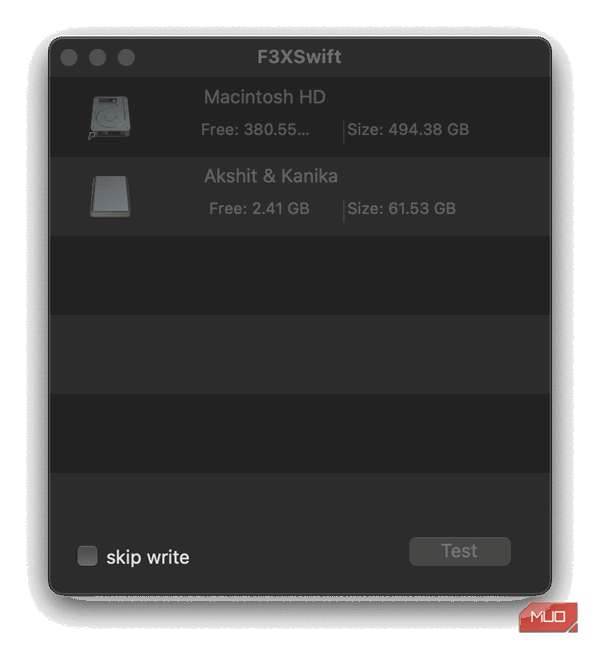
اگر یک مک دارید، میتوانید از ابزار F3XSwift استفاده کنید، که یک ابزار رایگان و منبعباز است و ظرفیت واقعی و یکپارچگی دستگاه ذخیرهسازی مبتنی بر فلش شما را تأیید میکند. اساساً این یک رابط گرافیکی macOS است که برنامه F3 را اجرا میکند. پس از دانلود فایل اجرایی از صفحه رسمی GitHub، برنامه را اجرا کنید و دستگاههای ذخیرهسازی متصل به مک شما نمایش داده میشود. درایوی که میخواهید بررسی کنید را انتخاب کنید و دکمه تست را بزنید تا فرآیند خواندن/نوشتن آغاز شود.
زمانی که آزمون تمام شد، F3XSwift نتایج را بههمراه سرعتهای خواندن و نوشتن نشان میدهد. اگر آزمون موفق نباشد، واضح است که مشکلی در درایو شما وجود دارد.
اجازه ندهید یک SSD ارزان شما را فریب دهد
همیشه باید برندها و منابع معتبر را هنگام خرید حافظهٔ خارجی انتخاب کنید. خوشبختانه، تمام سیستمعاملهای اصلی ابزارهای داخلی دارند که اطلاعات پایهٔ درایو را نمایش میدهند. برای تحلیل عمیقتر میتوانید از ابزارهای شخص ثالثی مانند CrystalDiskInfo، DriveDx، F3 و FakeFlashTest استفاده کنید. ما همیشه توصیه میکنیم قبل از استفاده برای پشتیبانگیری از فایلهای مهم، یک SSD را تست کنید. اگر یک SSD تقلبی شناسایی کردید، باید فوراً از آن استفاده را متوقف کنید، زیرا میتواند منجر به خراب شدن دادهها یا از دست رفتن دائم آنها شود.