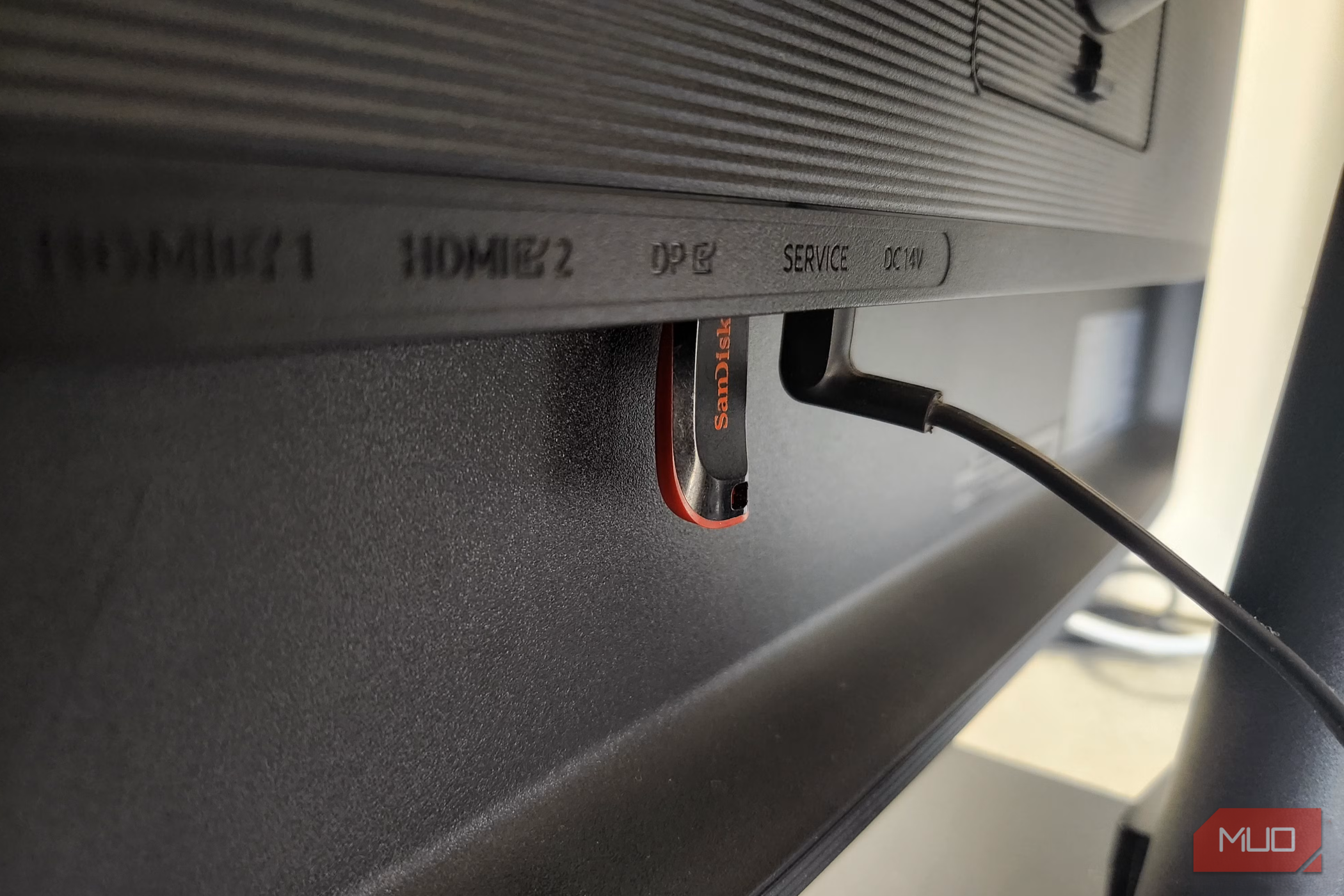
پس از راهاندازی مانیتورتان، به ندرت دوباره به پورتهای پشت آن نگاه میکنید. اما علاوه بر اتصالات نمایش و برق که قبلاً استفاده کردهاید، اکثر مانیتورها همچنین یک پورت USB دارند.
پس از اینکه مانیتور خود را تنظیم کردید، به ندرت دوباره به پورتهای پشت آن نگاه میکنید. اما علاوه بر اتصالهای نمایش و برق که قبلاً استفاده کردهاید، اکثر مانیتورها همچنین شامل یک پورت USB هستند.
آن پورت کوچک USB در مانیتور شما میتواند چندین هدف را داشته باشد، بسته به مشخصات آن، اما فرض اینکه همانند پورتهای USB کامپیوتر شما کار میکند جایی است که بسیاری از افراد اشتباه میکنند. در اکثر موارد، این پورتها هابهای قدرتمند و چندمنظورهای که انتظار دارید نیستند. به همین دلیل مهم است قبل از وصل کردن هر چیزی، بفهمید این پورت واقعاً برای چه کاری است.
پورتهای USB مانیتور برای چه هستند (در بیشتر زمانها)
وقتی یک پورت USB واقعاً برای شما نیست

پورتهای USB مانیتور میتوانند کمی گیجکننده باشند. ممکن است یکی را در پشت یا کنار صفحهنمایش خود ببینید و فرض کنید همانند یک پورت USB در کامپیوتر شما کار میکند، اما این معمولاً درست نیست.
در اکثر مانیتورها، پورتهای USB فقط برای تشخیص خطا و نگهداری وجود دارند. سازندگان آنها را اضافه میکنند تا بتوانید تستها را اجرا کنید، firmware را بهروزرسانی کنید یا مشکلات نمایش را عیبیابی کنید. وقتی مانیتوری دچار مشکلاتی مثل flickering، مشکلات کالیبراسیون رنگ یا باگهای firmware میشود، میتوانید از این پورتها برای رفرش firmware مانیتور، دسترسی به منوهای تشخیص پنهان یا استخراج لاگهای داخلی که به شناسایی خطاها کمک میکند، استفاده کنید.
بنابراین در حالی که آن پورت کوچک USB ممکن است جذاب به نظر برسد، برای وصل کردن دستگاههای شما به کامپیوتر طراحی نشده است. با این حال، کاملاً بیاستفاده هم نیست. میتواند دستگاههای کوچکی مانند کیبوردهای بیسیم، ماوس، ساعتهای هوشمند، هدفونهای TWS یا حتی فنهای کوچک با منبع تغذیه USB را شارژ کند. اما انتظار شارژ سریع نداشته باشید؛ دستگاههای شما شارژ میشوند، اما احتمالاً زمان بیشتری نسبت به اتصال مستقیم به PC یا شارژر دیواری خواهد برد.
این برای اکثر مانیتورها صادق است، اما استثناهایی وجود دارد. برخی مانیتورها دارای عملکرد کامل هاب USB هستند و ما به زودی به این مورد خواهیم پرداخت.
وصل کردن این دستگاهها به پورت USB مانیتور را نادیده بگیرید
این شما نیستید — مشکل از پورت است

وسوسهانگیز است که آن پورت USB روی مانیتور را مانند یک هاب plug‑and‑play راحت تصور کنید، اما مگر اینکه مانیتور شما یک پورت upstream USB مناسب داشته باشد، دستگاههای شما احتمالاً ناامید خواهند شد.
بدون آن اتصال upstream، پورتهای USB مانیتور واقعاً نمیتوانند با PC شما ارتباط برقرار کنند. این یعنی درایو سخت شما فایلها را منتقل نخواهد کرد، وبکم شما فیلمبرداری نخواهد کرد و کیبورد شما حتی یک حرف هم نخواهد نوشت. به همان ترتیب، کنترلر گیمینگ شما پاسخ نخواهد داد، اسپیکرها صدا پخش نخواهند کرد و مانیتور بهطور ناگهانی از یک فلش USB بهعنوان منبع رسانه کار نخواهد کرد.
همین امر برای سایر لوازم جانبی رایج مانند پرینترها، اسکنرها، میکروفنها، SSDهای خارجی، کارتهای کپچر، دانگلهای بیسیم و غیره نیز صادق است. هیچیک از اینها کار نخواهند کرد زیرا به سادگی پیوند دادهای بین مانیتور و کامپیوتر شما وجود ندارد. اگر سعی دارید چیزی را که نیاز به توجه کامپیوتر دارد وصل کنید، به جای مانیتور، مستقیماً به PC متصل کنید.
وقتی یک مانیتور میتواند بهعنوان هاب USB عمل کند
همه پورتهای USB مانیتور بیاستفاده نیستند

برخی نمایشگرهای مدرن دارای عملکرد هاب USB داخلی هستند که میتواند واقعاً تنظیمات شما را راحتتر کند. تفاوت اصلی در اتصال upstream است که معمولاً یک کابل USB‑B یا USB‑C است که از مانیتور به کامپیوتر شما میرود.
هنگامی که این اتصال برقرار شد، مانیتور بهطور اساسی تبدیل به ادامهای از پورتهای USB PC شما میشود. میتوانید کیبورد، ماوس، وبکم یا حتی یک درایو خارجی را مستقیماً به مانیتور وصل کنید و همه چیز بهصورت یکپارچه با کامپیوتر شما ارتباط برقرار میکند.
برخی مانیتورهای دارای پورت USB‑C میتوانند برق، داده و حتی ویدیو را از طریق یک کابل واحد منتقل کنند. این یعنی میتوانید یک لپتاپ را فقط با یک کابل متصل کنید و به مانیتور، لوازم جانبی و گاهی حتی شارژ لپتاپ دسترسی داشته باشید.
چگونه بفهمید مانیتور شما چه نوع پورتهای USB دارد
برچسبها، شکلها و کمی کارآمدی کارآگاهانه

سادهترین راه برای تشخیص این است که دفترچه راهنمای مانیتور یا برگه مشخصات آن را بررسی کنید. اکثر سازندگان بهوضوح نوع پورتهای USB موجود را فهرست میکنند و برای چه منظوری طراحی شدهاند. اگر مستندات به Service یا Firmware Update اشاره کنند، این نشان میدهد که بهتر است آن را دست نخورده بگذارید.
همچنین میتوانید پورتهای فیزیکی روی مانیتور را بررسی کنید. یک پورت USB‑B مربع شکل (اغلب با برچسب Upstream) علامت واضحی است که نشان میدهد مانیتور دارای هاب USB داخلی است. برای فعال کردن آن، پورت را با یک کابل USB به PC خود وصل کنید — تنها در این صورت پورتهای دیگر USB مانیتور (معمولاً USB‑A) بهدرستی کار خواهند کرد.
یک پورت USB‑A بهتنهایی، بدون پورت USB‑B در نزدیکی، غالباً برای تشخیص یا بهروزرسانی firmware قرار دارد. یک پورت USB‑C میتواند چندین مفهوم مختلف داشته باشد بسته به مانیتور. ممکن است داده، تحویل توان، ورودی ویدیو یا ترکیبی از اینها را پشتیبانی کند. باز هم، دفترچه راهنما بهترین منبع برای روشن شدن این موضوع است.
دانستن اینکه پورتهای USB مانیتور شما چه کارایی دارند و چه کاری نمیتوانند انجام بدهند، میتواند شما را از صرف زمان و انرژی در آزمونهای بینتیجه نجات دهد — و شاید کمی اضطراب را هم کم کند. این کار دشوار نیست؛ بهمحض اینکه بدانید چه بهدنبال چه بگردید، میتوانید در ارتقاء تنظیمات خود قدمهای مؤثری بردارید.