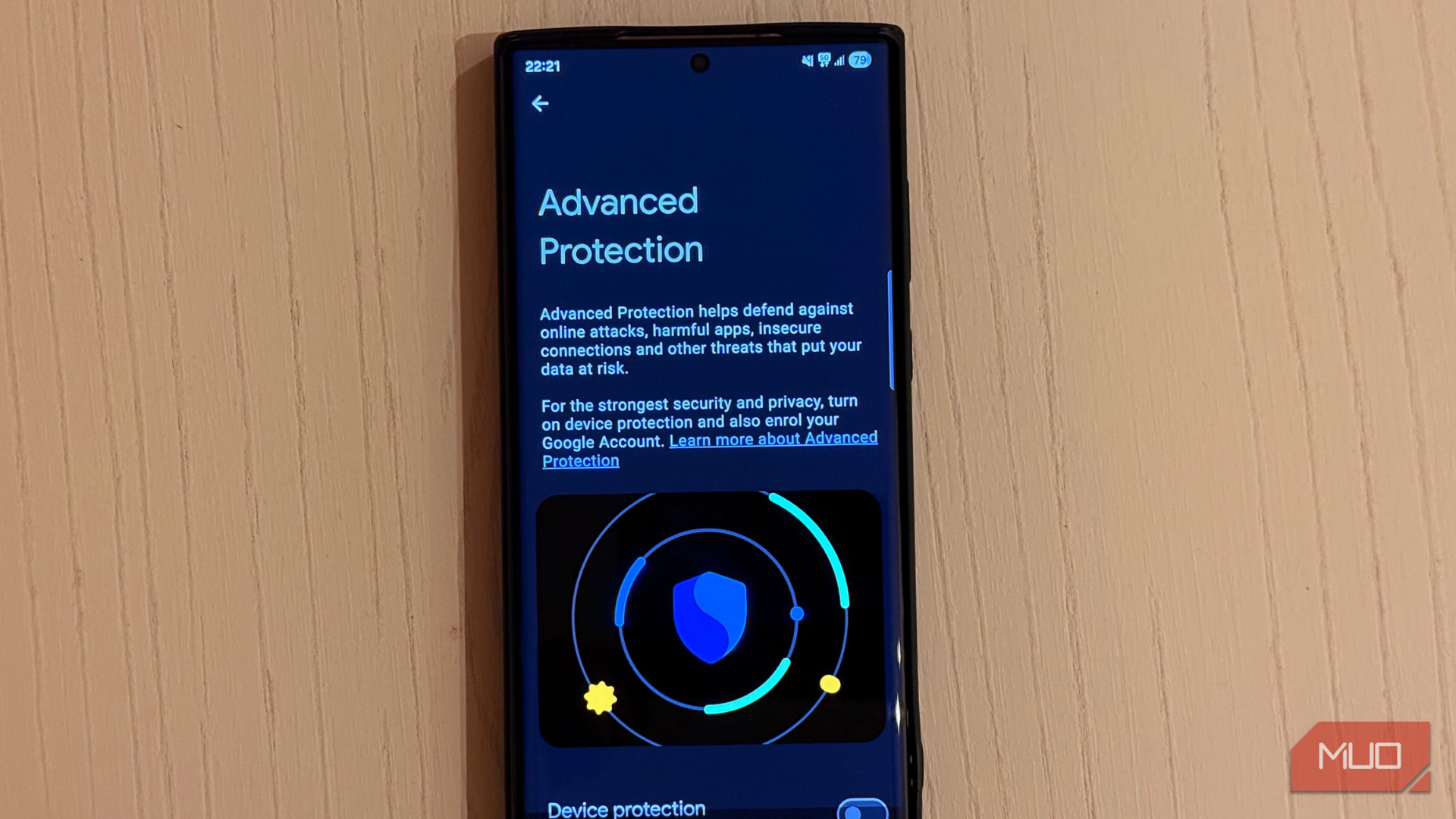
اکثر کاربران گوشیهای هوشمند فکر میکنند تنظیم قفل اثر انگشت به اندازه کافی برای حفظ امنیت همه چیز کافی است. من هم قبلاً همین طرز فکر را داشتم. گوشی من رمز عبور دارد، بیومتریکها فعال هستند و بهروزرسانیهای امنیتی نصب شدهاند. قبلاً فکر میکردم چه چیزی بیشتر لازم دارم؟ مشخص میشود که چیزهای بسیار بیشتری برای کشف وجود دارد.
اکثر کاربران گوشیهای هوشمند فکر میکنند که داشتن تنظیم قفل اثر انگشت کافی است تا همه چیز را ایمن نگه دارد. من هم قبلاً همینطور فکر میکردم. گوشی من دارای رمز عبور، بیومتریک فعال و بهروزرسانیهای امنیتی نصبشده است. من فکر میکردم، دیگر چه چیزی نیاز دارم؟ واضح است که چیزهای بسیار بیشتری برای کشف وجود دارد.
جدیدترین نسخه Android 16 با برخی بهروزرسانیهای جدی متمرکز بر امنیت عرضه شد. یکی از این ویژگیها «حفاظت پیشرفته» است که در تنظیمات عمیقاً پنهان شده و پاپ‑آپ بزرگی که آن را توصیه کند، پیدا نمیکنید. وقتی کشف کنید این ویژگی دقیقاً چه کاری انجام میدهد، مطمئناً متوجه میشوید که یکی از پیشرفتهترین و قویترین ارتقای امنیتی است که گوشی Android شما ارائه میدهد.
حفاظت پیشرفته در اندروید چیست
قلمؤنترین لایهٔ حفاظت دستگاهی گوگل
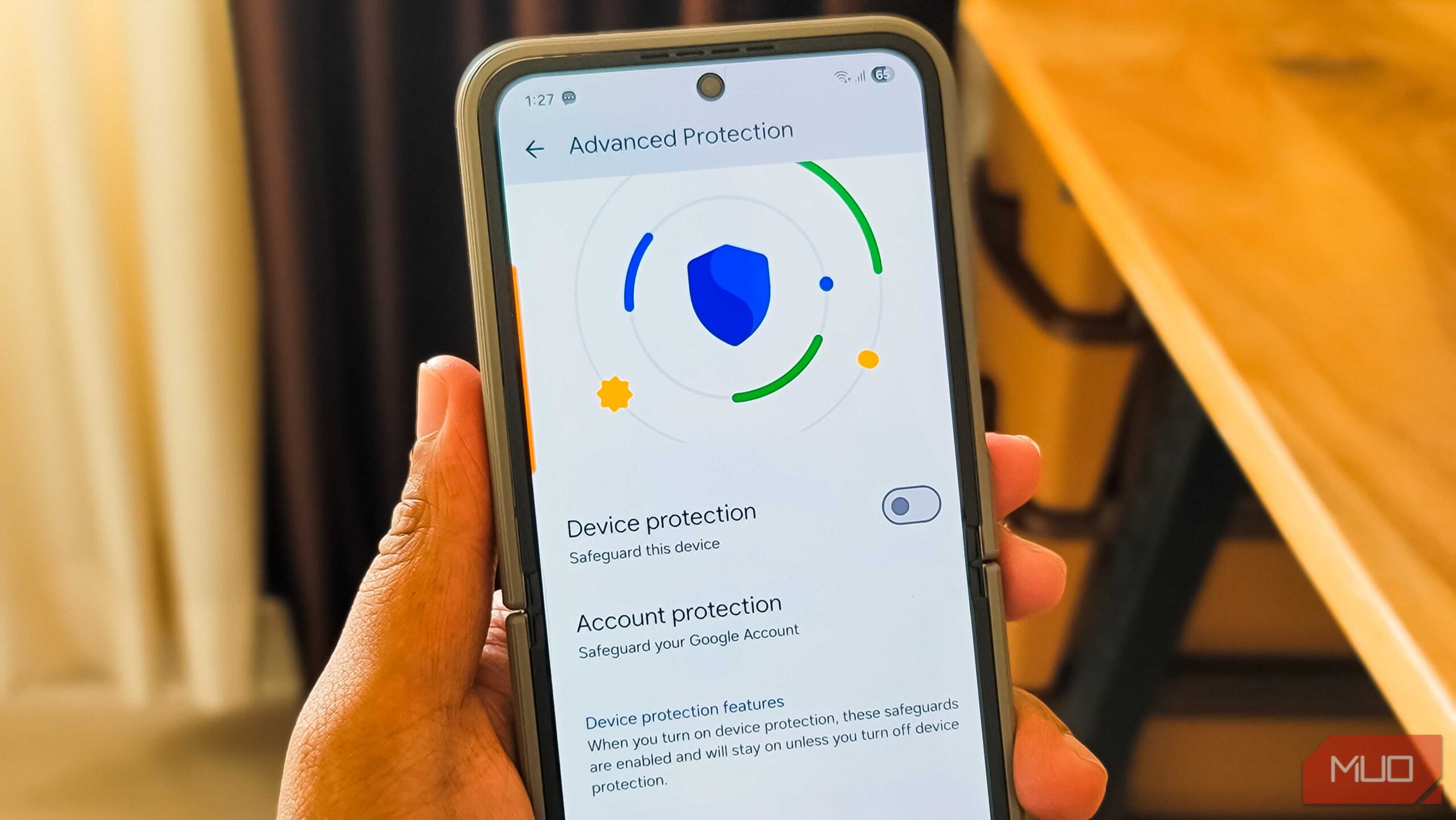
Introduced with Android 16, Advanced Protection is a system-level security mode that provides Google’s strongest protection against online dangers, malicious apps, unauthorized device access, and other sophisticated threats. It basically hardens your Android smartphone against physical and digital attacks.
این ویژگی عمدتاً برای کاربرانی طراحی شده است که به دفاع قویتری نیاز دارند، بهطور مکرر سفر میکنند یا با دادههای حساس سروکار دارند. این یک ویژگی فوقالعاده مفید برای کاربران با ریسک بالا مانند سیاستمداران، فعالان و روزنامهنگاران است. این همه نیست. حتی کاربران عادی میتوانند از این سیستم امنیتی تمامعیار و غیرقابل نفوذ بهرهمند شوند. این ویژگی تنظیمات امنیتی حیاتی مانند نصب و تأیید شدید برنامهها، مسدود کردن نصب برنامههای جانبی، کلیدهای عبور обязатель برای ورود به حساب Google شما و اعمال پیشفرضهای سفتتر سطحسیستمی را اعمال میکند. بهطور کلی، روشهای احتمالی نفوذ به گوشی شما را کاهش میدهد.
چگونه حفاظت پیشرفته را در گوشی هوشمند خود فعال کنیم
فقط یک دقیقه طول میکشد
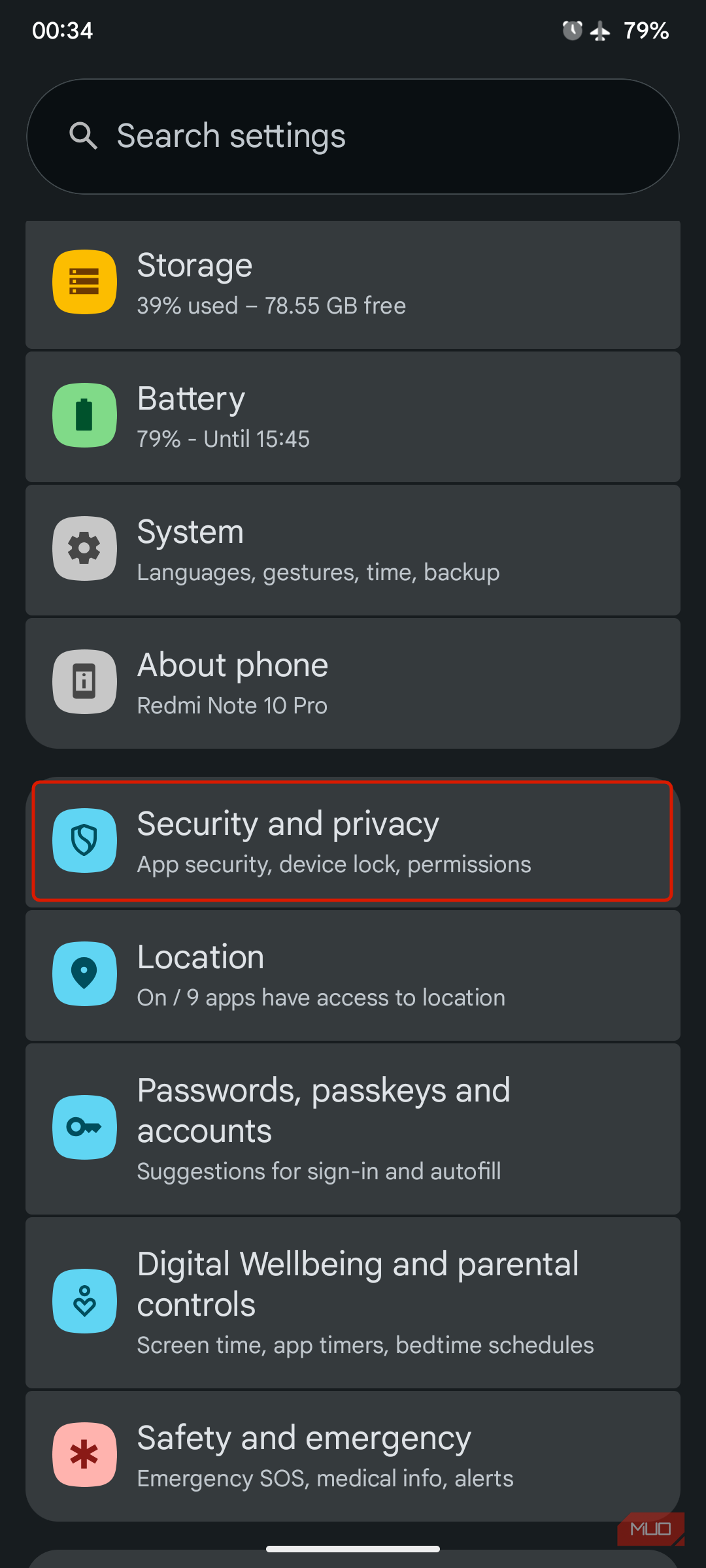
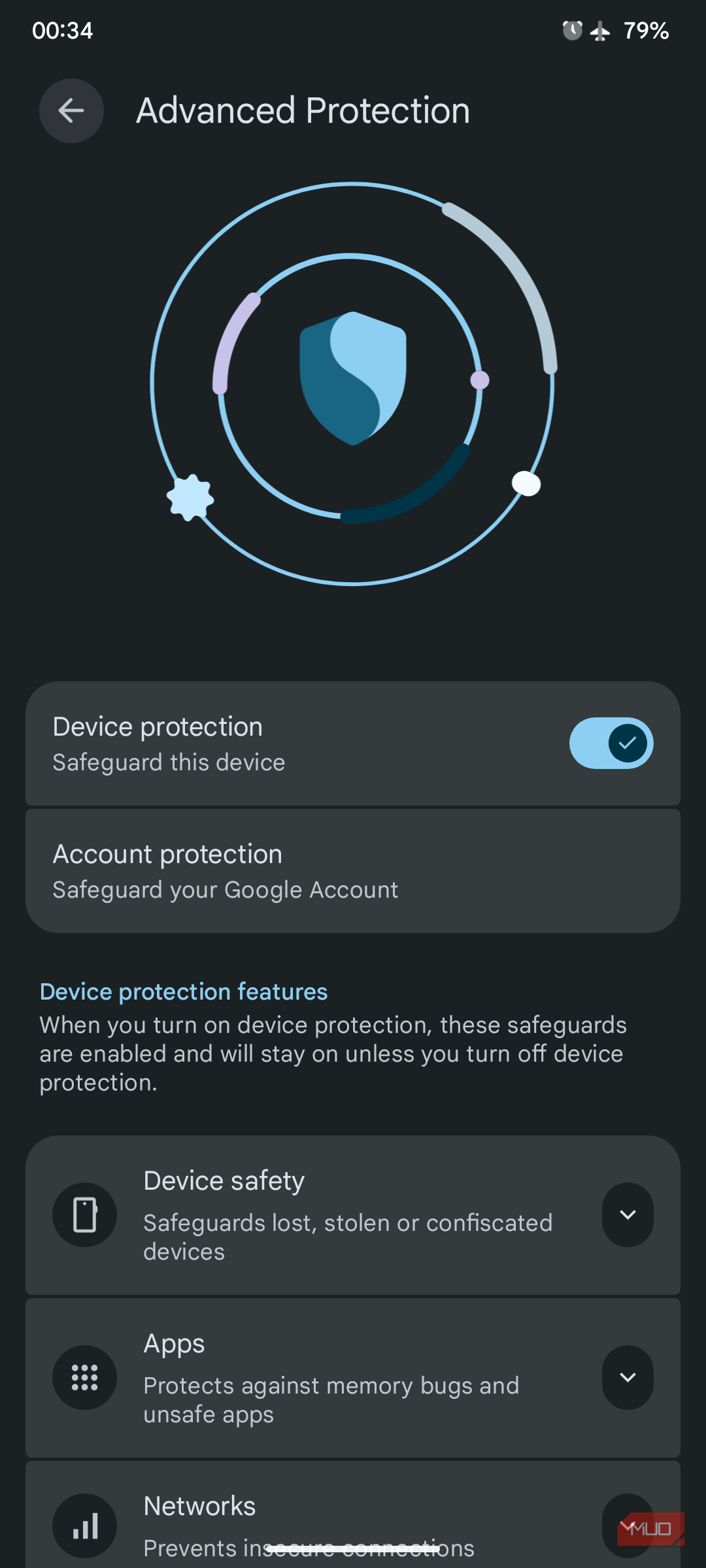
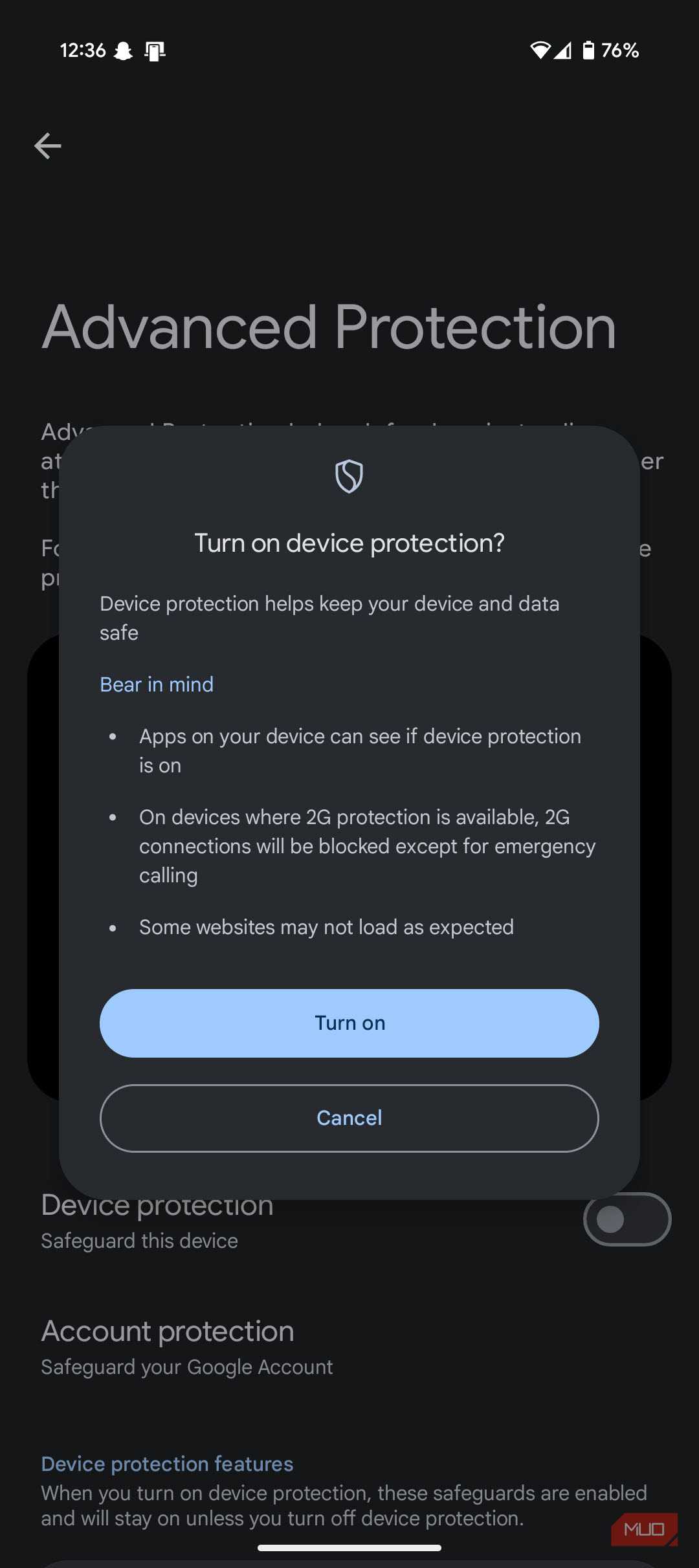
حفاظت پیشرفته بهصورت پیشفرض فعال نیست. شما باید آن را بهصورت دستی فعال کنید و خوشبختانه این یک فرایند سریع و ساده است. در اینجا نحوهٔ روشن کردن آن آورده شده است:
- در وهلهٔ اول، به تنظیمات → سیستم → بهروزرسانی نرمافزار بروید و اطمینان حاصل کنید که گوشی هوشمند شما جدیدترین نسخهٔ Android 16 را اجرا میکند.
- حالا برنامهٔ تنظیمات را باز کنید و به بخش امنیت و حریمخصوصی مراجعه کنید.
- در اینجا، روی حفاظت پیشرفته ضربه بزنید.
- در صفحهٔ ظاهر شده، کلید حفاظت دستگاه را فعال کنید.
- بعد، روی روشن کردن ضربه بزنید تا تصمیم خود را تأیید کنید.
- اگر درخواست شد، گوشی هوشمند خود را بازراهاندازی کنید.
ویژگی حفاظت پیشرفته چندین ویژگی امنیتی را تحت یک کلید ترکیب میکند. بنابراین، بهجای مرور منوهای بیپایان برای ایمنسازی گوشیتان، فقط کافیست یک سوئیچ را فعال کنید تا گوشی Android شما قفل شود و محافظت شود. این ویژگی قویترین گزینههای امنیتی و حریمخصوصی گوگل را اعمال میکند. میتوانید آن را معادل وضعیت Lockdown اپل در اندروید تصور کنید، که یکی از مهمترین تنظیمات آیفون است.
چه اتفاقی میافتد وقتی آن را روشن میکنید
تغییرات پشتصحنه
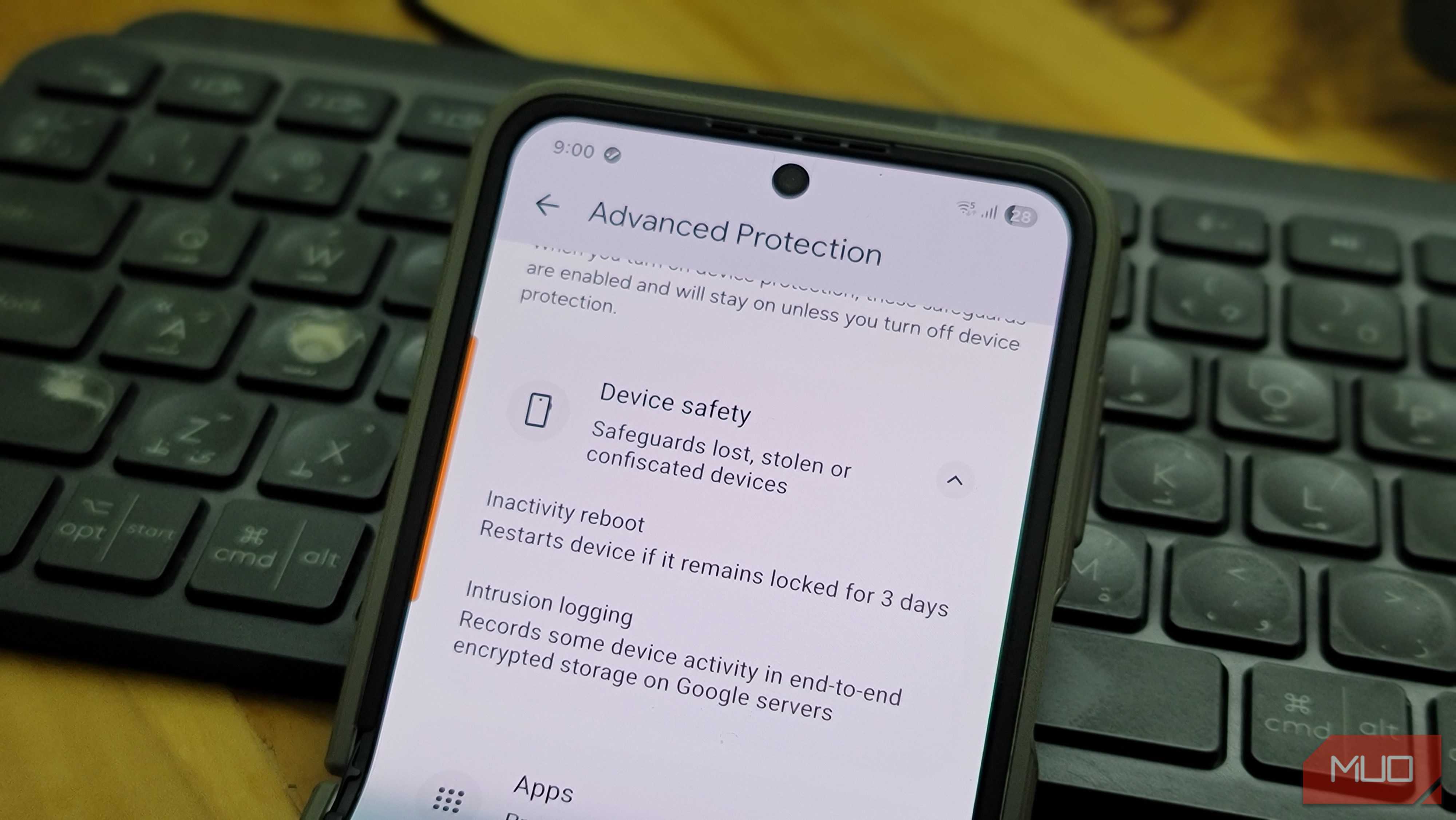
قبل از اینکه قصد فعالسازی حفاظت پیشرفته را بر روی گوشی هوشمند خود داشته باشید، مهم است که اثرات آن را درک کنید. ابتدا، تغییرات چشمگیری بلافاصله مشاهده نخواهید کرد. گوشی شما همانگونه که هست باقی میماند، با تمام تنظیمات و سفارشیسازیهای شما دستنخورده. با این حال، محدودیتهای مهمی بهصورت پسزمینه اعمال خواهد شد.
- ایمنی دستگاه: حفاظت پیشرفته قابلیت تشخیص سرقت و قفلهای دستگاه آفلاین را در گوشی شما فعال میکند. همچنین، گوشی شما پس از ۷۲ ساعت عدم فعالیت بهصورت خودکار ریستارت میشود.
- نصب برنامههای جانبی مسدود میشود: شما نمیتوانید برنامهها را از منابع ناشناخته دانلود کنید. اگر قبلاً برنامهای را دانلود کردهاید، حفاظت پیشرفته بهصورت خودکار بهروزرسانیهای برنامه را مسدود میکند. همچنین، ویژگی Google Play Protect بهصورت پیشفرض فعال خواهد شد.
- محدودیتهای USB: هنگامی که گوشی شما قفل باشد، حالت حفاظت پیشرفته انتقال دادههای USB را مجاز نمیشمارد. این کار برای جلوگیری از تلاشهای انتقال داده غیرمجاز انجام میشود.
- حفاظت از شبکههای ۲G: وقتی حفاظت پیشرفته روشن باشد، گوشی شما نمیتواند به شبکههای ۲G متصل شود زیرا این شبکهها منسوخ و کمتر امن نسبت به شبکههای ۳G، ۴G و ۵G محسوب میشوند.
- حفاظت در برابر مرور ناامن: گوشی شما مرور امن Android را فعال میکند تا از حملات فیشینگ و وبسایتهای مخرب محافظت کند. Google Chrome بهصورت خودکار HTTPS را برای تمام ارتباطات وبسایتها (در صورت موجود بودن) اعمال میکند.
بله، ممکن است کمی انعطافپذیری خود را از دست بدهید، اما این فداکاری واقعی نیست. شما قادر نخواهید بود برنامهها را خارج از Play Store دانلود کنید یا برخی رفتارهای سیستم را تنظیم کنید. وقتی در عوض قویترین سیستم دفاعی را دریافت میکنید، این تعادلها قابلقبول به نظر میرسند.
ثبت حساب Google خود برای حداکثر حفاظت
نکتهٔ تکمیلی
میتوانید این حفاظت سطحدستگاه را با برنامهٔ حفاظت پیشرفتهٔ گوگل ترکیب کنید. این برنامه جدا از کلید حفاظت پیشرفته است و محافظت را در سراسر Google Docs، Gmail و موارد دیگر ارائه میدهد. همانطور که میبینید، حفاظت پیشرفته گوشی و دادههای آن را ایمن میسازد، در حالی که برنامهٔ حفاظت پیشرفتهٔ گوگل به حساب Google شما و دادههای ذخیرهشده در ابر میپردازد. این برنامه لایهٔ دیگری از امنیت را با روشهای تأیید ورود قویتر و کنترلهای سختگیرانهتر برای برنامههای شخص ثالث اضافه میکند.
از آنجا که حساب Google شما به همه چیز از Gmail تا Play Store متصل است، منطقی است که لایهٔ دیگری از حفاظت را انتخاب کنید. وقتی با حفاظت پیشرفته ترکیب شود، یک سیستم دفاعی بسیار قویتر هم در سطح دستگاه و هم در سطح حساب ایجاد میکند.
- برای شروع، به صفحهٔ حفاظت پیشرفتهٔ گوگل مراجعه کنید و دکمهٔ شروع کنید را فشار دهید.
- با حساب Google خود وارد شوید و بر روی دکمهٔ ثبتنام در حفاظت پیشرفته کلیک کنید.
- دستورالعملهای روی صفحه را دنبال کنید. ممکن است از شما خواسته شود ایمیل و شماره تلفن بازیابی اضافه کنید، اگر قبلاً این کار را نکردهاید.
اگر میخواهید به حالت قبلی بازگردید، میتوانید وارد حساب خود شوید، روی آیکون پروفایل ضربه بزنید و مدیریت حساب Google شما را انتخاب کنید. سپس بر روی امنیت و ورود → برنامهٔ حفاظت پیشرفته کلیک کرده و گزینهٔ لغو ثبتنام را انتخاب کنید.
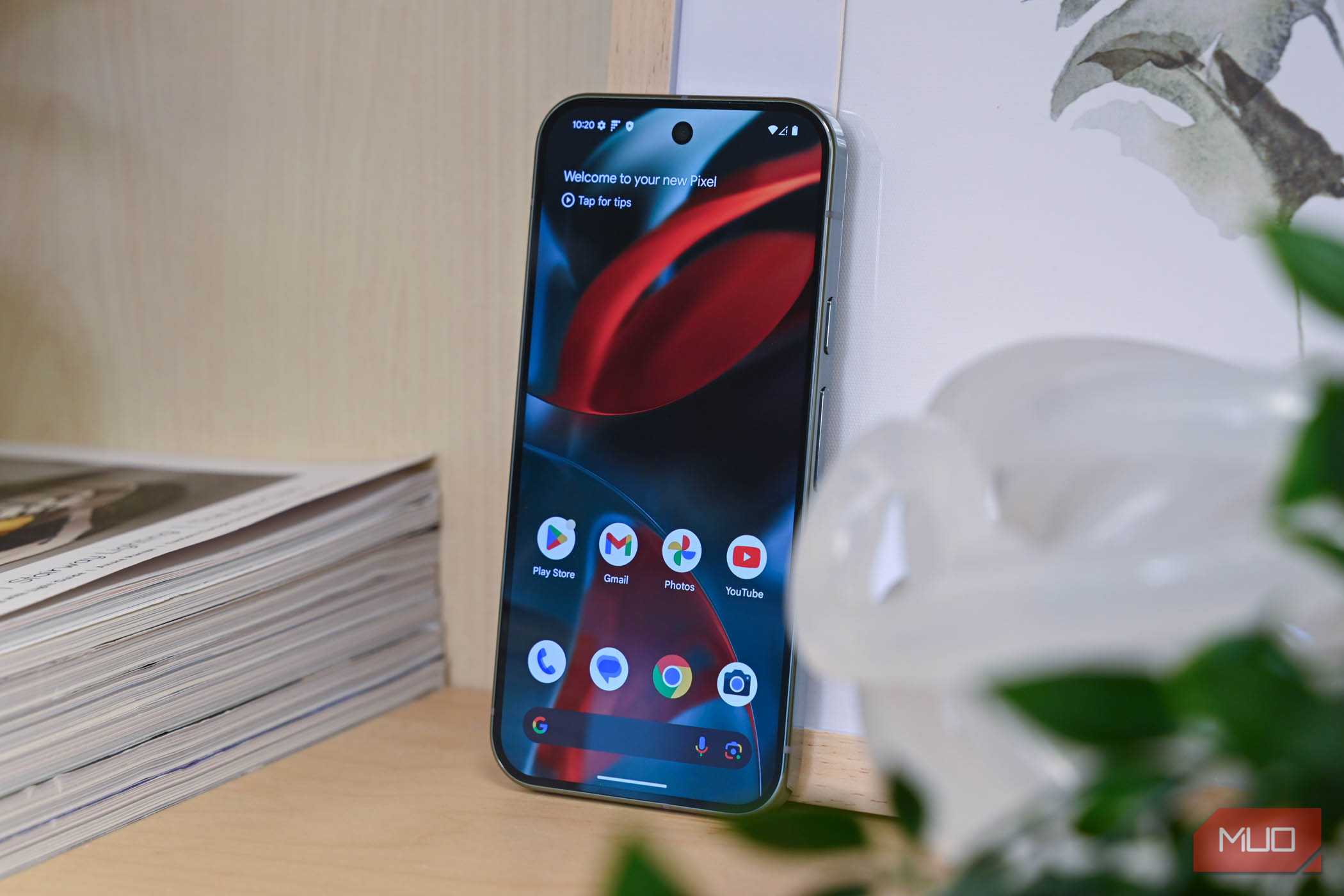
از دستگاه خود بهصورت کامل استفاده کنید.
گزارش MUO: عضو شوید و هرگز مطالب مهم را از دست ندهید
اگر گوشی هوشمند شما شامل دهها سند محرمانه، برنامههای بانکی، عکسهای شخصی و گفتگوهای خصوصی باشد، حفاظت پیشرفته مهمترین تنظیمی است که باید همین حالا فعال کنید. گوشی شما هماکنون قویترین حفاظت را ارائه میدهد؛ فقط عمیقاً پنهان است و منتظر فعال شدن است.