من یادداشتهای Obsidian خود را با AutoSync و Google Drive همگام میکنم. اما این برای اشتراکگذاری فایلهای بزرگ به دلیل فضای ذخیرهسازی محدود ارائهشده توسط Google و سرعت همگامسازی آهسته، ایدهآل نیست. از آنجا که فقط نیاز به همگامسازی محلی فایلها داشتم، تصمیم گرفتم همگامسازی همتا به همتا را با SyncThing امتحان کنم.
من یادداشتهای Obsidian خود را با AutoSync و Google Drive همگام نگه میدارم. اما این روش برای بهاشتراکگذاری فایلهای بزرگ مناسب نیست، به دلیل فضای محدود ارائهشده توسط گوگل و سرعت همگامسازی کم. از آنجا که فقط به همگامسازی محلی فایلها نیاز داشتم، تصمیم گرفتم فرصتی به همگامسازی همتا‑به‑همتا با SyncThing بدهیم.
SyncThing یک سرویس متنباز همتا‑به‑همتا (P2P) برای همگامسازی فایل است که میتواند فایلها را سریعتر از هر سرویس ابری انتقال دهد و انعطافپذیری و کنترل بیشتری بر آنچه به اشتراک میگذارید فراهم میکند. با این حال، SyncThing برنامهای سرراست برای تنظیم نیست، اما پس از عبور از این مانع، به سادگی کار میکند.
راهاندازی SyncThing
دریافت برنامههای مناسب و اتصال دستگاهها
SyncThing به شما امکان میدهد سیستم همگامسازی خودتان را بسازید. این سرویس اتصالات مستقیم بین دستگاههای شما را از طریق شبکهٔ محلی ایجاد میکند و دادهها را بهصورت همتا‑به‑همتا منتقل میکند نه از طریق سرورهای شخص ثالث. این روش دو مزیت دارد: سرعت انتقال بالاتر چون فایلها مستقیماً بین دستگاهها جابجا میشوند، و حریم خصوصی بهتر چون دادههای شما هرگز از کنترل شما خارج نمیشوند.
با این حال، مشکل بزرگتر SyncThing مربوط به تنظیم آن است. توسعهدهنده برنامه رسمی اندروید را متوقف کرده است و برنامهٔ ویندوزی بههیچوجه کارا نیست. وقتی برنامهٔ ویندوزی را نصب کردم، دو میانبر برای شروع و پایان سرویس اضافه شد. هر بار که سعی میکردم آن را اجرا کنم، با خطا خاتمه یافت و صفحهٔ پیکربندی که باید رابط وب را باز میکرد، صفحات خالی برگرداند.
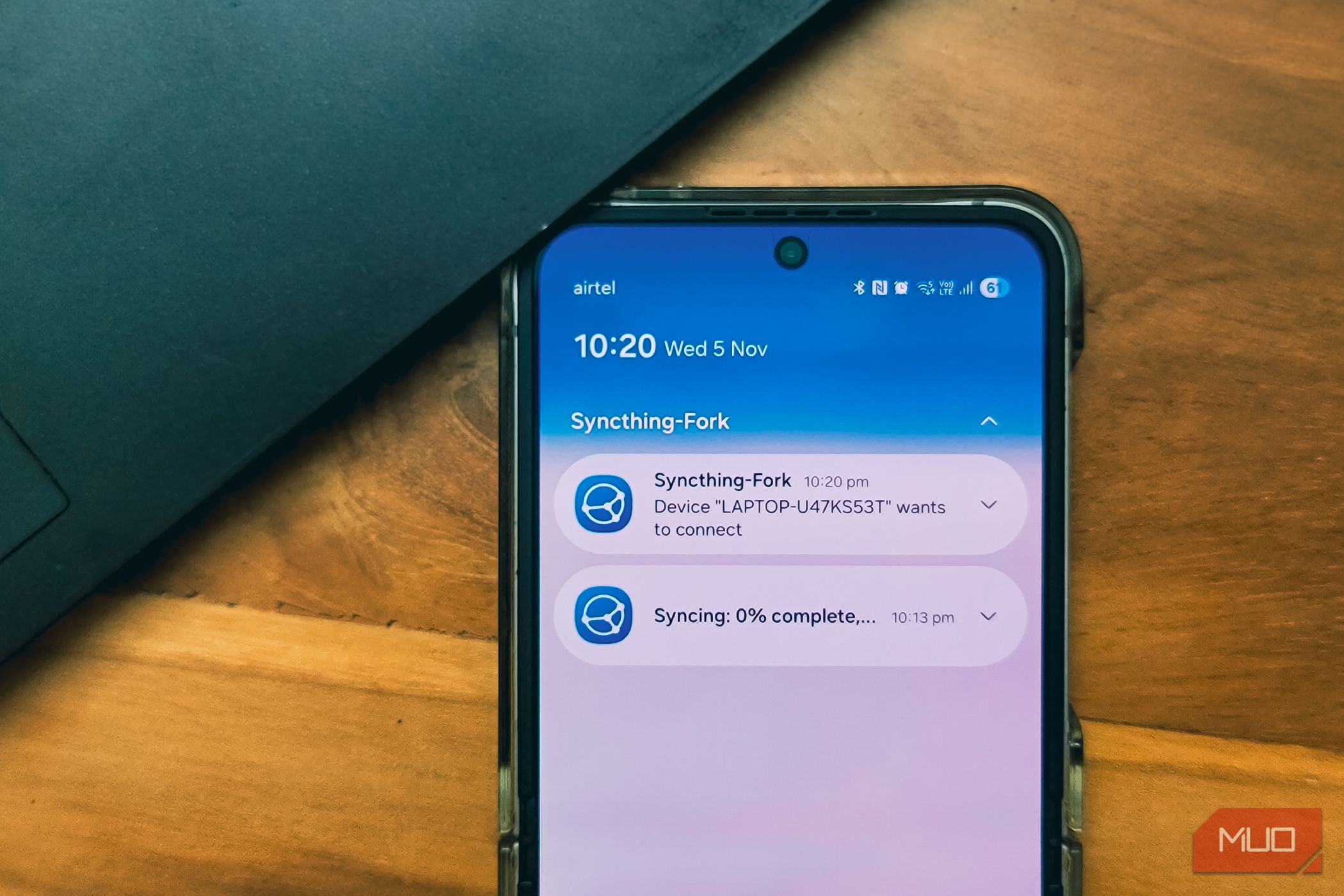
پس از کمی جستجو، چند شاخه (fork) نگهداریشده از SyncThing که کار میکنند پیدا کردم. برای ویندوز میتوانید از SyncTrayzor v2 استفاده کنید. حتی اگر Edge آن را بهعنوان «برنامهای که معمولاً دانلود نمیشود» علامتگذاری کرده بود، من آن را از طریق VirusTotal اسکن کردم و تمیزی آن تأیید شد. در گوشی اندروید خود، SyncThing Fork را نصب کردم. برای مک میتوانید SyncThing-macOS را امتحان کنید و برای iOS Mobius Sync (یک برنامه پولی) موجود است.

Syncthing-Fork یک بستهٔ اندروید برای Syncthing است که همگامسازی فایلهای امن و غیرمتمرکز بین دستگاهها را بدون استفاده از سرویسهای ابری فراهم میکند. بهبودهای رابط کاربری، بهینهسازی باتری و کنترل پیشرفتهٔ همگامسازی را ارائه میدهد.
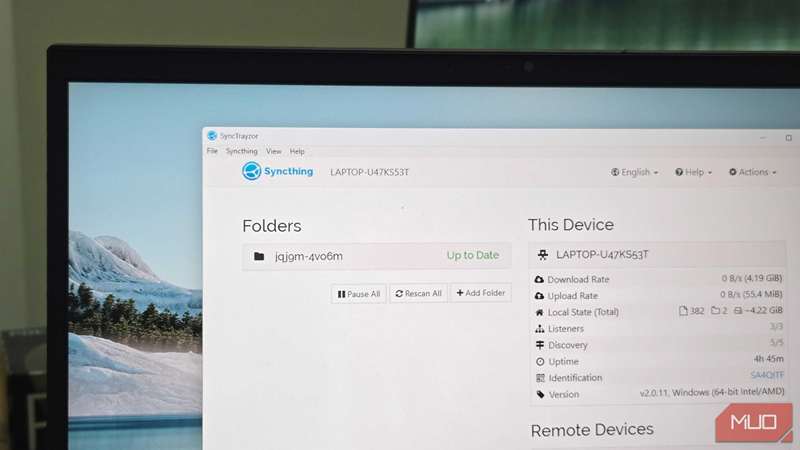
بعد از نصب برنامهها روی هر دو دستگاه، باید آنها را به هم متصل کنید. اعلان احراز هویت گرافیکی که از شما میخواهد نام کاربری و رمز عبور تعیین کنید، فقط در صورتی لازم است که یک رایانه مشترک داشته باشید و از دسترسی شخصی به فایلهایتان بدون اجازه نگران باشید. در غیر این صورت میتوانید آن را بهصورت پیشفرض رها کنید.
SyncThing را روی هر دو دستگاه باز کنید، سپس روی Add Remote Device کلیک کنید. منوی کشویی Device ID را باز کنید و دستگاه دیگری را از فهرست انتخاب کنید. فقط شناسه دستگاه دیگر را میبینید و نه نام آن. یک نام برای دستگاه وارد کنید و روی Save کلیک کنید تا درخواست اتصال که روی دستگاه دیگر ظاهر میشود قبول شود و دستگاههای شما اکنون جفت شدهاند.
اگر جفتسازی از طریق اینترنت انجام میدهید، باید شناسه دستگاه را بهصورت دستی از تلفن به کامپیوتر یا بالعکس اضافه کنید و سپس اتصال را بپذیرید.
ایجاد جفتپوشههای SyncThing (انتخاب دادههای همگامسازی)
انتخاب و پیکربندی پوشههای همگامسازی
با اتصال دستگاهها، گام بعدی انتخاب مواردی است که میخواهید همگامسازی شوند. SyncThing به شما امکان میدهد هر پوشهای را روی دستگاه خود همگام کنید و تنظیمات نسخهبندی و نظارت را پیکربندی کنید.
در رایانهتان، در SyncThing روی Add Folder کلیک کنید. یک برچسبی که به راحتی بشناسید (مانند Project Images) به آن بدهید یا خالی بگذارید. شناسه را بهصورت پیشفرض بگذارید و مسیر پوشهای که میخواهید همگام شود را انتخاب کنید.
در برگه Sharing، دستگاهی که باید این پوشه را دریافت کند انتخاب کنید. میتوانید انواع مختلف همگامسازی را تنظیم کنید — شاید بخواهید تلفنتان فقط فایلها را دریافت کند اما تغییرات را بازنویسی نکند. این برای مطالب مرجع که نمیخواهید بهطور تصادفی روی موبایل ویرایش شوند، ایدهآل است.
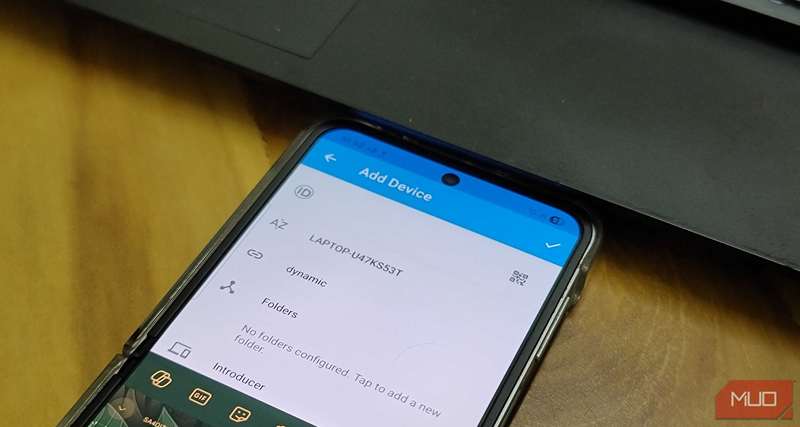
در دستگاه دیگر، دعوتنامهٔ پوشهای که در پانل اعلان دستگاه شما ظاهر میشود را بپذیرید. سپس نامی برای برچسب پوشه وارد کنید و محل ذخیرهسازی محلی آن را انتخاب کنید. در نهایت، اجازه دهید SyncThing همگامسازی اولیه خود را انجام دهد. این ممکن است بسته به حجم پوشه چند دقیقه طول بکشد.
میتوانید چندین جفت پوشه با قوانین مختلف ایجاد کنید یا موجودها را ویرایش کنید تا دوباره پیکربندی شوند. من پوشهٔ پروژههای جاریام را بهصورت دوطرفه بین دستگاهها همگام میکنم، اما پوشهٔ آرشیوم فقط از رایانه به تلفن ارسال میشود تا فضای ذخیرهسازی تلفن آزاد شده و فایلها در دسترس بمانند.
SyncThing سریع، امن و کنترل کامل را فراهم میکند
مزایای فنی که همتا‑به‑همتا را برتر میکند
زمانی که هر دو دستگاه بر روی شبکه Wi‑Fi خانگی شما هستند، فایلها با سرعت معقولی همگام میشوند. اگر با تعداد زیادی فایل مجزا مانند تصاویر، اسناد و اسکرینشات کار کنید، همگامسازی ممکن است کمی کند بهنظر برسد، اما پس از همگامسازی اولیه، سرعت بسیار بالا است. من عمدتاً از آن برای همگامسازی تصاویر و ویدئوی پروژهام استفاده میکنم تا گالری تلفنام تمیز بماند.
جنبهٔ دیگر کمتر شناختهشدهٔ SyncThing، انتقال امن فایل است. تمام ارتباطات از طریق رمزگذاری TLS انجام میشود و دستگاهها با استفاده از شناسههای منحصر به فرد یکدیگر را تأیید میکنند، بهطوریکه دستگاههای غیرمجاز حتی در شبکهٔ شما نیز نمیتوانند وصل شوند. میتوانید برای حفاظت اضافی، پسوردها را به پوشههای منفرد اضافه کنید. همچنین، از آنجا که سرور مرکزی وجود ندارد، چیزی برای هک شدن و فاش شدن فایلها وجود ندارد.
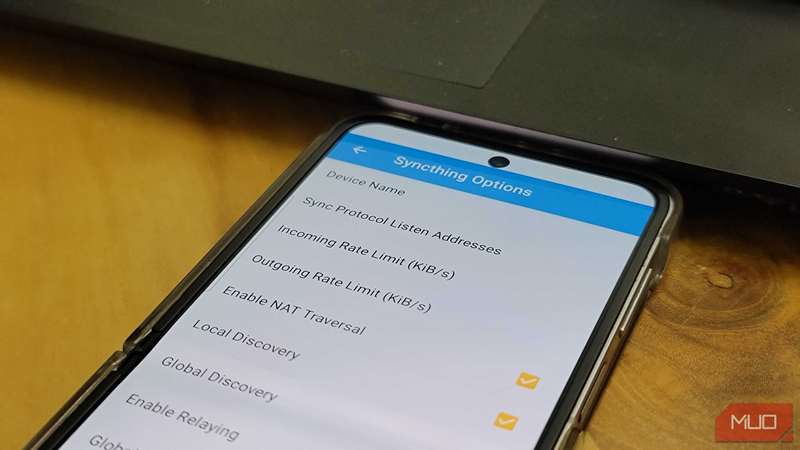
SyncThing همچنین کنترل جزئی بر اینکه چه فایلهایی همگام شوند ارائه میدهد. میتوانید انواع خاصی از فایلها را مستثنی کنید، محدودیتهای پهنای باند تنظیم کنید و نسخهبندی را پیکربندی کنید تا نسخههای قبلی فایلهای تغییر یافته حفظ شوند. SyncThing بهطور هوشمندانه با تضادها نیز برخورد میکند. بهعنوان مثال، اگر یک فایل را همزمان بر روی دو دستگاه ویرایش کنید، هر دو نسخه را حفظ میکند و به شما اجازه میدهد آن را بررسی کنید بهجای اینکه بهصورت تصادفی یکی را انتخاب کند.
SyncThing حتی در صورت استفاده از ذخیرهسازی ابری مفید است
SyncThing میتواند در کنار سرویسهای ابری رایگان کار کند، اگر هنوز از آنها استفاده میکنید. چه بخواهید اسناد حساسی را بهگونهای بهاشتراک بگذارید که نتوانید آنها را در سرورهای شخص ثالث بارگذاری کنید یا برای همگامسازی سریعتر بین دستگاهها در شبکهٔ محلی خود نیاز داشته باشید، SyncThing انعطافپذیریای را فراهم میکند که تنها ذخیرهسازی ابری قادر به ارائه آن نیست.
با این حال، SyncThing فقط یک ابزار همگامسازی است، نه یک راهحل پشتیبانگیری. وقتی فایلی را در یک دستگاه حذف میکنید، از تمام دستگاههای همگامشده نیز ناپدید میشود (مگر آنکه همگامسازی یک‑طرفه تنظیم کرده باشید). یک استراتژی پشتیبانگیری قابل اعتماد شامل استفاده از ابزار پشتیبانگیری اختصاصی مانند Duplicati برای ایجاد پشتیبان کامل فایلها بهصورت ابری یا ذخیرهمحلی خواهد بود.
با وجود اینکه پشتیبانی رسمی کمی یا اصلاً وجود ندارد، SyncThing بهطرز شگفتانگیزی کار میکند. پس از عبور از تنظیم اولیه که کمی غیرمتعارف است، یک راهحل همگامسازی قابل اعتماد خواهید داشت که بین دستگاههای شما کار میکند و کنترل بینظیری بر دادههایتان ارائه میدهد.