به محض اینکه به عمق دستکاری فناوریها میروید، شروع به پرسیدن سؤال درباره هر قطعهٔ تکنولوژی اطراف خود میکنید: «حدس میزنم میتوانم این را تنظیم کنم تا بهتر کار کند.» و هنگامی که میبینید نرمافزار متن باز چقدر قدرتمند و قابل سفارشیسازی است، این فکر به این تبدیل میشود: «حدس میزنم برای این گزینهٔ متن باز بهتری وجود دارد.»
وقتی وارد دنیای وسوسهگر تعمیر و تغییر میشوید، شروع میکنید به سؤال کردن درباره هر قطعه فناوری اطرافتان با این فکر: «شرط میبندم میتوانم این را بهتر تنظیم کنم.» و زمانی که میفهمید نرمافزارهای متنباز چقدر قدرتمند و قابل سفارشیسازی هستند، این فکر به این تبدیل میشود: «شرط میبندم جایگزین متنباز بهتری برای این وجود دارد.»
درست همان چیزی اتفاق افتاد که برای من رخ داد. آخرین قربانی کنجکاوی من تنظیمات شبکه خانگیام بود. من از یک مودم D‑Link قدیمی برای اتصال DSL خود استفاده میکردم (بله، تعجبآور است که DSL هنوز وجود دارد). پنل مدیریت این مودم گزینههایی دارد، اما تنها به اصول ابتدایی محدود است. میتوانید نام و رمز عبور Wi‑Fi را تغییر دهید، چند پورت را فوروارد کنید و همین. میدانستم این سختافزار پتانسیل بیشتری دارد؛ فقط ایستاده و به هدر میرفت. آن موقع بود که OpenWRT را کشف کردم، یک فرمویر رایگان مبتنی بر لینوکس که دقیقاً برای آزاد کردن این پتانسیل ساخته شده است.
چرا میخواهم روترم کارهای بیشتری انجام دهد؟
و OpenWRT چیست؟
من بهصورت مداوم از VPNها استفاده میکنم — بهحدی که امسال حتی خودم یک VPN راهاندازی کردم. در خانه، VPN من همیشه بر روی تمام دستگاهها فعال است. اما این به این معناست که من پیکربندیهای یکسان VPN را روی یک دوجین دستگاه مختلف اجرا میکنم و هر بار قدرت پردازشی را هدر میدهم. این اولین چیزی بود که میخواستم با یک VPN سراسری شبکه حل کنم.
سپس پورت USB در پشت D‑Link من بود. موارد بسیاری میتوانید با پورت USB یک روتر انجام دهید. بهنظری میتوانستم از آن برای تبدیل روتر به یک سرور رسانهای محلی استفاده کنم. درایو ۱ TB WD خود را وصل کردم، اما هیچ اتفاقی نیفتاد. معلوم شد که این دستگاه تنها درایوهای خارجی زیر ۱۶ GB را پشتیبانی میکند. یک مشکل دیگر.
OpenWRT هر دو مشکل را و حتی بیشتر حل میکند. این یک فرمویر رایگان متنباز لینوکس برای روترها است که از اکثر روترهای مدرن و برخی مدلهای قدیمی پشتیبانی میکند. این یک سیستم لینوکس فوقالعاده سبک است، اما تنها دانستن این که لینوکس است به شما میگوید چقدر آزادی به شما میدهد. بگذارید تکرار کنم — شما در حال نصب لینوکس روی روتر خود هستید. شما دسترسی کامل خط فرمان دریافت میکنید و میتوانید هر چیزی را که تصور میکنید نصب یا تنظیم کنید. یک VPN و یک NAS تنها شروع هستند.
میتوانید فایل فرمویر را از وبسایت OpenWRT دریافت کنید، آن را روی یک درایو USB قرار دهید، به روتر متصل کنید و فلش کنید. پس از این کار، ناگهان به مقدار بسیار بیشتری دسترسی پیدا میکنید. به همین سادگی است.
اگرچه نصب OpenWRT ساده است بهشرطی که مستندات را بهدقت دنبال کنید، هنوز موارد زیادی وجود دارد که میتوانند اشتباه شوند. نصب نسخه یا ریلیز نادرست میتواند به راحتی روتر شما را «خرابی» (brick) کند. و اگر با مفهوم «brick شدن» آشنا نیستید، به این معنی است که نرمافزار روتر خراب میشود و دستگاه به اندازه یک آجر بیاستفاده میشود.
سفر OpenWRT من
برخی مشکلات پیش آمد

من طرفدار بزرگ دادن زندگی تازه به تکنولوژیهای قدیمی هستم. شرکتهای بزرگ فناوری این ایده را دوست ندارند چون چرخه ارتقا دائمی آنها را تهدید میکند. روترها، بهویژه، قربانی این هستند — بیشتر فقط یک یا دو سال آپدیت فرمویر دریافت میکنند و بهندرت ویژگیهای جدید معنادار اضافه میشود. من بسیار مشتاق بودم OpenWRT را بر روی D‑Link قدیمیام نصب کنم. برای مرجع، این یک D‑Link 2750U است که حدود شش سال پیش خریداری کردم. حتی آن زمان نیز منسوخ بود چون مودم‑روترهای DSL در حال خروج بودند. من با اشتیاق جدول سختافزار OpenWRT را چک کردم، امید داشتم آن را پیدا کنم، اما موفق نشدم. پشتیبانی نمیشد. خیلی قدیمی بود، حتی برای OpenWRT.
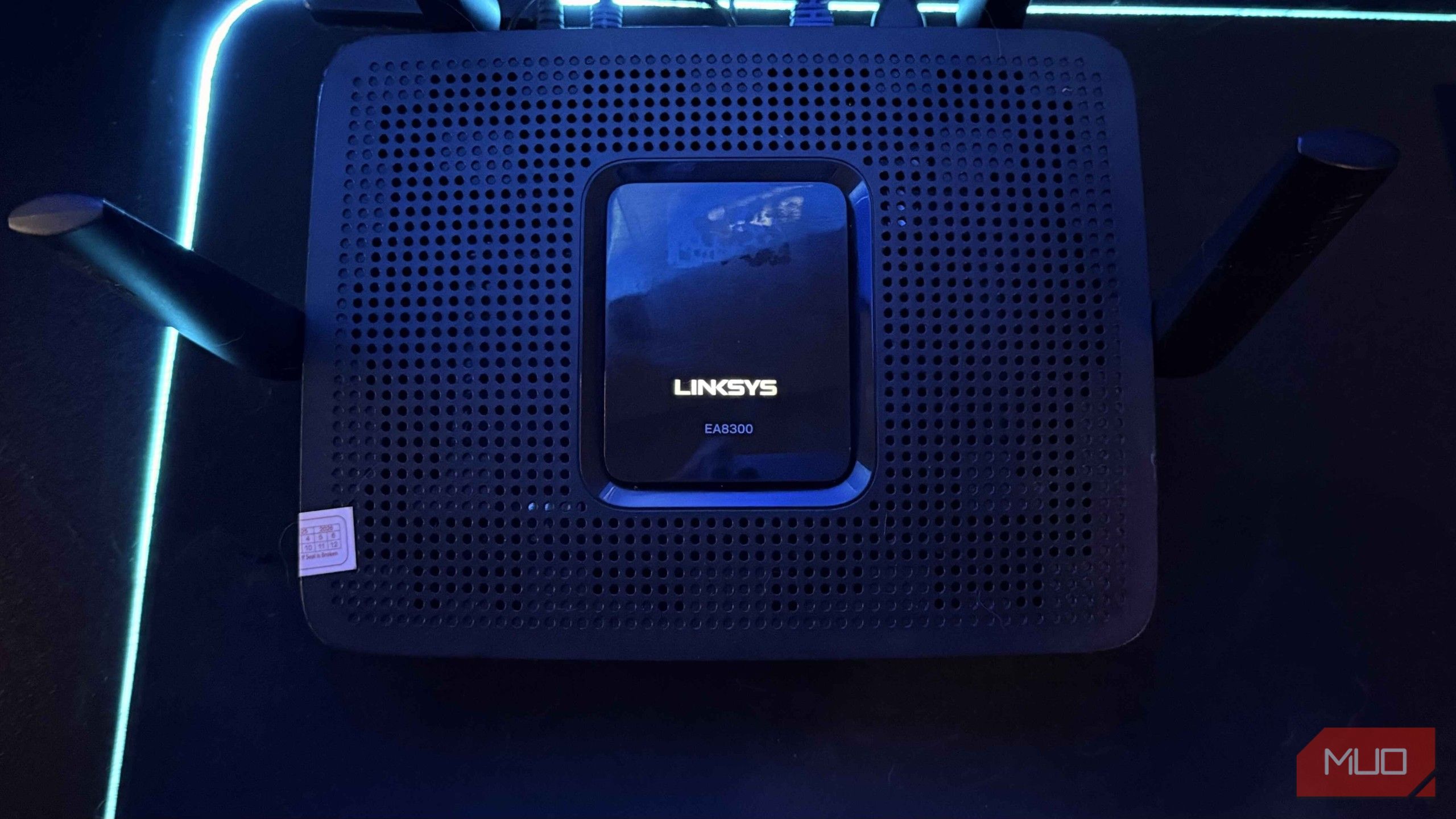
این امر ناامیدکننده بود، اما تسلیم نشدیم. من پیش از این تمام آنچه میخواستم انجام دهم در ذهنم تصویر کرده بودم و نمیخواستم رهاش کنم. بنابراین به دنبال ارزانترین روتری بودم که از OpenWRT پشتیبانی کند. به یک پورت USB ۳.۰ برای NAS، Wi‑Fi دوباند (۵ GHz برای من، ۲٫۴ GHz برای دستگاههای هوشمند) و عملکرد قوی نیاز داشتم. سرانجام به Linksys EA8300 رسیدم. این دستگاه دارای پردازنده چهار هستهای Qualcomm، ۲۵۶ MB RAM، Wi‑Fi سه باند (دو باند ۵ GHz و یک باند ۲٫۴ GHz) و یک پورت USB ۳.۰ است. عالی بود.

The Linksys EA8300 Max-Stream AC2200 یک روتر Wi‑Fi ۵ سه باند است که برای ارائه عملکرد بیسیم سریع و ثابت در چندین دستگاه طراحی شده است. این دستگاه توسط یک پردازنده چهار هستهای Qualcomm با ۲۵۶ MB RAM پشتیبانی میشود و سرعت ترکیبی تا ۲٫۲ Gbps را در یک باند ۲٫۴ GHz و دو باند ۵ GHz ارائه میدهد. دارای چهار آنتن خارجی با MU‑MIMO و beamforming برای پوشش مؤثر چند دستگاهی است و یک پورت USB ۳.۰ برای عملکرد پایه NAS دارد.
معضله این بود که ارتقای «رایگان» من دیگر رایگان نیست چون مجبور شدم بیش از ۱۰۰ دلار برای یک روتر جدید صرف کنم. اما سپس فهمیدم: چه کسی گفته باید جدید باشد؟ استفاده از تجهیزات دست دوم میتواند معاملهای عالی باشد، اگر بدانید چه بهدنبال آن باشید. بنابراین اینترنت را جستجو کردم و یک EA8300 در وضعیت عالی به قیمت ۳۰ دلار پیدا کردم که توسط یک دفاتر بستهشده فروخته میشد. توانستم آن را به ۲۵ دلار کاهش دهم.
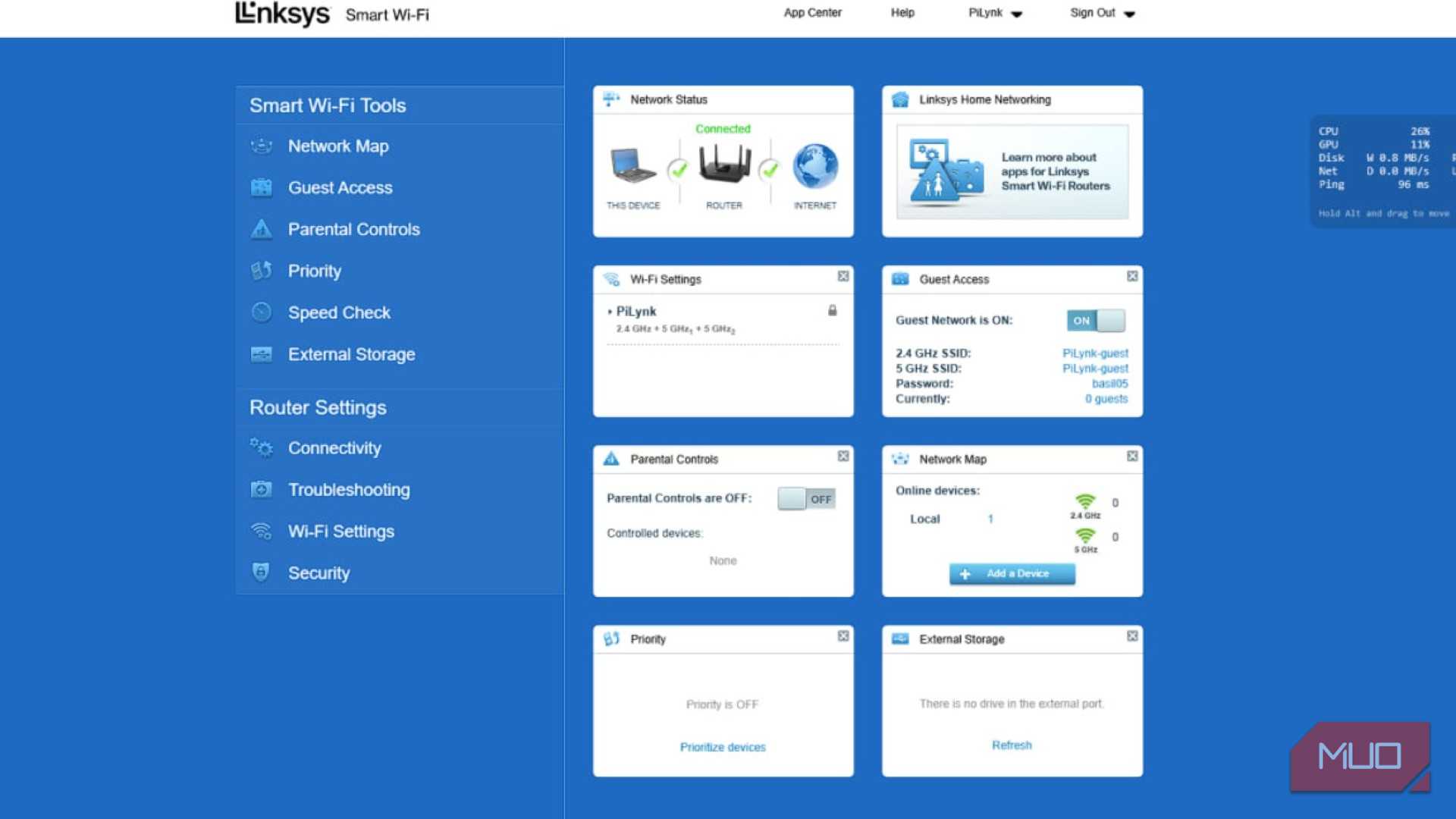
وقتی رسید، نگاهی سریع به فرمویر OEM انداختم تا فرصت عادلانهای به آن بدهیم. این فرمویر پشتیبانی از پروفایلهای VPN را نداشت و ویژگیهای NAS آن ابتدایی بود. بنابراین مستقیماً به صفحه بهروزرسانی فرمویر رفتم و OpenWRT را فلش کردم. OpenWRT روترم را به یک دستگاه لینوکسی کامل تبدیل کرد. میتوانستم ترمینال را روی ویندوز باز کنم و بنویسم:
ssh root@192.168.1.1

و اینجا بود. روترم آماده شد تا مانند یک کامپیوتر رفتار کند. این ممکن است ترسناک به نظر برسد، اما نگران نباشید — OpenWRT همچنین یک رابط وب تمیز (LuCI) دارد که میتوانید با وارد کردن همان IP در مرورگر خود به آن دسترسی پیدا کنید. میتوانید تقریباً همه چیز را از آنجا بدون نیاز به ترمینال پیکربندی کنید.
چند چیز OpenWRT به ارمغان میآورد
آسمان همان حدی است که میتوانید بزنید

تا به حال PassWall و Samba را روی روترم نصب کردهام. PassWall به من امکان میدهد یک رابط شبکه کامل را روی VPN قرار دهم و از طیف گستردهای از پروتکلهای VPN پشتیبانی میکند. من یک VPN WireGuard را بر روی یک اینترفیس تنظیم کردهام، در حالی که دیگر اینترفیسها به اتصال مستقیم باقی ماندهاند. Samba به من اجازه میدهد درایو خارجیام را بهعنوان NAS استفاده کنم، بنابراین میتوانم از طریق Kodi بر روی تلویزیون به آن دسترسی داشته باشم. میتوانید مسدودسازی تبلیغات سراسری، رمزگذاری DNS و بسیاری موارد دیگر را نیز نصب کنید. آسمان همان حدی است که میتوانید بزنید.
اما، تمام این توضیحات برای نشان دادن این نکته بود: برای داشتن یک روتر با پشتیبانی داخلی از WireGuard VPN و ویژگیهای NAS، معمولاً باید یک دستگاه گرانقیمت مانند Asus ROG Rapture GT‑AXE11000 خریداری کنید که حدود ۴۰۰ دلار هزینه دارد. با این حال، حالا با تشکر از OpenWRT، هیچچیزی که این Asus ۴۰۰ دلاری میتواند انجام دهد که Linksys ۳۰ دلاری من نتواند — حداقل در چارچوب سختافزاری موجود — نیست.
پس این را بهعنوان ادای احترام به شادی نرمافزارهای متنباز بپذیرید. اگرچه در نهایت نتوانستم از روتر D‑Link قدیمیام بیشتر بهره ببرم چون یک روتر ارزان دیگر خریداری کردم، ممکن است تجربه شما متفاوت باشد. احتمالاً روتر فعلی شما بهقدری که D‑Link من قدیمی است، قدیمی یا نامربوط نیست، بنابراین امیدوارم این ارتقای کاملاً رایگان برای شما نیز صادق باشد.
من فقط به شروع آنچه که با OpenWRT میتوان انجام داد اشاره کردم. ممکن است در آینده دربارهاش بنویسم، اما برای الآن فقط بدانید که پس از تجربه OpenWRT، دیگر روتر خود را همانطور که قبلاً میدیدید، نخواهید دید.