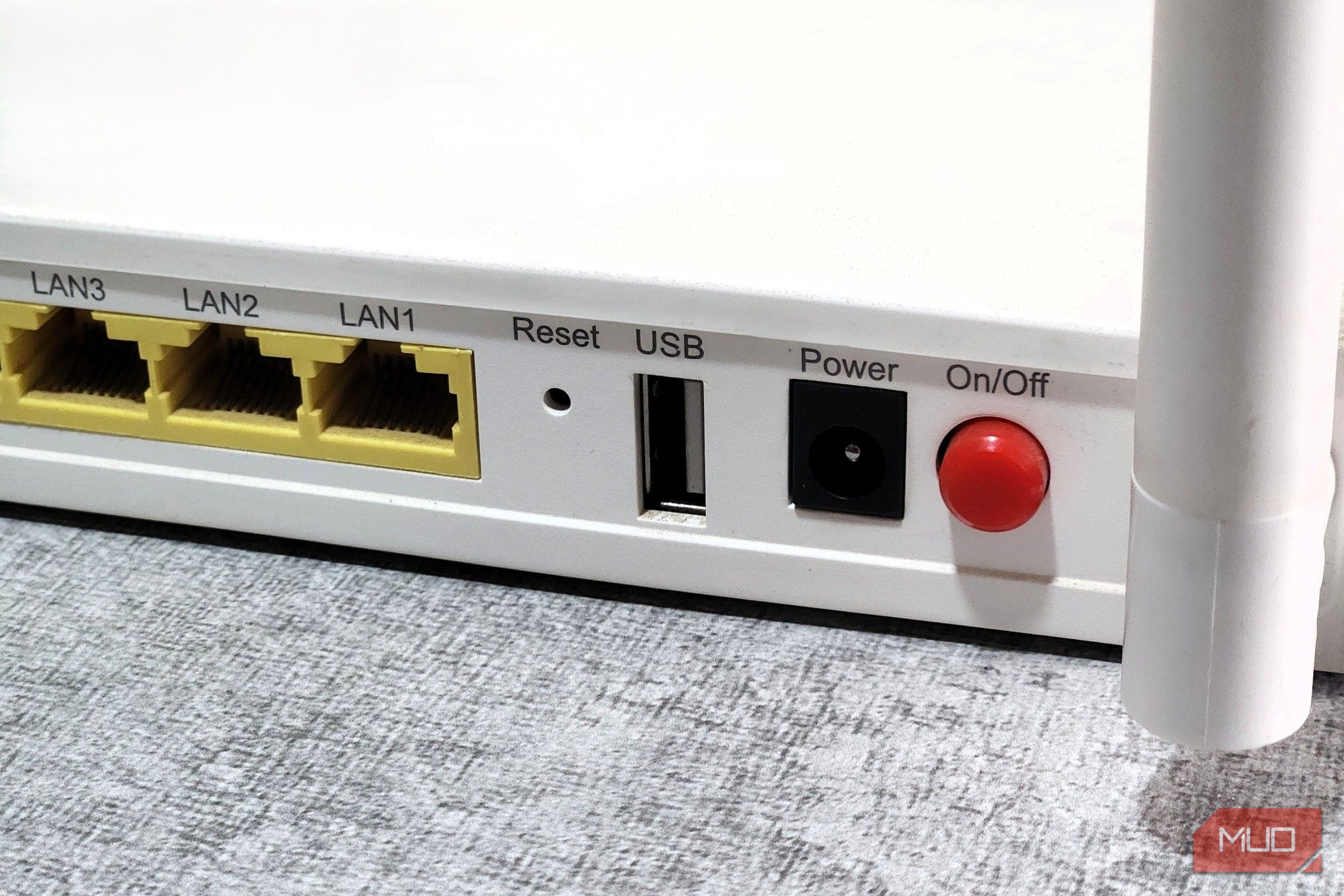
از آنجا که روتر نگهبان شبکه شما است، ممکن است فکر کنید سازندگان روتر آن را با گزینههای پیشفرضی که برای امنیت تنظیم شدهاند، عرضه میکنند. اما چندین گزینهٔ پیشفرض روی روتر شما میتواند شما را در معرض تهدیدات امنیتی قرار دهد و نیاز به تنظیم آنها دارد.
از آنجا که روتر نگهبان شبکه شما است، فکر میکنید سازندگان روترها آنها را با گزینههای پیشفرضی که برای امنیت تنظیم شدهاند، عرضه میکنند. با این حال، برخی از گزینههای پیشفرض روی روتر شما میتوانند شما را در برابر تهدیدات امنیتی باز کرده و نیاز به تنظیم آنها دارند.
یک گزینهای که به راحتی ممکن است نادیده بگیرید مدیریت از راه دور روتر است. این امکان را به شما (یا هر کسی با اعتبارنامههای شما) میدهد تا روتر خود را از خارج شبکه مدیریت کنید. اگرچه راحت است، اما سطح حمله جدیدی ایجاد میکند، بنابراین ایمنترین کار غیرفعال کردن آن است.
درک دسترسی به روتر
برای مدیریت روتر به روش سنتی، باید با استفاده از یک دستگاه در شبکه آن (از طریق Wi‑Fi یا Ethernet) به پنل مدیریت آن وارد شوید. چون شما از طریق آدرس IP محلی روتر به آن دسترسی دارید، دستگاههای خارج از شبکه خانه شما نمیتوانند آن را ببینند.
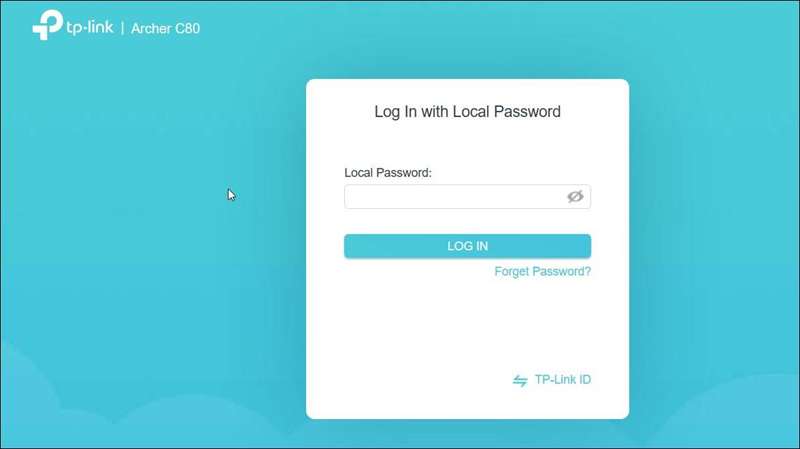
با این حال، اکثر روترهای مدرن گزینهای برای ورود و مدیریت آنها از هر دستگاهی بر روی اینترنت ارائه میدهند. برای این کار، آدرس IP عمومی روتر خود را به همراه پورت در مرورگر هر دستگاهی وارد میکنید. سپس میتوانید همانند زمانی که در خانه هستید، با اعتبارنامههای خود به روتر وارد شوید.
این ویژگی مفید است، اما مگر آنکه شما یک علاقهمند به شبکههای خانگی باشید، نیازی به آن ندارید. خطرهای باز کردن صفحه ورود به روتر برای هر کسی در اینترنت، بیش از دفعات کمی که ممکن است از آن استفاده کنید، است.
خوشبختانه غیرفعال کردن دسترسی از راه دور در روتر کار دشواری نیست.
ابتدا، وارد روتر خود شوید
اگر با ورود به روتر آشنایی ندارید، ابتدا باید آدرس IP آن را در شبکه خود بدانید.
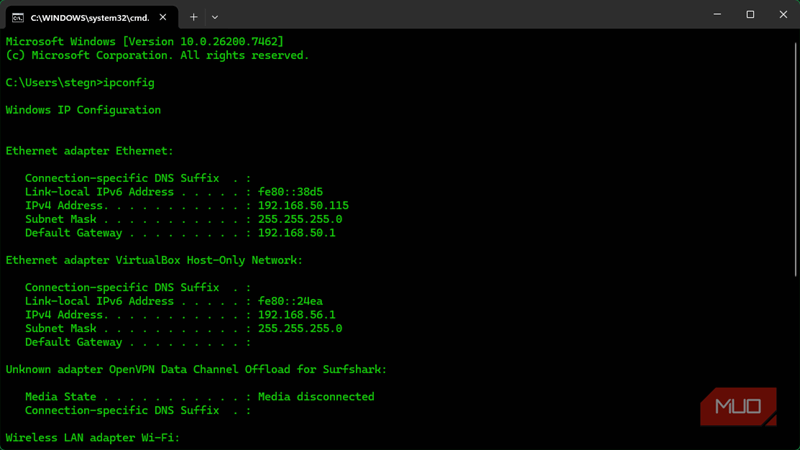
برای یافتن این در ویندوز، کلیدهای Win + R را فشار دهید تا پنجره Run باز شود، “cmd” را تایپ کنید تا Command Prompt اجرا شود، و فرمان شبکه اصلی “ipconfig” را وارد کنید. تحت Ethernet adapter یا Wireless LAN adapter (وابسته به اتصال شما)، IP روتر شما زیر Default Gateway نشان داده میشود.
برای یافتن سریع این در مک، کلید Option را نگه داشته و روی آیکون Wi‑Fi در بالای‑راست نوار منو کلیک کنید. زیر شبکه فعلی شما، آدرس را کنار Router خواهید دید.
مرورگر خود را باز کنید و آدرس IP روتر را در نوار آدرس تایپ کنید. این کار پنل مدیریت روتر شما را باز میکند، جایی که باید با اعتبارنامههای آن وارد شوید. این متفاوت از رمز عبور Wi‑Fi شماست.
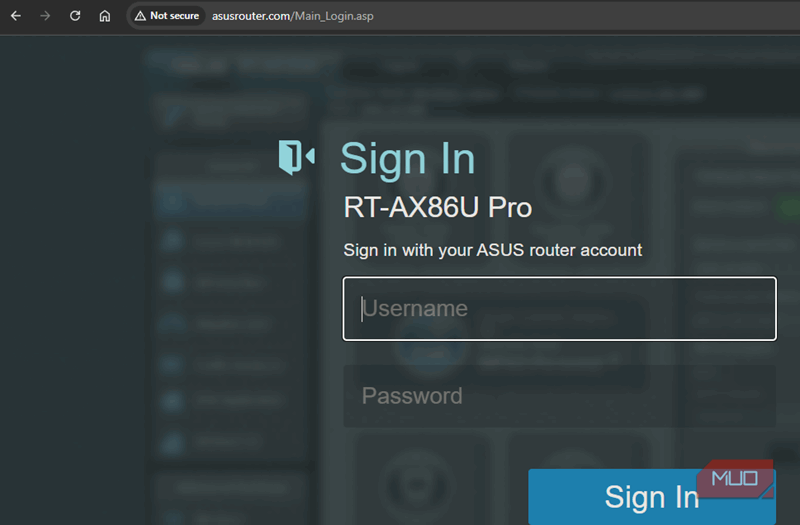
اگر نام کاربری و رمز عبور پیشفرض را تغییر ندادهاید، میتوانید آنها را روی خود روتر، در راهنما، یا از طریق جستجوی وب مدل خود همراه با عبارت «رمز عبور پیشفرض» پیدا کنید.
استفاده از نام کاربری و رمز عبور پیشفرض خطر امنیتی بزرگی است زیرا هر کسی میتواند آنها را جستجو کند. پیش از ادامه این مراحل، با تنظیم یک نام کاربری و رمز عبور منحصر بهفرد، روتر خود را ایمن کنید.
غیرفعالسازی دسترسی از راه دور به روتر
پس از ورود به روترتان، باید گزینه مدیریت از راه دور را پیدا کنید. مانند همه تنظیمات روتر، این گزینه بسته به برند روتر نام و مکان متفاوتی دارد.
در روتر ASUS من، این گزینه در بخش مدیریت قرار دارد که زیر تنظیمات پیشرفته در نوار کناری چپ است. برگه سیستم را در بالای صفحه کلیک کنید، سپس به بخش پیکربندی دسترسی از راه دور اسکرول کنید. در اینجا، گزینه فعالسازی دسترسی وب از WAN را به خیر تغییر دهید، سپس اعمال را برای ذخیره تغییر فشار دهید.
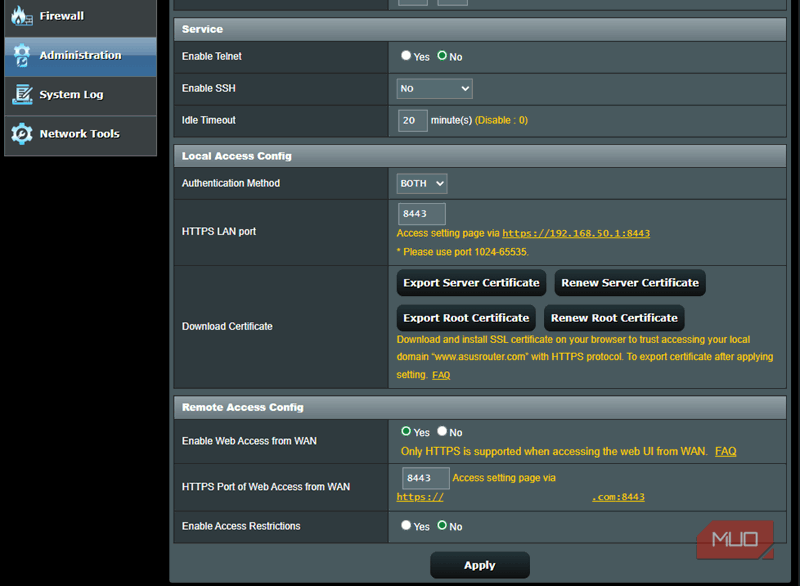
این کار تمام دسترسیهای مدیریتی به روتر شما از اینترنت را غیرفعال میکند، از جمله ویژگیهای شخص ثالث مانند Alexa و IFTTT.
پس از انجام این کار، دیگر نمیتوانید از خارج شبکه به روتر خود دسترسی پیدا کنید. در همین منو، باید اطمینان حاصل کنید که دسترسی از راه دور از طریق Telnet و SSH نیز غیرفعال شده است. این ابزارهای دسترسی از راه دور خط فرمان به شما امکان مدیریت روتر از طریق یک ترمینال را میدهند که مگر اینکه تخصص بالایی داشته باشید، مفید نیستند.
در روتر ASUS من، این گزینهها در همان صفحه دسترسی از راه دور، زیر بخش Service قرار دارند.
در صورت نیاز به دسترسی از راه دور، محدودیتها را فعال کنید
اگرچه به احتمال زیاد عادت ندارید که روتر خود را از خارج منزل مدیریت کنید، یک حوزه وجود دارد که این ممکن است بر شما تأثیر بگذارد: برنامه موبایل روتر شما.
اگر میخواهید از ویژگیهای مفید روتر مانند بررسی ترافیک شبکه یا راهاندازی مجدد روتر در زمان خارج از خانه استفاده کنید، برنامه موبایل راه آسانی برای این کار است. همچنین، اگر دستگاه هوشمند دیگری در خانه ندارید، بررسی آنلاین بودن روتر از طریق برنامه، روشی ساده برای فهمیدن قطع برق منزل است.
اگر به این مورد تکیه دارید، یک میانراه مناسب فعالسازی محدودیتهای دسترسی (Access Restrictions) است که در روتر من این نام دارد. این گزینه به شما اجازه میدهد دسترسی از راه دور را فعال نگه دارید در حالی که آن را به دستگاههای خاصی محدود میکنید. تلفن خود و هر دستگاه دیگری که انتظار دارید از آن به روتر دسترسی داشته باشید، اضافه کنید و فقط آنها بتوانند به شبکه وارد شوند.
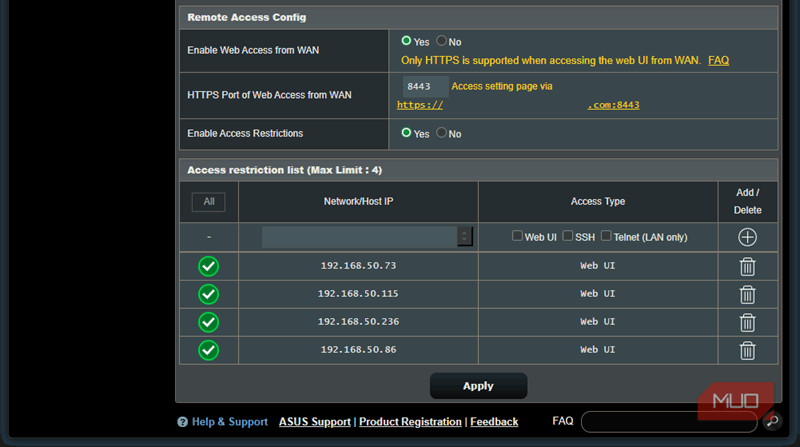
با این حال، پس از تجربه من، باید در استفاده از این تنظیم احتیاط کنید. هنگام تنظیم آن، بهطور ناخواسته روی Apply کلیک کردم در حالی که فقط iPad من بهعنوان دستگاه تأییدشده اضافه شده بود. پس از این کار، نتوانستم از دسکتاپ به پنل مدیریت روتر دسترسی پیدا کنم تا زمانی که از iPad وارد شدم و رایانهٔ شخصیام را به لیست اضافه نمودم.
قفلکردن روتر خود — اشتراک در خبرنامه
قفلکردن روتر خود — اشتراک در خبرنامه
با اشتراک، موافقت میکنید تا خبرنامه و ایمیلهای بازاریابی دریافت کنید و شرایط استفاده و سیاست حریم خصوصی ولنت را بپذیرید. میتوانید هر زمان که خواستید اشتراک را لغو کنید.
علاوه بر این، وقتی گوشی من به Wi‑Fi متصل نیست، شناسایی نمیشود. من به 5G وصل شدم و سعی کردم با استفاده از برنامه ASUS روتر را بررسی کنم، اما متصل نشد.
موقعیت این گزینه و نحوه بیان آن حس میکند که دسترسی از خارج شبکه محدود میشود. اما حداقل در روتر ASUS، این محدودیتها برای تمام ارتباطات اعمال میشود. مراقب باشید که خود را کاملاً قفل نکنید.
گزینههای جایگزین برای دسترسی از راه دور وجود دارد
برای شبکههای خانگی ساده، میتوانید تمام مدیریت را در حالی که در شبکه هستید انجام دهید. دسترسی از راه دور حفرههای امنیتی زیادی را برای مقدار کمی راحتی باز میکند.
اگر نیاز دارید هنگام خروج به کامپیوتر خود دسترسی داشته باشید، TeamViewer را برای دسترسی بدون نظارت توصیه میکنم. برای کسانی که میخواهند شبکه خود را هنگام حرکت مدیریت کنند ولی همچنان ایمن بمانند، بهترین گزینه راهاندازی یک VPN برای اتصال به شبکهٔ خانگی از هر مکانی است.
این کار فراتر از حوزه این راهنماست، اما اگر علاقهمندید، Tailscale اغلب بهعنوان یک گزینهٔ رایگان و قدرتمند توصیه میشود. و اگر از ورود به جزئیات فنی نمیترسید، میتوانید با استفاده از یک تونل Cloudflare به روتر خود از هر مکانی وصل شوید.
در حالی که امنیت روتر خود را ارتقاء میدهید، مطمئن شوید شبکهتان همچنین در برابر مشکلات دیگر آسیبپذیر نیست.