بهطور تصادفی چیزی مهم را حذف کردهاید و آن احساس گِرش آشنا را در معدهتان حس میکنید؟ وسوسهساز است که فکر کنید باید یک مجموعه گرانقیمت بازیابی دادهها بخرید یا درایو را به یک آزمایشگاه بفرستید. در واقع، برای اکثر حوادث روزمره «حذفش کردم» روی یک درایو سالم، چند ابزار رایگان و بهدقت انتخابشده کافی هستند.
بهطور تصادفی چیز مهمی را حذف کردید و آن حس آشنای ناخوشایند در معدهتان را حس میکنید؟ وسوسه میکنید فکر کنید باید یک مجموعه گرانقیمت بازیابی داده بخرید یا درایو خود را برای آزمایش به یک آزمایشگاه بفرستید. در واقع، برای اکثر بحرانهای روزمره «من حذفش کردم» روی یک درایو سالم، چند ابزار رایگان و خوب انتخاب شده کافی هستند.
از دست دادن تصادفی دادهها یکی از بزرگترین دلایل این است که باید بهطور منظم از دادههای خود نسخهبرداری کنید. اما اگر این کار را نکردهاید و بهطور تصادفی پوشهٔ اشتباهی را حذف کردهاید، مجموعهای از ابزارهای رایگان بازیابی داده وجود دارد که میتواند به شما کمک کند.
حذف یک فایل به این معنا نیست که از بین رفته است
سیستم شما معمولاً مرجع را حذف میکند، نه خود دادهها
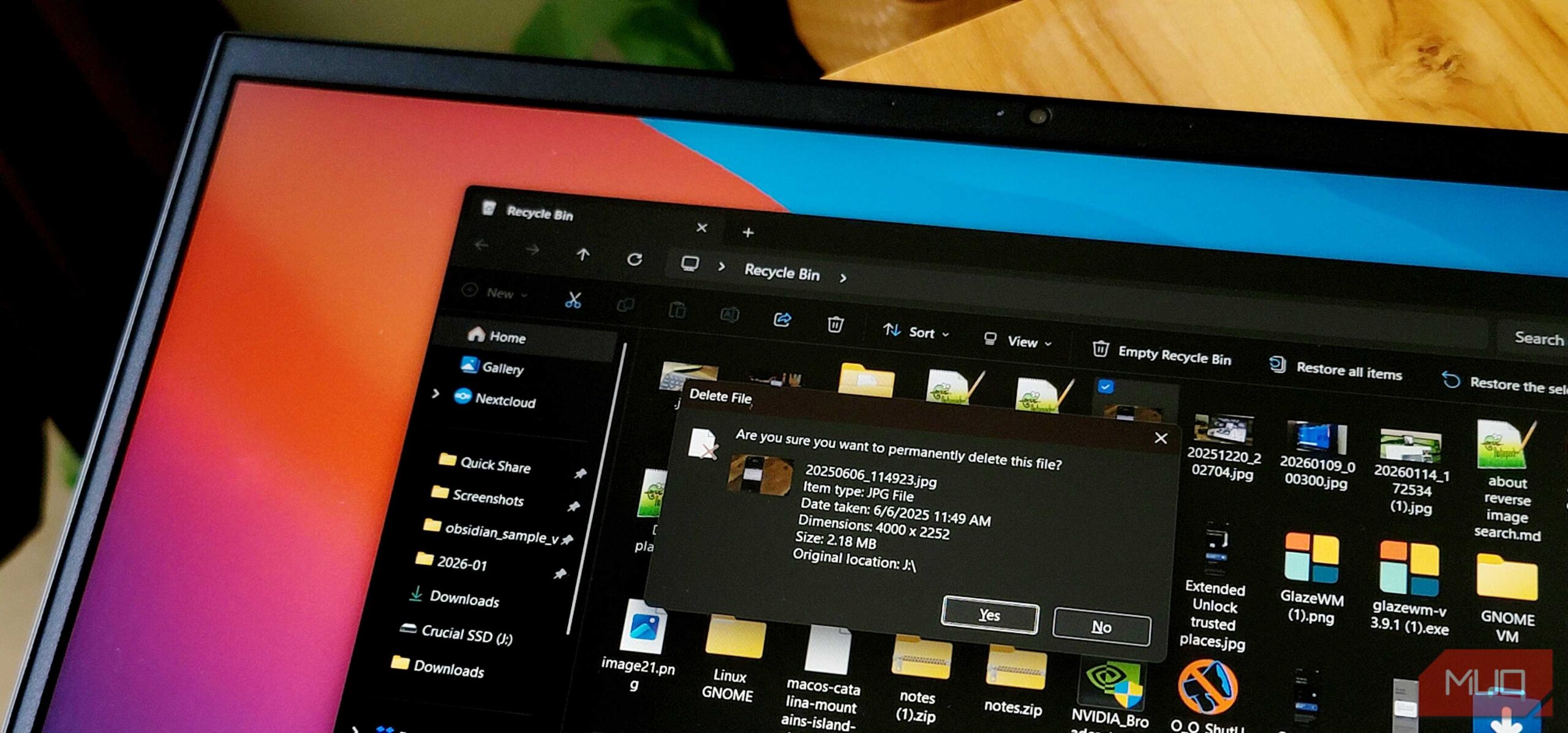
زمانی که فایلی را از درایو خود حذف میکنید، دادهها معمولاً بلافاصله پاک نمیشوند. سیستم فایل فقط آن فضا را به عنوان در دسترس علامتگذاری میکند، در حالی که بیتهای زیرین اغلب تا زمانی که چیزی جدید آنها را بازنویسی کند، دست نخورده باقی میمانند. به همین دلیل رفتار شما بلافاصله پس از متوجه شدن از این فقدان بسیار مهم است.
بهترین کاری که میتوانید انجام دهید این است که از نوشتن دادههای جدید روی آن درایو خودداری کنید. از کپی کردن فایلها، نصب نرمافزارها یا انجام بهروزرسانیهای بزرگ، بهخصوص اگر درایو سیستم شما باشد (یعنی سیستمعامل روی آن نصب شده)، اجتناب کنید. در صورت امکان، درایو متاثر را به یک ماشین دیگر وصل کنید و از آنجا کار کنید تا تغییرات روی دستگاه اصلی به حداقل برسد. روشهای متعددی برای اتصال و استخراج دادهها از یک هارد دیسک وجود دارد و اکثر آنها برای SSDها نیز قابل استفاده هستند.
PhotoRec
هیچ رابط کاربری شیکی نیست، فقط قدرت جدی بازیابی با اسکن عمیق
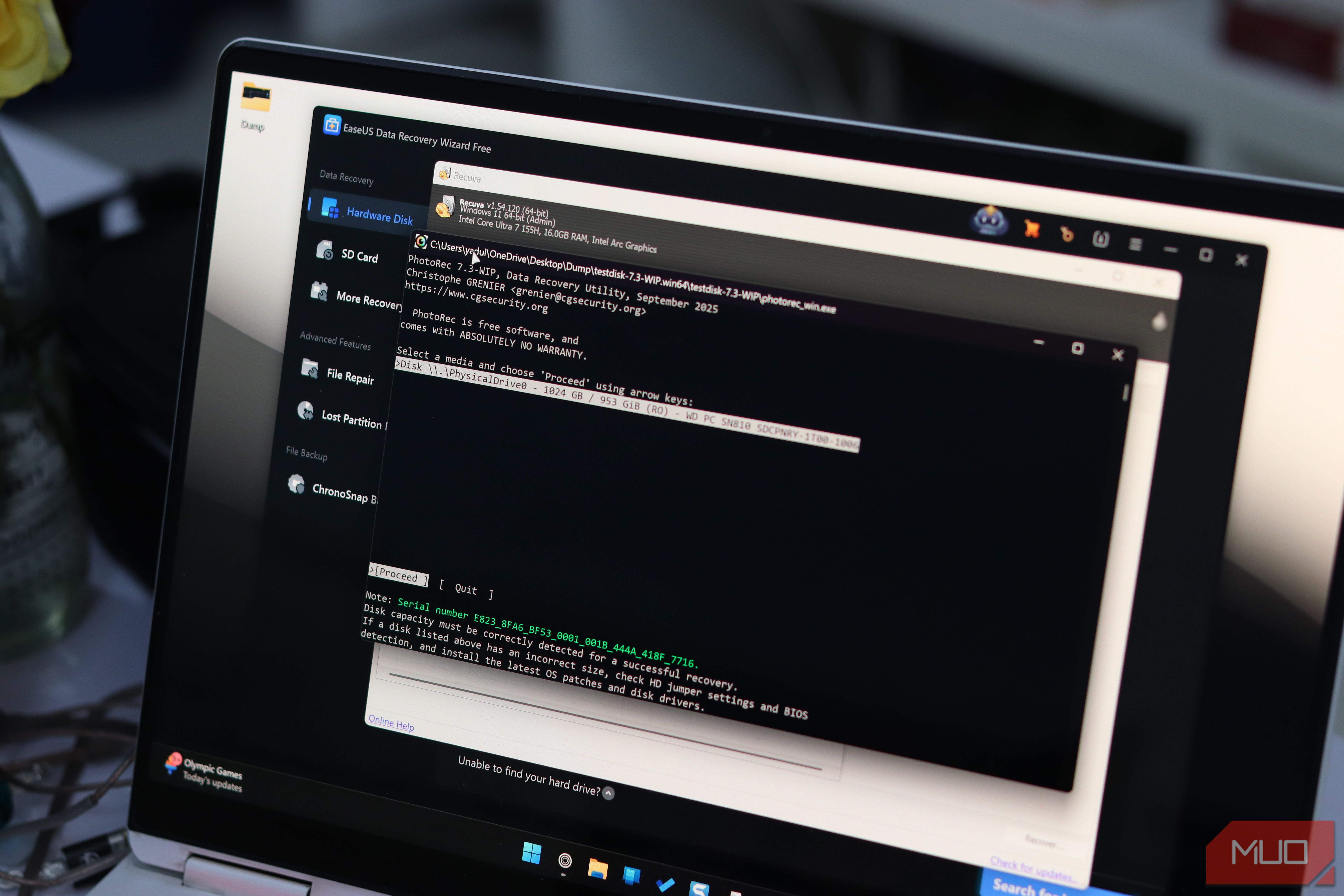
PhotoRec برنامهای قدرتمند برای بازیابی فایلها است که ممکن است استفاده از آن کمی دلهرهآور باشد. رابط کاربری آن مبتنی بر متن و قدیمی است، که اگر به رابطهای مدرن عادت داشته باشید، نیاز به مقداری تلاش برای فهم آن دارد، اما در پشت صحنه بسیار توانمند است. این برنامه رایگان، منبع باز و بدون محدودیتهای مصنوعی بازیابی است.
بهجای وابستگی صرف به ورودیهای سیستم فایل، این برنامه درایو خام را اسکن میکند و فایلها را بر اساس امضای شناختهشده بازیابی میکند. این ویژگی آن را برای مواقعی که وضعیت به شدت خراب است، ایدهآل میسازد: پارتیشنهای خراب، کارتهای SD فرمتشده یا درایورهایی که مانیوت نمیشوند اما در BIOS یا ابزارهای دیسک ظاهر میشوند.
هنگامی که با رابط کاربری آشنا شوید، فرآیند بازیابی فایلها در واقع بسیار ساده است. شما درایو متاثر را انتخاب میکنید، به PhotoRec میگویید با چه نوع رسانه یا سیستم فایلی سر و کار دارد و مقصد جداگانهای برای دادههای بازیابی شده تعیین میکنید تا دادههای موردنظر را بازنویسی نکنید. سپس میتوانید اجازه دهید اسکن را انجام دهد.
این فرآیند ممکن است زمانبر باشد، بهویژه روی درایوهای بزرگ یا آسیبدیده، اما نتیجه اغلب مجموعهای شگفتانگیز از عکسها، ویدیوها و اسناد کامل است. ممکن است نامهای اصلی فایلها یا ساختار پوشهها را از دست بدهید، بنابراین پاکسازی پس از آن میتواند زمانبر باشد. با این حال، وقتی بازیابی خام اولویت دارد، PhotoRec شایستگی شهرت خود را دارد.

PhotoRec یک ابزار رایگان و منبع باز برای بازیابی داده است که میتواند فایلهای حذفشده را از هارد دیسکها، SSDها، کارتهای حافظه و درایوهای USB بازیابی کند — حتی اگر سیستم فایل آسیبدیده باشد.
Recuva
ساده، سریع و ایدهآل برای حوادث تصادفی سطل بازیابی
اگر تعداد حذفهای تصادفی فایل بیشتر از آسیب به درایو باشد، Recuva گزینه مناسبی است. این برنامه با رابط کاربری آشنا در ویندوز اجرا میشود و یک دستیار ساده ارائه میدهد که نوع فایلهای موردنظر و مکان قبلی آنها را میپرسد. پس از اسکن، فهرستی از فایلهای قابل بازیابی را به همراه تخمینی حدودی از احتمال بازگردانی کامل هر کدام نشان میدهد. همچنین حالت اسکن عمیقتری برای موارد دشوار وجود دارد که سرعت را به نفع شانس بهتر یافتن حذفهای قدیمی میگذارد.
Recuva بهویژه وقتی که درایو بهطور کلی سالم باشد و همه چیز بهطور معمول کار میکند، مفید است. اگر فایل را بهطور تصادفی حذف کردهاید و سریعاً اشتباه خود را متوجه شدهاید، این معمولاً سریعترین و کماسترسترین روش برای بازیابی فایلهاست.
نیازی به خواندن راهنما یا یادگیری رابط پیچیده نیست. کافی است آن را به درایو مناسب بگیرید، اسکن کنید، نتایج را بررسی کنید و موارد موردنیاز را بازیابی کنید. اگر Recuva نتواند فایلها را ببیند یا درایو رفتار عجیبی نشان دهد، این نشانهای است برای ارتقاء به ابزار پیشرفتهتری مانند PhotoRec، بهجای اسکن مکرر که ممکن است خسارت بیشتری به بار آورد.
Recuva یک ابزار رایگان برای بازیابی دادههای ویندوز است که به شما کمک میکند فایلهای حذفشده بهصورت تصادفی را از هارد دیسکها، درایوهای USB، کارتهای حافظه و حتی سطل بازیابی بازیابی کنید.
EaseUS Data Recovery Wizard Free
رابط کاربری تمیز همراه با محدودیتها، اما همچنان بهطور شگفتانگیزی توانمند
در سمت با ظاهر صیقلیتر، EaseUS Data Recovery Wizard Free شبیه و حس یک برنامه تجاری مدرن دارد و چون واقعاً هم همینطور است—بهجز اینکه یک سطح رایگان واقعاً مفید دارد. شما یک رابط کاربری تمیز، فهرستهای واضح دستگاه و پارتیشن، گردش کارهای اسکن معقول و قابلیت پیشنمایش بسیاری از فایلها قبل از بازیابی دریافت میکنید. این برنامه سناریوهای معمولی مانند حذف تصادفی، پارتیشنهای فرمتشده یا پارتیشنهای از دست رفته را با یک راهاندازی راهنمایی میکند که حتی اگر خود را فنی نمیدانید، قابل دسترس است.
معایب اینجا محدودیت در بازیابی است: میتوانید حداکثر ۲ گیگابایت داده را قبل از مواجهه با پرداخت بازیابی کنید. این باعث میشود برای نجات کتابخانههای رسانهای بزرگ گزینه مناسبی نباشد، اما برای مجموعه کوچکی از فایلهای با ارزش مانند اسناد، عکسها یا منابع کلیدی پروژه کاملاً مناسب است.
یک روش مناسب این است که آن را بهعنوان ابزار ارزیابی اولیه در نظر بگیرید. درایو را اسکن کنید، موارد قابل بازیابی را پیشنمایش کنید، سهمیه رایگان خود را برای مهمترین فایلها استفاده کنید و سپس اگر بدون پرداخت به دادههای بیشتری نیاز دارید، به ابزارهای کاملاً رایگان مانند PhotoRec یا Recuva برای بازیابی انبوه منتقل شوید.

EaseUS Data Recovery Wizard یک ابزار کاربرپسند برای بازیابی فایلها است که به شما کمک میکند دادههای حذفشده یا گمشده را از هارد دیسکها، SSDها، درایوهای USB و سایر دستگاههای ذخیرهسازی، حتی پس از فرمتکردن یا خرابی سیستم، بازیابی کنید.
کدام یک را باید در واقع استفاده کنید؟
بسته به میزان تلاشی که میتوانید صرف کنید (و صبوری)، متفاوت است
اگر بهتازگی فایلها را از درایویی که همچنان بهخوبی کار میکند حذف کردهاید و اشتباه خود را فوراً متوجه شدهاید، Recuva معمولاً نقطهٔ شروع بهترین است زیرا سریع و سرراست است. اگر دستگاه ذخیرهسازی خراب بهنظر میرسد، فرمت شده یا از نصب شدن خودداری میکند در حالی که همچنان در سطح پایین (در BIOS یا مدیران دیسک) شناسایی میشود، PhotoRec گزینهٔ بهتر است، حتی اگر رابط کاربری آن کمی صبر بیشتری بخواهد.
اگر نسبت به فرآیند نگرانی دارید و تنها به نجات مقدار محدودی داده نیاز دارید، EaseUS Data Recovery Wizard تجربهٔ راهنماییشده و همراهتری را ارائه میدهد بهشرطی که بتوانید در محدودیتهای رایگان آن بمانید. همانطور که در بالا اشاره شد، میتوانید ابزارها را ترکیب کنید؛ با استفاده از Recuva برای فایلهای آسان، بررسی قابلیت بازیابی و پیشنمایش با EaseUS، و استفاده از PhotoRec برای جستجوی عمیقتر.
گزارش MUO: مشترک شوید و هر آنچه مهم است را از دست ندهید
به یاد داشته باشید که در حالی که ابزارهای رایگان برای مشکلات منطقی مانند حذف تصادفی، فرمت سریع و بسیاری از انواع خرابیهای سیستم فایل فوقالعادهاند، آنها جادوی حل همهجانبه نیستند و نمیتوانند سختافزار خراب را تعمیر کنند. اگر درایو شما آسیبدیده، دائماً قطع میشود یا باعث یخزدن سیستم میشود، هر اسکن اضافی میتواند وضعیت را بدتر کند.
در این مرحله، بهتر است دستگاه را خاموش کنید و به بازیابی حرفهای دادهها فکر کنید، بهویژه اگر ریسکها بالا باشد. چنین خدماتی هزینهبر است، اما وقتی با دادههای شخصی غیرقابلجایگزینی یا اطلاعات حیاتی کسبوکار سروکار دارید، بهترین شانس موفقیت را فراهم میکند.
بهجز مواقع ضروری، برای نرمافزارهای بازیابی هزینه نکنید
اکثر افراد در زمانی که واقعاً نیازی ندارند، بهصورت اضطراری خرید میکنند.
هر بار که فایلی گم میشود نیازی به دست زدن به کیف پول ندارید. ترس و اضطراری که هنگام از دست دادن دادهها احساس میکنید دقیقا همان چیزی است که ابزارهای پرداختدار از آن بهره میبرند. اما برای نوع اشتباهاتی که اکثر افراد انجام میدهند—حذف پوشهٔ اشتباه، خالی کردن سطل بازیابی، فرمت کردن یک درایو USB یا برخورد با یک پارتیشن بهظاهر کمی خراب—نرمافزارهای رایگان کاملاً توانمند هستند.
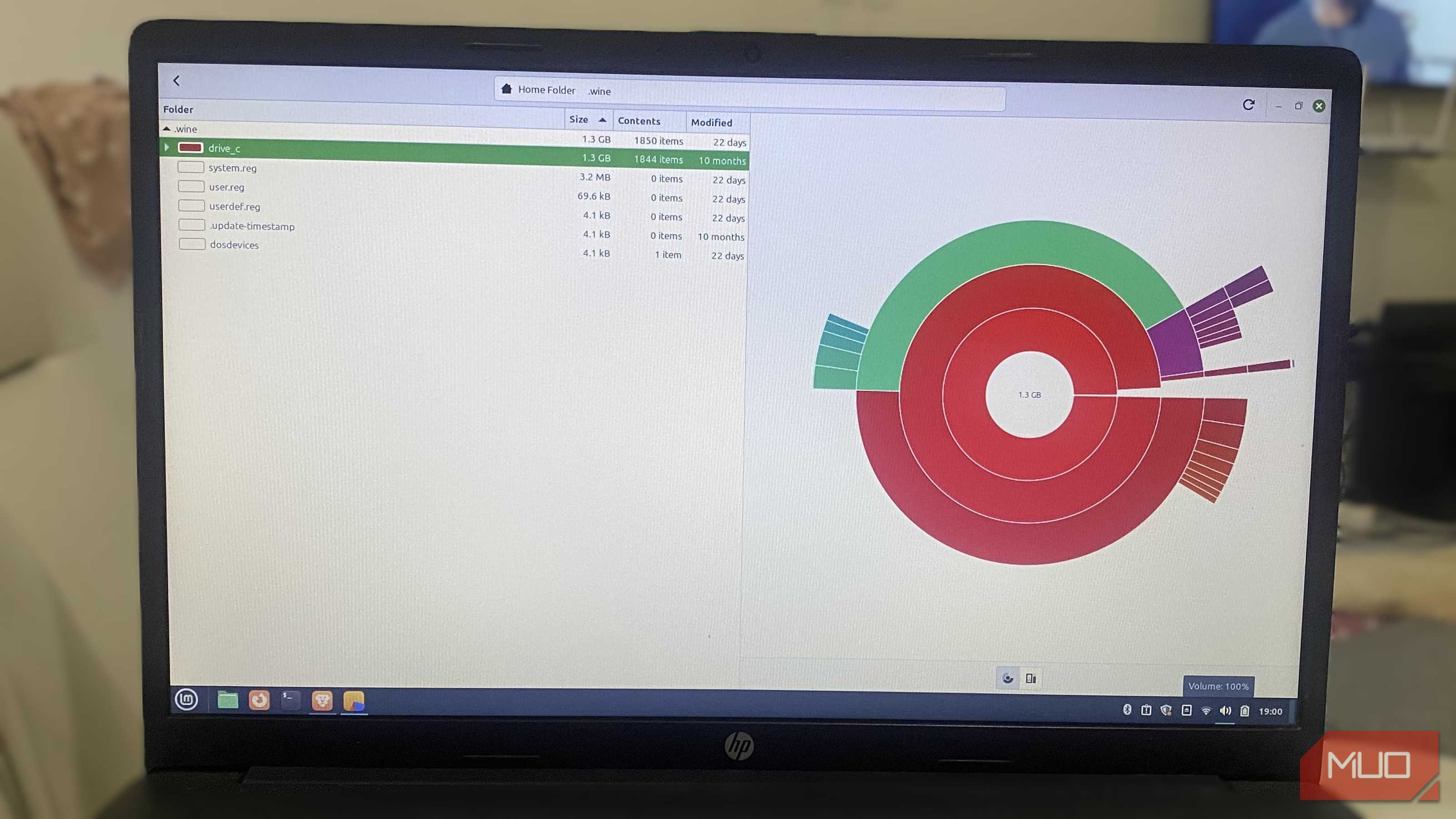
موفقیت پشتیبانگیری نه کپی کردن فایلهاست، بلکه بازگرداندن آنهاست.
با این حال، پس از بازیابی فایلهایتان و پایان بحران، از این احساس راحتی بهعنوان انگیزهای برای ایجاد پشتیبانهای مناسب استفاده کنید تا دفعهٔ بعد که یک درایو خراب شد یا فرمان حذف را اشتباه وارد کردید، بازیابی بهسادگی بازگرداندن از یک نسخهٔ پشتیبان باشد و نیازی به جستجوی ابزارهای نجات نباشد.