کامپیوتر من مشکل چشمکزدنی پیدا کرد که بهصورت ملایم شروع شد. بهمدت یک لحظه صفحه سیاه میشود، آیکونها دوباره رسم میشوند و نوار کار بهطور موقت ناپدید میشود. این رفتار ثابت نبود و من همیشه نمیتوانستم پیشبینی کنم که چه زمانی رخ میدهد. گاهی وقتی یک پوشه را باز میکنم اتفاق میافتد، گاهی دیگر زمانی که پنجرهها را تعویض میکنم شروع میشود. در واقع، ممکن است هنگام بیکاری کامپیوتر نیز رخ دهد.
کامپیوتر من مشکل چشمکزدن پیدا کرد که بهصورت تدریجی شروع شد. برای یک لحظه کوتاه، صفحه سیاه میشود، نمادها دوباره کشیده میشوند و نوار وظیفه به طور موقت ناپدید میشود. این رفتار ثابت نبود و نمیتوانستم همیشه پیشبینی کنم که چه زمانی رخ میدهد. گاهی وقتی یک پوشه را باز میکنم اتفاق میافتد، گاهی دیگر هنگام جابجایی پنجرهها شروع میشود. در واقع ممکن است در زمانی که کامپیوتر بیکار است نیز رخ دهد.
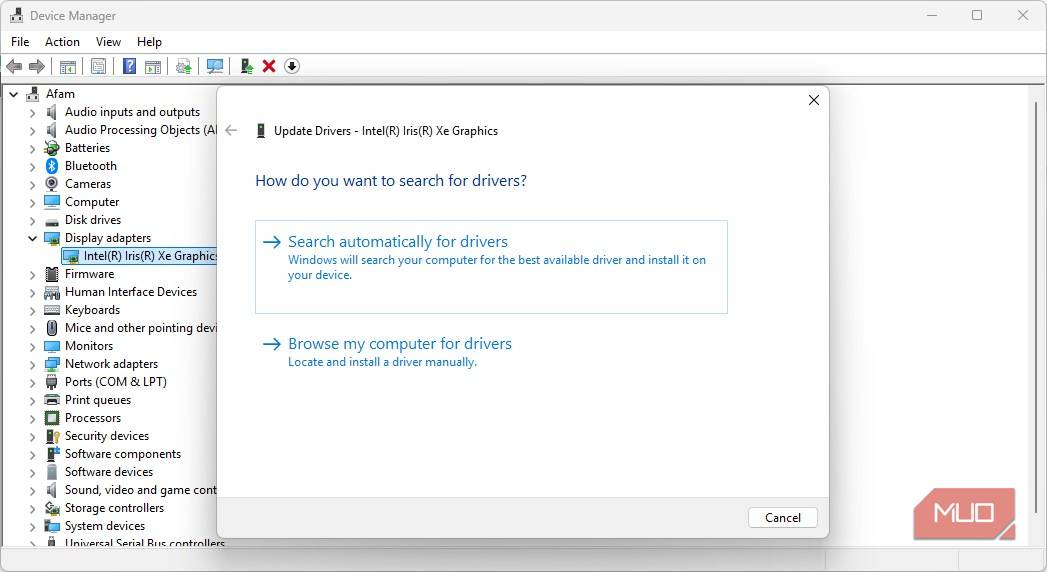
فکر میکردم مشکل گرافیکی است، اما بررسی کابلهای نمایش و reinstalling or updating the GPU drivers کمکی نکرد و مشکلی در کارت گرافیک من نیز وجود نداشت. مشکل واقعی فساد در کش تصویر بندانگشتیِ مرورگر فایل بود و پس از پاکسازی کش، علائم ناپدید شد.
نقش واقعی کش تصویر بندانگشتی اکسپلورر
بهینهسازی سرعتی که بهصورت خاموش کل دسکتاپ شما را اجرا میکند
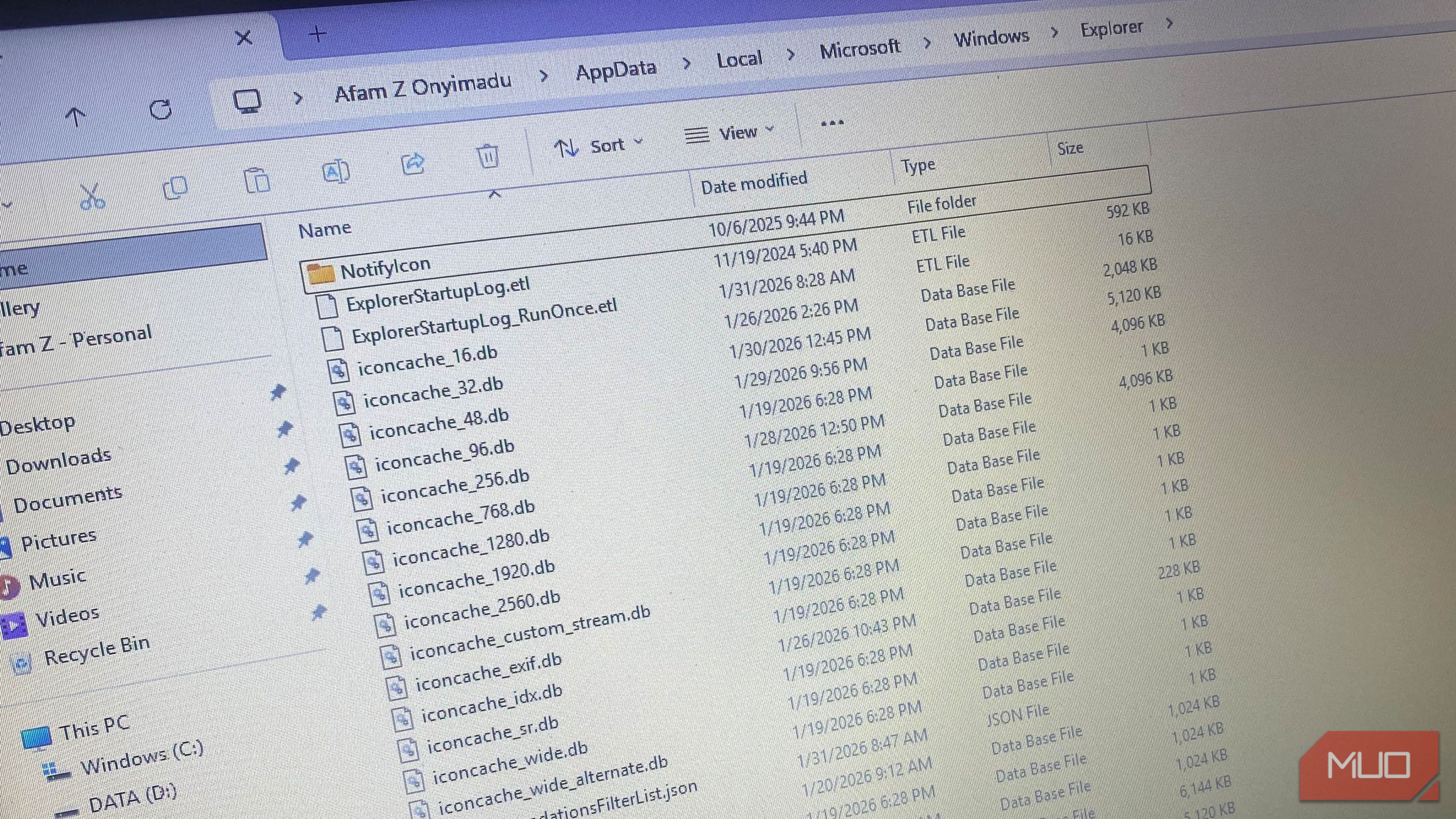
ویندوز پیشنمایشهای تصویر بندانگشتی (تصاویر کوچک پیشنمایش) را هرگاه پوشههایی با نوع فایلهای خاص، بهویژه تصویرها، ویدیوها، PDFها و میانبرها باز میکنید، تولید میکند. این یک فرایند مهم است که اطمینان میدهد مرورگر فایل مجبور به پردازش مجدد آن فایلها در آینده نباشد. برای کارایی، نتایج این فرایند در پروفایل کاربری شما در چندین فایل پایگاهداده کش تصویر بندانگشتی ذخیره میشود. همچنین ویندوز چندین پایگاهداده آیکنها و تصویرهای بندانگشتی با اندازههای مختلف نگه میدارد تا نمایش سریع در مقیاسهای گوناگون امکانپذیر باشد.
تا زمانی که مشکلی مربوطه وجود نداشته باشد، این فرایند یک برنده بزرگ کارایی است. مرورگر فایل هنگام باز کردن پوشهای حاوی هزاران تصویر، از پیشنمایشهای کششده استفاده میکند تا نمایش حس آنی داشته باشد. این به این دلیل است که هر فایل را کدگشایی نمیکند. در دستگاهها، بهویژه سیستمهای پر از رسانه، این کش فعالیت دیسک و مصرف CPU را کاهش میدهد.
با این حال، چون این کش بهمرور زمان بزرگ میشود و بهصورت فعال نگهداری نمیشود، میتواند مسألهای شود. سیستم بهجای تأیید، بازاستفاده را ترجیح میدهد، بنابراین ورودیهایی که با گذشت زمان خراب میشوند، بهصورت فعال حذف نمیشوند. هرچه دادههای کششده از واقعیت دورتر شوند، احتمال بروز مشکل تصویر بندانگشتی بیشتر میشود.
چرا تصویرهای بندانگشتی خراب خطا ایجاد نمیکنند — بلکه باعث چشمک زدن میشوند
حلقه بازنشانی Explorer.exe که در دید عموم مخفی است
هنگامی که دسکتاپ چشمک میزند، ممکن است شبیه یک مشکل رندرینگ بهنظر برسد، اما در واقع سعی در بازیابی دارد. Explorer.exe همان فرایند واحدی است که میزکار ویندوز، نوار وظیفه، منوی استارت و سینی سیستم را میزبانی میکند. ویندوز بهصورت خودکار Explorer را وقتی سقوط میکند مجدداً راهاندازی میکند که منجر به یک چشمک کوتاه صفحه میشود. نمادها دوباره بارگذاری میشوند و نوار وظیفه به طور موقت ناپدید میشود.
این سقوطها بهطور بسیار منظم زمانی رخ میدهند که فایلهای پیشنمایش خراب باشند. بنابراین تنها با حرکت ماوس بر روی فایلها، تازهسازی دسکتاپ یا باز کردن یک فایل، مرورگر فایل سعی میکند ورودی کش آسیبدیده را بخواند. مرورگر فایل فایلهای خراب را نادیده نمیگیرد بلکه بدون نمایش پیام خطا، پایان میدهد و دوباره راهاندازی میشود.
این مشکل یک حلقه است که تا زمانی که کش خراب وجود داشته باشد ادامه یابد. هیچیک از راهحلهای معمولی که مشکلات گرافیکی رایج را برطرف میکنند مؤثر نیستند.
پاکسازی کش تصویر بندانگشتی بهسرعت حلقه بازنشانی را قطع میکند
سریعترین راهحل، بر اساس قابلیت اطمینان رتبهبندی شده
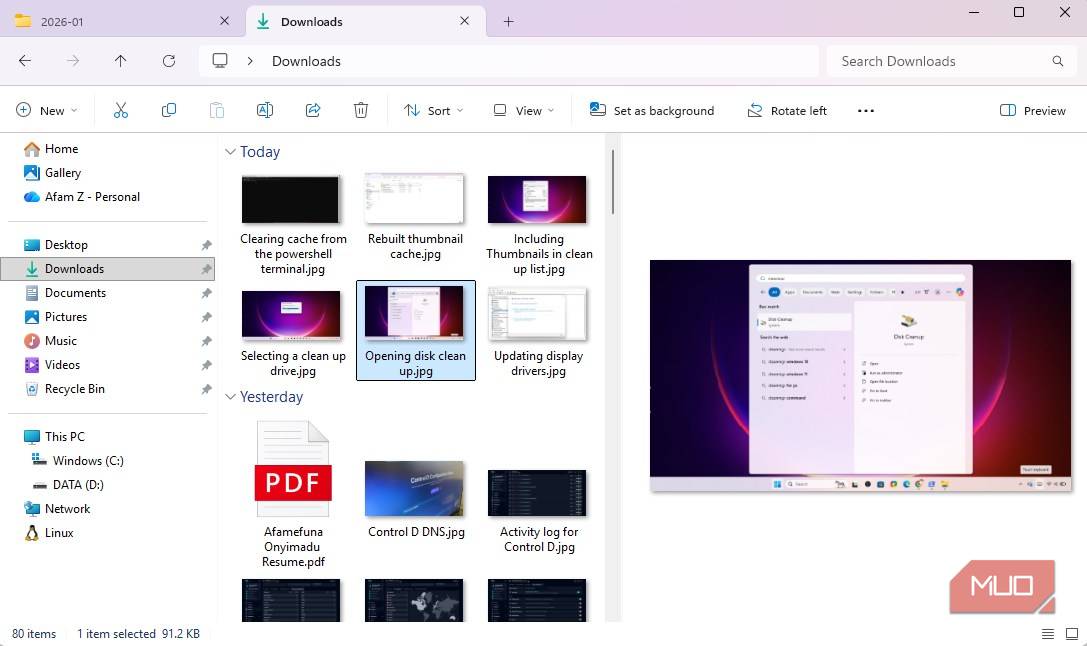
حذف کش تصویر بندانگشتی ورودیهای خراب را پاک میکند. همچنین ویندوز را مجبور میکند نسخهای پاکسازیشده را بازسازی کند و چشمک زدن را رفع میکند. دو روش برای حذف کش تصویر بندانگشتی ویندوز وجود دارد. اولین روش استفاده از Disk Cleanup است. این مراحل را دنبال کنید:
- در جستجو عبارت cleanmgr را وارد کنید و گزینه Disk Cleanup را کلیک کنید.
- درایو C یا هر حرف درایوی که مربوط به درایو سیستم شما است انتخاب کنید و OK را کلیک کنید.
- در لیست Files to delete، گزینه Thumbnails را علامت بزنید.
- OK را کلیک کنید، سپس Delete files را کلیک کنید.
پس از اتمام پاکسازی، مرورگر فایل را مجدداً راهاندازی کنید. با استفاده از Ctrl + Shift + Esc، Task Manager را باز کنید، روی Windows Explorer کلیک راست کنید و گزینه Restart را انتخاب کنید. اگرچه این روش مؤثر است، ممکن است همه ورودیهای خراب را حذف نکند اگر Explorer بهصورت فعال از فایلهای قفلشده کش استفاده میکند. در صورت ادامه مشکل میتوانید اسکریپت PowerShell زیر را اجرا کنید:
Stop-Process -Name explorer -Force
Start-Sleep -Seconds 2
Remove-Item "$env:LOCALAPPDATA\Microsoft\Windows\Explorer\thumbcache_*.db" -Force
Start-Process explorer
پس از اجرای اسکریپت، صفحهنمایش به طور کوتاه سیاه میشود و مشکل باید برطرف شود. این اسکریپت ابتدا مرورگر فایل را پایان میدهد تا اطمینان حاصل شود فایلهای موجود در پایگاهداده تصویر بندانگشتی قفل نیستند. حذف کش تصویر بندانگشتی یکی از ترفندهای مدیریت فایل است که عملکرد را بهبود میبخشد.
فایلهای کش در مسیر %LocalAppData%\Microsoft\Windows\Explorer قرار دارند؛ اگر بخواهید حجم آنها را قبل و بعد از پاکسازی بررسی کنید—کاهش آنها از صدها مگابایت به نزدیک صفر تأیید میکند که عملیات موفق بوده است.
چرا این مشکل بیشتر در سیستمهای مدرن ویندوز بروز میکند
فایلهای ابری، کتابخانههای رسانهای بزرگ و پیشنمایشهای ناپایدار
گردشکارهای مدرن فشار بیشتری به کامپیوتر شما وارد میکنند و میتوانند مشکل کش تصویر بندانگشتی را بهصورت مکرر تحریک کنند. این گردشکارها میتوانند شامل عکسهای با وضوح بالا، فایلهای ویدئویی بزرگ و پوشههای ترکیبی از فرمتها باشند که معمولاً دادههای پیشنمایش قابلتوجهی تولید میکنند. پیچیدگی کش تصویر بندانگشتی با افزایش تعداد تصویرهای بندانگشتی که ویندوز ایجاد میکند، افزایش مییابد.
ویندوز پایگاههای داده جداگانهای برای اندازههای مختلف تصویر بندانگشتی (thumbcache_32.db تا thumbcache_1920.db) نگه میدارد و مشاهده یک پوشه با سطوح زوم متفاوت میتواند تعداد ورودیهایی که ممکن است خراب شوند را چند برابر کند.
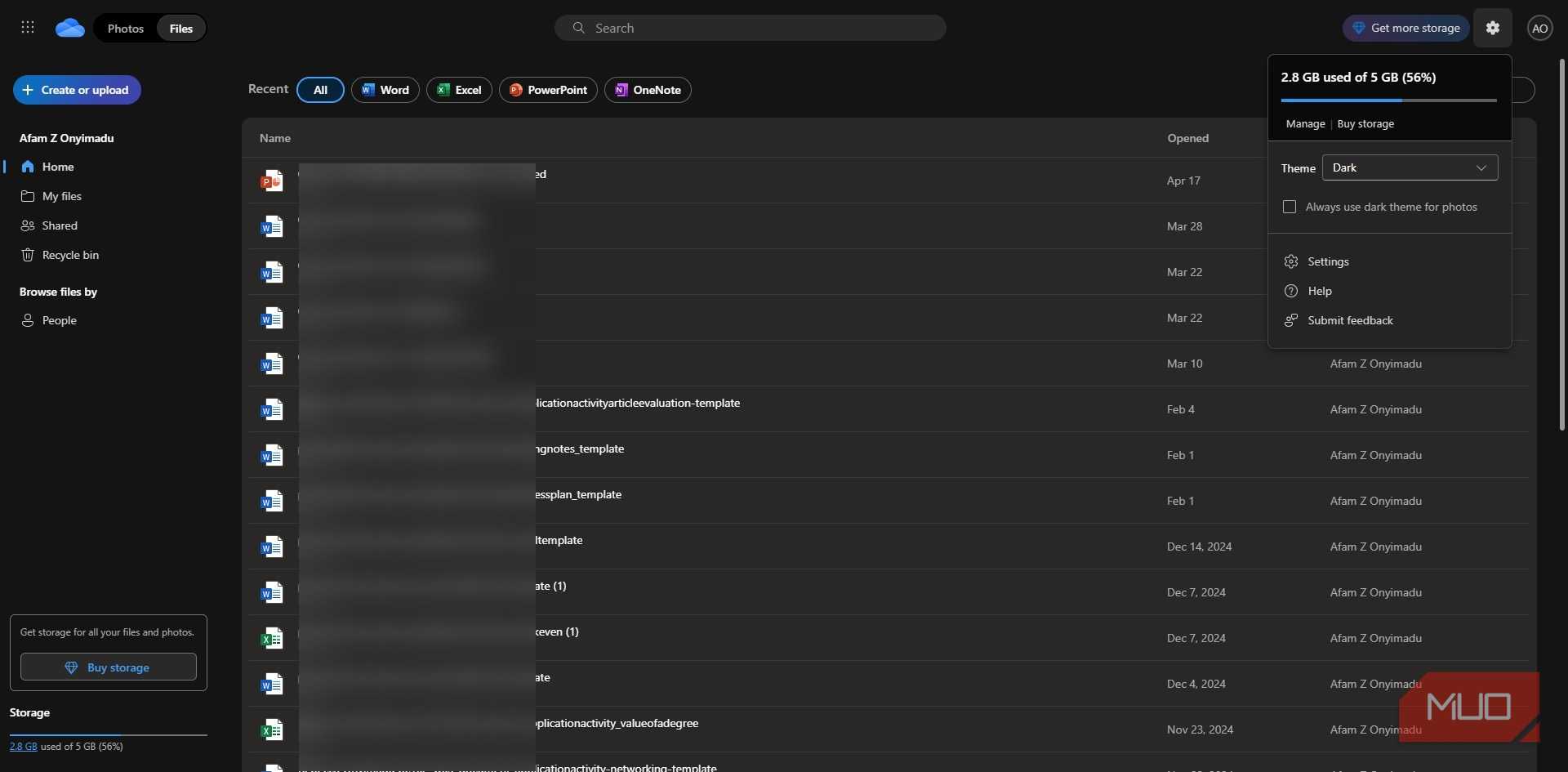
سرویسهای ابری مانند OneDrive با ارائه فایلهای جایگزین که هنوز بهصورت کامل بهصورت محلی نیستند، لایهای جدید از ناپایداری اضافه میکنند. ورودیهای کش ایجاد شده از این فایلهای جایگزین که تنها بهصورت جزئی در دسترس هستند، خطر ناسازگاری بالاتری دارند. اگر درایو خارجی یا دستگاه ذخیرهسازی شما هنگام تولید تصویرهای بندانگشتی قطع شود، ممکن است مشکل مشابهی ایجاد شود. این یکی از دلایلی است که من همگامسازی تمام دسکتاپ خود با OneDrive را متوقف کردم.
گزارش MUO: اشتراک کنید و هرگز مهمتان را از دست ندهید
امکان برخورد با این صفحه چشمکزن نشانهای از خراب بودن سیستم عامل نیست. با این حال، نشان میدهد که کش تصویر بندانگشتی برای گردشکارهای مدرن و پرسرعت ما بازطراحی نشده است. متأسفانه این مشکل دشوار است زیرا بهصورت پیام خطای واضحی ظاهر نمیشود.
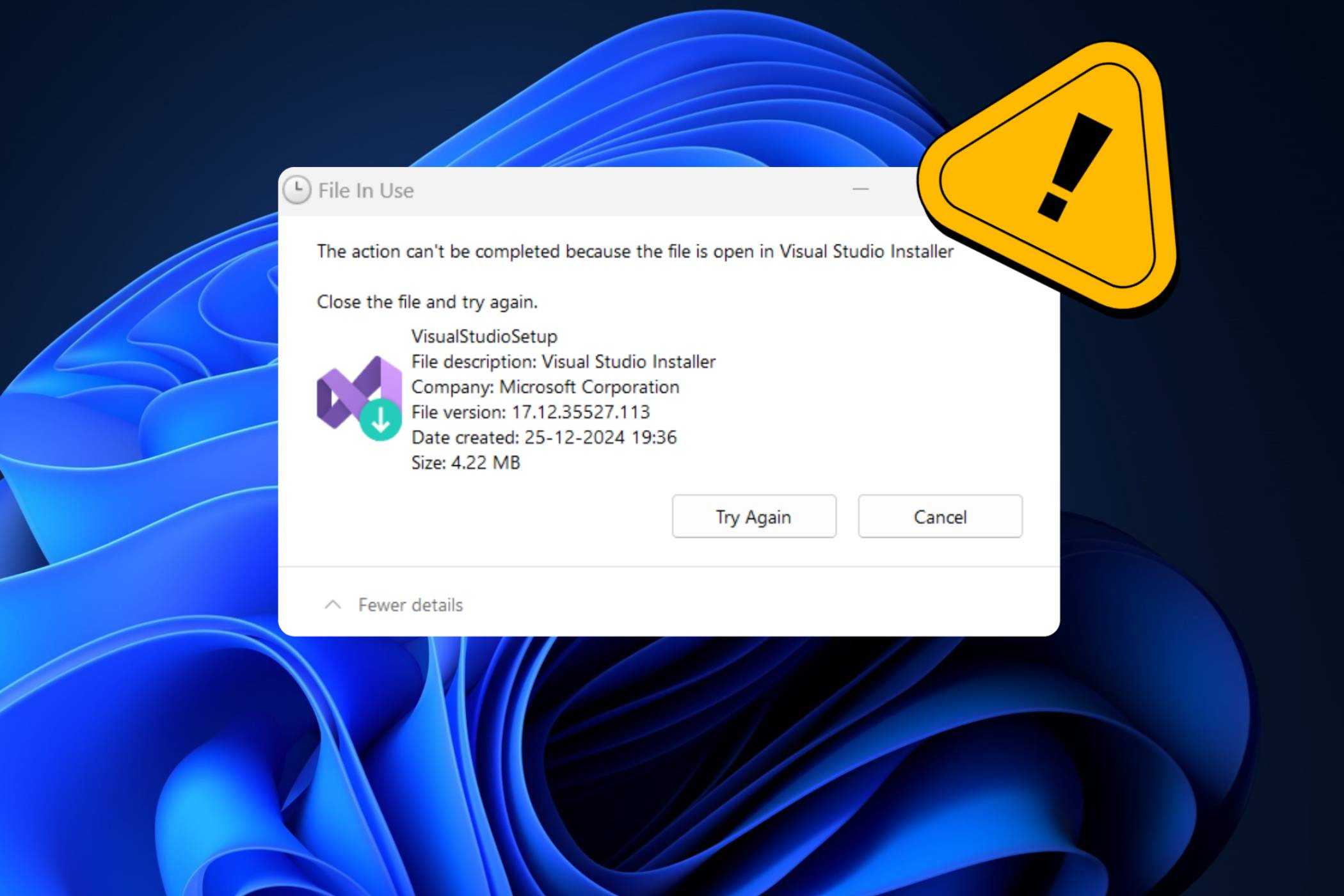
ویندوز میگوید فایل شما در حال استفاده است چون در برنامه دیگری باز است؟ نحوه اجبار به تغییر نام، حذف یا جابجایی فایل را بیاموزید.
اگر پاکسازی کش چشمک زدن را متوقف نکرد
چندین مشکل وجود دارند که علائم مشابهی نشان میدهند. شایعترین اینها سقوطهای درایور گرافیک هستند. این سقوطها معمولاً تمام لایه نمایش شما را تحت تاثیر قرار میدهند و بهصورت جداگانه از مشکلات Explorer ثبت میشوند.
افزونههای پوسته شخص ثالث از مدیران فایل، ابزارهای بایگانی و کلاینتهای ابری میتوانند رفتار نامناسبی داشته باشند، Explorer را متوقف کنند و مشکلات نمایش با علائم مشابه ایجاد کنند. همان راهحلها برای این موارد کار نمیکند، اما میتوانید قبل از امتحان راهحلهای دیگر، کش تصویر بندانگشتی خراب را حذف کنید.