من OneNote را در همان زمانی که تصمیم گرفتم از Evernote به Obsidian روی آورم، رها کردم، و برای دلایل مشابه یا حتی بدتر. با این حال، انتقال یادداشتهایم از OneNote کمی دشوارتر از آنچه فکر میکردم بود.
من در همان زمانی که تصمیم گرفتم از Evernote به Obsidian منتقل شوم، OneNote را رها کردم، و به دلایل مشابه یا حتی بدتر. با این حال، انتقال یادداشتهایم از OneNote کمی دشوارتر از آنچه فکر میکردم بود.
در حالی که افزونه رسمی Importer برای Obsidian قادر به وارد کردن فایلهای OneNote است، به دلایلی مکرراً با یک “TypeError” مواجه شدم. علیرغم برخی عیبیابیها نتوانستم این خطا را رفع کنم، بنابراین OneNote MD Exporter را از GitHub دانلود کردم تا به صورت دستی یادداشتهایم را به فرمت Markdown تبدیل کنم و سپس به مخزن Obsidian خود منتقل کنم.
دلیل رها کردن OneNote
عدم وجود ویژگیهای اساسی و وابستگی به OneDrive
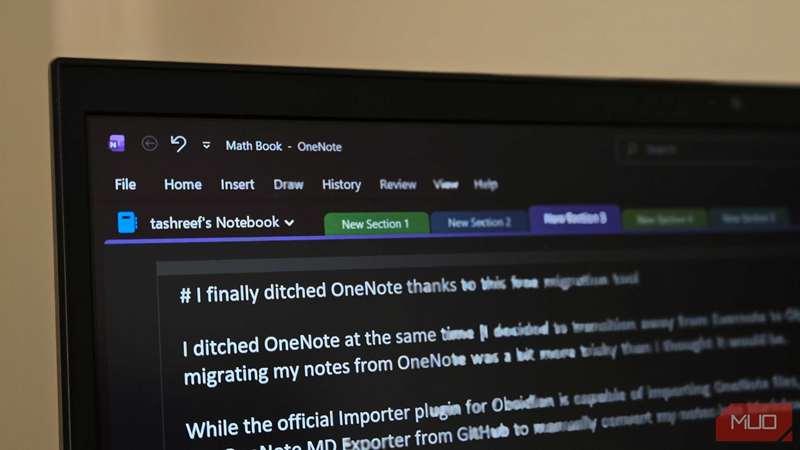
قبل از اینکه از Notion به Obsidian منتقل شدم، OneNote برنامه اصلی نوشتن یادداشت من بود. من از آن برای همه چیز از یادداشتهای سریع تا نوشتن بلندمدت استفاده میکردم. اما هر چه بیشتر از آن استفاده میکردم، محدودیتهای آن بیشتر در مسیرم ظاهر میشد.
برای شروع، OneNote برای یادداشتهای طولانی فهرست محتوای داخلی ندارد. وقتی روی یک سند ۳۰۰۰ کلمهای کار میکنید، اسکرول کردن آن دردسرآور میشود. جستجو در اپ اندروید، به دلایلی، گزینه Find متداولی که در برنامه دسکتاپ موجود است، ندارد. این گزینه فقط اصطلاح را برجسته میکند اما دکمهی «یافتن بعدی» ندارد، بنابراین مجبورید به صورت دستی در صفحات اسکرول کنید تا هر مورد را پیدا کنید.
برنامه یادداشتبرداری مایکروسافت همچنین در برخورد با قطعات کد کوچک مشکل دارد. OneNote بلوکهای کد مناسب با برجستهسازی سینتکس ندارد. سبک «code» فقط یک فونت مونو اسپیس است و هر برجستهسازی سینتاکسی که بچسبانید، به محض ویرایش متن شکسته میشود. برای کسی که درباره فناوری مینویسد و گاهی نیاز به درج قطعات کد دارد، این یک مانع جدی بود.
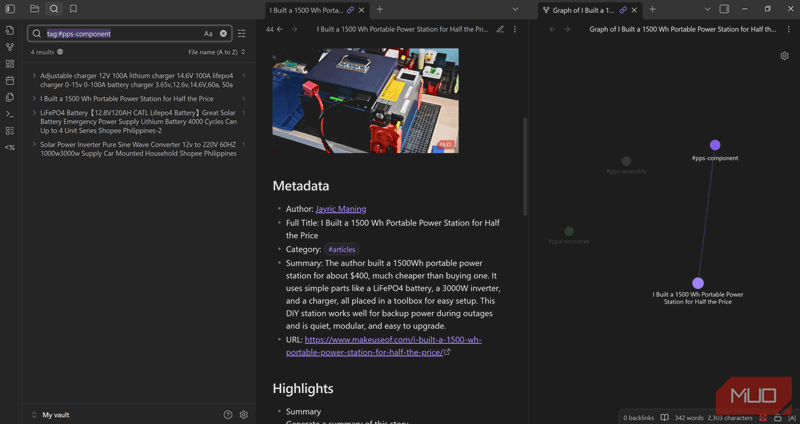
Obsidian بیشتر این مشکلات را حل میکند. بلوکهای کد سطح بالایی با برجستهسازی سینتکس برای هر زبان و دکمه کپی دارد. پنل نمای کلی یک فهرست محتوا فراهم میکند که در حین نوشتن بهروز میشود. جستجو بهگونهای که انتظار دارید عمل میکند، با «یافتن بعدی» هم در دسکتاپ و هم در موبایل.
اما مهمترین نکته این است که Obsidian همه چیز را بهصورت فایلهای ساده Markdown بر روی دستگاه شما ذخیره میکند، بنابراین مالک یادداشتهایتان هستید. اگر در آینده نیاز به تغییر برنامه داشته باشم، یادداشتهایم در قالبی اختصاصی گیر نمیافتند. برای همگامسازی یادداشتهایتان، میتوانید یا برای Obsidian Sync هزینه کنید تا همگامسازی بیدردسر در تمام دستگاههای خود داشته باشید، یا با استفاده از Google Drive یا Dropbox، یادداشتهای Obsidian خود را بهصورت رایگان همگام کنید.
استفاده از OneNote MD Exporter
تبدیل فایلهای .one به فرمت Markdown
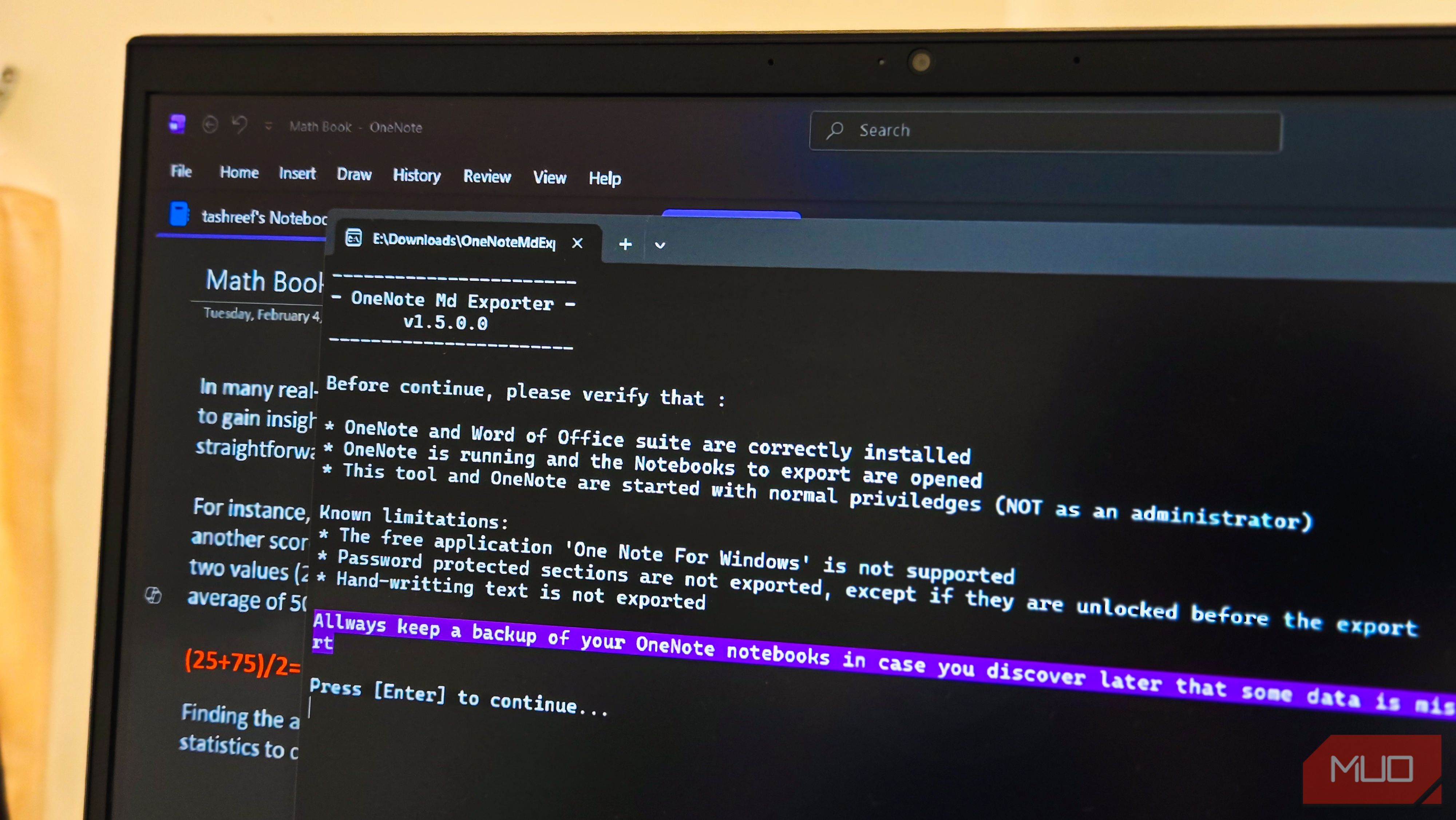
OneNote MD Exporter یک برنامه رایگان کنسول ویندوزی است که دفترچههای OneNote را به فایلهای Markdown تبدیل میکند. علیرغم اینکه یک ابزار خط فرمان است، استفاده از آن به طرز شگفتآوری ساده است. نیازی به تایپ دستورات ندارید، فقط کافی است دستورات روی صفحه را دنبال کنید.
قبل از شروع، مطمئن شوید نسخه دسکتاپ OneNote (نه برنامه ویندوز استور) و Microsoft Word نصب شدهاند. این ابزار برای انجام تبدیل از Word استفاده میکند. همچنین تمام دفترچههایی که میخواهید صادر کنید را باز و بهصورت کامل در OneNote همگامسازی شده نگه دارید.
آخرین نسخه را از صفحهٔ GitHub پروژه دانلود کنید، فایل ZIP را استخراج کنید و OneNoteMdExporter.exe را اجرا کنید. این ابزار از شما میخواهد یک دفترچه را انتخاب کنید، فرمت صادرات را (Markdown ساده یا پوشه Joplin) انتخاب کنید، و چند گزینه مانند نحوه برخورد با تصاویر و پیوندها را تنظیم کنید. برای Obsidian، توصیه میکنم گزینهٔ پیوندهای ویکی‑استایل Obsidian را انتخاب کنید زیرا پیوندهای داخلی را به قالبی تبدیل میکند که Obsidian بهصورت بومی میفهمد.
این ابزار همه چیز را بهصورت آفلاین پردازش میکند، بنابراین یادداشتهای شما هرگز از کامپیوتر شما خارج نمیشوند. ابتدا هر صفحه را بهعنوان فایل DOCX با استفاده از Word صادر میکند، سپس آن فایلها را با Pandoc به Markdown تبدیل میکند. نتیجه ساختار پوشهای تمیزی است که در آن بخشها بهصورت پوشه و صفحات بهصورت فایلهای .md تبدیل میشوند.
چند محدودیت وجود دارد که باید به خاطر داشته باشید. دستنویس و برچسبهای متنی پس از تبدیل حفظ نمیشوند. بهطور مشابه، بخشهای حفاظتشده با رمز عبور صرفنظر میشوند مگر اینکه ابتدا آنها را باز کنید. و اگر تصاویر در داخل جداول توکار شده باشند، ممکن است بهدرستی صادر نشوند. پیشنهاد میکنم ابتدا با یک دفترچه کوچک آزمایش کنید تا ببینید آیا همه چیز بهخواسته شما تبدیل میشود یا نه. و مهمترین نکته این است که قبل از هرگونه مهاجرت، از دفترچههای OneNote خود یک نسخهٔ پشتیبان تهیه کنید.
انتقال فایلها به مخزن Obsidian
پوشهٔ صادر شده را کپی کنید و بگذارید Obsidian کار باقیمانده را انجام دهد
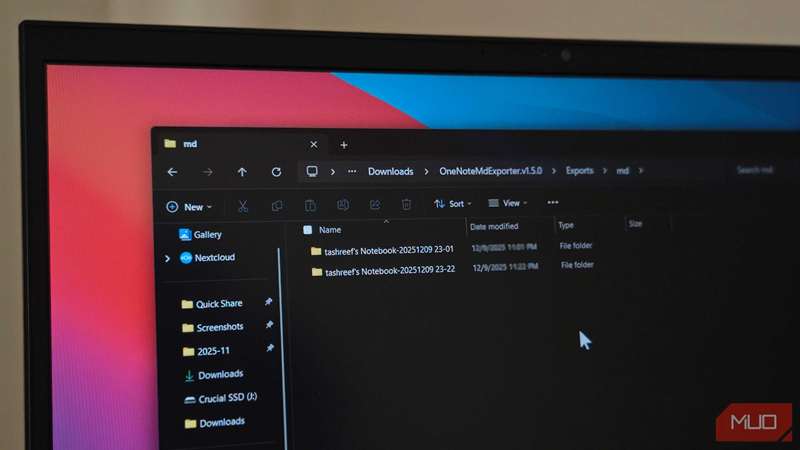
پس از اتمام OneNote MD Exporter، یک پوشه پر از فایلهای Markdown خواهید داشت که بهصورت زیرپوشهها سازماندهی شدهاند و ساختار بخشهای دفترچه شما را بازتاب میدهند. انتقال آنها به Obsidian آسان است، اگر با مخازن Obsidian و محل ذخیرهسازی آنها بر روی کامپیوتر خود آشنا باشید. اگر میخواهید یادداشتهای خود را از مخزن موجود جدا کنید، یک مخزن جدید Obsidian ایجاد کنید، سپس تمام پوشه را در دایرکتوری مخزن Obsidian خود کپی کنید.
گزارش MUO
گزارش MUO
Obsidian را باز کنید و بهصورت خودکار تمام یادداشتهای جدید را شناسایی و فهرست میکند. برای من، اکثر یادداشتها با کمترین یا بدون مشکل وارد شدند. قالببندی حفظ شد، تصاویر بهدرستی نمایش داده شدند و پیوندهای داخلی همانطور که انتظار میرفت کار میکردند. چند یادداشت نیاز به تمیزکاری جزئی داشتند، اما هیچکدام بیش از چند دقیقه زمان برای رفع آنها نشد.

OneNote-MD Exporter یک ابزار CLI ساده است که دفترچههای OneNote شما را به فایلهای تمیز Markdown تبدیل میکند، یادداشتها، قالببندی و پیوستها را حفظ میکند تا مهاجرت آسان به هر ویرایشگر یا سایتی که از Markdown پشتیبانی میکند، امکانپذیر شود.
OneNote MD Exporter رها کردن OneNote را آسان کرد
اگر بهدلیل نگرانی از دست دادن یادداشتها یا صرف ساعتها برای بازفرمت کردن آنها، از مهاجرت از OneNote تا بهتازگی عمل نکردهاید، OneNote MD Exporter این کار را بسیار آسانتر میکند. این ابزار بار سنگین تبدیل فرمت را بر عهده میگیرد و برخلاف واردکننده داخلی Obsidian، با دفترچههای بزرگ بهصورت قابل اطمینان کار میکند.