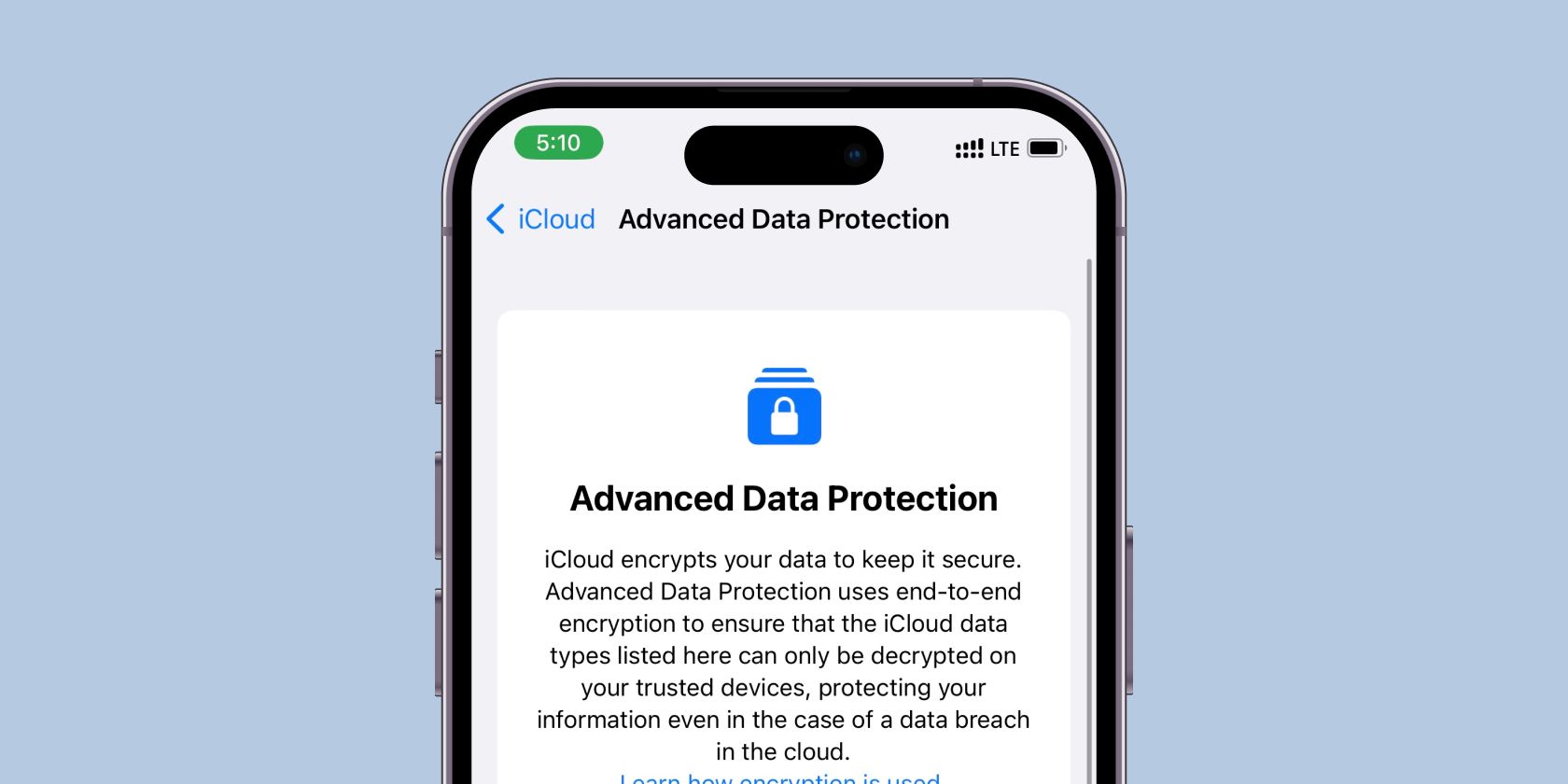
دادههای ارزشمند iCloud شما با محافظت از دادههای پیشرفته بسیار امنتر هستند. در اینجا، در مورد این که این ویژگی چه کاری انجام می دهد صحبت می کنیم و نحوه استفاده از آن را به شما آموزش می دهیم.
اپل برای حریم خصوصی ارزش قائل است و iMessage با رمزگذاری سرتاسر بخشی از آن بوده است. با این حال، همان سطح امنیتی در iCloud در دسترس نبود.
خوشبختانه، با iOS ۱۶.۲ تغییر می کند، زیرا اپل «محافظت داده پیشرفته» را معرفی کرد، یک تنظیم اختیاری که رمزگذاری انتها به انتها را در سرویس های iCloud فعال می کند.
اگر در مورد این افزودنی به iOS سردرگم هستید، ادامه مطلب را بخوانید زیرا به طور مختصر در مورد ویژگی حفاظت از داده پیشرفته برای iCloud صحبت خواهیم کرد و شما را طی مراحل روشن کردن آن راهنمایی خواهیم کرد.
حفاظت از داده های پیشرفته برای iCloud چیست؟
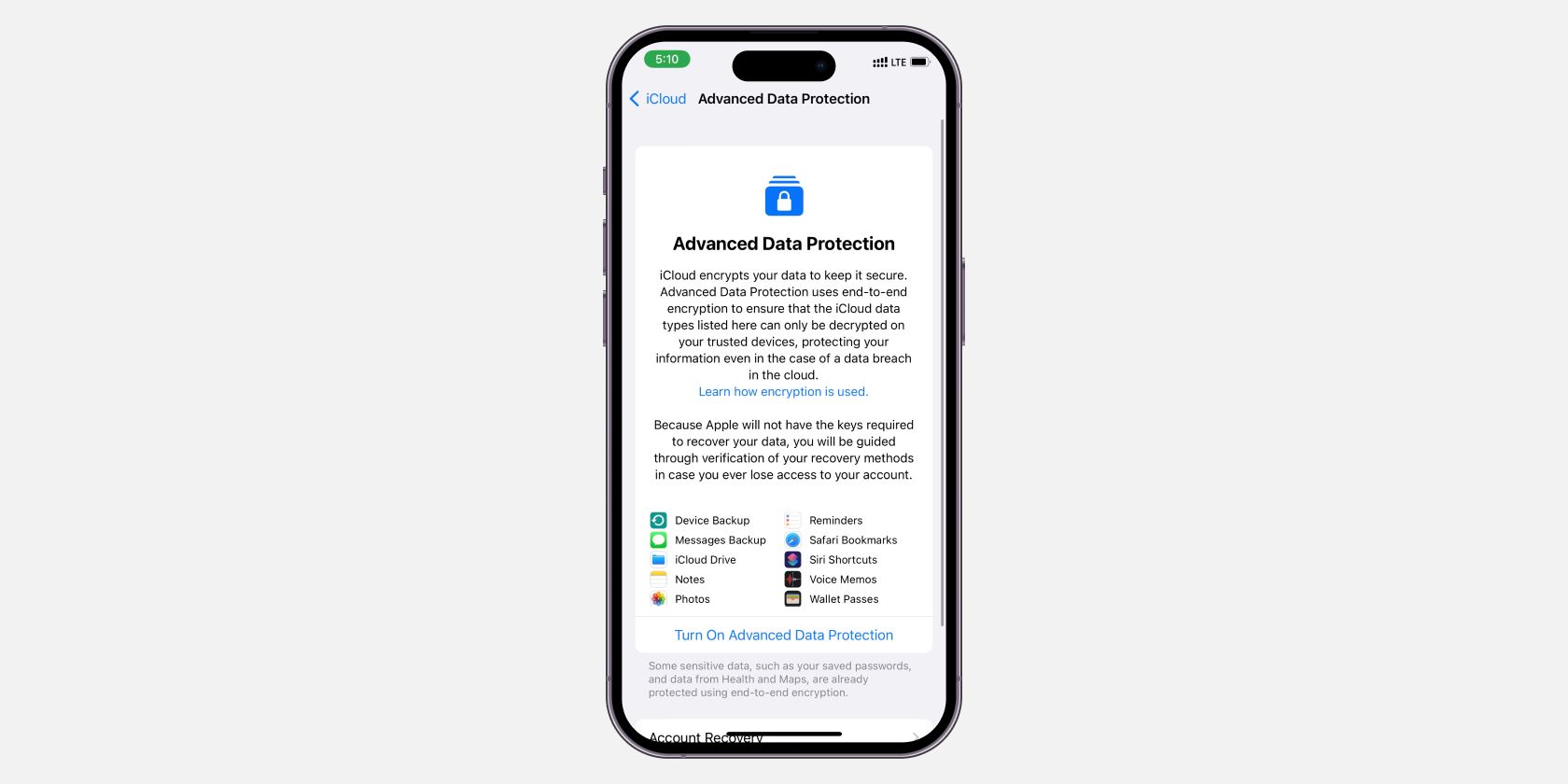
حفاظت از داده های پیشرفته برای iCloud یک تنظیم اختیاری است که رمزگذاری انتها به انتها را در بیشتر داده های iCloud شما فعال می کند. در نتیجه، هنگامی که داده های iCloud شما از دستگاه شما خارج می شوند، هیچ کس (حتی اپل) نمی تواند به جز شما به آن دسترسی داشته باشد.
فقط شما به کلیدی دسترسی خواهید داشت که به شما امکان می دهد داده های خود را رمزگشایی کنید. حتی اگر اطلاعات شما به دلیل نقض داده به سرقت برود، دزد قادر به رمزگشایی آن بدون کلید خصوصی شما نخواهد بود. علاوه بر این، هنگامی که داده های شما به این روش رمزگذاری می شوند، اپل نمی تواند به مقامات اجازه دسترسی به داده های شما را بدهد و از محرمانه بودن اطلاعات شما اطمینان حاصل کند.
حفاظت از داده های پیشرفته چه چیزی را پوشش می دهد؟
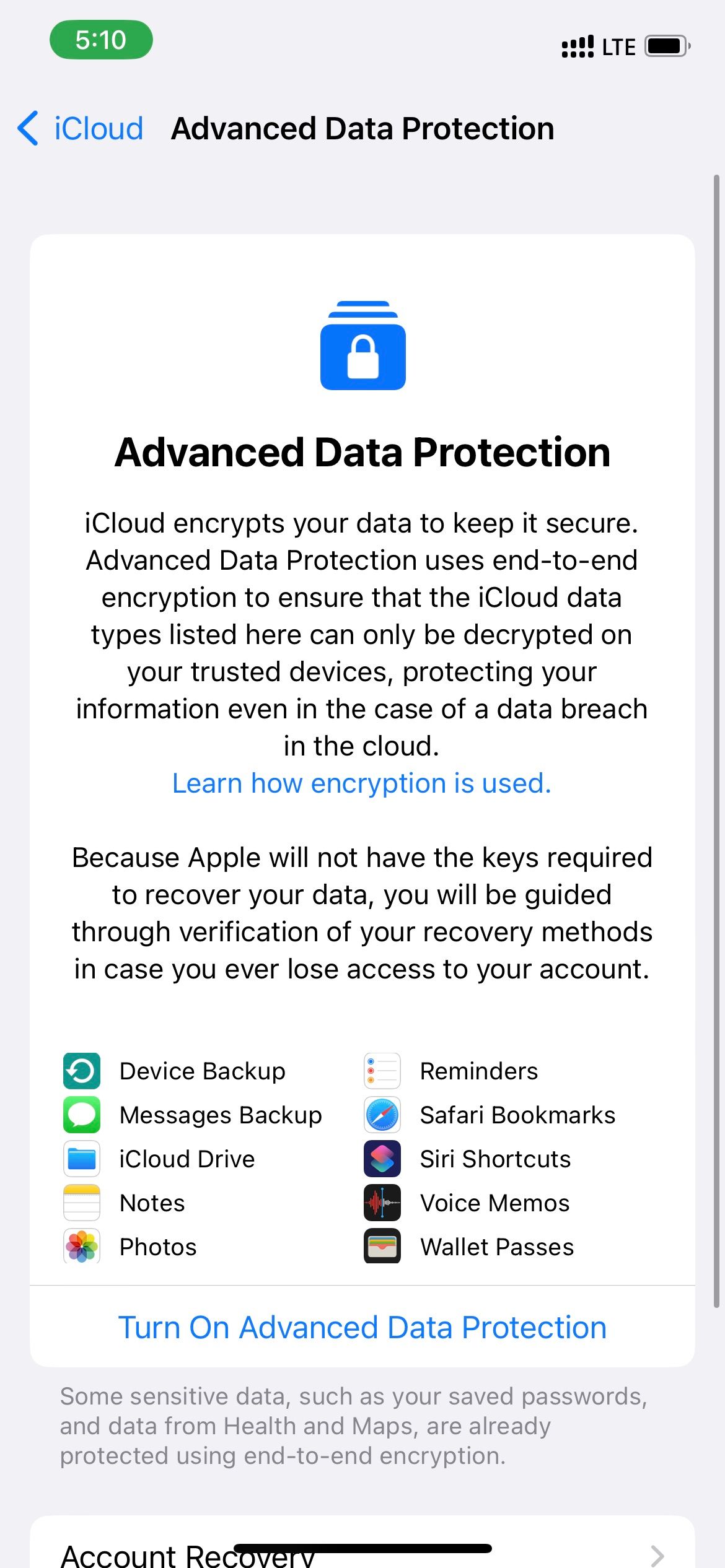
اپل از رمزگذاری سرتاسر برای رمزگذاری دادههای iMessage، Health و Keychain و اطلاعات پرداخت شما استفاده میکند. رمزگذاری سرتاسری اکنون برای دستههای iCloud زیر در دسترس است، به لطف اضافه شدن محافظت از دادههای پیشرفته:
- پشتیبان گیری iCloud (پشتیبان گیری از پیام ها و دستگاه)
- iCloud Drive
- یادداشت
- عکس ها
- یادآوری ها
- نشانک های سافاری
- میانبرهای سیری
- یادداشت های صوتی
- پاس های کیف پول
بنابراین، برای دسترسی به داده های ذکر شده در بالا، باید به کلید خصوصی خود دسترسی داشته باشید. شایان ذکر است که حفاظت از دادههای پیشرفته در iCloud Mail، Contacts یا Calendar در دسترس نیست زیرا نیاز به ادغام با سایر ایمیلها، مخاطبین و سیستمهای تقویم جهانی دارند.
الزامات حفاظت از داده های پیشرفته iCloud
ویژگی حفاظت از داده های پیشرفته اپل در حال حاضر در دستگاه های زیر موجود است:
- آیفون دارای iOS ۱۶.۲ و بالاتر
- iPad با iPadOS ۱۶.۲ یا جدیدتر
- مک دارای macOS ۱۳.۱ Ventura یا جدیدتر
- اپل واچ با watchOS ۹.۲ و جدیدتر
- Apple TV با tvOS ۱۶.۲ و جدیدتر
- HomePod در حال اجرا نسخه ۱۶.۲
- رایانه شخصی ویندوز با iCloud برای ویندوز ۱۴.۱ یا جدیدتر نصب شده است
علاوه بر الزامات سخت افزاری و نرم افزاری، باید احراز هویت دو مرحله ای را برای Apple ID خود فعال کنید، رمز عبور یا رمز عبور را روی دستگاه خود تنظیم کنید یا کلید بازیابی را در دستگاه Apple خود تنظیم کنید. همچنین به حداقل یک مخاطب بازیابی نیاز دارید تا به شما کمک کند اطلاعات iCloud خود را با یک کد بازیابی کنید.
در حال حاضر، این ویژگی تنها در ایالات متحده در دسترس است، اما اپل قصد دارد این ویژگی را در اوایل سال ۲۰۲۳ به صورت جهانی عرضه کند.
نحوه فعال کردن حفاظت از داده های پیشرفته برای iCloud
هنگامی که تمام شرایط لازم را برآورده کردید، می توانید محافظت از داده های پیشرفته را برای حساب iCloud خود فعال کنید. از آنجایی که این فرآیند در دستگاههای دیگر مشابه است، نحوه فعال کردن آن را در iPhone، iPad و Mac به شما نشان خواهیم داد.
نحوه روشن کردن حفاظت پیشرفته داده در iPhone و iPad
میتوانید حفاظت پیشرفته داده را از برنامه تنظیمات در iOS و iPadOS تنظیم کنید. این دستورالعمل های ساده را دنبال کنید:
- تنظیمات را در iPhone یا iPad خود باز کنید و روی نام Apple ID خود در بالا ضربه بزنید.
- به iCloud > Advanced Data Protection بروید.
- روی Turn On Advanced Data Protection ضربه بزنید. ۳ تصویر بستن
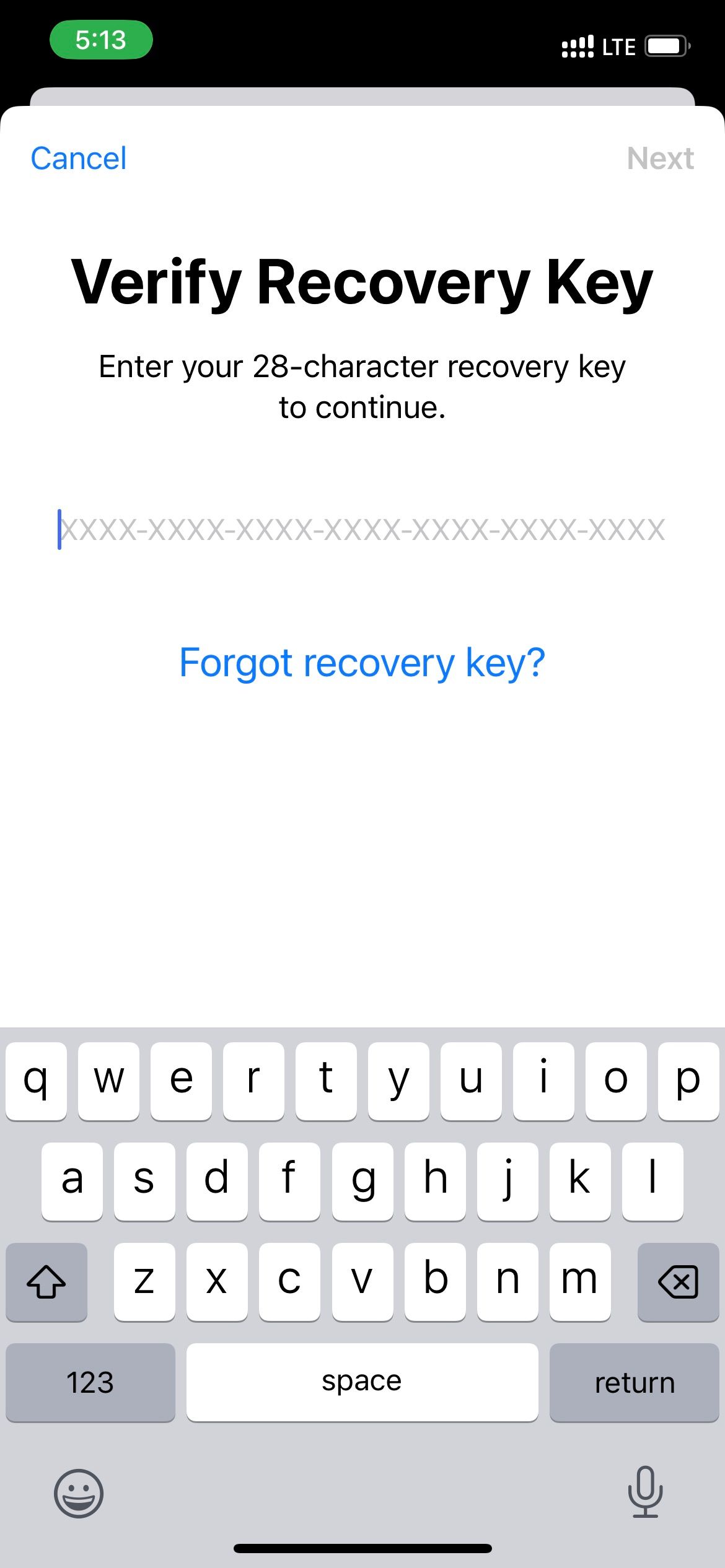
- Review Recovery Methods را انتخاب کنید و کلید بازیابی ۲۸ کاراکتری خود را وارد کنید.
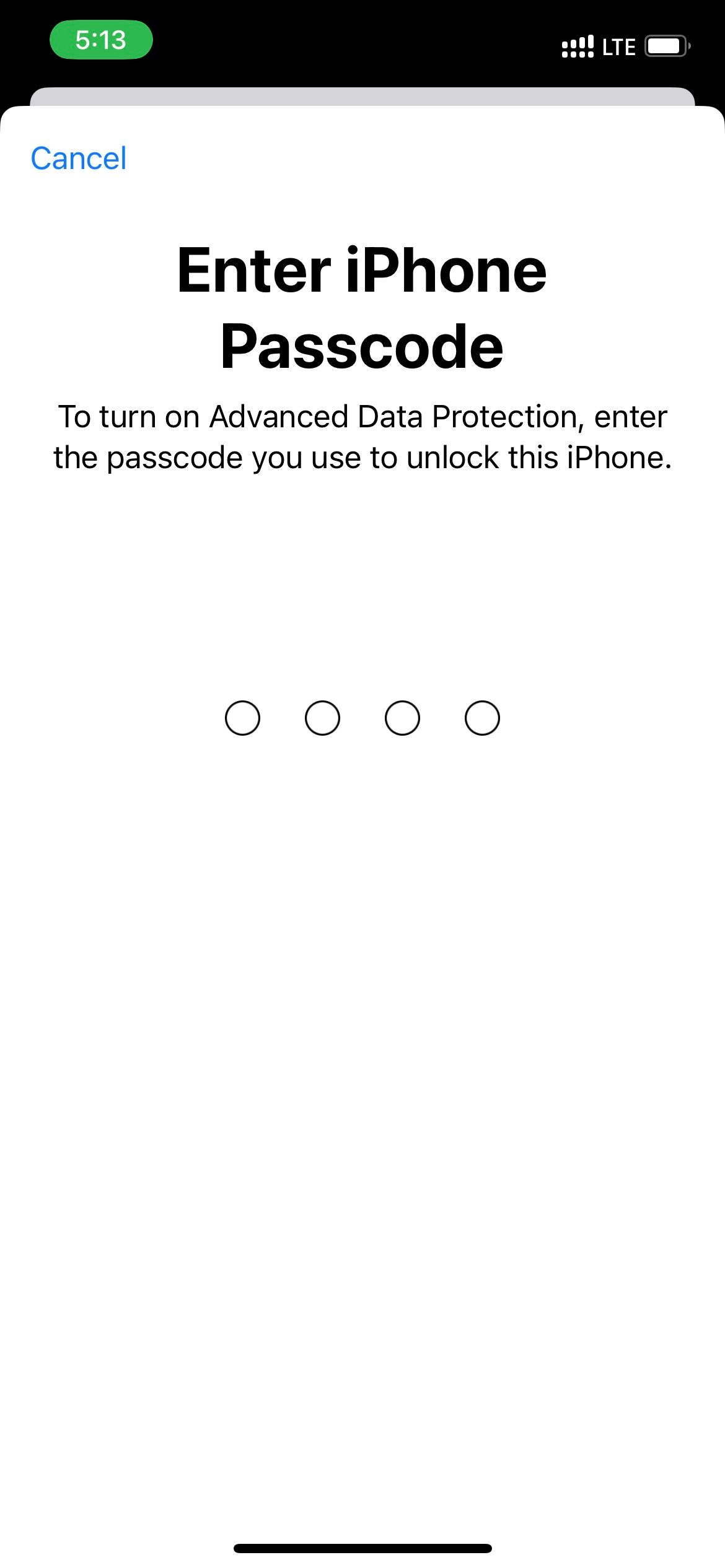
- وقتی از شما خواسته شد رمز عبور iPad یا iPhone خود را وارد کنید.
- برای اتمام تنظیمات، روی Done ضربه بزنید. ۲ تصویر بستن
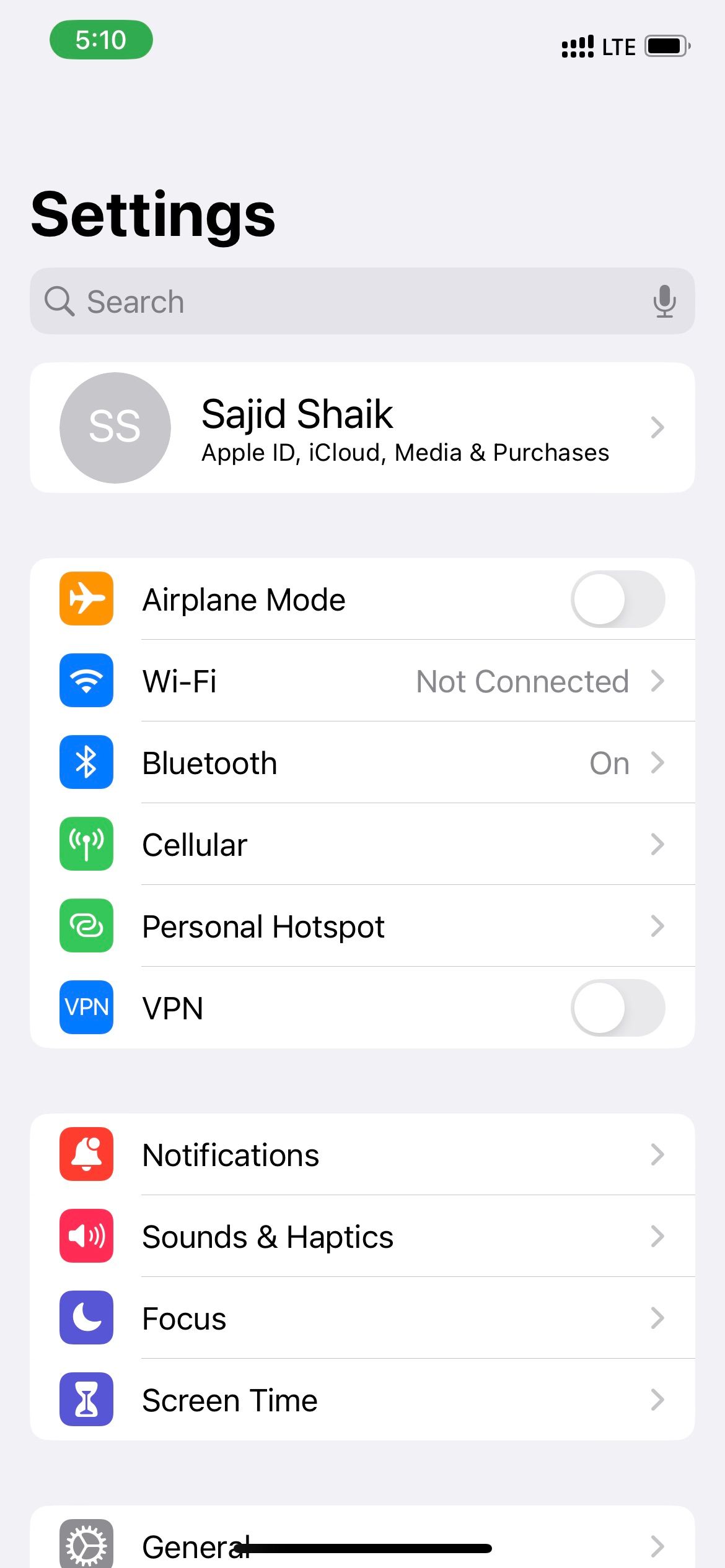
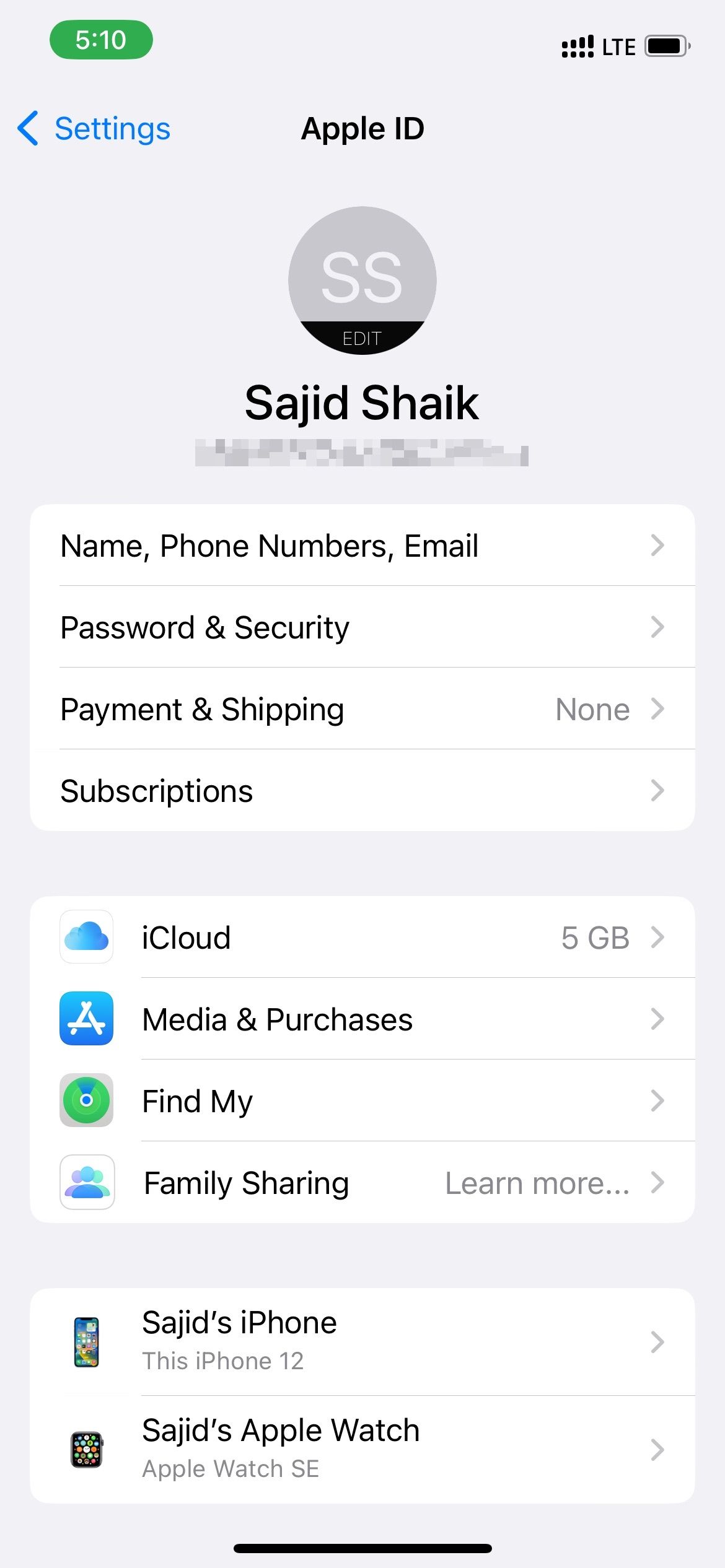
پس از اتمام نصب، Advanced Data Protection برای Apple ID شما فعال می شود.
نحوه روشن کردن حفاظت پیشرفته داده در مک
راه اندازی حفاظت از داده های پیشرفته در مک نیز بسیار ساده است. در اینجا چیزی است که شما باید انجام دهید:
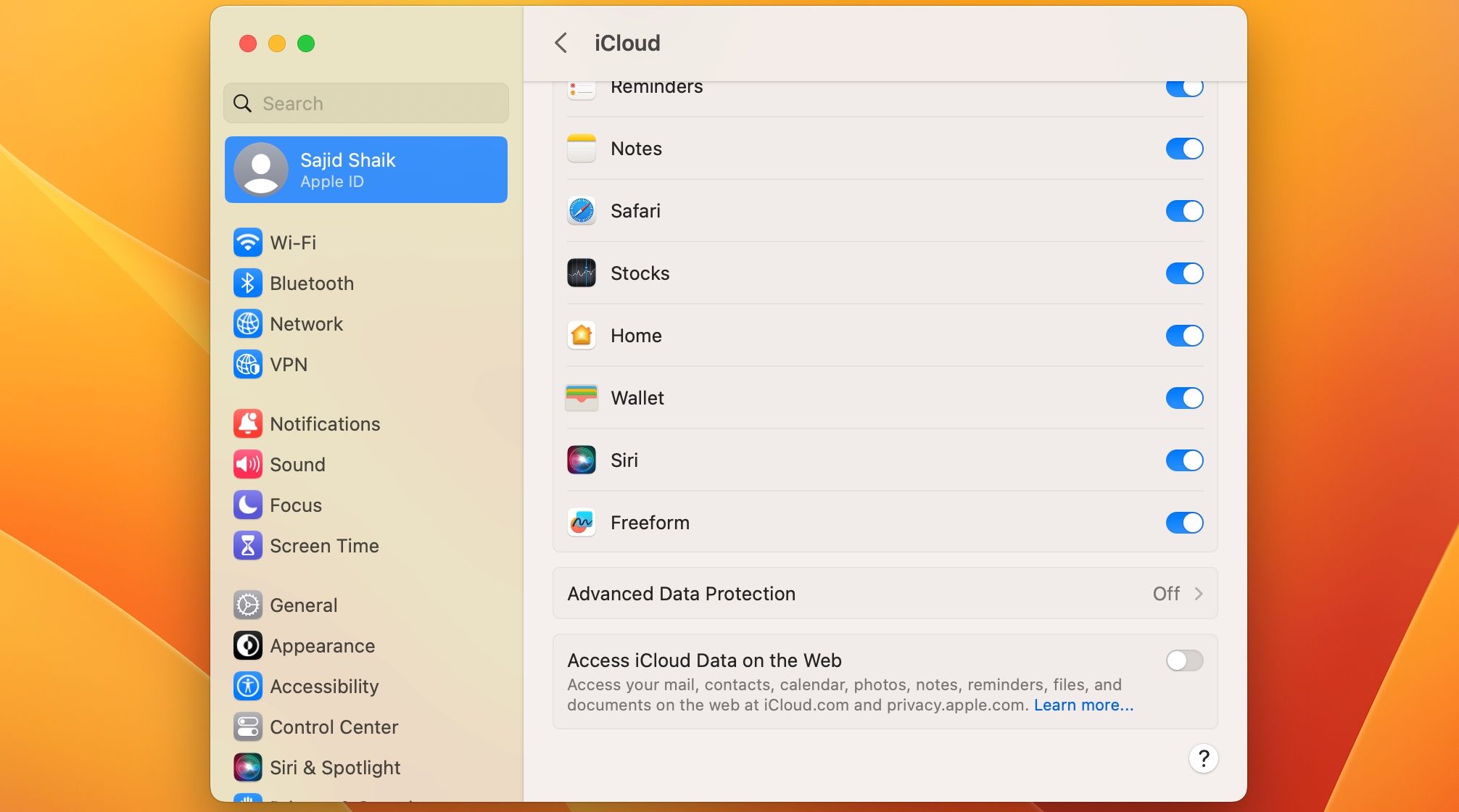
- در مک خود به تنظیمات سیستم > Apple ID > iCloud بروید.
- به پایین بروید تا تنظیمات حفاظت از داده پیشرفته را پیدا کنید. روی آن کلیک کنید.
- اکنون روی Turn On در کنار Advanced Data Protection کلیک کنید.
- گزینه Review Recovery Methods را انتخاب کنید و کلید بازیابی ۲۸ کاراکتری خود را در پنجره بعدی وارد کنید.
- در صورت درخواست، گذرواژه مک خود را وارد کنید و روی Continue ضربه بزنید تا تنظیمات تمام شود.
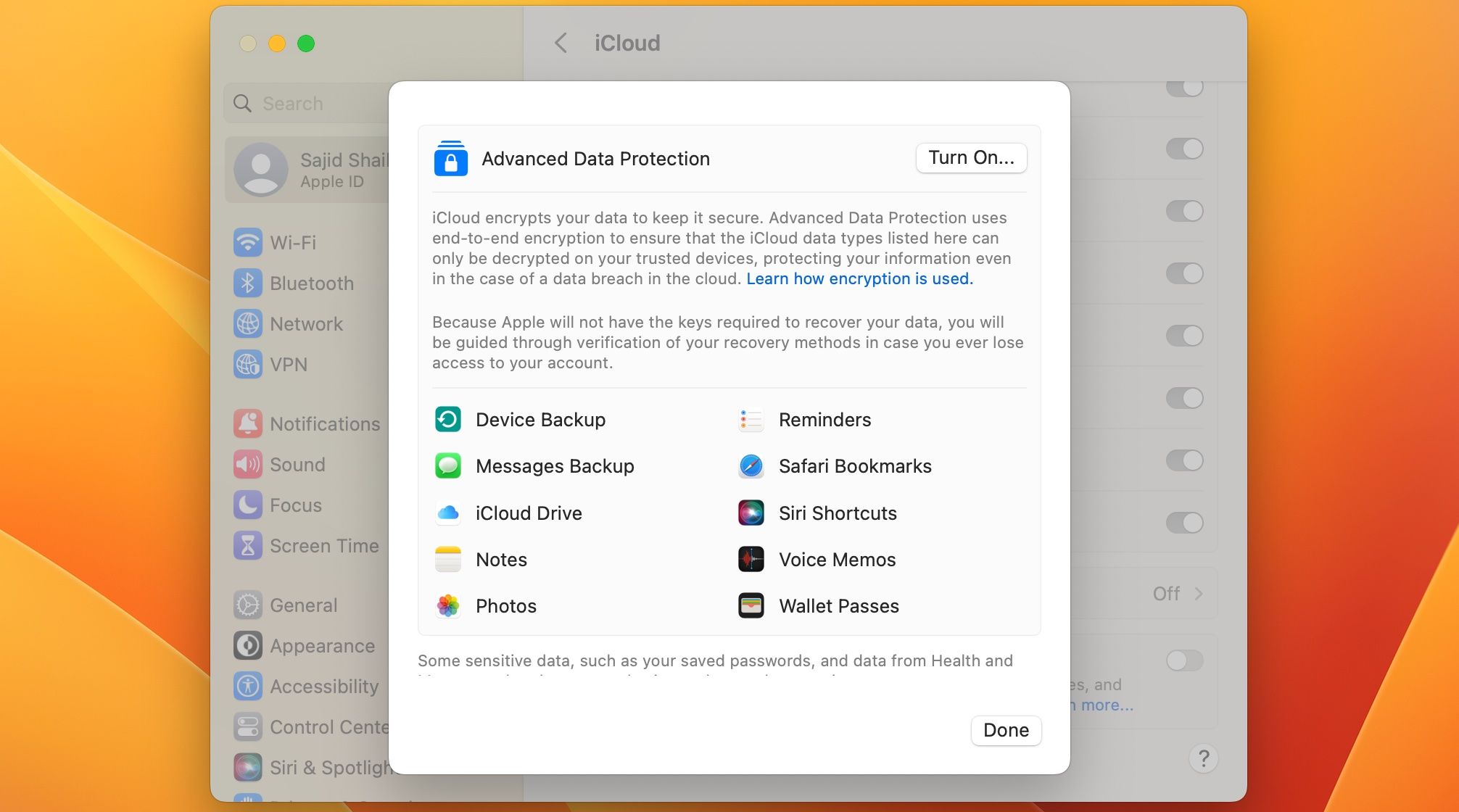
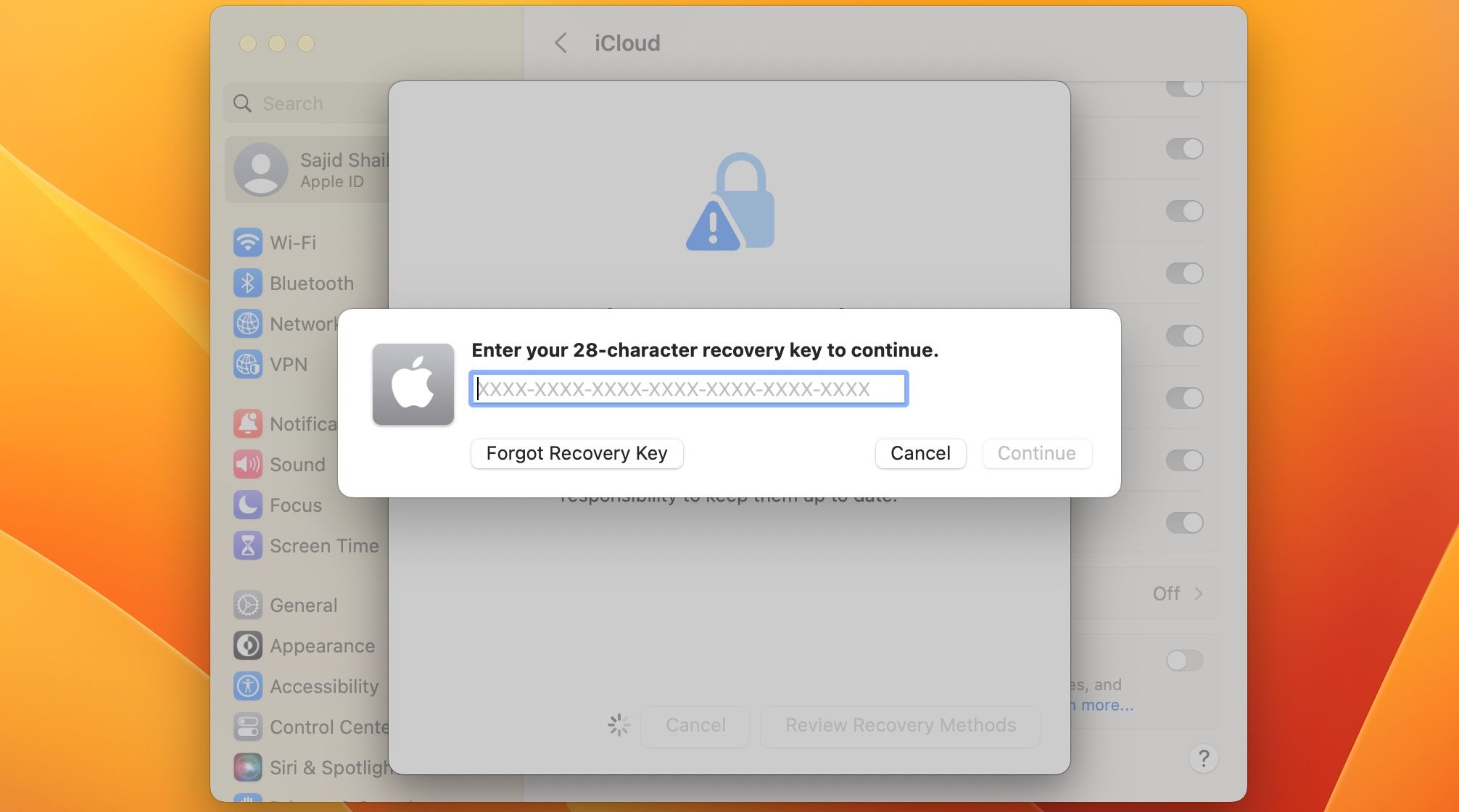
پس از اتمام کار، حفاظت از داده های پیشرفته برای Apple ID شما فعال می شود. به همین ترتیب، میتوانید این ویژگی را در تنظیمات Apple ID در دستگاههای دیگر فعال کنید. همچنین، فقط باید آن را در یکی از دستگاههای خود فعال کنید، زیرا این تنظیمات در تمام دستگاههای اپل شما که به همان حساب وارد شدهاند همگامسازی میشود.
اطلاعات خود را با حفاظت از داده های پیشرفته ایمن کنید
بسیاری از ما می دانیم که اپل حریم خصوصی کاربران خود را بسیار جدی می گیرد و حفاظت از داده های پیشرفته گام بزرگی در مسیر درست است. بهتر است آن را فعال کنید تا نسخه های پشتیبان iCloud و سایر داده های ارزشمند شما کاملاً خصوصی بماند.
حفاظت از داده های پیشرفته تنها یکی از بسیاری از ویژگی های حریم خصوصی است که اپل در جدول آورده است. همچنین می توانید با تغییر چند تنظیمات، حریم خصوصی خود را در iPhone و iPad خود افزایش دهید.