به طور پیشفرض، جستجوی ویندوز به طور خندهدار ضعیف است. این کند است و به ندرت فایلهای مورد نیازم را پیدا میکند. بله، چند ترفند جستجو در اکسپلورر میتوانند کمک کنند، اما صادقانه بگوییم، هیچکس نباید برای درست کار کردن جستجو دوازده تنظیم را تغییر دهد.
از ابتدا، جستجوی ویندوز به طرز خندهداری بد است. سرعت کم دارد و به ندرت فایلهایی که نیاز دارم را پیدا میکند. بله، چند ترفند جستجوی File Explorer میتوانند کمک کنند، اما بیایید صادق باشیم، هیچکس نباید برای کار درست جستجو تنظیمات دهگونی را تغییر دهد.
Listary یک ابزار جستجوی سریع و رایگان است که همچنین به عنوان یک راهانداز سریع عمل میکند. من ادعا نمیکنم Everything توسط VoidTools وجود ندارد—این هنوز یک برنامه جستجوی فایل عالی برای ویندوز است—اما Listary یکقدر خوب با File Explorer یکپارچه میشود که دیگر نیازی به باز کردن برنامه جستجوی جداگانه برای پیدا کردن فایلهایتان نخواهید داشت.
یکپارچهسازی File Explorer و جستجوی سریع
دو دلیل که چرا فکر میکنم Listary بهترین برنامه جستجوی فایل برای ویندوز است
من مدت طولانی از Search Everything به عنوان برنامهٔ جستجوی فایل پیشفرض خود در ویندوز استفاده کردهام. این برنامه فوقالعاده سریع است و فیلترهای پیشرفتهٔ جستجو را ارائه میدهد. با این حال، یکپارچهسازی محکم File Explorer که Listary فراهم میکرد ندارد، به این معنی که نیازی به جابهجایی بین دو برنامه (File Explorer و Everything) برای انجام کارها ندارید.
دو ویژگی مهم Listary، Type‑to‑Search و Quick Switch هستند، حداقل برای جریان کاری من.
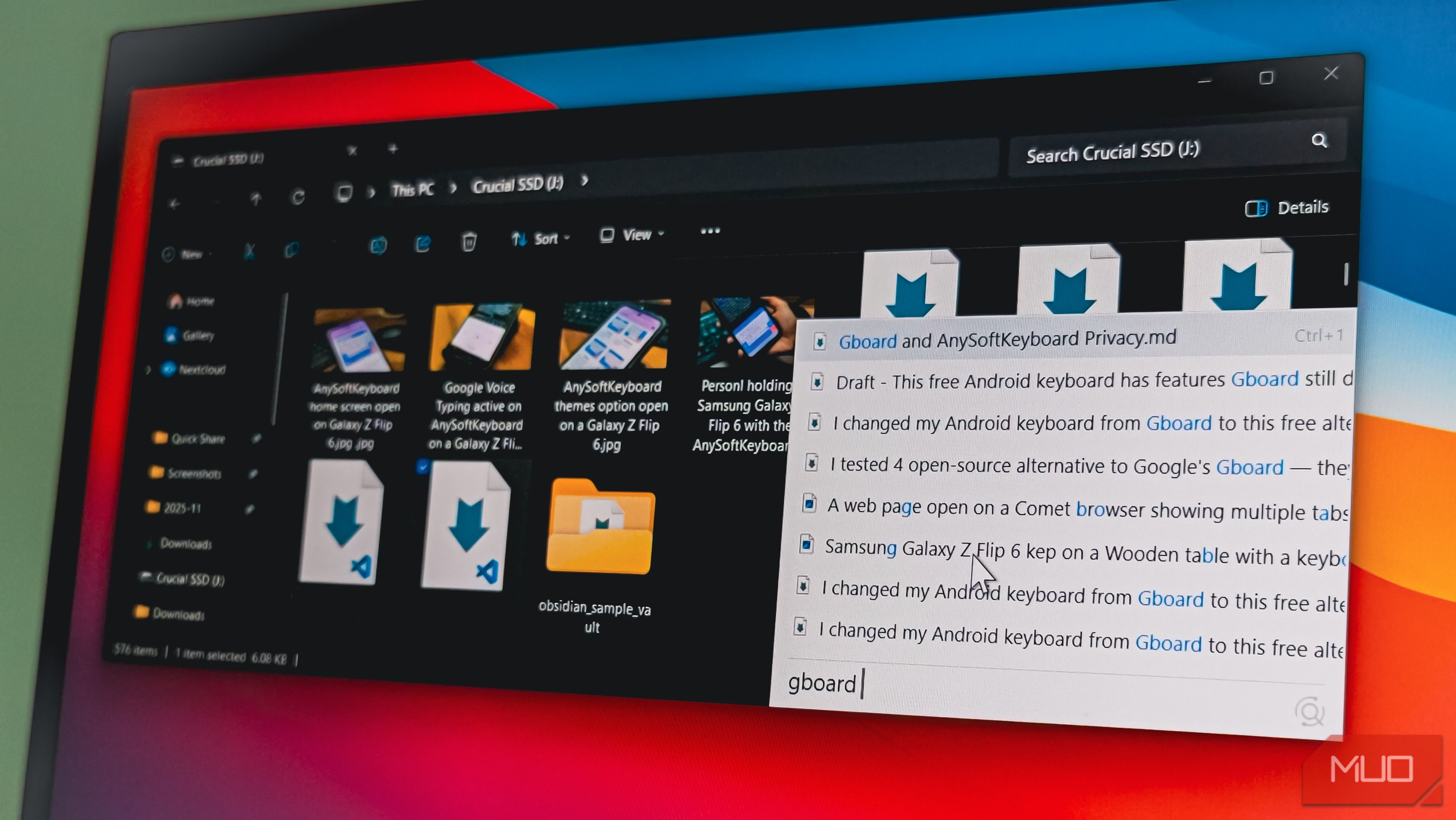
Type‑to‑Search به شما اجازه میدهد تا فقط با شروع نوشتن، فایلی را در File Explorer پیدا کنید. به عنوان مثال، برای یافتن مقالهام دربارهٔ جایگزین منبع باز Gboard تنها کافی بود File Explorer را باز کنم و عبارت را تایپ کنم، و Listary فوراً فایل را پیدا کرد. نیازی به کلیک کردن یا انجام هیچ کاری برای فعالسازی جستجو ندارید؛ این ویژگی همانند یک قابلیت داخلی File Explorer عمل میکند.
ویژگی دوم کیفیت‑زندگی Quick Switch است که جستجوی Listary را به دیالوگ باز و ذخیرهٔ هر برنامهای اضافه میکند. بنابراین هنگام بارگذاری چیزی در فضای ابری، نیازی به مرور پوشهها یا کشیدن و رها کردن از File Explorer ندارم. فقط نام فایل را در کادر دیالوگ تایپ میکنم و Listary آن را برایم پیدا میکند.
راهانداز سریع برنامه و فایل
راهانداز سریعی با میانبرهای کیبورد‑دوست
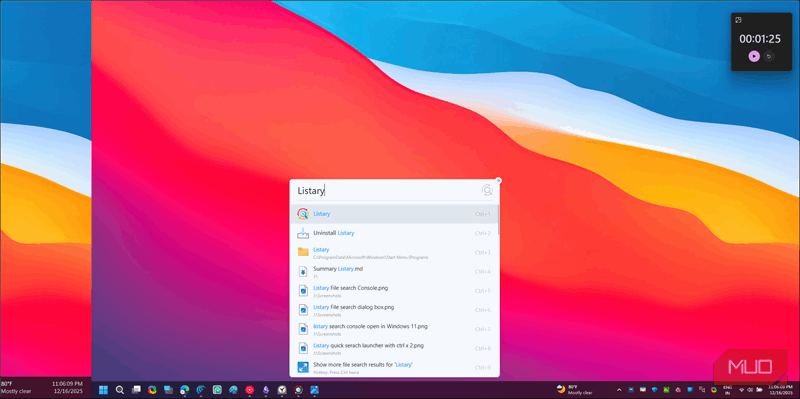
من از Raycast به عنوان راهانداز سریع مورد علاقهام در ویندوز استفاده میکنم، اما Listary نیز به عنوان یک راهانداز برنامهٔ سریع عمل میکند. کلید Ctrl را دو بار فشار دهید تا راهانداز سریع باز شود، نام برنامه را تایپ کنید و Enter را بزنید تا برنامه اجرا شود. اگر نتایج متعددی وجود داشته باشد، میتوانید با فشار دادن Ctrl + یک عدد، مورد مورد نظر را بر اساس موقعیت آن انتخاب کنید. برای گزینههای بیشتر، راست‑کلیک کنید تا منوی زمینه باز شود، به پوشهٔ حاوی دسترسی پیدا کنید یا عملیات پایهٔ فایل مانند کپی و جابجایی را انجام دهید.
Listary از رتبهبندی هوشمندانه استفاده میکند تا موارد پر استفاده و تطبیق دقیق را به بالاترین سطح برساند و فایلهای سیستمی نامرتبط را مخفی کند. اگر «vs» تایپ کنم، Visual Studio Code اولین نتیجه خواهد بود چون من این برنامه را بیشترین بار اجرا میکنم. اگر «Obs» تایپ کنم، vault پرکاربرد من در Obsidian ظاهر میشود.
برای جستجوهای جزئیتر، میتوانید نماد بزرگنمایی را در راهانداز سریع کلیک کنید یا از پنجرهٔ Search در سینی سیستم استفاده کنید. این پنجره فیلترهای مبتنی بر نوع، مرتبسازی بر اساس تاریخ اصلاح، بخش «بهتازگی اصلاحشده» و یک پنل پیشنمایش با جزئیات فایل را شامل میشود. راهانداز بلافاصله پس از انتخاب یک مورد بسته میشود، اما پنجرهٔ Search باز میماند و پرسوجوی شما را حفظ میکند—چه زمانی که نیاز به مقایسهٔ چند فایل مشابه دارید، بسیار مفید است.
دستورات سیستم، جستجوی وب و سفارشیسازی
قابلیتهای قدرتمند برای کاربران پیشرفته
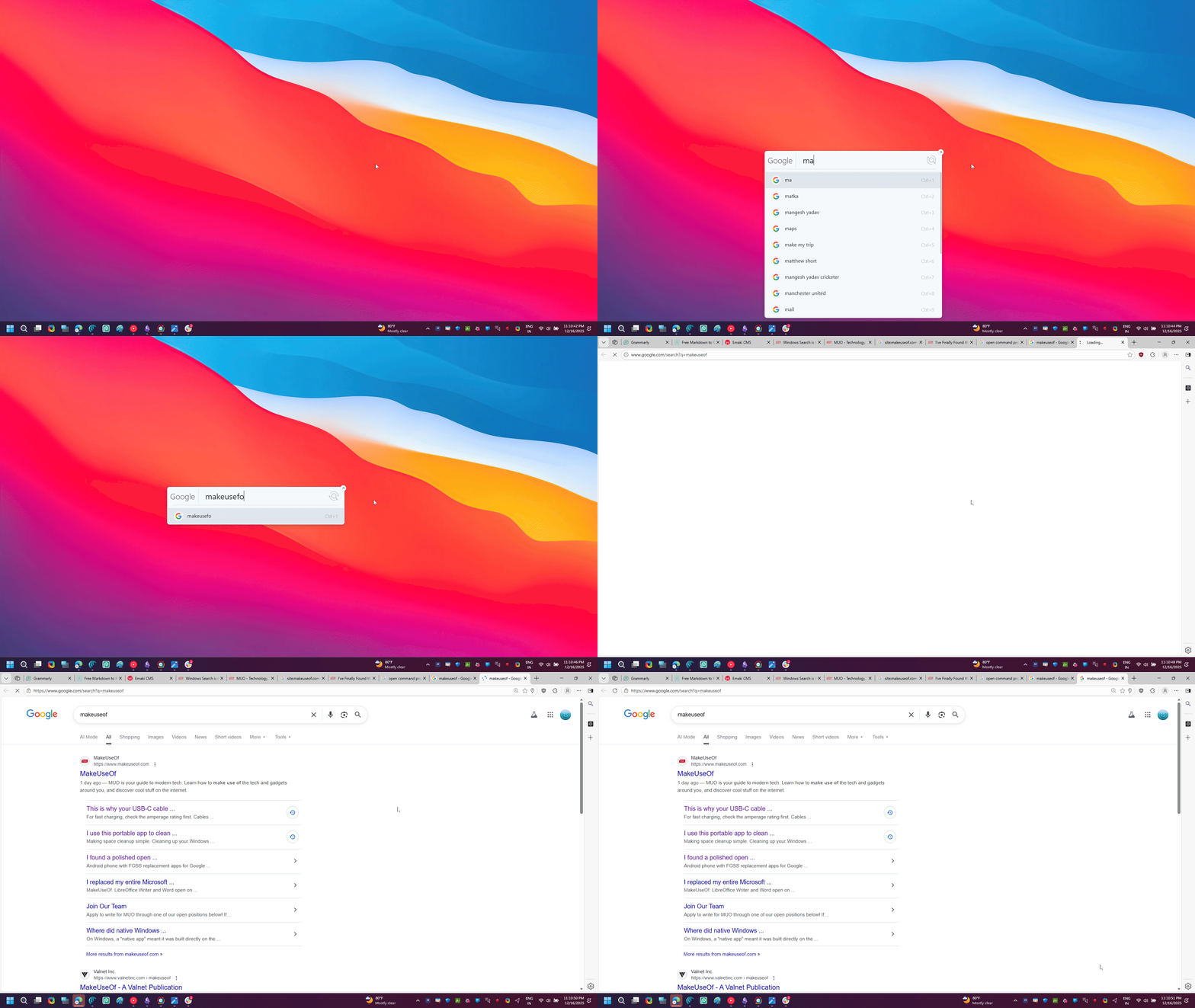
مانند هر راهانداز سریع دیگر، Listary به شما اجازه میدهد دستورات سیستم را به سرعت اجرا کنید، جستجوی وب انجام دهید و به سایر ویژگیهای پیشرفته دسترسی پیدا کنید. برای انجام یک جستجوی وب با Google، «g» (فضا) را تایپ کنید و سپس عبارت جستجو را وارد کنید؛ این کار یک تب جدید در مرورگر پیشفرض شما باز میکند یا میتوانید «shutdown» را تایپ کنید تا کامپیوتر مستقیماً از Listary خاموش شود.
اگر با کیبورد راحت هستید، Listary همچنین از دستورات سیستم پشتیبانی میکند. «cmd» را تایپ کنید تا Command Prompt در پوشهٔ جاری باز شود، یا «mkdir foldername» برای ایجاد پوشهٔ جدید یا «touch newtext.txt» برای ساخت یک فایل متنی جدید، همه بدون نیاز به ماوس.
تمام این امکانات در گفتوگوی Options لیستاری قابل پیکربندی است؛ شما میتوانید دستورات و اقدامات را تعریف یا ویرایش کنید، کلیدهای میانبر را اختصاص دهید و اولویتهای جستجو را تنظیم کنید. همچنین میتوانید پوشههای مورد علاقه، دستورات و زیرمنوها را برای دسترسی سریع سنجاق کنید.
عضویت برای دریافت نکات کاربردی برنامههای ویندوز در خبرنامه ما
عضویت برای دریافت نکات کاربردی برنامههای ویندوز در خبرنامه ما
نسخهٔ رایگان تمام ویژگیهای اصلی را بدون اذیتکردن شما برای ارتقا ارائه میدهد. تنها یک تم روشن دارد. نسخهٔ Pro (قیمت یکبار ۱۹٫۹۵ دلار) حالت تاریک، ایندکسگذاری درایوهای شبکه و فیلترهای پیشرفته را اضافه میکند؛ اگر این امکانات اضافی را نیاز دارید یا میخواهید از توسعهدهندگان حمایت کنید، این نسخه مناسب است.

Listary یک ابزار ویندوزی است که بهسرعت فایلها، پوشهها و برنامهها را با جستجوی هوشمند و تقریباً مبهم پیدا میکند، در حالی که بهرهوری را در File Explorer و دیالوگها افزایش میدهد. سریع، شهودی و بهطور عمیق یکپارچه است.
Listary یک برنامه جستجوی بهسپس ساده و درخشان است
Listary هر دو برنامه Everything و PowerToys Run را در جریان کاری من جایگزین کرده است. یکپارچهسازی File Explorer به تنهایی ارزش تغییر را دارد. من برنامهٔ جستجوی دیگری نیافتهام که اینقدر خوب عمل کند. با افزودن یکپارچهسازی دیالوگها، دیگر به هیچچیز دیگری باز نخواهید گشت.
اگر جستجوی ویندوز سالها شما را ناامید کرده است، Listary را امتحان کنید. تنها کاری که انجام میدهد این است که فایلها را پیدا و باز میکند، اما این کار را بهطور استثنایی خوب انجام میدهد. و برخلاف جستجوی ویندوز، همیشه بدون خطا کار میکند.