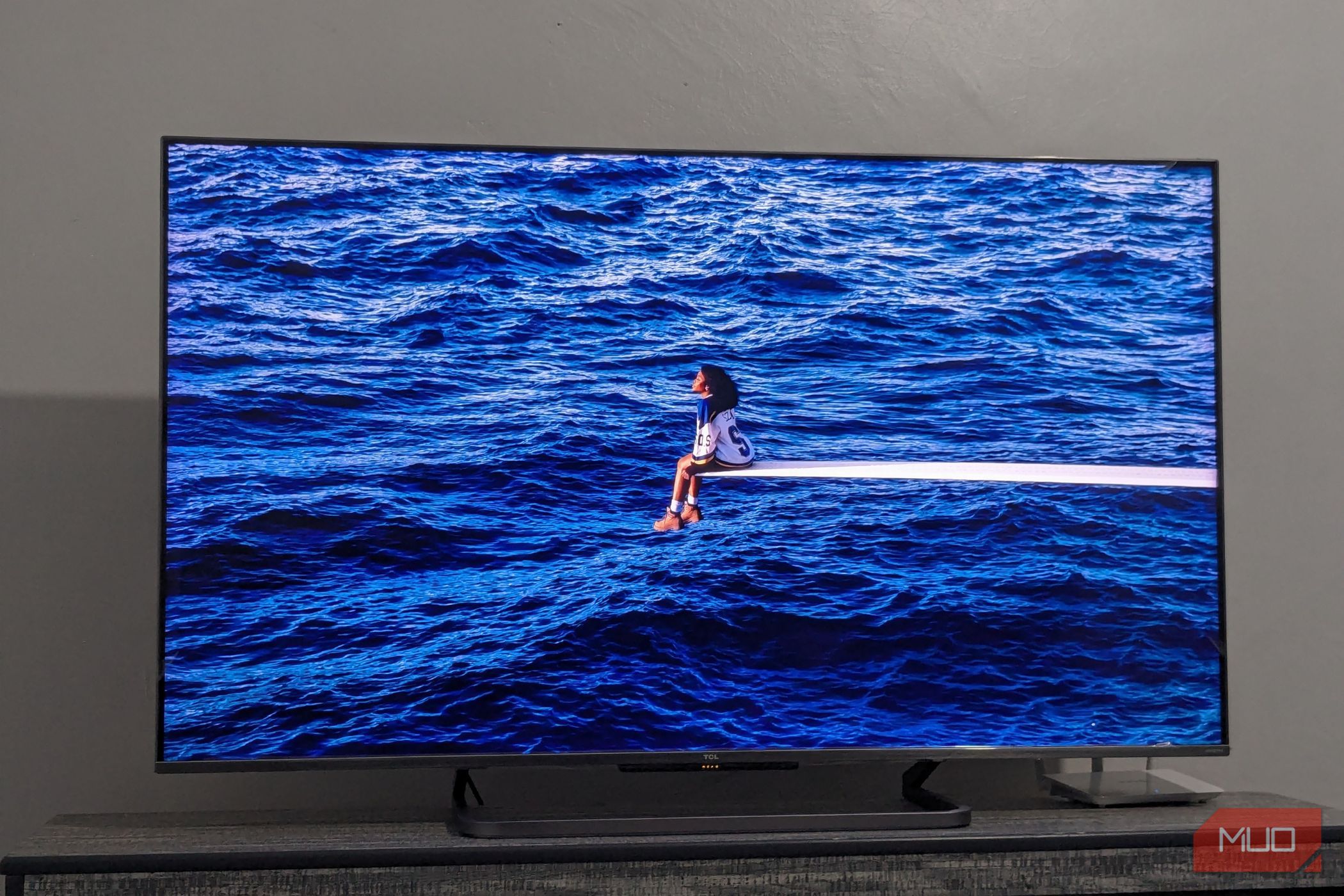
یک تلویزیون 4K باید همیشه شگفتانگیز بهنظر برسد، اما اگر تلویزیون شما اینطور نباشد، ممکن است مشکل از پنل یا محتوا نباشد. در اغلب موارد، تنظیمات پیشفرض است که باعث میشود تلویزیون شما نرمتر یا تار بهنظر آید.
یک تلویزیون 4K باید همیشه شگفتانگیز به نظر برسد، اما اگر این طور نیست، ممکن است مشکل از پنل یا محتوا نباشد. در بیشتر موارد، تنظیمات پیشفرض هستند که تلویزیون شما را نرم یا تار نشان میدهند.
تلویزیونهای هوشمند مدرن با تنظیمات تصویری بیشتری نسبت به آنچه که ممکن است بخواهید بررسی کنید، عرضه میشوند. نکته ناخوشایند این است که همهی آنها برای ارائه بهترین تصویر ممکن طراحی نشدهاند. برخی بهگونهای تنظیم میشوند که تلویزیون در نمایشگاه جذب توجه شود، در حالی که دیگران برای کاهش مصرف انرژی طراحی شدهاند. تمام اینها بهطرق مختلفی بر کیفیت تصویر اثر میگذارند، اما خبر خوش این است که رفع این مشکل تنها چند دقیقه زمان میگیرد.
غیرفعالسازی هموارسازی حرکت
این بیشتر بهجای کمک، ضرر میرساند
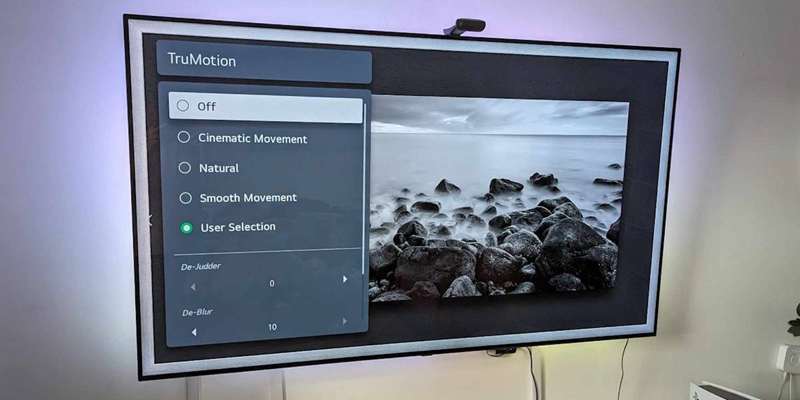
اگر یک تنظیم پیشفرض وجود داشته باشد که تجربه تماشای فیلم را بیش از هر چیز دیگری خراب کند، همان هموارسازی حرکت است. این تنظیم برحسب برند تلویزیون نامهای متفاوتی دارد، مثل Motion Plus، TruMotion، MotionFlow یا Auto Motion.
هر نامی که داشته باشد، معمولاً بهصورت پیشفرض بر روی تلویزیونها فعال است. دلیل این ساده است. اکثر فیلمهایی که در سالنهای سینما میبینید با سرعت ۲۴ فریم در ثانیه ضبط میشوند. در حالی که تلویزیونهای مدرن دارای نرخ تجدید بالا بهصورت ۶۰ یا حتی ۱۲۰ فریم بر ثانیه هستند.
هموارسازی حرکت فریمهای اضافی ایجاد میکند و آنها را بین فریمهای واقعی قرار میدهد تا حرکت نرمتر بهنظر برسد. در حالت ایدهآل، این باید فیلمها را حتی بهتر نشان دهد، اما معمولاً اینچنین نیست. دلیلش این است که تلویزیون باید پیشبینی کند اشیاء چگونه از یک فریم به فریم بعدی حرکت میکنند و نمیتواند این کار را با دقت ۱۰۰٪ انجام دهد.
این خطاهای کوچک جمع میشوند و در نهایت باعث ایجاد اثر مشهور «اثر ساندال» میشوند. این یکی از مواردی است که یا بلافاصله متوجه میشوید یا اصلاً نشناسید. اما یکبار که متوجه آن شوید، نادیدهگیری آن غیرممکن است.
همانطور که میتوانید حدس بزنید، راهحل ساده است. به تنظیمات تصویر تلویزیون بروید و هموارسازی حرکت را بهطور کامل غیرفعال کنید. برای تلویزیونهای TCL به دنبال Motion یا Motion Clarity باشید، برای مدلهای LG به دنبال TruMotion، برای دستگاههای سامسونگ Auto Motion Plus و برای مدلهای Roku Action Smoothing.
تنظیم شفافیت
این طبق انتظار شما کار نمیکند
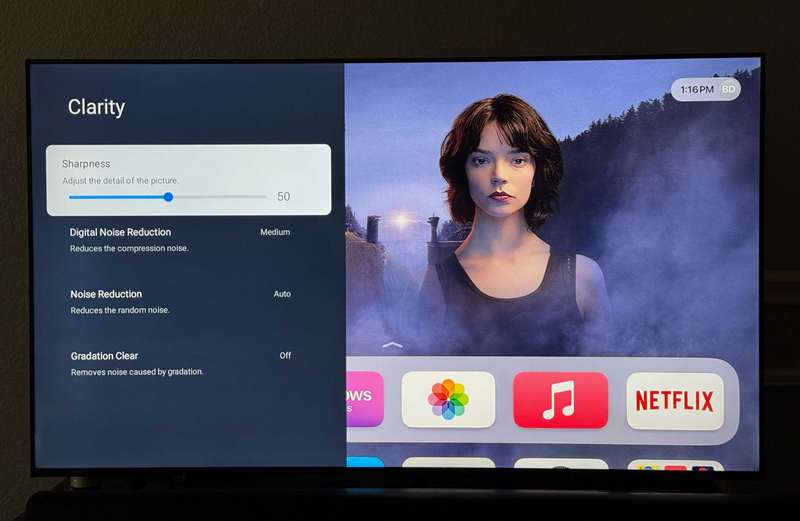
این ممکن است عجیب بهنظر برسد، اما گوش بدهید. اگر چهرهها در تلویزیون 4K شما شبیه به تردید به نظر برسند و هالوهای عجیبی دور لبههای اشیاء ببینید، تقریباً مطمئناً بهدلیل تنظیم پیشفرض شفافیت بیش از حد بالا است.
در مورد تلویزیونهای شما، شفافیت بیشتر بهمعنی جزئیات بیشتر نیست. در عوض، افزایش شفافیت معمولاً بهظاهر بهبود لبه مصنوعی اضافه میکند. به عبارت دیگر، تلویزیون شما خطوط ساختگی ایجاد میکند که بخشهایی از تصویر اصلی را جایگزین میکند.
علاوه بر این، محتوای مدرن 4K از پیش جزئیات بیشتری دارد که چشمهای شما از فاصلهای راحت نمیتوانند پردازش کنند. وقتی شفافیت بیش از حد تنظیم شود، تلویزیون بهسادهگی هالوهایی دور لبهها اضافه میکند و نویز را بزرگنمایی میکند. این باعث میشود فیلم دانهدار شود و بهنهایت، کمی تار شود.
قسمت دشوار این است که تنظیم شفافیت واحدی وجود ندارد که برای تمام تلویزیونها کار کند. از آنجا که هر مدل تصویر را بهصورت متفاوت پردازش میکند، نیاز به کمی آزمایش دارید. در برخی تلویزیونها، سطح شفافیت مناسب ممکن است حدود ۱۰ باشد، در حالی که در دیگران ممکن است صفر باشد.
یک راه سریع برای یافتن سطح شفافیت مناسب این است که بین پیشتنظیمهای تصویری مختلف مانند فیلم، ورزش، سینما و … جابهجا شوید. سطح شفافیت پیشتنظیمی را که بهترین ظاهر را دارد بررسی کنید و از آنجا تنظیم کنید.
اگر تلویزیون هوشمند شما احساس کند که کند است، نیازی به ارتقاء فوری ندارید.
غیرفعالسازی حالت Eco
چرا تلویزیون خود را کدر کنید؟
بخش پرمصرفترین انرژی یک تلویزیون، بدون شک صفحه نمایش خود است. بنابراین، اگر میخواهید از تلویزیون خود لذت ببرید بدون اینکه مصرف برق را بیش از حد افزایش دهید، به حالت Eco نیاز دارید. این حالت بهصورت پیشفرض فعال است زیرا مصرف کم انرژی برای محیط زیست بهتر است.
اشتراک در خبرنامه برای تصویر بهتر تلویزیون
مشکل در نحوه عملکرد واقعی حالت Eco نهفته است. این حالت بهصورت مداوم روشنایی و کنتراست تلویزیون شما را بر اساس محتوای تصویر و گاهی حتی نور محیط تنظیم میکند. و این برای کسانی که به دنبال بهترین کیفیت تصویر هستند ایدهآل نیست. اثرات حالت Eco بهویژه در محتوای HDR بهوضوح احساس میشود. حالت Eco روشنایی را کاهش میدهد و آن نقاط برجسته هرگز بهطور کافی درخشان نمیشوند.
به همین دلیل، حالت Eco زمانی که مبلغ قابلتوجهی برای خرید این تلویزیون 4K صرف کردهاید، معنایی ندارد. همچنین، تفاوت در صرفهجویی انرژی معمولاً ناچیز است اگر فقط روزانه یک یا دو ساعت از تلویزیون استفاده کنید.
گزینه حالت Eco را در منوی تنظیمات تصویر تلویزیون خود پیدا نخواهید کرد. در عوض، به منوی General، Advanced یا System رفته و به دنبال گزینهای با برچسب Eco Mode یا Energy Dashboard بگردید.
تنظیم این سه گزینه ساده باید تفاوت چشمگیری در کیفیت تصویر تلویزیون شما ایجاد کند. البته این همه نیست. برای اینکه تلویزیون خود را حتی بهتر نشان دهید، باید به تنظیمات مختلف حالتهای تصویر، تنظیمات HDR پردازید و اطمینان حاصل کنید که از کابل HDMI مناسب استفاده میکنید.