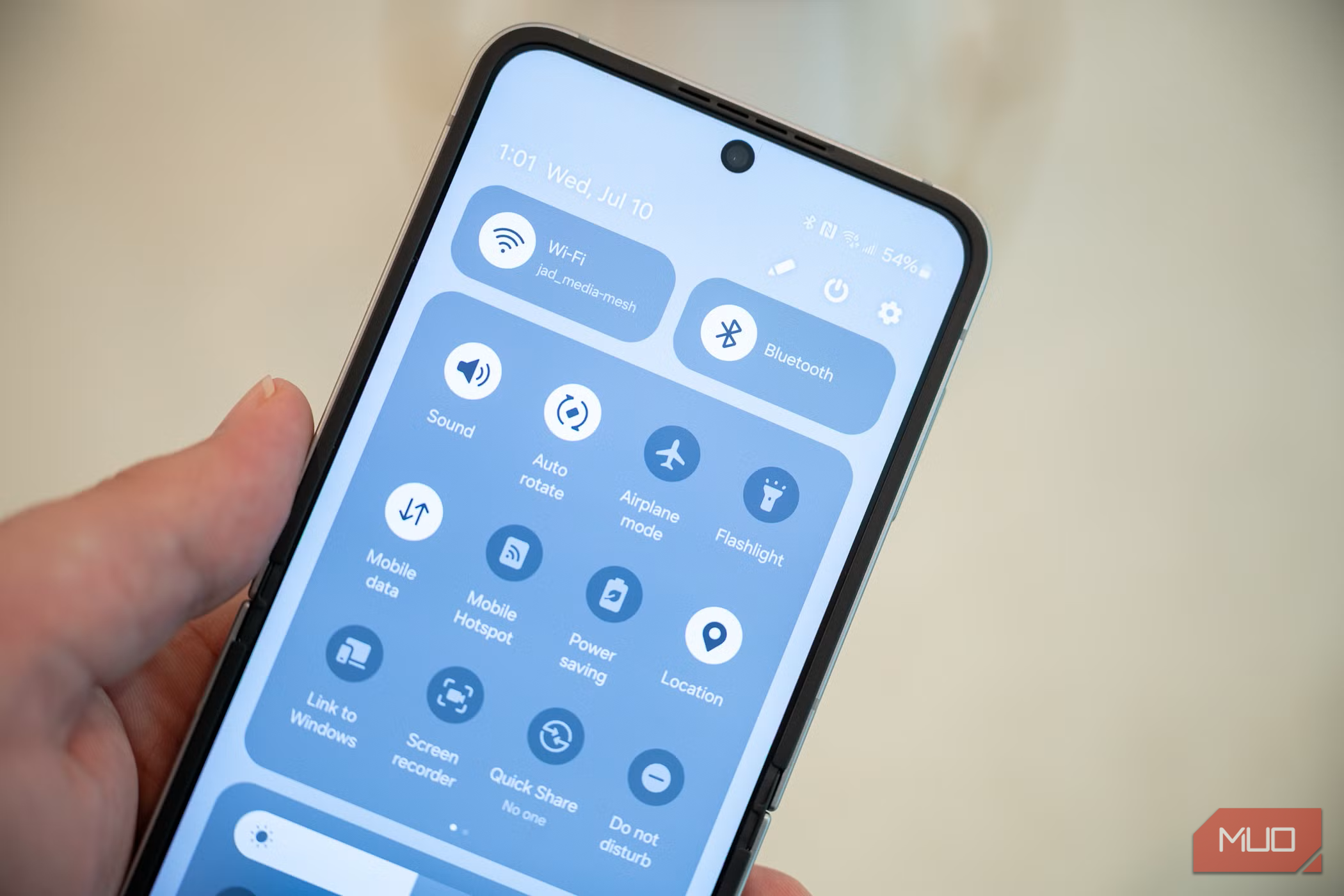
اگر مانند اکثر افراد باشید، احتمالاً فقط زمانی که میخواهید به یک شبکه جدید متصل شوید، تنظیمات وای‑فای را باز میکنید. اما در تلفنهای سامسونگ، منوی بهنظر ساده و کسلکنندهٔ وای‑فای، ویژگیهای قدرتمند زیادی را پنهان میکند. اکثر این ویژگیها در بخشی به نام «آزمایشگاههای اتصال» پنهان شدهاند.
اگر مانند اکثر مردم باشید، احتمالا فقط وقتی میخواهید به یک شبکه جدید متصل شوید تنظیمات Wi‑Fi را باز میکنید. اما در گوشیهای سامسونگ، همان منوی سادهبهنظر Wi‑Fi ویژگیهای قدرتمندی را پنهان میکند. بیشتر این ویژگیها در بخشی به نام «لابهای اتصال» مخفی شدهاند.
شما میتوانید از این منوی مخفی برای نظارت بر مصرف Wi‑Fi خود، آزمون امنیت روتر خود، و حتی تجزیه و تحلیل قدرت سیگنال در بخشهای مختلف خانه استفاده کنید. اگرچه لابهای اتصال بهصورت پیشفرض در گوشیهای سامسونگ مخفی است، اما فعالسازی آن ایمن است و برای هر کاربر پیشرفتهای مفید خواهد بود.
دسترسی به منوی لابهای اتصال
فقط چند ضربه کافی است
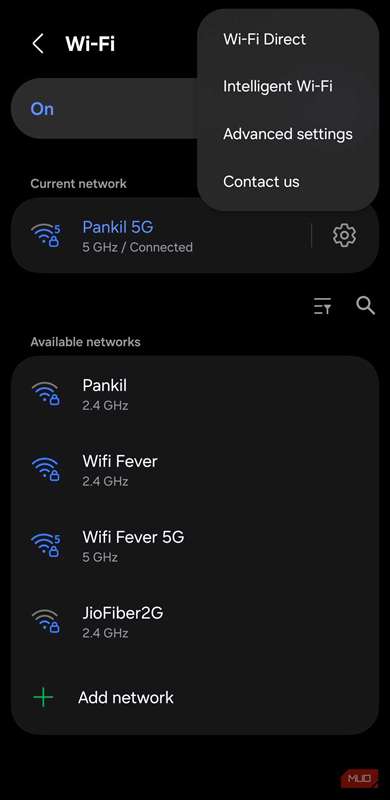
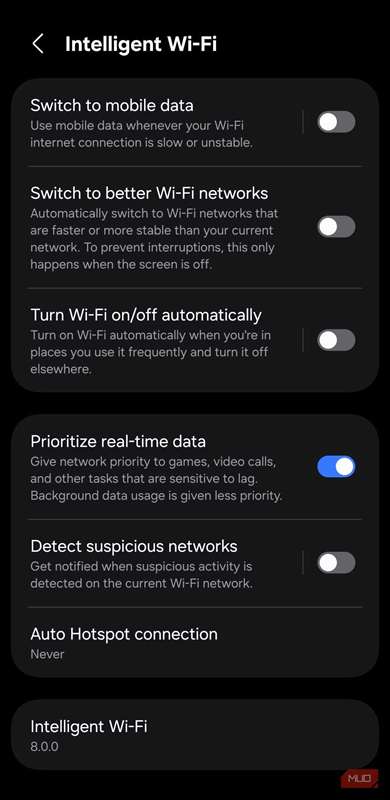
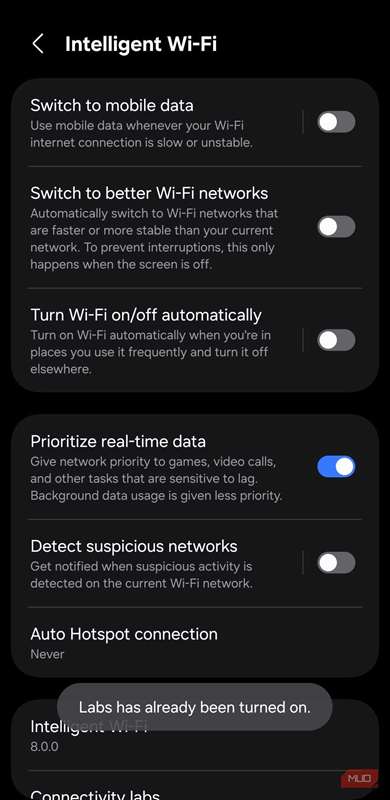
منوی لابهای اتصال بهطور پیشفرض در گوشیهای سامسونگ مخفی است. این چیزی است که مگر اینکه بهدنبال آن بگردید هرگز آن را مشاهده نمیکنید، اما بیشترین ویژگیهای مفید برای مدیریت و درک عملکرد Wi‑Fi گوشی شما را در خود دارد.
برای فعالسازی آن، به تنظیمات > ارتباطات > Wi‑Fi بروید، سپس آیکون سه‑نقطه را در گوشهٔ بالای راست ضربه بزنید و Wi‑Fi هوشمند را انتخاب کنید. در نهایت، به پایین اسکرول کنید و سریعاً Wi‑Fi هوشمند را هفت بار ضربه بزنید. یک پیام توست کوچک بهصورت لابهای اتصال فعال شد نمایش داده میشود. پس از آن، گزینه لابهای اتصال را ضربه بزنید و وارد میشوید.
آمار مصرف Wi‑Fi را در یک نگاه ببینید
مصرف خود را بدون اپهای جانبی پیگیری کنید
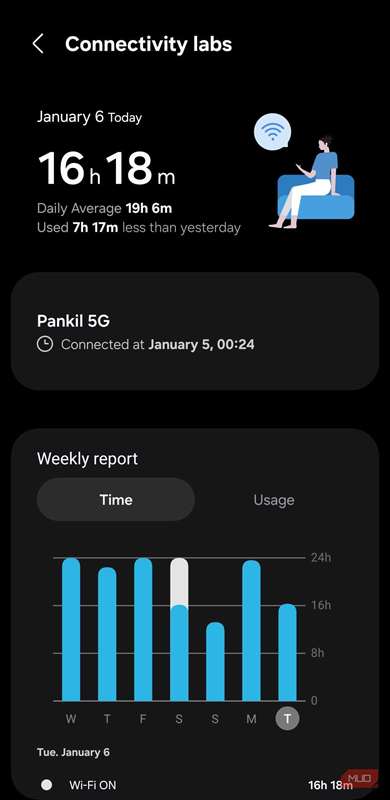
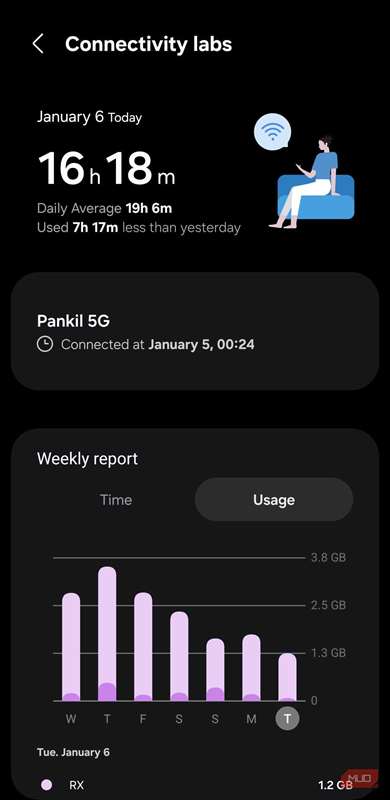
اولین چیزی که هنگام باز کردن لابهای اتصال متوجه میشوید، مصرف Wi‑Fi شماست. در بالای صفحه، تعداد ساعتهای استفاده از Wi‑Fi امروز و متوسط روزانهتان نمایش داده میشود.
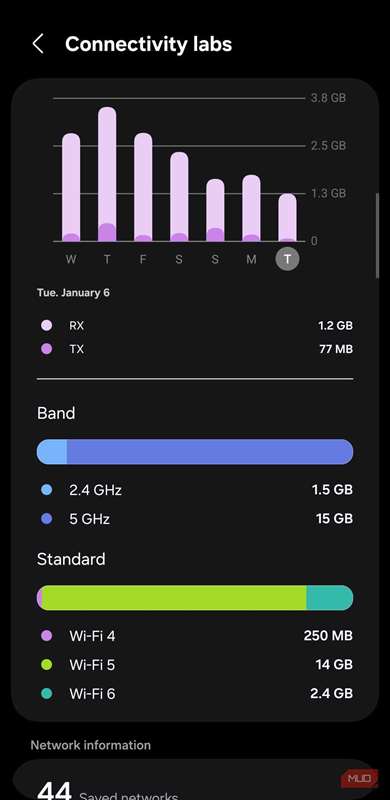
اسکرول کنید تا جزئیات دقیق مصرف برای هر روز را در یک نمودار واضح ببینید. این میتواند نشان دهد چند بار از Wi‑Fi نسبت به دادههای موبایل استفاده کردهاید. انتقال به برگه مصرف مقدار دادههای مصرفی هر روز را نشان میدهد.
درست زیر نمودار، منو نشان میدهد از کدام باندهای Wi‑Fi استفاده کردهاید و به چه مدت. این اطلاعات ممکن است بیش از حد بهنظر برسد، اما اگر برنامه اینترنت محدودی دارید یا صرفاً یک علاقهمند به فناوری مثل من باشید، میتواند بسیار مفید باشد.
بررسی امنیت و عملکرد Wi‑Fi شما
Wi‑Fi خود را بهسرعت رفع کنید
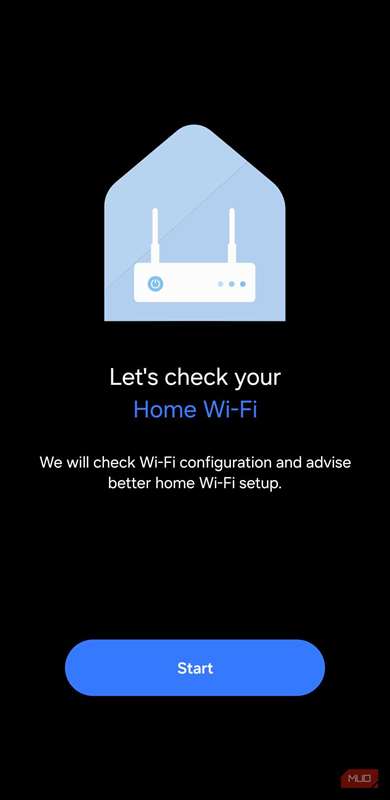
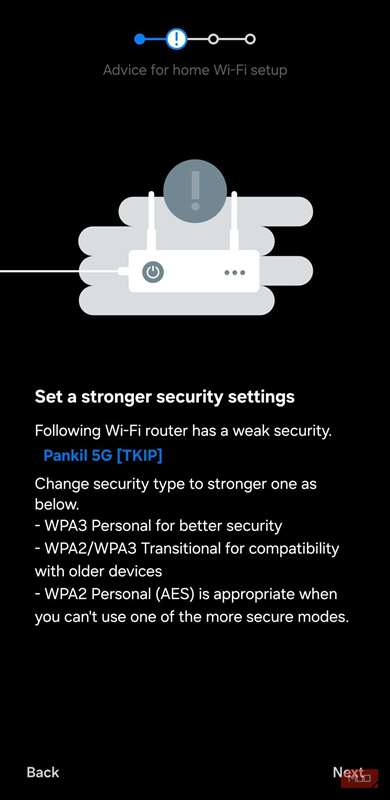
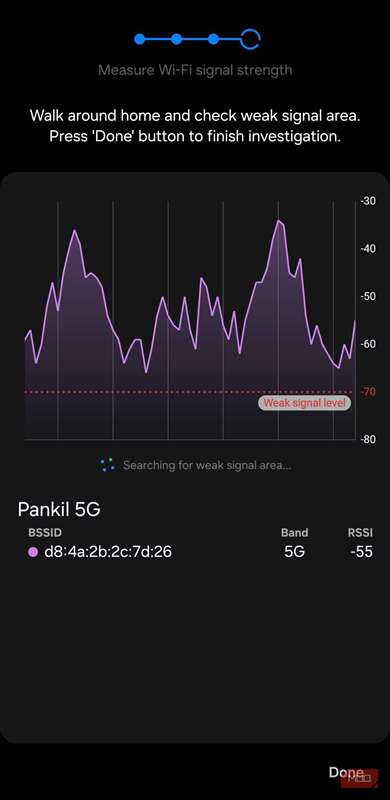
آمار مصرف Wi‑Fi برای بررسی جالب است، اما مفیدترین گزینه در لابهای اتصال حتماً بازرسی Wi‑Fi خانگی است. این گزینه دو کار مهم انجام میدهد. اول، امنیت روتر شما را بررسی میکند و در صورت لزوم تغییرات پیشنهادی میدهد. برای مثال، در مورد من متوجه شد که روتر Wi‑Fi که از ISP دریافت کردهام امنیت ضعیفی دارد و پیشنهاد داد به استاندارد قویتر WPA3 ارتقا یابد.
علاوه بر این، این بررسی میتواند نقاط ضعف Wi‑Fi در خانه را پیدا کند. پس از انتخاب شبکه Wi‑Fi خود، باید در خانه حرکت کنید. هنگام حرکت، قدرت و کیفیت اتصال را بهصورت زمان واقعی نقشهکشی میکند. این کار فهمیدن مکانهایی با سیگنال قوی، نقاط افت سیگنال و مناطق مرده را آسان میکند.
در حالی که برنامههای رایگانی که میتوانند شبکههای Wi‑Fi را نقشهکشی کنند کم نیستند، خوش است که این ویژگی بهصورت پیشفرض در گوشیهای سامسونگ وجود دارد.

دستگاه جدید Samsung Galaxy خود را راهاندازی میکنید؟ اینها تنظیماتی هستند که باید تغییر دهید تا گوشی شما بهتر کار کند.
موارد اضافی که منوی لابهای اتصال را مفید میسازند
ابزارهای کوچک که واقعاً از آنها استفاده میکنید
منوی لابهای اتصال همچنین چند ابزار کوچک اما فوقالعاده مفید را پنهان میکند. اولین مورد سفارشیسازی تنظیمات فهرست Wi‑Fi است. از اینجا میتوانید از فیلتر RSSI استفاده کنید تا گوشی شما فقط شبکههای با سیگنال قوی را نشان دهد.
فعالکردن منوی فیلتر به شما امکان میدهد شبکهها را بر اساس SSID، نوع امنیت، فرکانس و موارد دیگر مرتب کنید. همچنین میتوانید هر شبکه Wi‑Fi را مجبور کنید باند شبکه را نشان دهد، که در صورتی که بخواهید از اتصالهای کند ۲.۴ GHz دور بمانید، مفید است.
اشتراک در خبرنامه برای باز کردن ابزارهای مخفی Wi‑Fi سامسونگ
گزینه مفید دیگر سریعتر به دادههای موبایل سوئیچ کنید است. این گزینه زمانی که بر روی Wi‑Fi عمومی یا در مکانی با سیگنال ضعیف باشید، ایدهآل است. همانطور که از نامش پیداست، این قابلیت به گوشی سامسونگ شما اجازه میدهد تا سریعتر از Wi‑Fi به دادههای موبایل سوئیچ کند و اتصال بدون وقفهای را فراهم میسازد.
در نهایت، اگر به گزینههای توسعهدهنده Wi‑Fi > اطلاعات Wi‑Fi نزدیک بروید، همه شبکههای نزدیک را با رتبهبندی بهترین، خوب، بد و بدترین نشان میدهد. اگر در یک دفتر، هتل یا هر مکانی با چندین شبکه موجود باشید، این کار شما را از آزمون و خطا نجات میدهد. به جای تست هر شبکه بهصورت جداگانه، میتوانید به سادگی این منو را بررسی کنید تا قویترین اتصال را پیدا کنید.
گوشیهای سامسونگ با ویژگیهایی که در اکثر گوشیهای اندروید دیگر مشاهده نمیکنید، پر هستند. مشکل این است که برخی از بهترین ویژگیها در جایی مخفی شدهاند که کسی به آن نگاه نمیکند. مشابه لابهای اتصال، گوشی سامسونگ چند ویژگی اضافی را هم در برنامههای دیگر مخفی میکند، از جمله گالری، My Files و Samsung Internet. اکثر افراد هرگز به این ویژگیها برخورد نمیکنند که با توجه به مفید بودنشان، جای تاسف دارد.