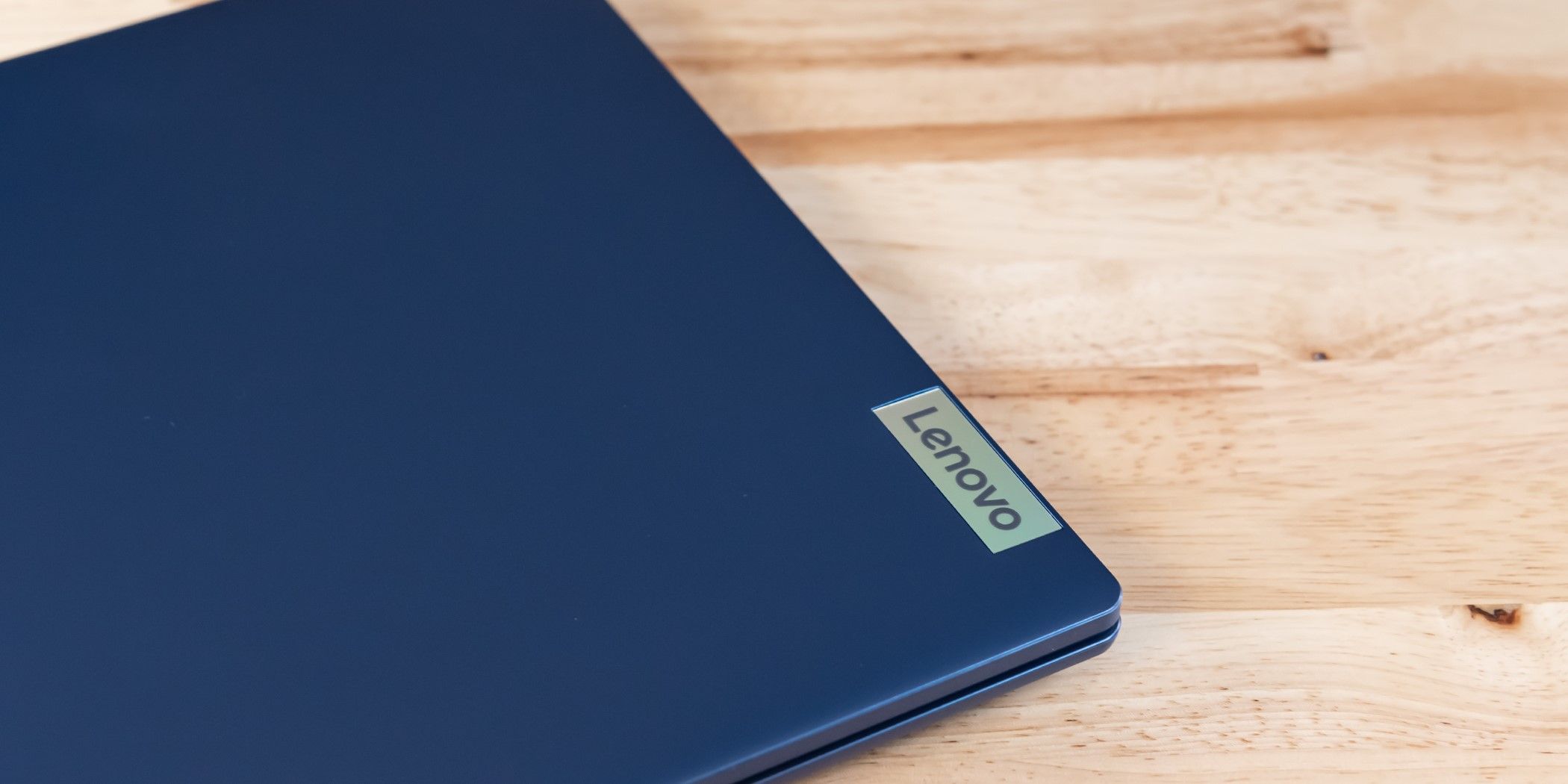
از هیبریدی های خوب ۲ در ۱ تا جایگزین های عالی دسکتاپ، در اینجا بهترین لپ تاپ های مقرون به صرفه را انتخاب می کنیم.
لپ تاپ های مقرون به صرفه در طول سال ها به طور قابل توجهی تغییر کرده اند. طراحیهای درهم و برهم و عملکرد نگرانکننده دغدغههای گذشته است و اکنون دستگاههای باریک و سبکی داریم که شیک و کاربردی هستند. بسیاری از گزینه های مقرون به صرفه برای کسانی که به دنبال یک دستگاه ساده برای مرور، پخش جریانی، یا حتی بازی های ویدیویی کم تقاضا هستند، وجود دارد.
- HP Pavilion ۱۵.۶ اینچی بهترین قیمت کلی ۴۹۹ دلار در آمازون
- Samsung Chromebook ۴+ مقرون به صرفه ترین $۲۱۳ در آمازون
- HP HP Stream ۱۴-Inch بهترین برای بهره وری ۱۹۵ دلار در آمازون
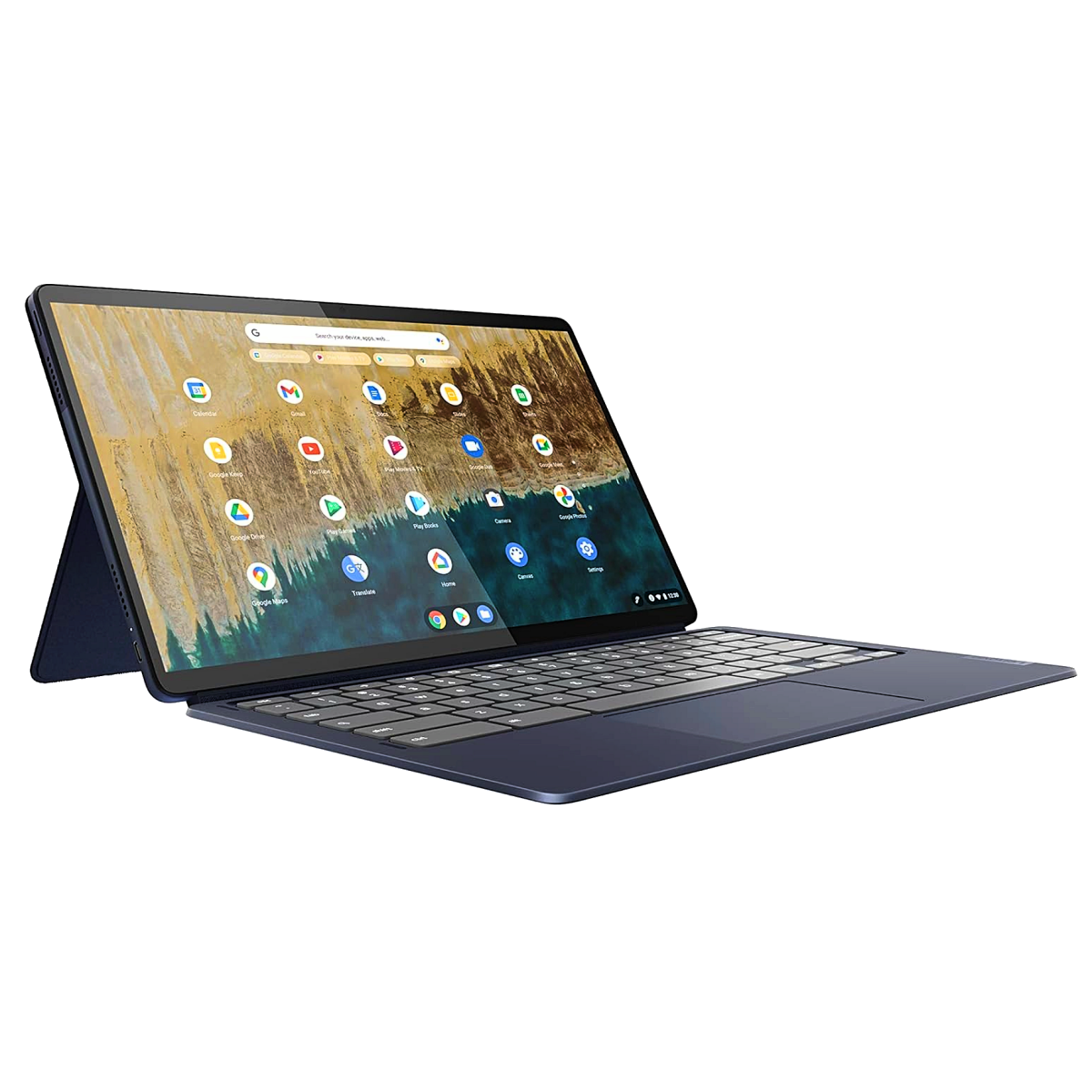
- Lenovo IdeaPad Duet ۵ Best ۲-in-۱ ۴۰۰ دلار در آمازون
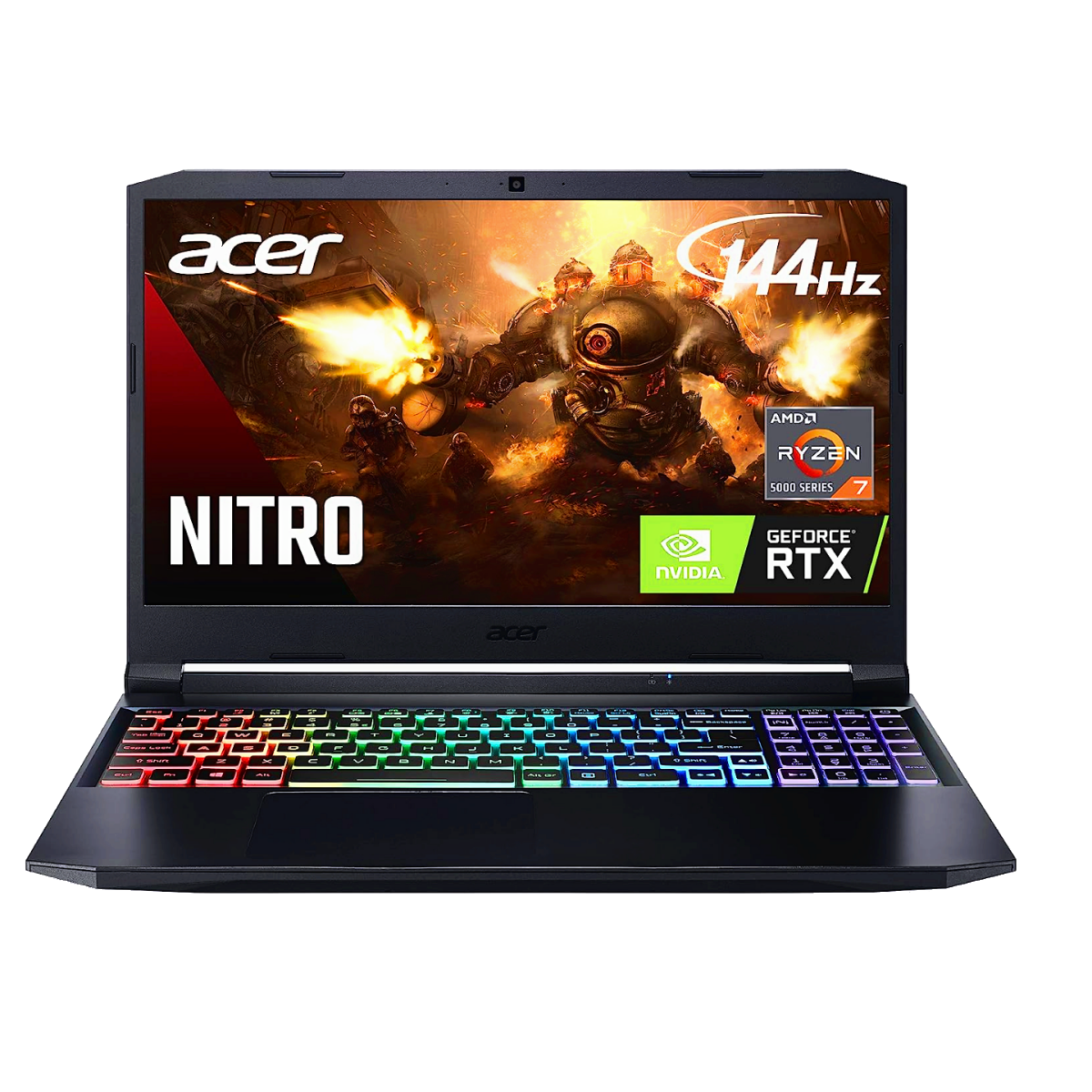
- ایسر ایسر نیترو ۵ بهترین بازی برای بازی ۸۷۳ دلاری در آمازون
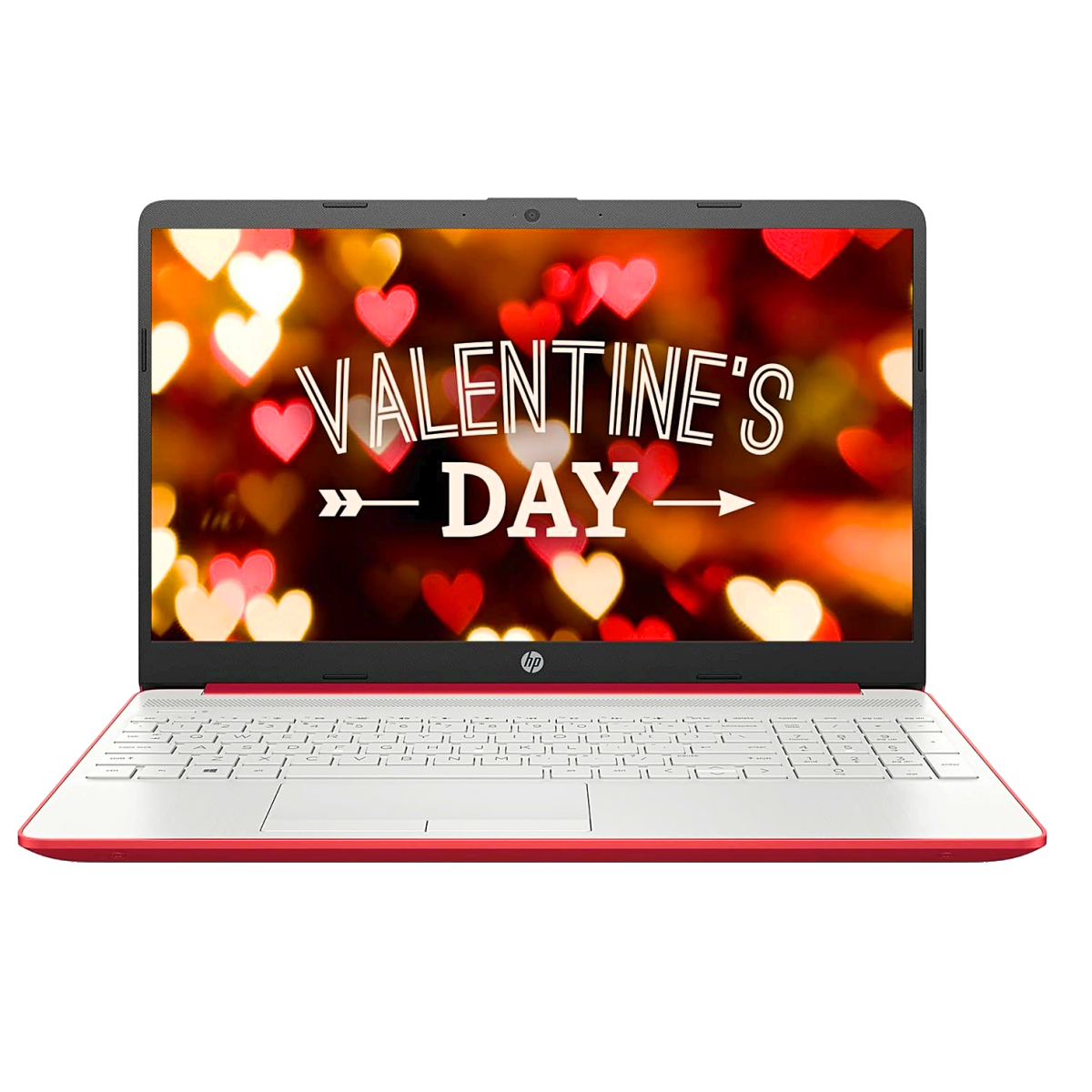
بهترین لپتاپ مقرونبهصرفه: لپتاپ HP Pavilion ۱۵.۶ اینچی
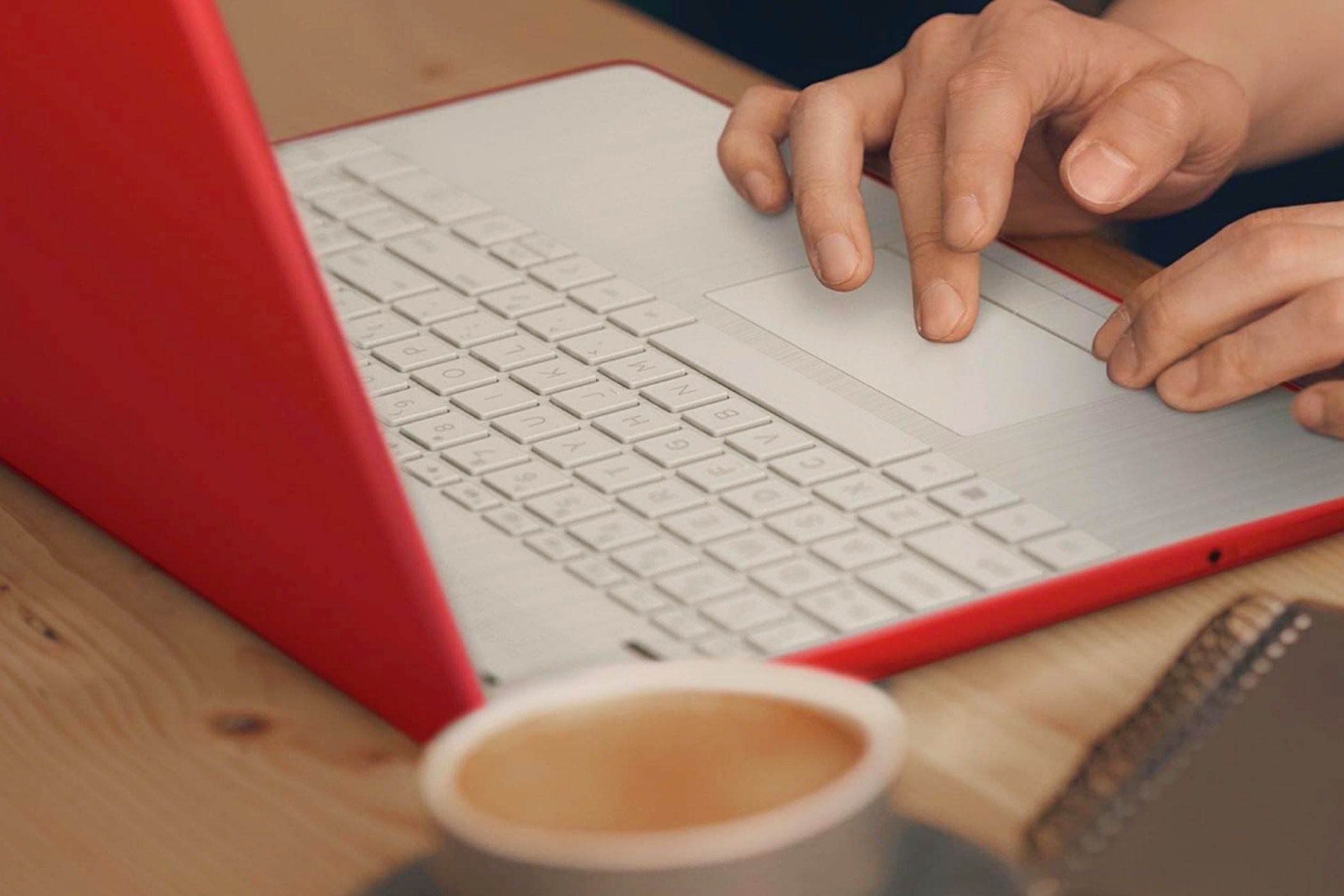
لپ تاپ ۱۵.۶ اینچی HP Pavilion در پیکربندی های مختلف موجود است. این گزینه ها شامل گزینه های رم از ۸ گیگابایت رم با ۲۵۶ گیگابایت حافظه SSD تا ۳۲ گیگابایت / ۱ ترابایت می شود، در حالی که در منطقه قیمت ارزان باقی می مانند.
HP Pavilion ۱۵ نه تنها می تواند کارهای روزمره مانند مرور وب و پخش رسانه را به راحتی انجام دهد، بلکه با کارت گرافیک Intel UHD Graphics ۶۰۰ خود می تواند ویرایش اولیه عکس و بازی های سبک را نیز انجام دهد.
صفحه نمایش ۱۵.۶ اینچی این لپ تاپ دارای وضوح HD با حداکثر روشنایی ۲۲۰ نیت است. برای بیشتر مقاصد روزمره مناسب است. و تا زمانی که برایتان مهم نیست که جزئیات در فیلمهایتان کمی نرمتر باشد، برای پخش جریانی خوب است.
لپ تاپ ۱۵.۶ اینچی HP Pavilion با گزینه های پیکربندی مختلف خود انعطاف پذیری را ارائه می دهد و به کاربران امکان می دهد رم و ظرفیت ذخیره سازی را متناسب با نیاز خود انتخاب کنند. مدلهای با مشخصات بهتر میتوانند کارهای روزمره، ویرایش اولیه عکس و بازیهای معمولی را به خوبی انجام دهند و در عین حال نمایشگر مناسب، عمر باتری قابلاعتماد و گزینههای اتصال راحت را ارائه دهند.
- انتخاب پورت متنوع
- عمر باتری خوب
- سبک وزن
- سیستم عامل Windows ۱۱ Home
- صفحه کلید نور پس زمینه ندارد
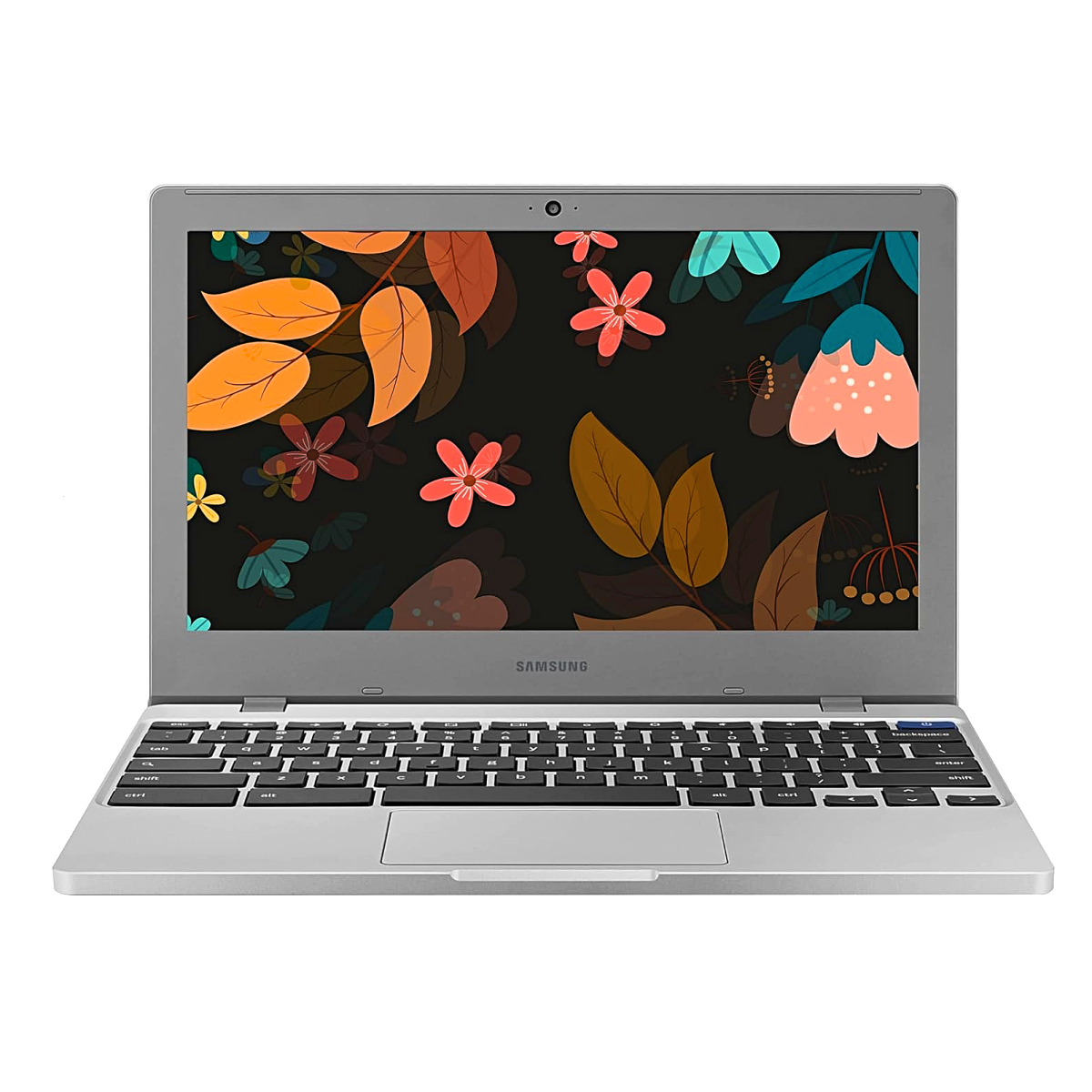
مقرون به صرفه ترین لپ تاپ مقرون به صرفه: Samsung Chromebook ۴+
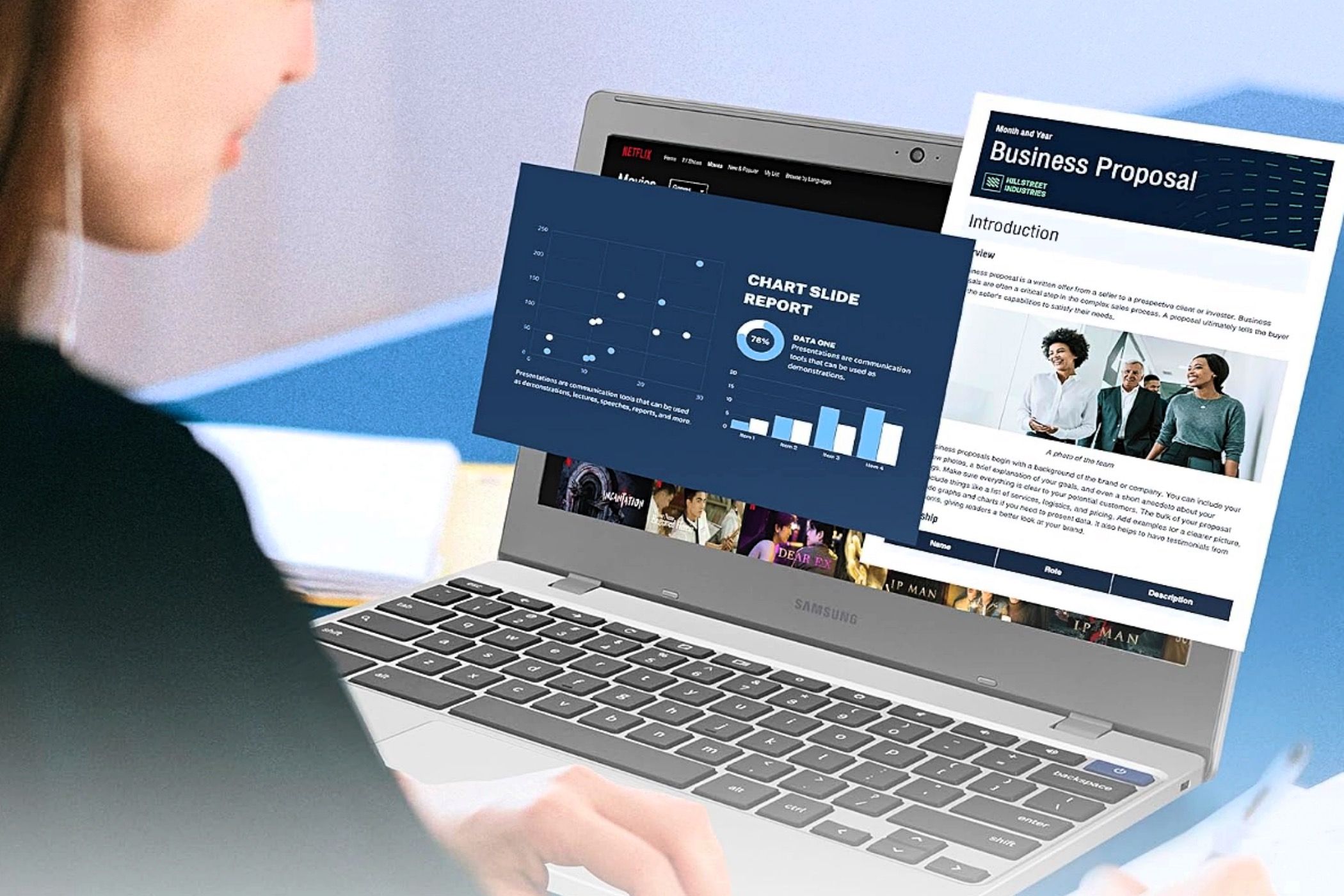
اگر به یک لپتاپ ساده برای کارهای روزمره با قیمت پایین نیاز دارید، Chromebook ۴+ سامسونگ انتخاب خوبی است. دارای پردازنده Intel Celeron N4020 است که پایه خوبی برای کارهای محاسباتی اولیه فراهم می کند. این یک لوازم جانبی اداری عالی است که کار را انجام می دهد.
با ۴ گیگابایت رم DDR4 و فضای ذخیره سازی ۶۴ گیگابایتی eMMC، می توانید انتظار داشته باشید که ویرایش ویدیویی سبک و بازی های بدون مشکل را در کنار کارهای روزمره شما انجام دهد. ممکن است عملکرد معتدل باشد و انجام چند کار ممکن است گاهی اوقات دچار لکنت شود، اما با این قیمت نمیتوانید انتظار بیشتری داشته باشید.
صفحه نمایش Full HD یک سورپرایز خوشایند است. میتوانید فیلمها و برنامههای تلویزیونی واضح و پرجنبوجوش را پخش کنید. این مدل دارای صفحه نمایش ۱۱.۶ اینچی است، اما اگر برای شما خیلی کوچک است، یک مدل ۱۵.۶ اینچی با هزینه کمی بالاتر وجود دارد. اما مانند اکثر کرومبوکها، فضای ذخیرهسازی به دلیل ادغام مورد نظر با سرویسهای ابری محدود است.
Samsung Chromebook ۴+ راه حلی مقرون به صرفه برای نیازهای محاسباتی روزمره شما ارائه می دهد. این لپتاپ با قیمت مقرون به صرفهای که دارد، گزینهای قابل اعتماد برای کارهای اساسی بدون به خطر انداختن عملکرد است.
- عمر باتری خوب
- سبک و قابل حمل
- نمایشگر فول اچ دی
- سبک و قابل حمل
- دو پورت USB-C
- ذخیره سازی محدود
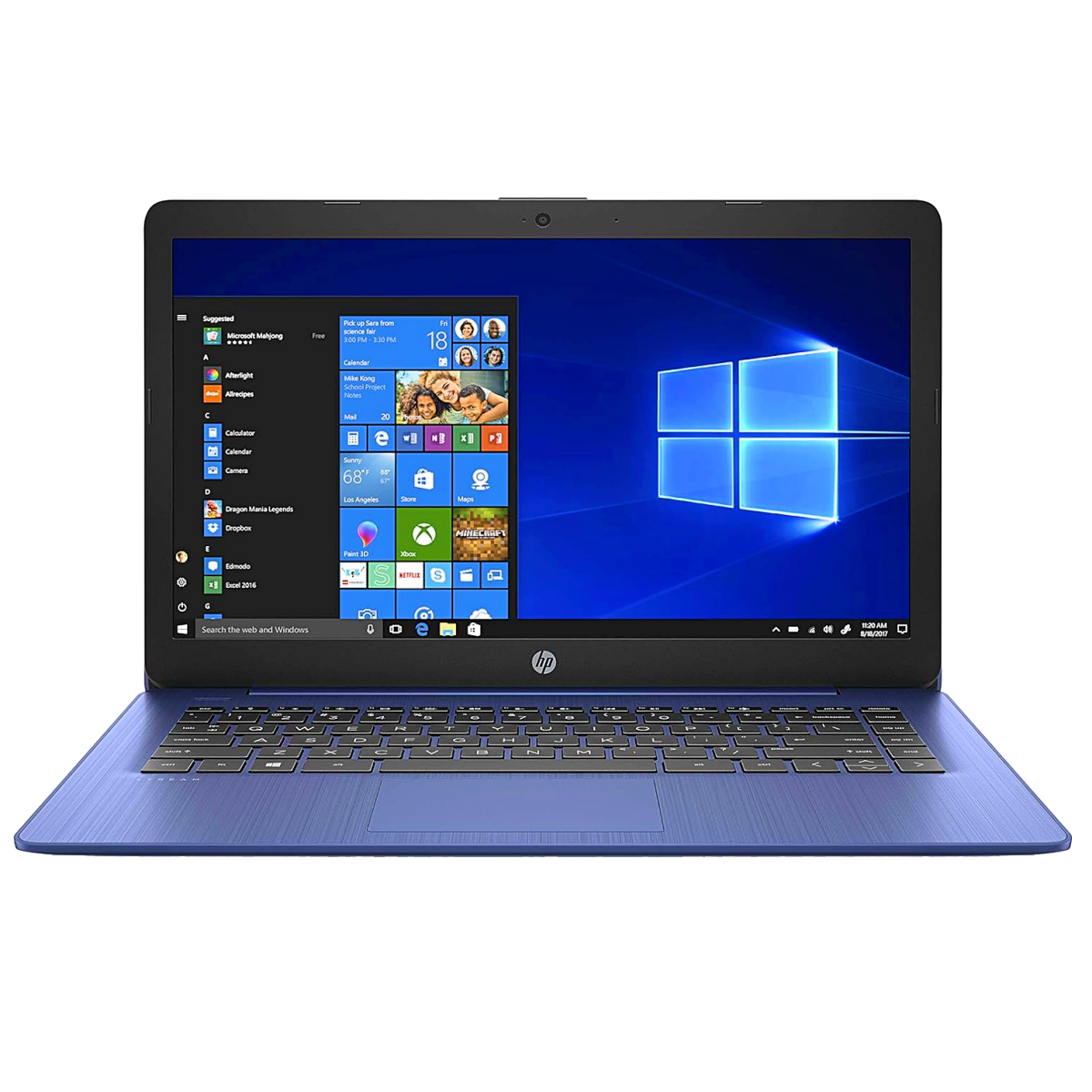
بهترین لپ تاپ مقرون به صرفه برای بهره وری: لپ تاپ ۱۴ اینچی HP Stream
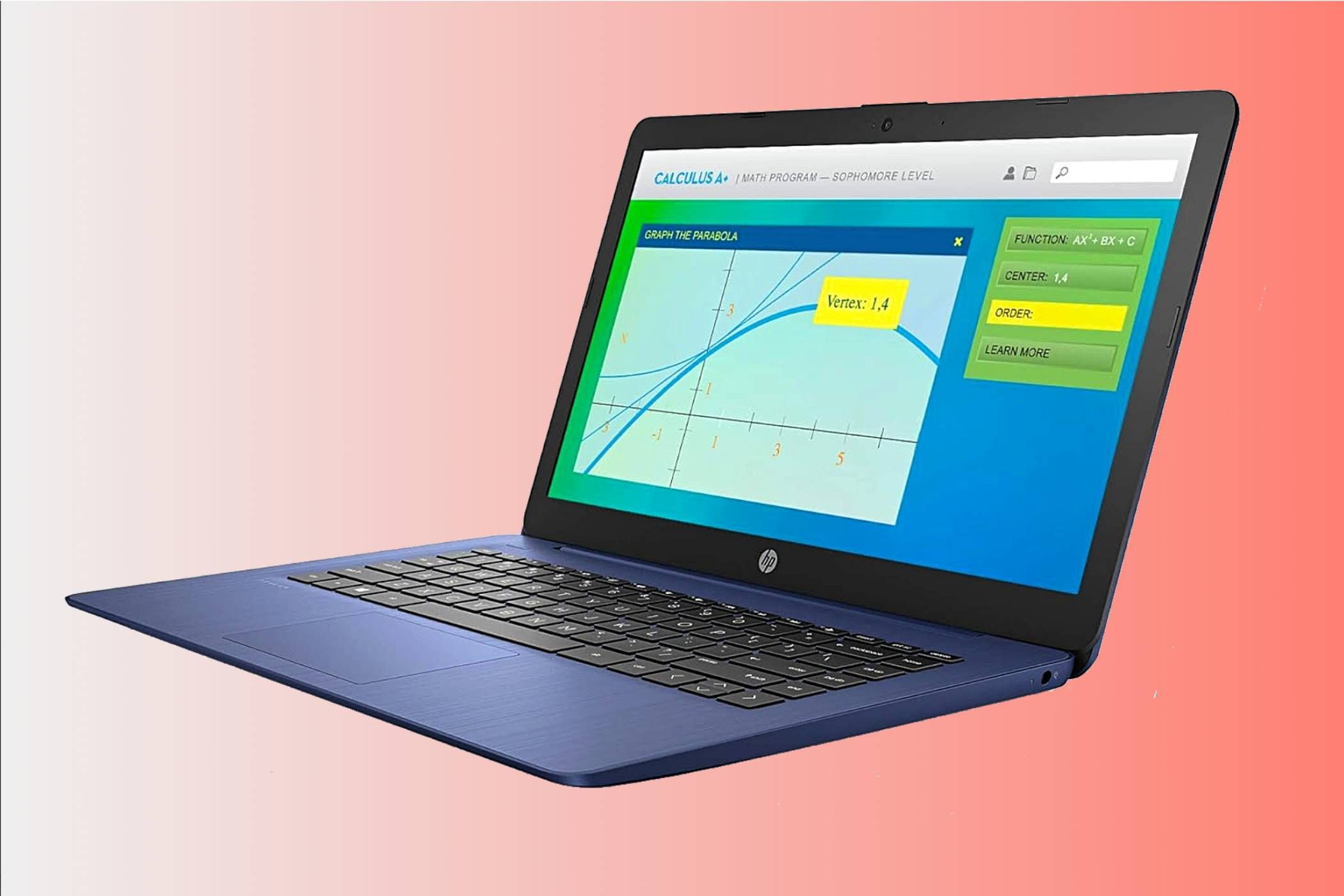
اگر پیدا کردن لپتاپ با ارزانترین قیمت برای انجام وظایف محاسباتی روزمره اولویت شما باشد، HP Stream ۱۴ اینچی ارزش بررسی دارد. این مدل با پردازنده Intel Celeron N4000، ۴ گیگابایت رم و ۶۴ گیگابایت فضای ذخیره سازی eMMC گزینه خوبی برای دفتر کار است. این مقرون به صرفه ترین انتخاب است و می تواند وظایف اصلی بهره وری روزمره را انجام دهد.
با این حال، در صورتی که به قدرت بیشتری نیاز داشته باشید و همچنان در محدوده قیمت بودجه باقی بمانید، رم تقویت شده و گزینه های ذخیره سازی بزرگتر به ترتیب تا ۳۲ گیگابایت و ۵۷۶ گیگابایت (۶۴ گیگابایت eMMC به علاوه کارت ۵۱۲ گیگابایت) وجود دارد.
صفحه نمایش HD برای مرور وب یا پخش محتوا در زمان استراحت ناهار مناسب است. تصاویر به اندازه کافی برای استفاده در فضای داخلی روشن و شفاف هستند، اگرچه نمایشگر ممکن است کیفیت مطلوبی برای لذت بردن از فیلم ها و نمایش ها در شب نداشته باشد.
HP Stream ۱۴ اینچی با قیمتی عالی برای کسانی که به دنبال گزینه ای مقرون به صرفه برای کارهای محاسباتی روزمره هستند در دسترس است. طراحی سبک و جمع و جور آن قابلیت حمل راحت را برای کار یا اوقات فراغت ارائه می دهد و آن را به یک انتخاب عملی برای کسانی که بودجه کمی دارند تبدیل می کند.
- قیمت پایین
- طراحی فشرده و سبک
- اشتراک یک ساله مایکروسافت ۳۶۵ و ۱ ترابایت حافظه OneDrive
- عمر باتری عالی
- صفحه نمایش فول اچ دی نیست
- بدون پورت USB-C
بهترین لپ تاپ ۲ در ۱ مقرون به صرفه: Lenovo IdeaPad Duet ۵
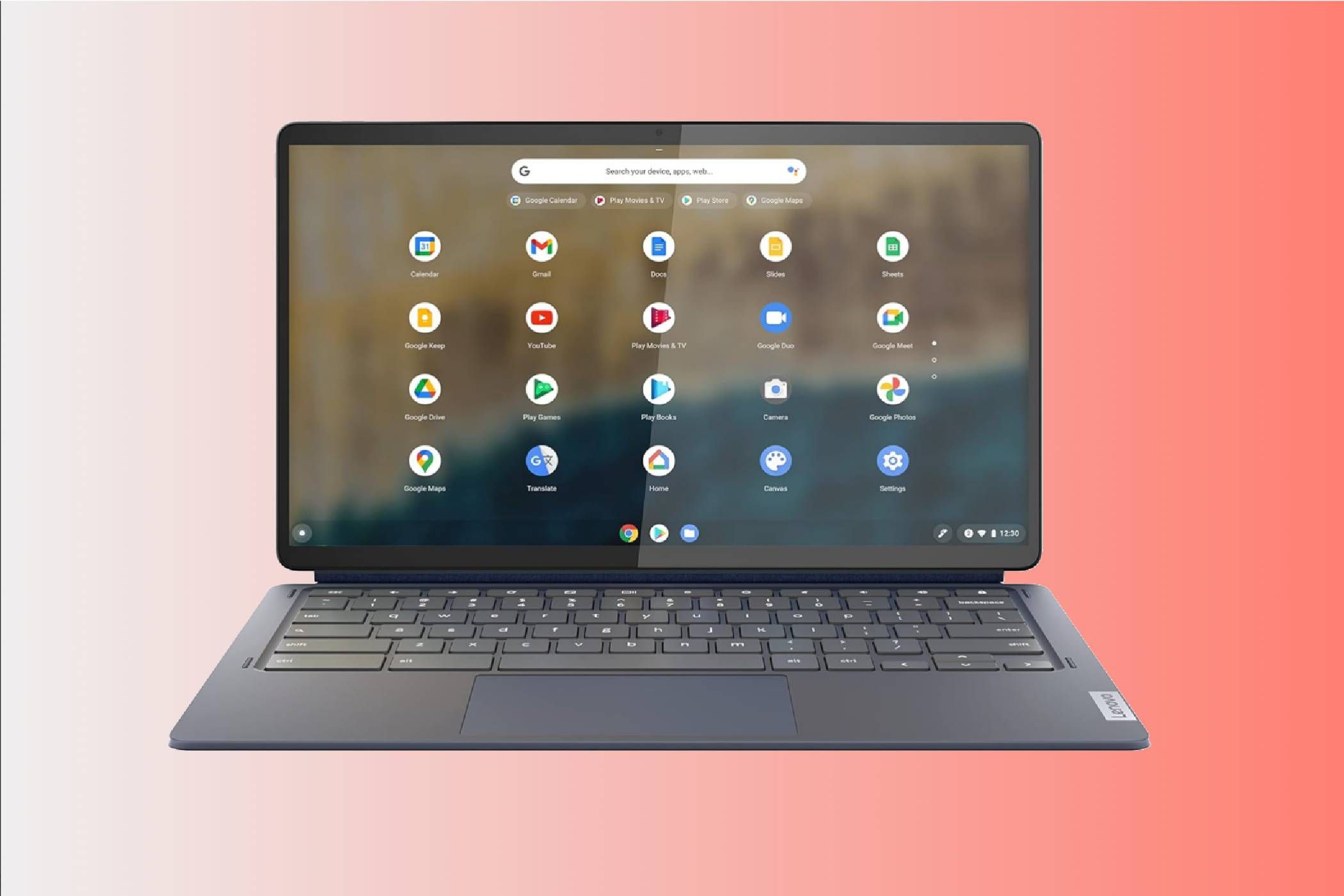
Lenovo IdeaPad Duet ۵ با پردازنده Snapdragon SC7180 و گرافیک Qualcomm Adreno، یک ۲ در ۱ عالی است. این دستگاه دارای ۴ گیگابایت رم و ۶۴ گیگابایت حافظه SSD می باشد. این ظرفیت ممکن است برای برخی کافی نباشد. با این حال، می توانید آن را با رایانش ابری سیستم عامل کروم کاهش دهید.
مانند بسیاری از لپتاپها در این محدوده قیمتی، این لپتاپ در کارهای روزمره اداری و مرور وب به خوبی عمل میکند و در عین حال بازی و ویرایش سبک را نیز ارائه میدهد. با این حال، جایی که Duet ۵ برتر است، صفحه نمایش لمسی ۱۳.۳ اینچی OLED آن است. با صفحه نمایش فول اچ دی، حداکثر روشنایی ۴۰۰ نیت و طیف رنگی ۱۰۰ درصدی DCI-P3، تصاویر یکی از بهترین تصاویری هستند که در این رنج قیمت پیدا خواهید کرد.
Lenovo IdeaPad Duet ۵ Chromebook با صفحه نمایش ۱۳.۳ اینچی OLED خیره کننده، رزولوشن فول اچ دی و حداکثر روشنایی عالی خود متمایز می شود که همگی در ایجاد تصاویری شگفت انگیز برای لپ تاپ هایی در این رنج قیمت نقش دارند. همراه با عمر باتری استثنایی، این ۲ در ۱ یک تجربه لذت بخش و در عین حال مقرون به صرفه را ارائه می دهد.
- عمر باتری استثنایی
- صفحه نمایش لمسی زیبا OLED
- وب کم 1080p
- سبک و قابل حمل
- بدون جک هدفون
- پورت های محدود
- ظرفیت ذخیره سازی کوچک
بهترین لپ تاپ مقرون به صرفه برای بازی: ایسر نیترو ۵
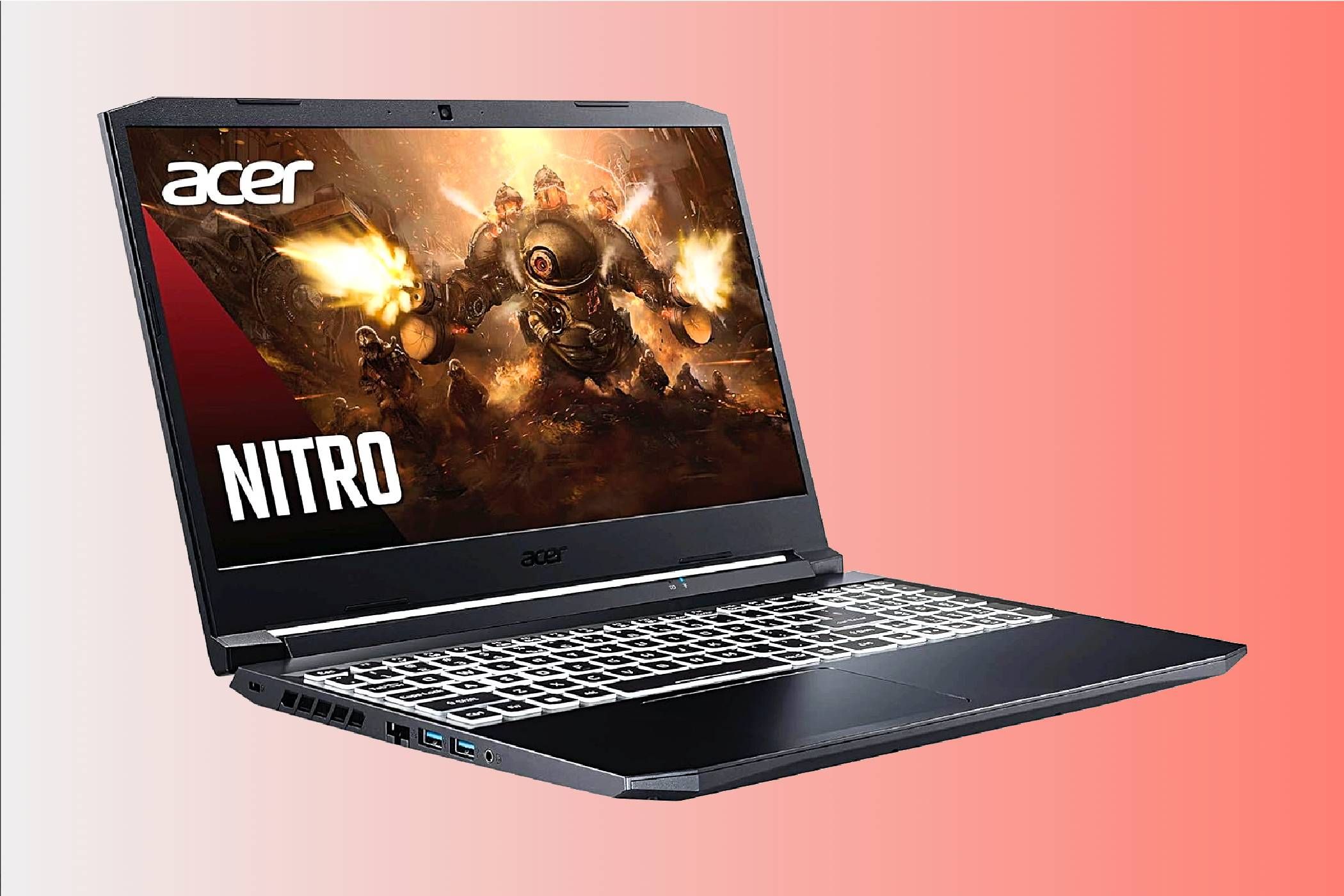
Acer Nitro ۵ (مدل AN515-۴۵-R92M) با پردازنده قدرتمند Ryzen ۷ 5800H و پردازنده گرافیکی RTX ۳۰۶۰ با فناوری NVIDIA DLSS، ارزش مضحکی را به گیمرها با بودجه محدود ارائه می دهد. علاوه بر این، ۱۶ گیگابایت رم و ۵۱۲ گیگابایت حافظه SSD به خود میبالد، و فضای زیادی برای ارتقاء در داخل آن وجود دارد، زمانی که آماده باشید یک یا دو درجه بالاتر بروید.
این لپتاپ بزرگ، سنگین و بهنظر میرسد که دارای یک نور پسزمینه چهار منطقهای RGB قابل تنظیم است که صفحهکلید محکمی را روشن میکند که میتواند تا حد زیادی به صدا درآید. مطمئناً این بخش برای گیمرها به نظر می رسد و احساس می کند، و دارای تعداد زیادی پورت است.
با این حال، شما نمی توانید با این قیمت تمام آن را به روش خودتان داشته باشید. صفحه نمایش ۱۵.۶ اینچی IPS کمی در قسمت کم نور قرار دارد و رنگ ها کمی خاموش هستند. اما رزولوشن فول اچدی واضح با حداکثر نرخ تازهسازی ۱۴۴ هرتز برای تصاویری کاملاً صاف و کاهش تاری حرکت دریافت میکنید.
Acer Nitro ۵ اکثر جعبههایی را که میتوانید انتظار داشته باشید برای لپتاپهای بازی ارزان قیمت بررسی شوند، بررسی میکند. این لپتاپ دارای نرخ تازهسازی ۱۴۴ هرتز، صفحهکلید قوی با نور پسزمینه RGB و عملکرد فوقالعادهای است که بیشتر لپتاپهای بازی را در این بازه قیمتی شکست میدهد.
- عملکرد عالی نسبت به تعادل قیمت
- بی صدا و نسبتا خنک اجرا می شود
- به راحتی قابل ارتقا است
- ۱۴۴ هرتز، صفحه نمایش فول اچ دی
- عمر باتری محدود
- صدای زیر متوسط
- نمایشگر تا حدودی کسل کننده است
سوالات متداول
س: تفاوت بین لپ تاپ ویندوز و کروم بوک چیست؟
تفاوت های قابل توجهی بین لپ تاپ های ویندوزی و کروم بوک ها وجود دارد. واضح ترین این است که اولی روی مایکروسافت ویندوز اجرا می شود، در حالی که دومی از سیستم عامل کروم گوگل استفاده می کند. با این حال، هنگام انتخاب بین لپتاپ ویندوزی یا کرومبوک، تفاوتهای زیادی وجود دارد.
س: لپ تاپ به چه مقدار رم نیاز دارد؟
میزان رم مورد نیاز شما نسبت به هدف مورد نظر شما بستگی دارد. به طور خلاصه، اگر لپ تاپ شما برای کارهای اساسی روزمره مانند وبگردی، ایجاد اسناد Word یا حتی پخش جریانی Netflix باشد، می توانید از ۴ گیگابایت رم استفاده کنید. با این حال، توصیه می شود که یک لپ تاپ با ۸ گیگابایت تهیه کنید، به خصوص اگر چند وظیفه ای را انجام می دهید.
برای یک لپ تاپ گیمینگ، برخی افراد فکر می کنند ۸ گیگابایت برای بازی های سبک کافی است، اما هر چیزی جدی تر از آن حداقل به ۱۶ گیگابایت نیاز دارد. برای برنامه های فشرده CPU، مانند برنامه های طراحان گرافیک یا معماران، به چیزی قدرتمندتر نیاز دارید و ۳۲ گیگابایت باید شما را پوشش دهد.
س: چگونه لپ تاپ خود را به یک صفحه نمایش خارجی وصل کنم؟
شما به یک پورت خروجی ویدئو در لپ تاپ خود نیاز دارید، مانند HDMI، DisplayPort، یا USB-C، و یک کابل مربوطه که با نمایشگر خارجی و پورت های لپ تاپ مطابقت داشته باشد.
پس از اتصال کابل، صفحه نمایش خارجی را روشن کنید. اگر صفحه لپ تاپ خود را نمی بینید، باید تنظیمات را پیکربندی کنید. میتوانید این کار را با کلیک راست و انتخاب «تنظیمات نمایش» انجام دهید، یا در مکبوک، به «تنظیمات/تنظیمات سیستم» و سپس «نمایشها» بروید.
از آنجا، میتوانید انتخاب کنید که چگونه میخواهید صفحه لپتاپ شما در صفحه خارجی نمایش داده شود. میتوانید «Extend» را انتخاب کنید، که به صفحهنمایش خارجی اجازه میدهد تا به عنوان افزونه لپتاپ شما عمل کند. “تکراری”، که دقیقاً منعکس کننده آنچه در رایانه شما است. یا “Second Screen Only” که صفحه لپ تاپ شما را غیرفعال می کند و تمام محتوا را به صفحه نمایش خارجی منتقل می کند.
س: Thunderbolt چیست و آیا در لپ تاپ به آن نیاز دارم؟
Thunderbolt انتقال داده، خروجی ویدیو و تحویل انرژی را ترکیب می کند. زمانی که مختص مک بوک ها بود، یک اتصال پرسرعت است که از همان رابط USB-C استفاده می کند و اکنون در دسترس است. با این حال، Thunderbolt و USB-C یکسان نیستند و Thunderbolt دارای مزایای بسیاری از جمله سرعت انتقال دادههای سریعتر است.
لزوماً به Thunderbolt نیاز ندارید، اما اگر داده های زیادی را انتقال دهید، از چندین نمایشگر با وضوح بالا استفاده کنید یا از یک کارت گرافیک خارجی استفاده کنید، سودمند است. با این حال، اگر فقط از یک نمایشگر استفاده میکنید، فایلهای داده بزرگ را انتقال نمیدهید و فقط از لپتاپ خود برای مرور اینترنت و کار با بهرهوری سبک استفاده میکنید، USB-C قدرت کافی دارد.
س: چگونه صفحه کلید لپ تاپ خود را غیرفعال کنم؟
به طور کلی توصیه نمی شود که صفحه کلید لپ تاپ خود را برای همیشه غیرفعال کنید. این یک جزء ضروری برای اکثر عملکردهای لپ تاپ است. بنابراین، هر دلیلی که ممکن است برای غیرفعال کردن صفحه کلید لپ تاپ خود داشته باشید، قبل از ادامه، مطمئن شوید که یک روش ورودی جایگزین دارید. می توانید صفحه کلید ویندوز را به طور موقت یا دائم غیرفعال کنید. اگر دومی است، مطمئن شوید که میخواهید این کار را قبل از ادامه انجام دهید.