.jpg)
Huion Kamvas Pro ۱۶ (۲.5K) یک تبلت طراحی عالی برای متخصصان و مبتدیان است.
Huion Kamvas Pro 16 (2.5K)
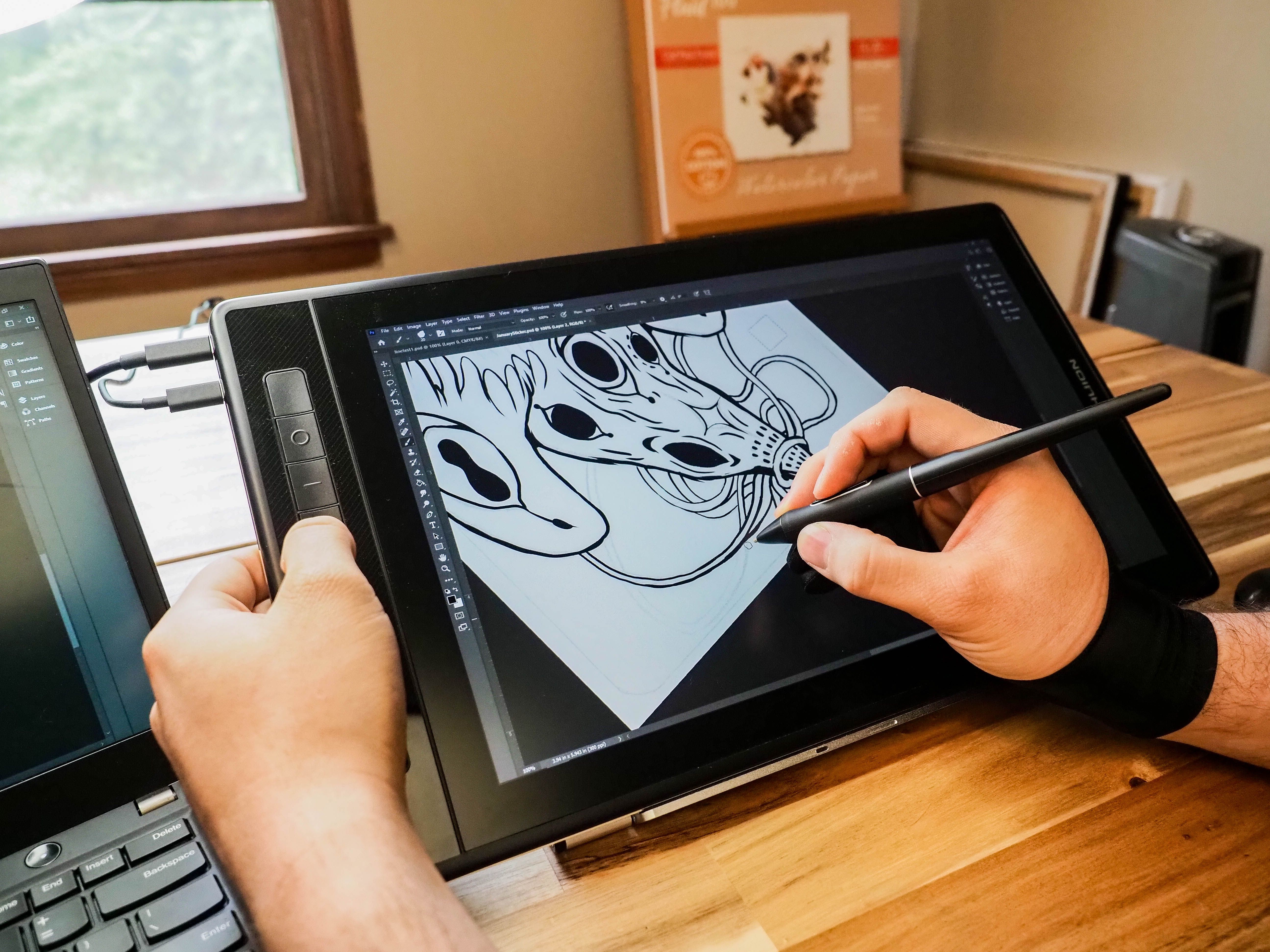
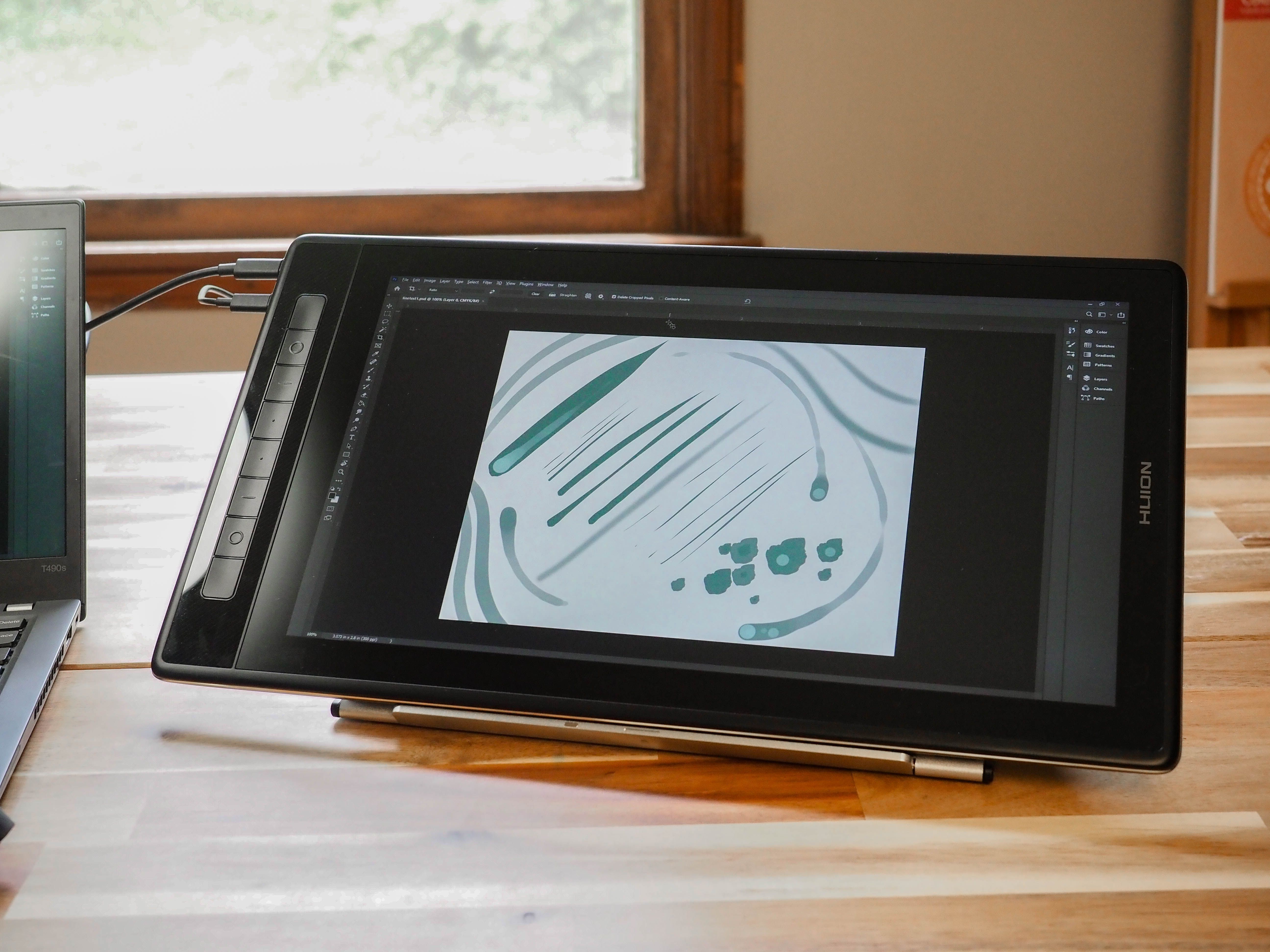
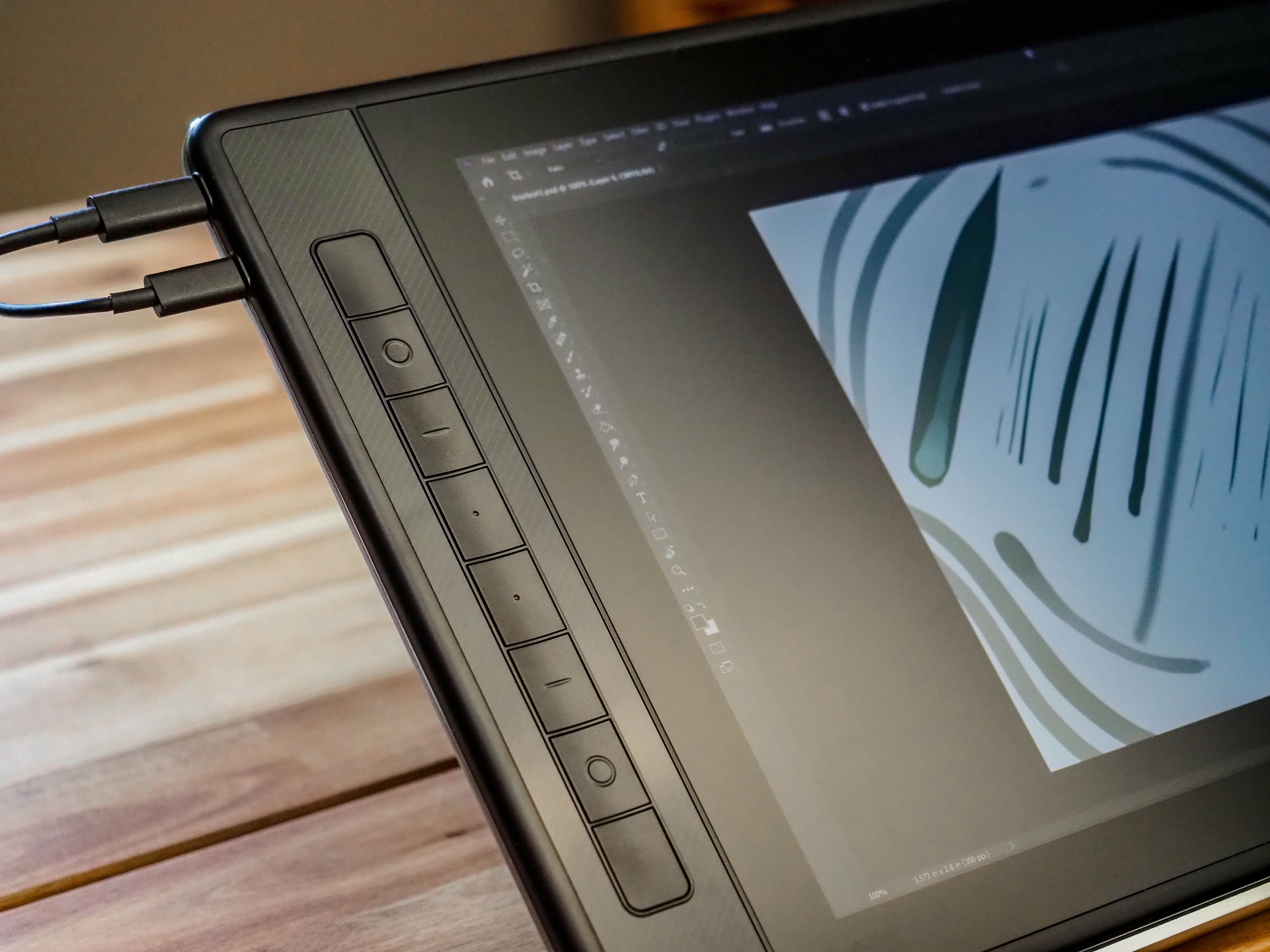
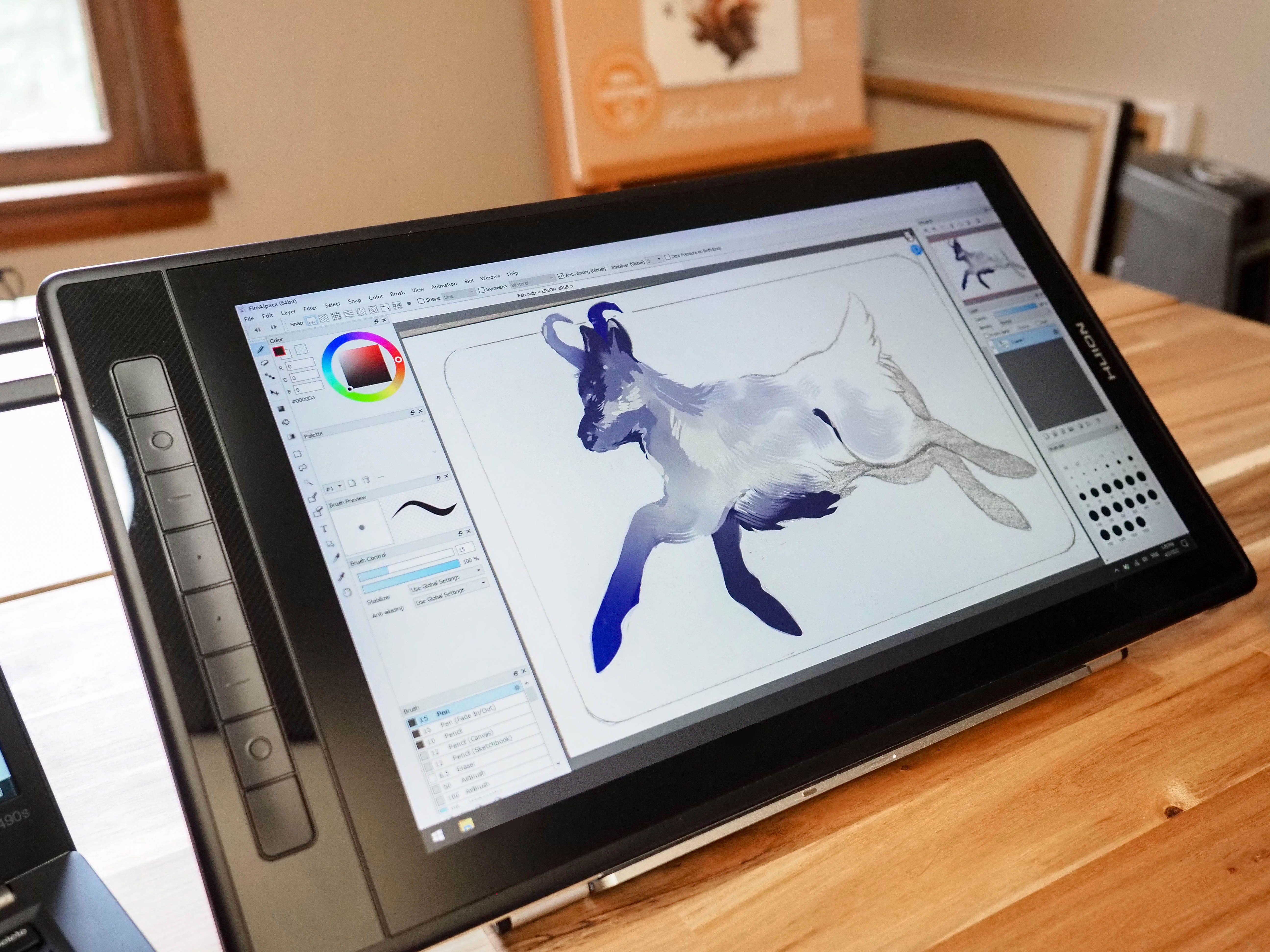
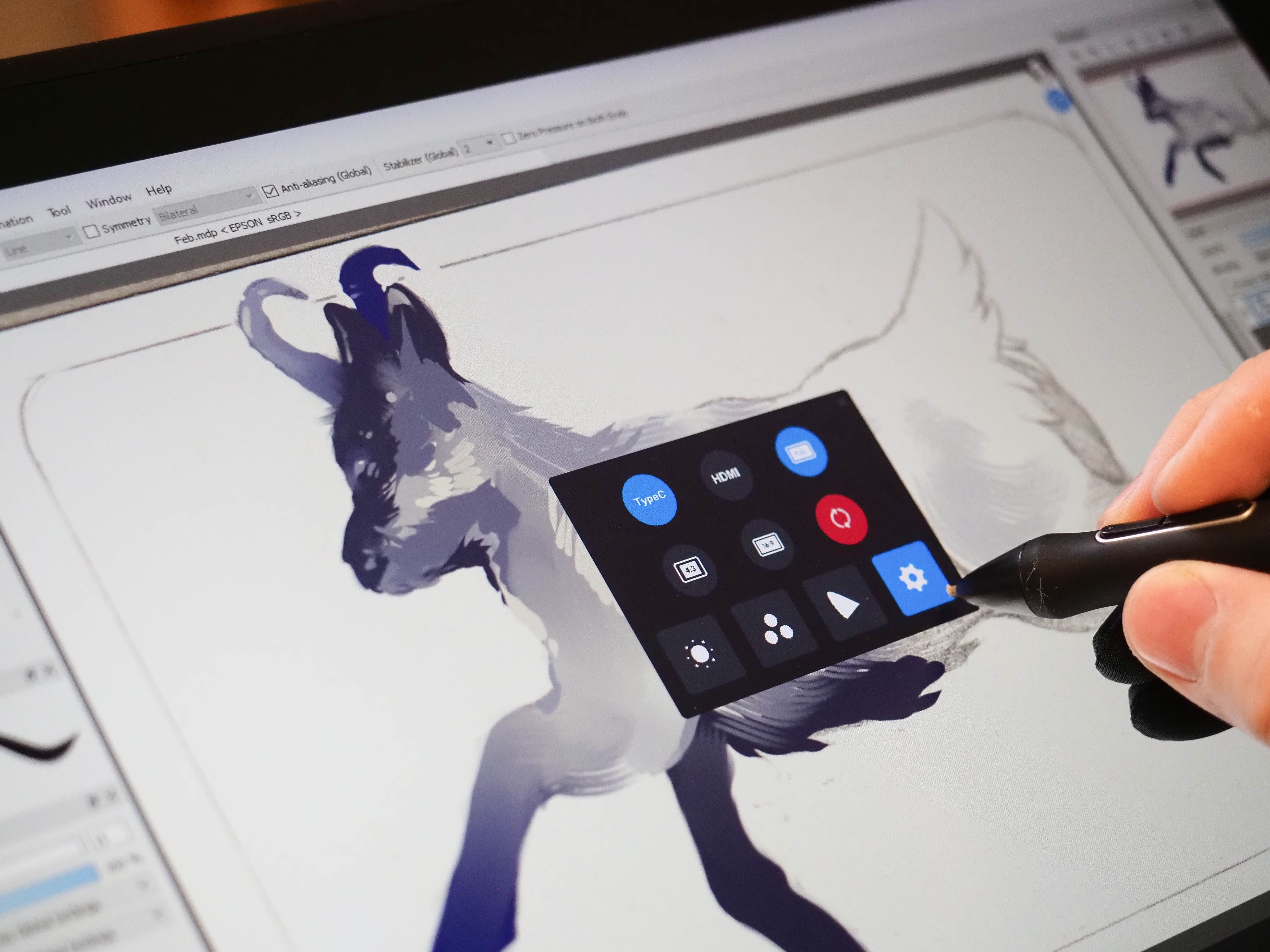
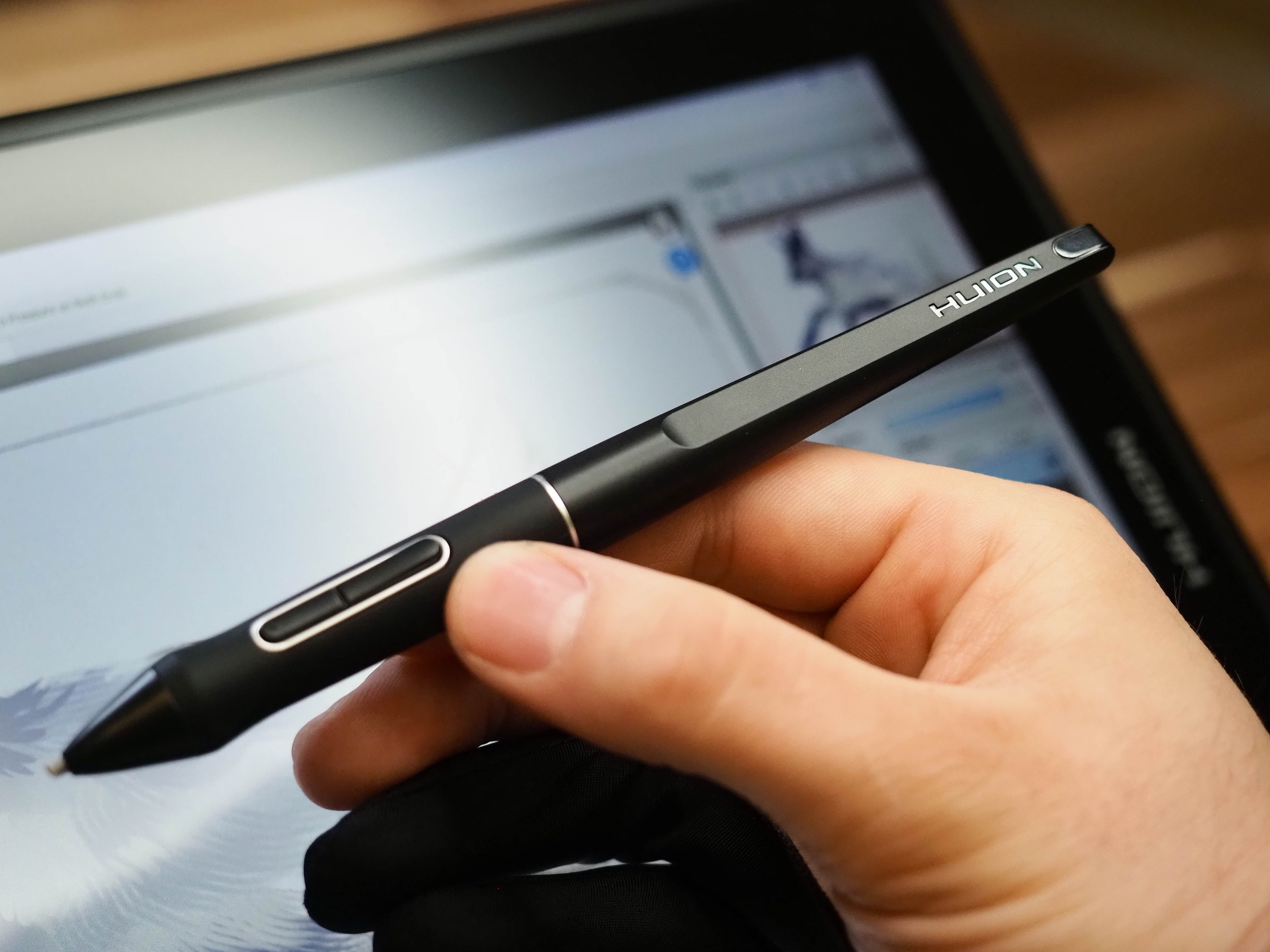
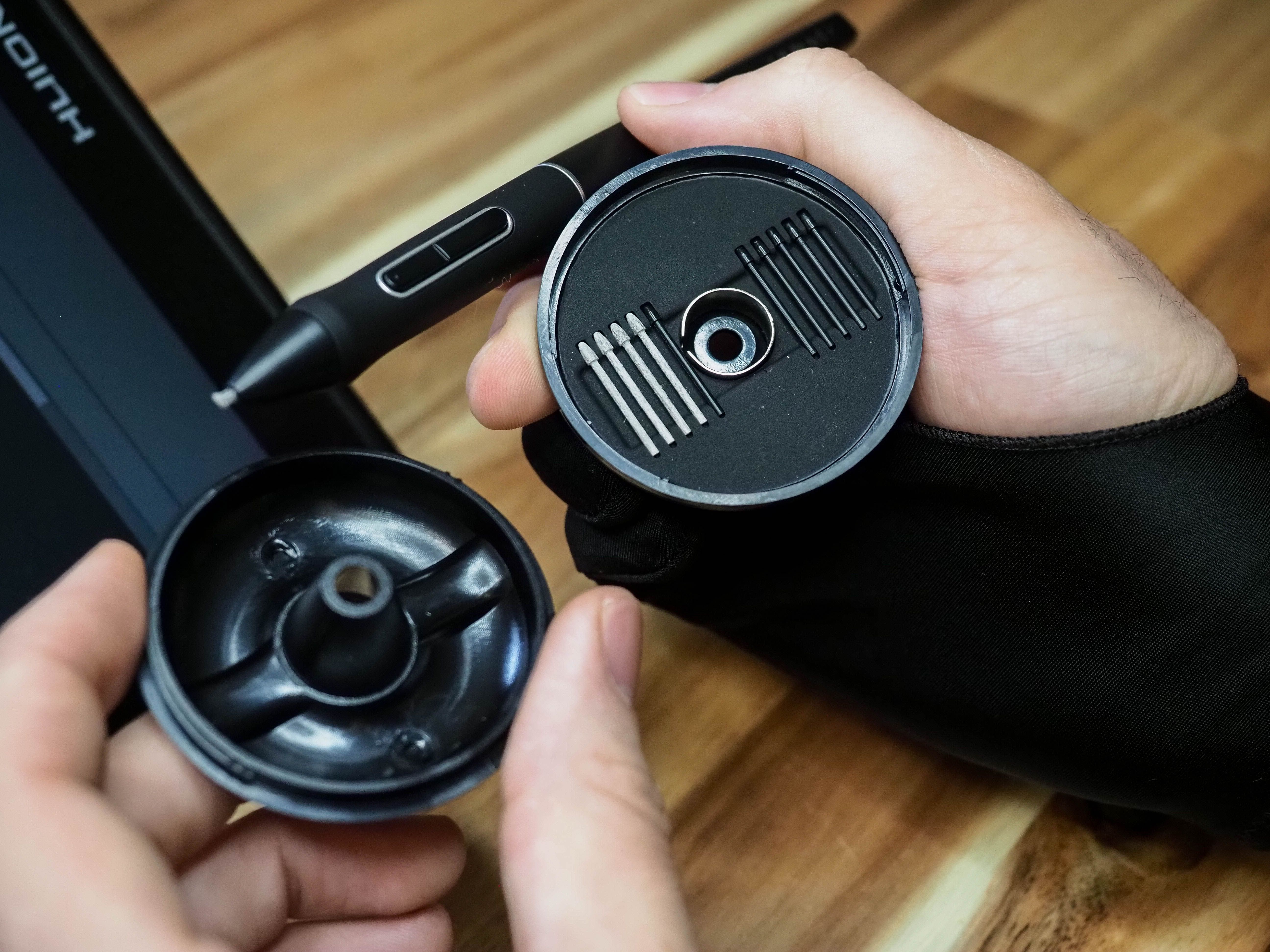
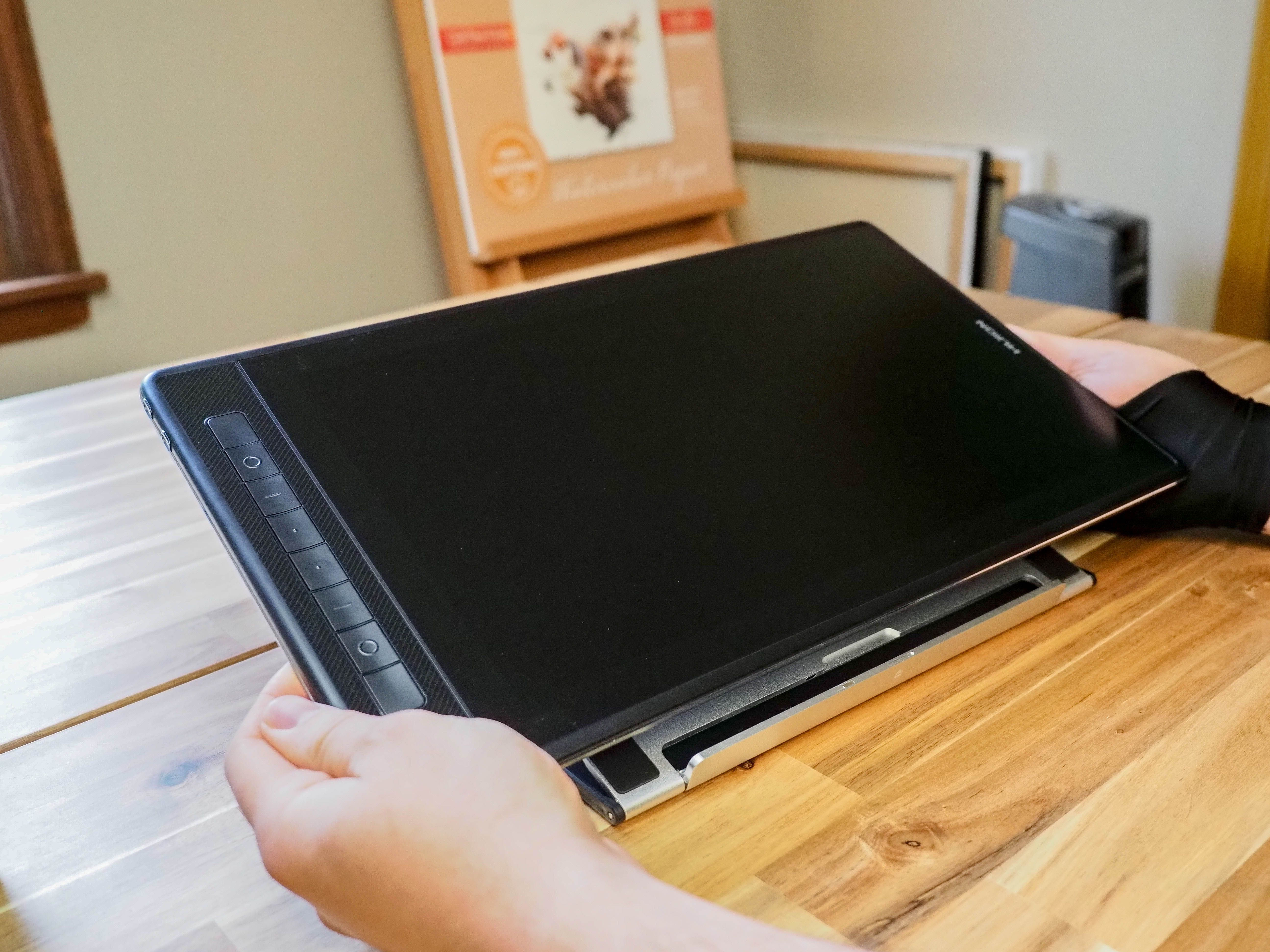
Huion Kamvas Pro ۱۶ (۲.5K) نیازهای ضروری تبلت را بدون کم و کاست برآورده می کند. شما واقعی سازی رنگ قوی و یک تجربه طراحی متناسب، هرچند قابل تنظیم، دریافت خواهید کرد. شما یک قدم از تبلت های 4K یا با کنترل لمسی فاصله خواهید داشت. اما اگر یک تبلت طراحی قدرتمند و با کاربرد آسان میخواهید، میتوانید با آن بنشینید.
- PenTech 3.0
- لمینیت کامل
- صفحه نمایش قلم ۱۶ اینچی با وضوح ۲.5K
- شیشه ضد تابش
- هشت کلید قابل برنامه ریزی
- برند: Huion
- ناحیه فعال: ۳۴۹.۶ x ۱۹۶.۷ میلی متر (~۱۳.۷۶ x ۷.۷۴ اینچ)
- سطوح حساسیت فشار: ۸۱۹۲ سطح
- اتصال: USB-C به USB-C، کابل ۳ در ۲ (دوگانه USB-C به دو USB-A [داده/پاور] + HDMI)
- محدوده رنگ: ۱۴۵% sRGB
- پشتیبانی از شیب: عملکرد شیب ± ۶۰ درجه
- وضوح تصویر: ۲۵۶۰ x ۱۴۴۰ (QHD)
- قلم: PW517 (قلم بدون باتری)
- سازگاری: ویندوز، macOS، اندروید
- پایه تاشو قابل تنظیم (ST200) امکان جابجایی آسان را فراهم می کند
- PenTech ۳.۰ و نوک های نمدی تجربه طراحی با احساس واقعی تری را ارائه می دهند
- نمایش تنظیمات روی صفحه دکمه های جانبی غیر ضروری را حذف می کند
- حداقل اختلاف منظر و تابش خیره کننده
- ۸ کلید میانبر قابل تنظیم روی تبلت
- کابل ها را با اتصال USB-C به حداقل می رساند
- تست حساسیت فشار قلم عالی
- سیم برق کوتاه باعث می شود که سیم داخلی USB شامل تقریباً ضروری باشد
- برخی از عیب یابی برای اتصال مورد نیاز است
برای تغییرات سریع در هنر، یک تبلت قابل اعتماد می خواهید که بتواند در برابر همه چیز مقاومت کند. در این راستا، ارتقاء Huion Kamvas Pro ۱۶ (۲.5K) بهبودهایی در رزولوشن آن و گزینه QLED ارائه می دهد.
چه در حال شروع و چه در حال ارتقاء، تبلت شما نقش مهمی در فرآیند شما ایفا می کند. بنابراین بیایید بحث کنیم که چگونه Kamvas Pro ۱۶ (۲.5K) می تواند مزیتی برای هنر و طراحی شما ارائه دهد.
مشخصات فنی Huion Kamvas Pro ۱۶ (۲.5K).
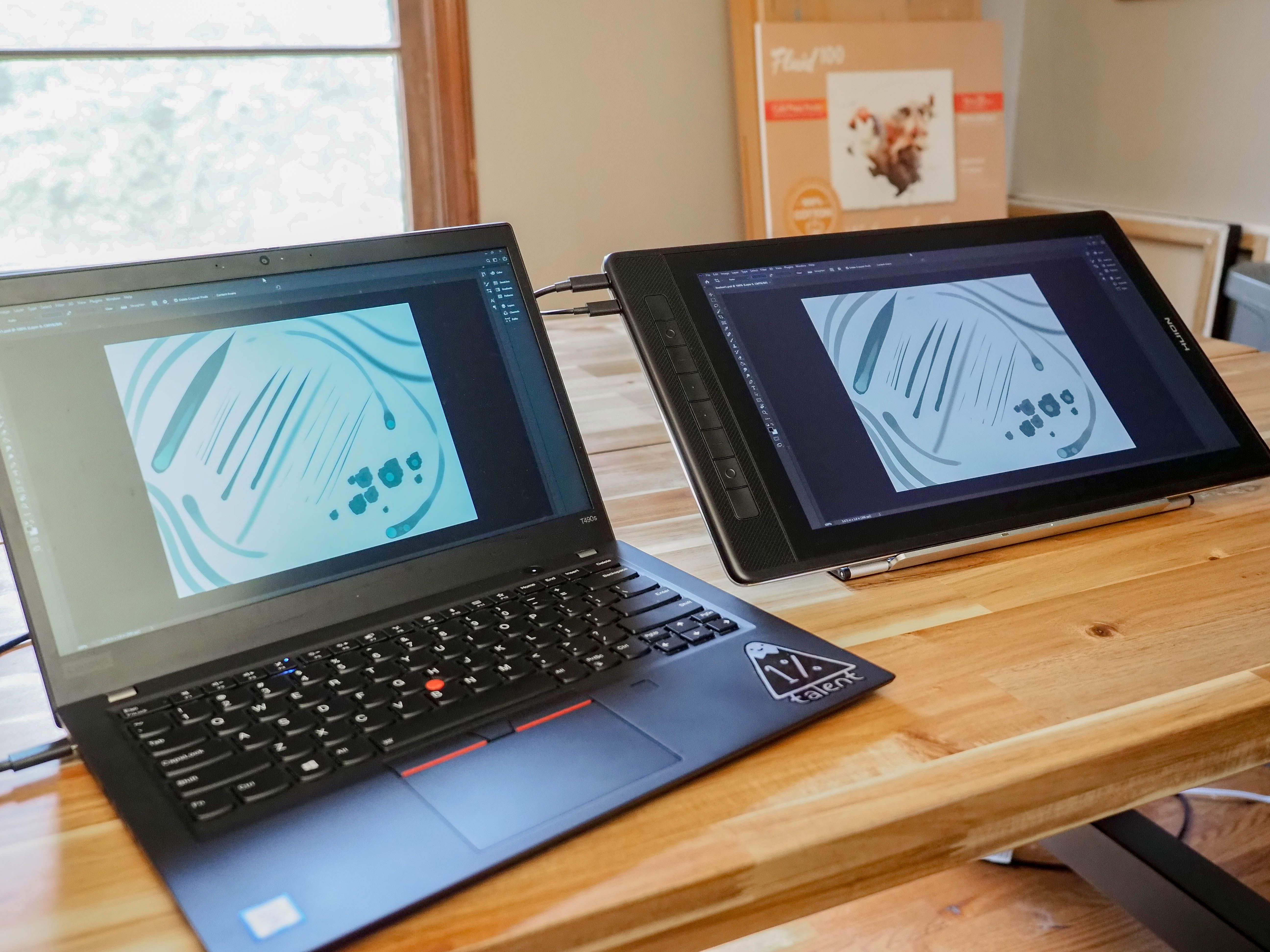
در خط Kamvas Pro، Huion Kamvas Pro ۱۶ (۲.5K) انواع بهبودهای بصری و وضوح را ارائه می دهد. در مقایسه با نسخه HD قبلی Kamvas Pro ۱۶، اکنون صفحهنمایش مورب ۱۵.۸ اینچی است در حالی که وزن کم مشابه ۱.۲۸ کیلوگرم (~۲.۸ پوند) دارد.
با این حال، وقتی به رزولوشن ارتقا یافته QHD ۲۵۶۰ x ۱۴۴۰ (۱۶:۹) نگاه میکنید، میتوانید احساسی نسبت به ارتقاء بصری در محل کار پیدا کنید. با این حال، ممکن است تعجب کنید که چرا فقط صفحه نمایش 4K را انتخاب نکنید. در عوض، Huion با ارتقای مقرونبهصرفهتر نسبت به اندازه نمایشگر قلم تعادل را ایجاد کرد.
اکنون از ۱۸۶ PPI (پیکسل در هر اینچ) و ۱۴۵ درصد sRGB پشتیبانی میشود. با توجه به عمق رنگ، ۱۶.۷ میلیون آشنا با کنتراست ۱۲۰۰:۱ است. همه اینها با هم جمع می شوند تا نمایشی دقیق و پر جنب و جوش از آثار هنری شما ایجاد کنند تا بتوانید جزئیاتی را که به دنبال آن هستید ارائه دهید.
بهعلاوه، با ناحیه کاری فعال ۳۴۹.۶ x ۱۹۶.۷ میلیمتر (~۱۳.۷۶ x ۷.۷۴ اینچ)، فضای زیادی برای قلم شما وجود دارد. بنابراین بین کیفیت نمایشگر و فضای کاری قابل توجه، Kamvas Pro ۱۶ (۲.5K) موارد ضروری را ارائه می دهد. به علاوه، برای اینکه همه چیز قابل مشاهده باشد، حداکثر روشنایی ۲۲۰ نیت نیز وجود دارد.
گزینه های اتصال سیم Huion Kamvas Pro ۱۶ (۲.5K).
در حالی که شما می خواهید یک تبلت نقاشی به طور دقیق نمایش داده شود، کابل کشی چالش های منحصر به فرد خود را فراهم می کند. با Huion Kamvas Pro ۱۶ (۲.5K)، دو گزینه برای جفت شدن وجود دارد.
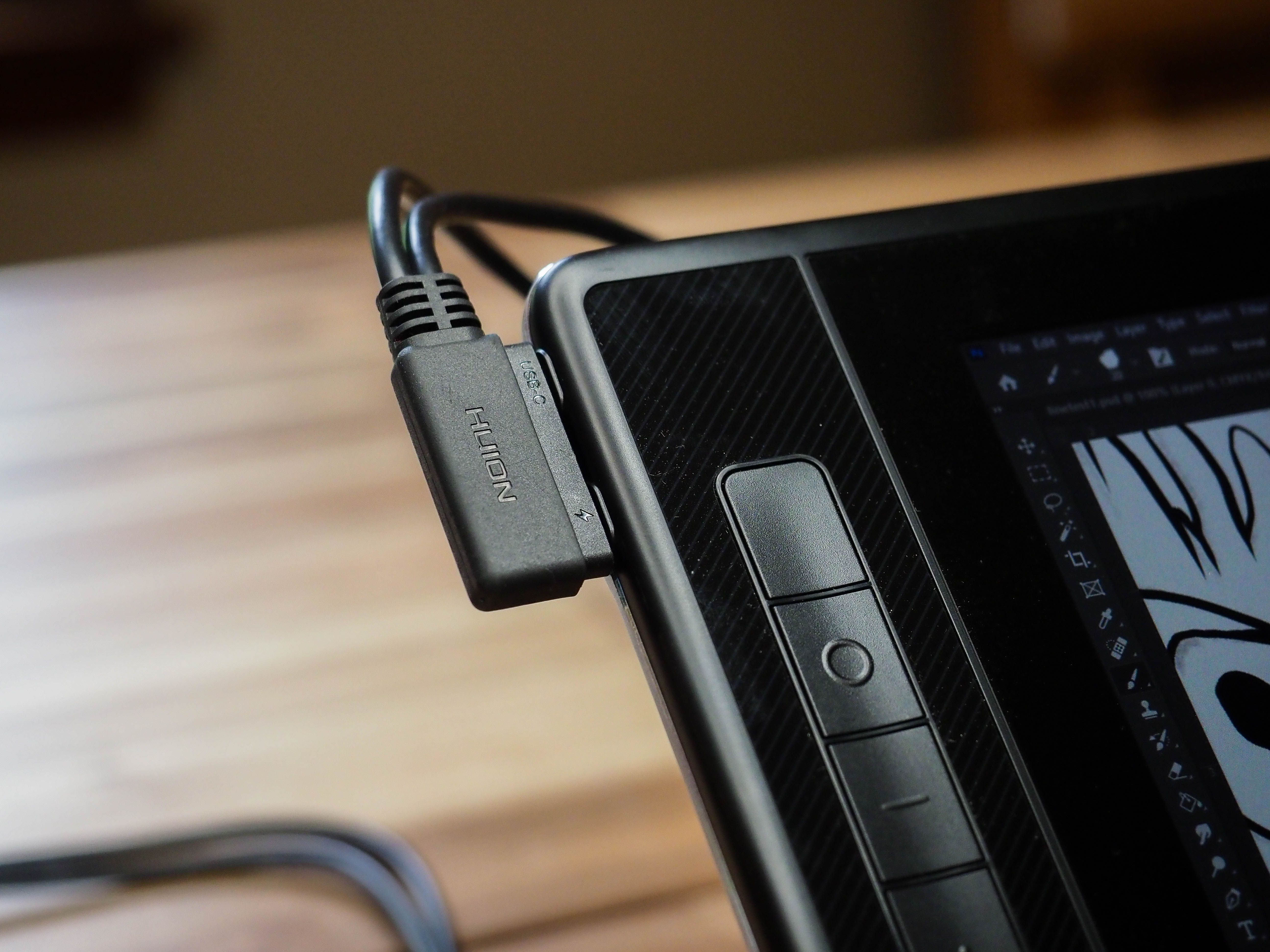
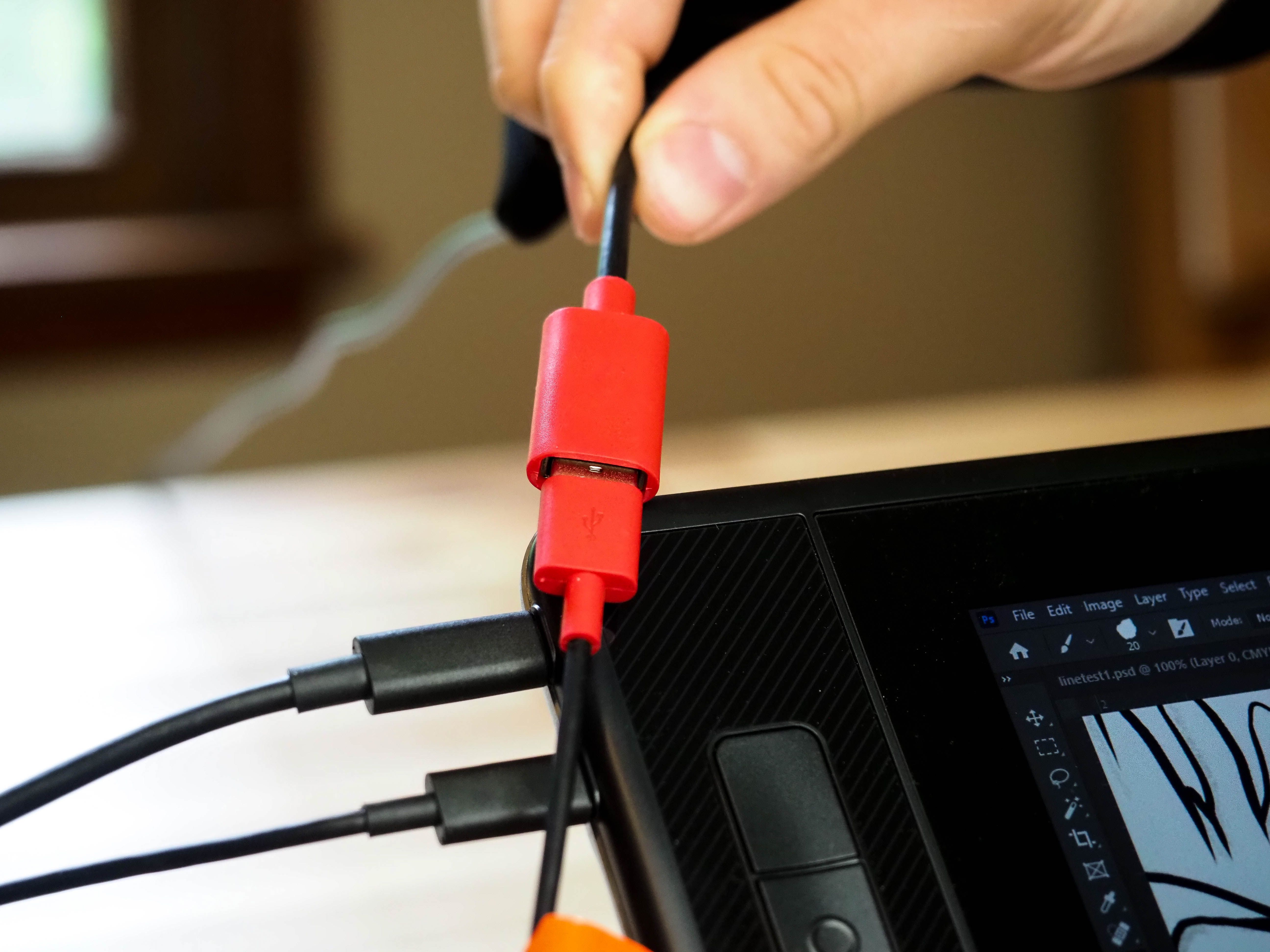
برای راه اندازی بدون درگاه USB-C، یک کابل ساده ۳ به ۲ وجود دارد که در انتهای آن یک HDMI، USB-A و یک USB-A قرمز برای تغذیه رایانه لوحی وجود دارد. در همین حال، انتهای دیگر دارای دو کانکتور USB-C است که مستقیماً به تبلت وصل می شود. هنگام اتصال به میز با این کابل، مطمئن شوید که سمت لوگوی Huion بالا باشد.
کابل ۳ به ۲ باعث کاهش شلوغی سمت تبلت می شود. وقتی به لپتاپهایی مانند لپتاپ میروید، هنوز یک شکاف کابل وجود دارد. اگر یک پورت USB-C دارید که از خروجی ویدیو پشتیبانی می کند، استفاده از کابل USB-C به USB-C ارائه شده بسیار ساده تر است. با Kamvas Pro ۱۶ (۲.5K)، کابل برق USB ثانویه حتی برای حداکثر روشنایی نیازی به وصل شدن نداشت.
در حالی که برق رسانی به تبلت از طریق لپ تاپ برای مدت کوتاهی مشکلی نداشت، اما به سرعت عمر باتری دستگاه شما را تخلیه می کند. اگر ترجیح می دهید از کابل برق USB استفاده کنید، طول پایه آن بسیار کوتاه است. بنابراین، مگر اینکه تبلت را دقیقاً در کنار پریز دیواری نصب کنید، باید کابل USB همراه را وصل کنید.
هنگام تنظیم، باید مطمئن شوید که آخرین درایورهای Huion Kamvas Pro ۱۶ (۲.5K) را نصب کرده اید. با نسخه ویندوز، فقط باید قبل از نصب به تداخل احتمالی آنتی ویروس یا بسته شدن نرم افزار طراحی خود توجه داشته باشید. با این حال، اگر برای macOS نصب میکنید، باید از درخواستهای HuionTablet روی صفحه پیروی کنید تا مجوزهای مناسب را برای تبلت طراحی کنید.
زاویه خود را با پایه Huion ST200 انتخاب کنید
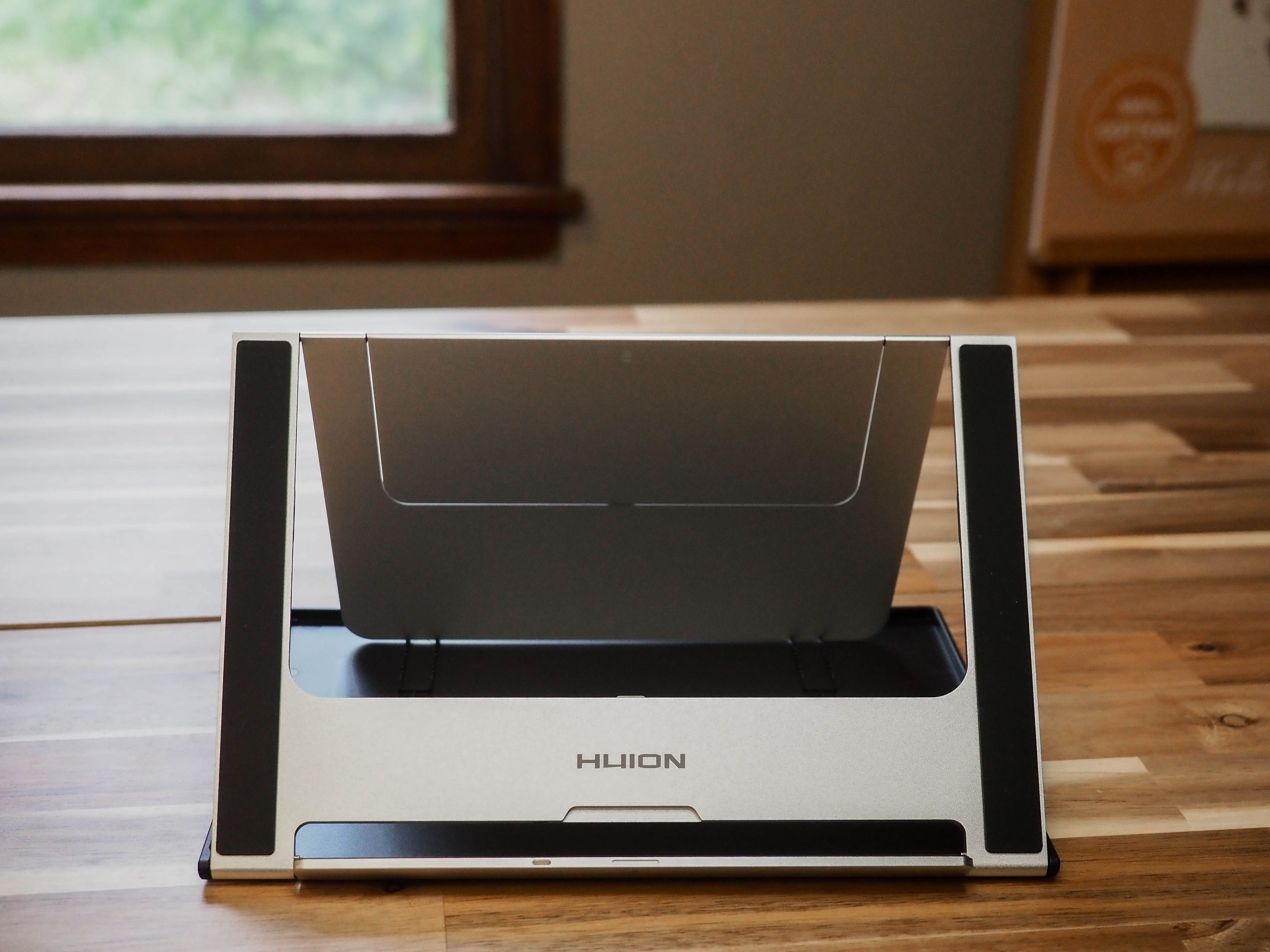
Huion با Kamvas Pro ۱۶ (۲.5K)، پایه قابل تنظیم ST200 خود را نیز اضافه کرده است. به جای استفاده از یک قطعه کشویی برای نگه داشتن کل پایه نمایشگر، این کار متفاوت است. برای جابجایی بین شش زاویه مجاز مختلف، می توانید جلوی صفحه نمایش فلزی را به دو روش مختلف باز کنید.
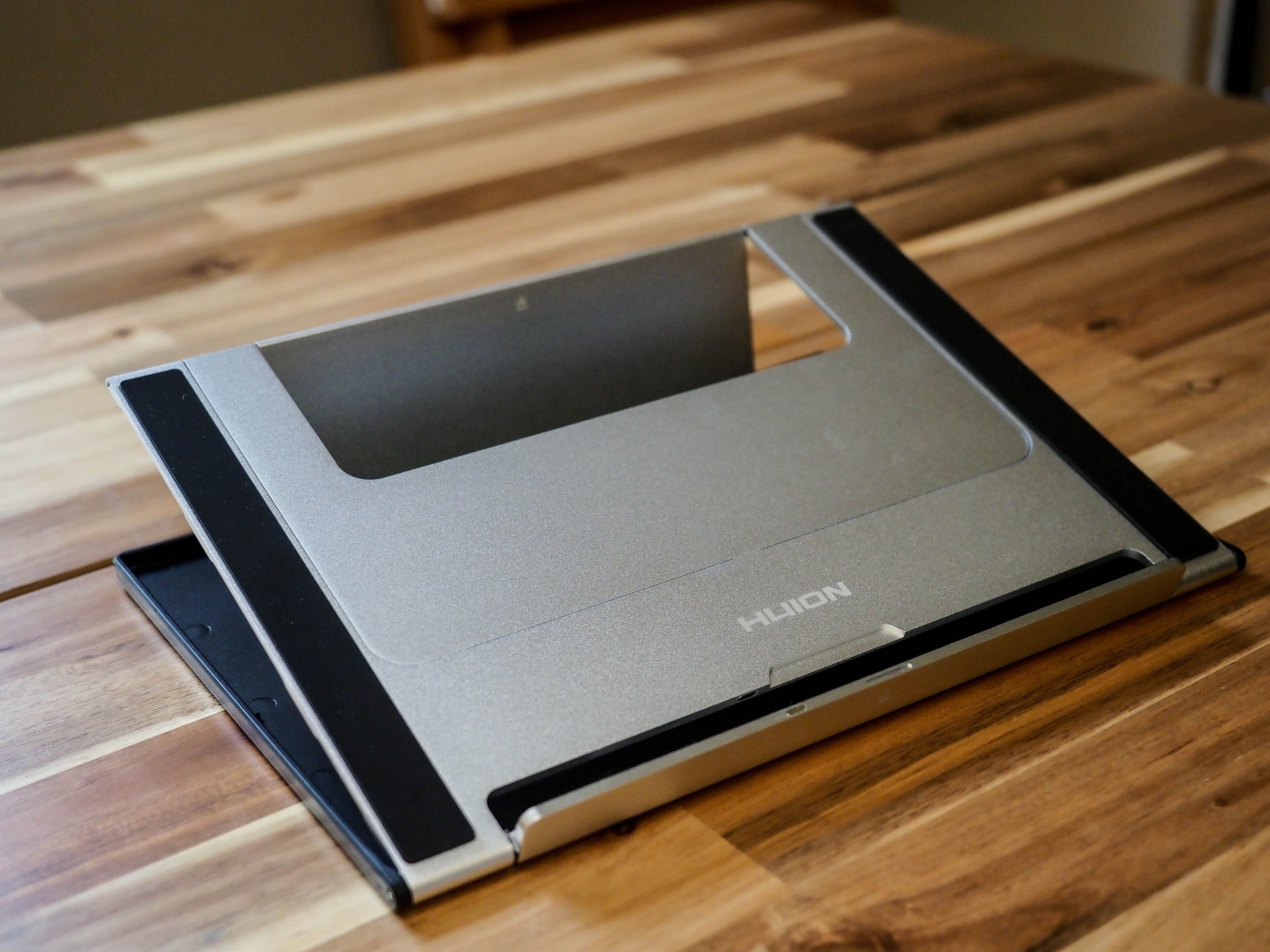
در حالی که در تئوری شش زاویه وجود دارد، تفاوتها ممکن است جزئی ظاهر شوند، مگر اینکه لازم باشد در ارتفاع بسیار خاصی کار کنید. صرف نظر از موقعیت، لبه فلزی تاشو در جلو کاملاً متناسب با Kamvas Pro ۱۶ (۲.5K) است، بنابراین لازم نیست نگران تغییر احتمالی تبلت با دستگیره لاستیکی آن باشید. اگر ترجیح می دهید صاف کار کنید، می توانید از پایه های لاستیکی در پشت Kamvas Pro ۱۶ (۲.5K) نیز استفاده کنید.
گزینه های قلم برای Huion Kamvas Pro ۱۶ (۲.5K)
برای کمک به ایجاد تجربهای واقعیتر از طراحی، Huion چند مزیت را از طریق قلم بدون باتری PW517 ارائه کرده است. این تا حد زیادی در مورد فن آوری Huion PenTech ۳.۰ صدق می کند که ثبات و حساسیت بیشتری را به نوک می آورد. از نظر لوازم جانبی برای این، Kamvas Pro ۱۶ (۲.5K) با یک محفظه نگهداری خودکار با پنج نوک استاندارد و پنج نوک نمدی عرضه می شود.
برای طرفداران تبلت استاندارد، نوک های پلاستیکی ضربه های تماسی بسیار نرمی را ارائه می دهند. با این حال، اگر تصمیم دارید نوکهای نمدی منحصراً سازگار را آزمایش کنید، قطعاً در هر ضربه احساس بافت بیشتری وجود دارد. به لطف کمی اصطکاک اعمال شده توسط آنها، احساس طبیعی تری در کل فرآیند کار وجود دارد.
اگر با نشانگرهای نوک نمدی کار کرده اید، حس لامسه مشابهی در اینجا وجود دارد که گویی روی کاغذ کار می کنید.
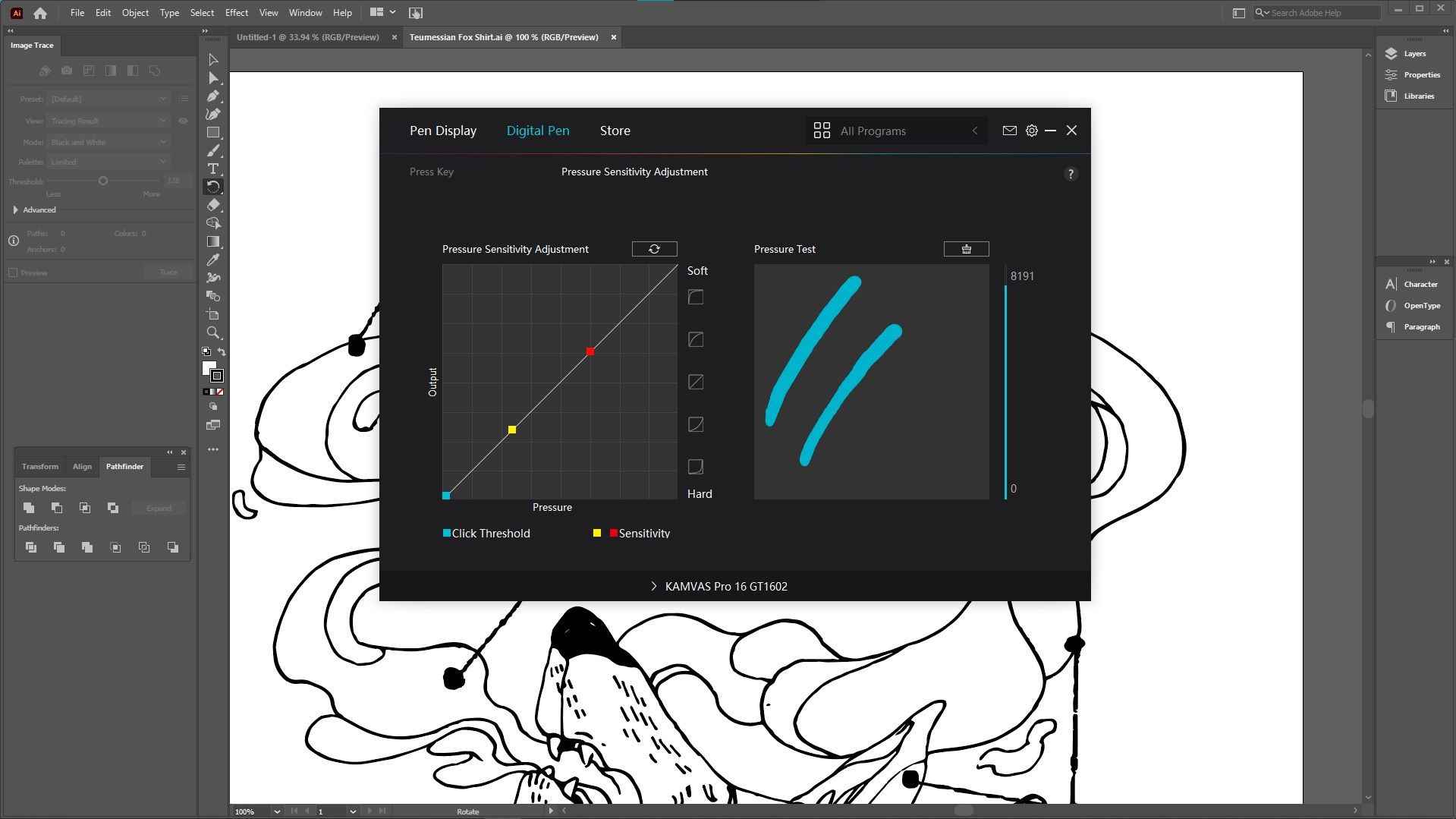
وقتی نوبت به مدیریت قلم بر روی جعبه استفاده میشود، متوجه شدم که فشار خودکار قلم Kamvas Pro ۱۶ (۲.5K) بهصورت پیشفرض بدون هیچ گونه تنظیمی کاملاً مشخص است. با این حال، برای آزمایش، تنظیمات تبلت Huion را برای دسترسی سریع به صورت داغ نگه داشتم. اگر احساس میکنید مشکلی ندارید و نیاز به تنظیم سریع تست خط دارید، Huion تنظیم فشار را آسان کرده است و سپس چند خط نمونه را برای مقایسه انجام میدهد.
تنظیمات خود را با نمایشگر روی صفحه تغییر دهید
به جای تغییر تنظیمات از پیش تعیین شده نمایشگر روی صفحه از طریق یک سری دکمه، Huion آن را بسیار ساده تر کرده است. با نگه داشتن دکمه پاور برای چند ثانیه، این منوی نمایشگر را نمایش می دهید. از اینجا، شما می توانید با قلم خود در چهار دسته منو پیمایش کنید.
صفحه اول به شما امکان می دهد بین یک انتخاب استاندارد از پیش تنظیم ها یا تنظیم سطوح کاربر برای روشنایی، کنتراست و اشباع را انتخاب کنید. در همین حال، صفحه بعدی به شما امکان می دهد بین چند پیش تنظیم دمای رنگ انتخاب کنید یا آنها را به طور خاص سفارشی کنید. سپس در صفحه بعدی، میتوانید بین حالتهای رنگی بومی، sRGB یا AdobeRGB تغییر دهید.
انتخاب نهایی به شما امکان می دهد اتصال کابل خود را انتخاب کنید و نسبت اندازه صفحه نمایش را تنظیم کنید. به طور کلی، این یک راه خوب برای انجام چند تنظیم سریع است. فقط فراموش نکنید که در اینجا با صفحه نمایش لمسی سروکار ندارید.
استفاده از کلیدهای میانبر در Huion Kamvas Pro ۱۶ (۲.5K)
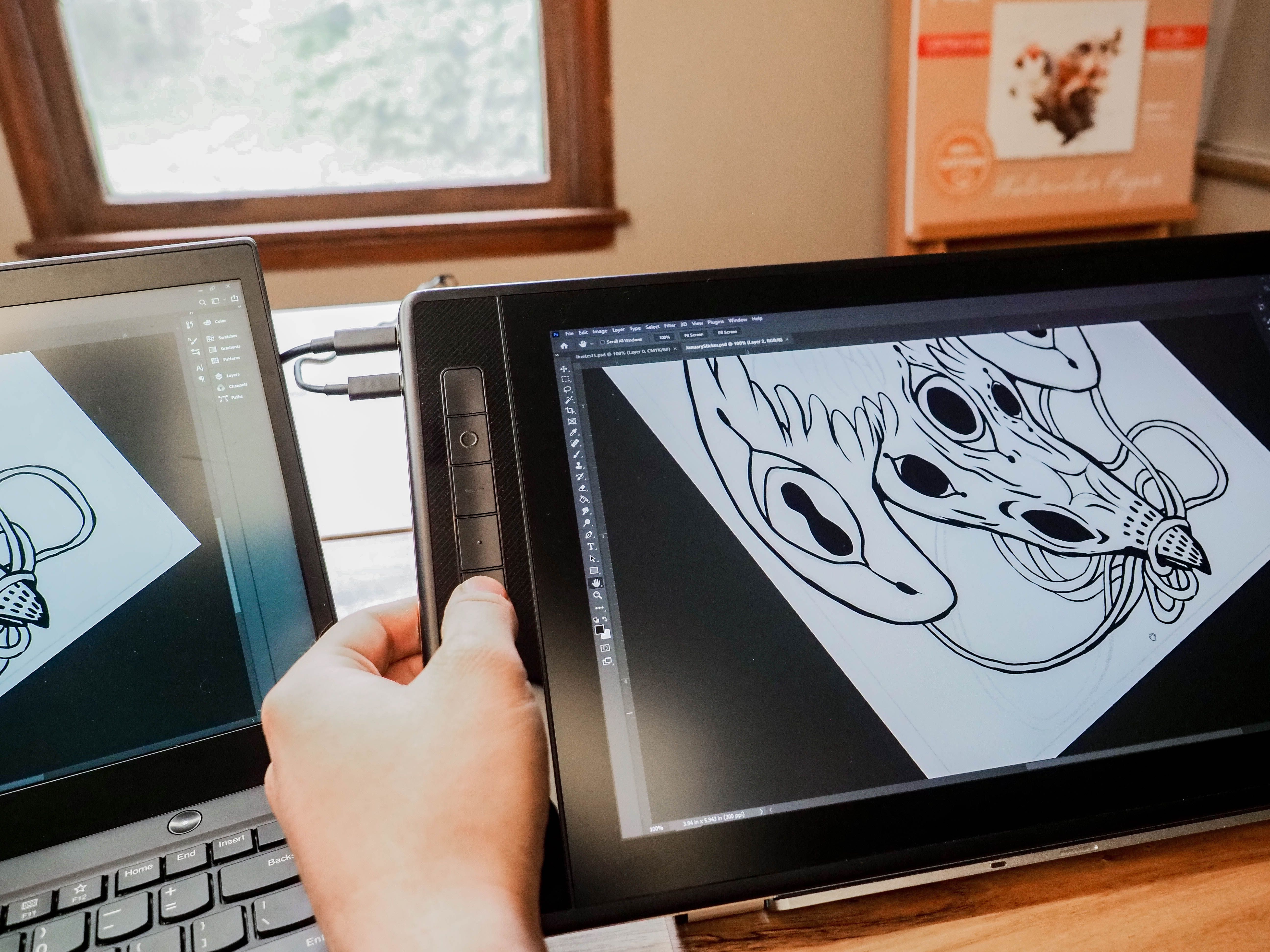
برای میانبرها، قلم PW517 دارای دو دکمه قابل تنظیم است. با این حال، Kamvas Pro ۱۶ (۲.5K) همچنین هشت کلید فشار اضافی را برای سفارشی سازی شما فراهم می کند. با هر دو مجموعه کلید میانبر، Huion بسیاری از پیش تنظیم های معمولی را ارائه کرده است. سفارشی سازی از آنجا بسیار گسترده است.
گزینه استاندارد برای ترسیم ترکیب کلیدها، کلیک های ماوس و اجرای برنامه ها وجود دارد. اما میتوانید بین نمایشگرها، برنامههای سیستمی، کنترلهای صوتی و تنظیمات حرکت/پیمایش نیز جابهجا شوید. اگر استفاده از حالت دقیق را انتخاب می کنید، می توانید مکان نما را کاهش دهید تا ضربات دقیق تری انجام دهید.
از نظر واکنشپذیری، قلم باید به صفحه نمایش نزدیک باشد و به عنوان فعال ثبت شود تا دکمههای میانبر اعمال شوند. با در نظر گرفتن این جزئیات، آنها در غیر این صورت مجموعه ای از کلیدهای بسیار لمسی هستند. اگر به دنبال جدا شدن از میانبرهای نرم افزاری هستید، جایگزین مناسبی است.
طراحی با فتوشاپ در Huion Kamvas Pro ۱۶ (۲.5K)
هنگامی که برای اولین بار از فتوشاپ ۲۰۲۲ استفاده کردید، یک اشکالی رخ داد که در آن فشار اصلاً توسط قلم تشخیص داده نشد. با این حال، Adobe قبلاً یک راه حل برای این موارد منتشر کرده است. برای رفع این مشکل، فایلی با عنوان PSUserConfig.txt با متن زیر ایجاد کنید:
# از WinTab استفاده کنید
UseSystemStylus 0
سپس آن فایل را در C:\Users\[Username]\AppData\Roaming\Adobe\Adobe Photoshop ۲۰۲۲\Adobe Photoshop ۲۰۲۲ Settings ذخیره کنید. پس از راه اندازی مجدد فتوشاپ، باید بتوانید بدون مشکل از قلم استفاده کنید. اگر مشکلات دیگری را تجربه کردید، بررسی میزان مصرف حافظه خود در تنظیمات عملکرد فتوشاپ یک منطقه شروع خوب است.
منهای مشکل اولیه در طرف Adobe، در واقع طراحی در فتوشاپ فوق العاده یکپارچه بود. در حالی که ممکن است هنوز نیاز به تنظیم برخی از تنظیمات مانند صاف بودن داشته باشید، متوجه خواهید شد که در کنار تمام دارایی های فتوشاپ عملکرد بسیار خوبی دارد. مخروطی شدن عالی با قلم وجود دارد. شما می توانید به راحتی بین روش سبک دستی و سبک دستی جایگزین کنید.
اگر به دنبال یک تجربه طراحی واقعی تر هستید، Kamvas Pro ۱۶ (۲.5K) ارائه می دهد. بازخورد بین سطح تبلت و قلم تقلید خوبی از کاغذ واقعی ارائه می دهد. بنابراین اگر از حس نوک خود راضی هستید، می توانید فقط بر روی طراحی تمرکز کنید تا روش دیجیتال برای شما کارساز باشد.
کار با FireAlpaca در Huion Kamvas Pro ۱۶ (۲.5K)
در حالی که Huion به طور خاص نرم افزار طراحی رایگان ارائه نمی دهد، چندین مورد برای آزمایش وجود دارد. به جای اینکه صرفاً به فتوشاپ بچسبم، ترجیح دادم از FireAlpaca برای مجموعه براش های محدودتر و بافت های تخصصی تر آن استفاده کنم. برای رنگ آمیزی در یک تصویر، می خواستم مواردی مانند دقت ردیابی مکان نما را بررسی کنم.
با این گفته، Kamvas Pro ۱۶ (۲.5K) دارای لمینیت کامل برای ادغام شیشه و صفحه نمایش ضد تابش است. از آنجایی که هیچ شکاف هوایی بین شیشه و صفحه نمایش LCD وجود ندارد، برای حذف اختلاف منظر نیز طراحی شده است. در حین استفاده از قلم، هیچ مشکلی با نشانگر دنبال نکردم.
اگر نادرستی وجود داشت، آنقدر کم بود که هیچ مشکل عمده ای وجود نداشت. تا زمانی که از قبل به درستی کالیبره کنید، حتی کار با نرمافزار طراحی سادهتر نیز باید امکان کنترل عالی را فراهم کند. با اضافه شدن نوک نوک نمدی، فشار اضافی بیشتر به این امر کمک کرد.
آیا باید Huion Kamvas Pro ۱۶ (۲.5K) را بخرید؟
اگر به دنبال ارتقای مقرونبهصرفه و در عین حال قدرتمند از نسل قبلی Kamvas Pro ۱۶ هستید، ارتقای وضوح و سایر پیشرفتهای کوچک یک تبلت گرافیکی فریبنده را ایجاد میکند. علاوه بر برخی مشکلات جزئی در راهاندازی، Kamvas Pro ۱۶ Huion (۲.5K) یک بسته تبلت طراحی گرافیکی کاملاً گرد ارائه میکند. اگر رزولوشن تنها چیزی است که شما را متوقف می کند، لاین آپ Huion Pro شامل یک نوع 4K نیز می شود.
برای افرادی که بودجه دارند، Huion Kamvas Pro ۱۶ (۲.5K) فقط ۶۰۰ دلار قیمت دارد. اگر مایل به کاهش هستید، Huion یک نسخه ۱۳ اینچی را با Kamvas Pro ۱۳ (۲.5K) با قیمت حدود ۴۰۰ دلار نیز عرضه کرده است. در حالی که اندازه صفحه نمایش کمی کوچکتر است، اما همچنان می توانید از همان رنگ های قوی و وضوح ۲.5K استفاده کنید.
اگر میخواهید یک تبلت طراحی را تجربه کنید که در آن تمام لوازم جانبی ضروری در جعبه وجود دارد، Kamvas Pro ۱۶ (۲.5K) ارزش زیادی در آنجا ارائه میکند. با گنجاندن آخرین فناوری قلم Huion و دو نوع نوک نوک، میتوانید احساسی را که به دنبال آن هستید بیشتر کنید. اما به طور کلی Huion Kamvas Pro ۱۶ (۲.5K) یک صفحه نمایش با اندازه متوسط خوب با تصاویر و رنگ های جامد برای هر کسی که به دنبال تغییر تجربه طراحی دیجیتال خود است ارائه می دهد.