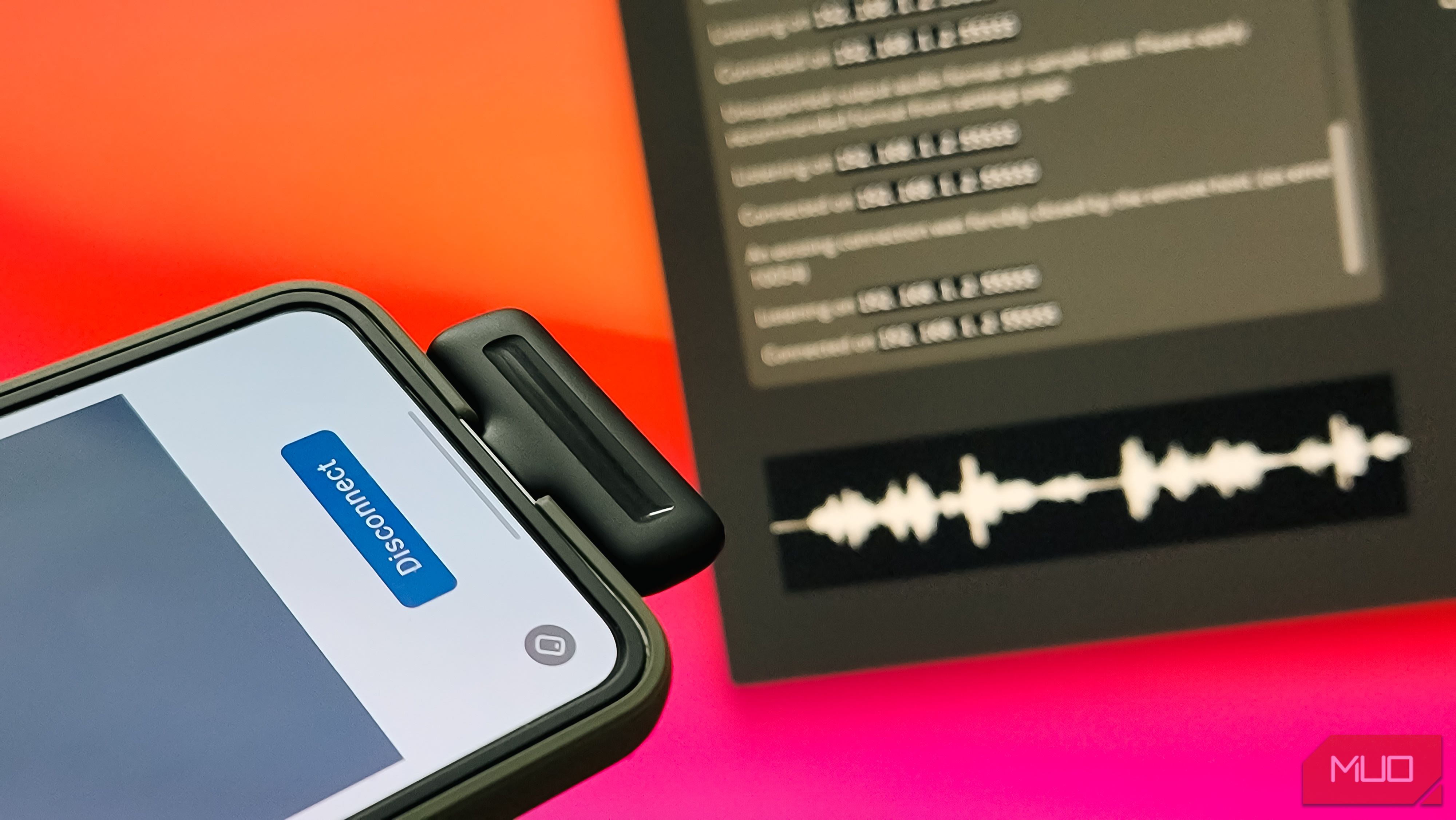
میکروفنهای USB به همان اندازه میکروفنهای XLR خوب هستند، بهجز تجهیزات اضافی که باید سرمایهگذاری کنید. اما اگر تنها نیاز شما میکروفنی برای جلسات است، میتوانید با تبدیل گوشی اندروید خود به یک میکروفن USB، هزینه را صرفهجویی کنید.
میکروفنهای USB به همان اندازه میکروفنهای XLR خوب هستند، بهجز تجهیزاتی که نیاز به سرمایهگذاری دارند. اما اگر فقط به یک میکروفن برای جلسات نیاز دارید، میتوانید یک میکروفن USB را با تبدیل گوشی اندروید خود به آن صرفهجویی کنید.
وقتی در یک جلسه با مشکل در تنظیم میکروفن اختصاصیام مواجه شدم، به گوشی اندروید اضافیام هدف جدیدی دادم و آن را به میکروفن تبدیل کردم. بله، باید یک برنامه رایگان نصب کنید و چند تنظیم صوتی را تغییر دهید، اما نتیجه یک دستگاه صوتی واضح و عالی است که هزینهای ندارد و بهشکلی شگفتانگیز کار میکند.
چرا من از گوشی خود به عنوان میکروفن استفاده میکنم
میکروفنهای ارزانقیمت زیادهی تضاولات دارند
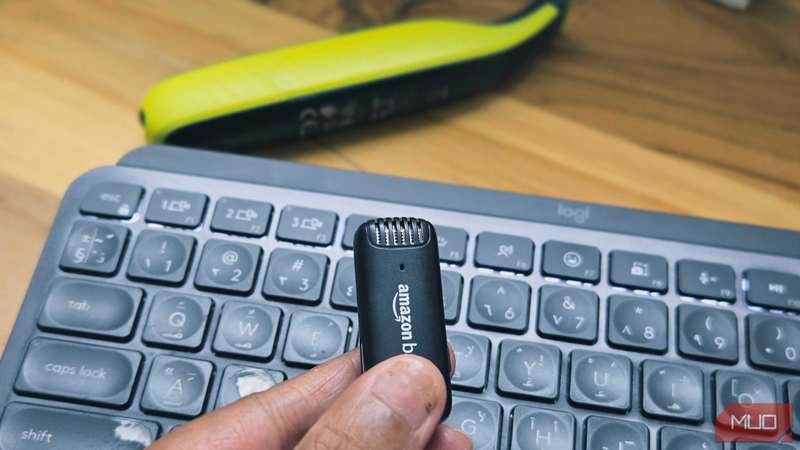
من مدت طولانی از میکروفن ارزیابی Fifine استفاده میکردم که برای ضبط صداهای ویدیو و جلسات بهخوبی کار میکرد. وقتی خراب شد، یک میکروفن بیسیم ارزان دیگر از آمازون خریداری کردم. در کل، عملکرد خوبی دارد، بهاستثنای عمر باتری وحشتناکی که چندین بار باعث مشکل برای من شد. همچنین زمانهایی بوده که کاملاً فراموش کردهام میکروفن را هنگام سفر همراه کنم.
من آزمایش کردم تا ببینم آیا میتوانم گوشی اندروید خود را بهعنوان میکروفن برای رایانه شخصیام استفاده کنم، حداقل برای جلسات.
اگر بهدقت فکر کنید، این منطقی است. میکروفنهای گوشی دارای کنترل اتوماتیک گین، حذف نویز، فشردهسازی و بهبودهای صوتی هستند که آنها را برای تماسها ایدهآل میکند، حتی اگر برای ضبط به سبک استودیویی نیستند. تولیدکنندگان گوشی ابتدا به بهینهسازی میکروفنهای گوشی برای وضوح صدا توجه میکنند، چون این هدف اصلی آنهاست.
با کمک ابزارهای شخص ثالث مانند AudioRelay یا AndroidMic میتوانید یک گوشی اندروید اضافی یا حتی اصلی را به میکروفنی تبدیل کنید که بسیار بهتر از یک دستگاه صوتی ارزان قیمت موجود در آمازون است. و چون همیشه گوشیتان همراهتان است، این یک تنظیم بسیار قابل حمل است.
تبدیل گوشی من به میکروفن با AndroidMic
رایگان، منبع باز، و بهطرز شگفتانگیزی توانمند
در حالی که قبلاً از AudioRelay استفاده کردهام، اکنون AndroidMic را ترجیح میدهم چون کاملاً رایگان است. AudioRelay برخی ویژگیهای پیشرفته را پشت دیوار پرداخت میگذارد و کیفیت صدا در آزمایشهای من در AndroidMic بهتر بود.
راهاندازی گوشی شما بهعنوان میکروفن برای رایانه شخصی چند مرحله دارد، اما خیلی پیچیده نیست. ابتدا باید VB-Cable را نصب کنید، یک درایور صوتی مجازی رایگان برای ویندوز. آن را از وبسایت VB-Audio دانلود کنید، نصبکننده را بهعنوان مدیر اجرا کنید و رایانه خود را ریستارت کنید. این یک دستگاه صوتی مجازی ایجاد میکند که بهعنوان پل بین AndroidMic و برنامههای جلسه شما عمل میکند.
سپس AndroidMic را برای ویندوز از صفحه گیتهاب آن دانلود کنید و برنامه همراه را بر روی گوشی خود از F-Droid نصب کنید.
سپس AndroidMic را روی رایانه خود اجرا کنید و نوع اتصال را به Wi‑Fi / LAN TCP تنظیم کنید. در برنامه رایانه، CABLE Input (VB‑Audio Virtual Cable) را بهعنوان دستگاه صوتی انتخاب کنید. آدرس IP و پورت نشانداده شده در برنامه دسکتاپ را در گوشی خود وارد کنید. روی نماد تنظیمات > IP Port ضربه بزنید و آدرس IP و پورت را همانطور که در رایانهتان نشان داده شده تنظیم کنید. سپس روی اتصال ضربه بزنید و باید نشانگر فعالیت صوتی روشن شود.
گام نهایی این است که به ویندوز بگویید از VB‑Cable بهعنوان میکروفن شما استفاده کند. به Settings > System > Sound > More sound settings > Recording بروید، روی «CABLE Output» کلیک راست کنید و آن را بهعنوان دستگاه ارتباط پیشفرض تنظیم کنید. حالا هر برنامهای مثل Zoom، Teams یا Discord بهصورت خودکار از میکروفن گوشی شما استفاده خواهد کرد.
آزمایش کیفیت صدا
تحسینبرانگیز برای یک راهحل رایگان
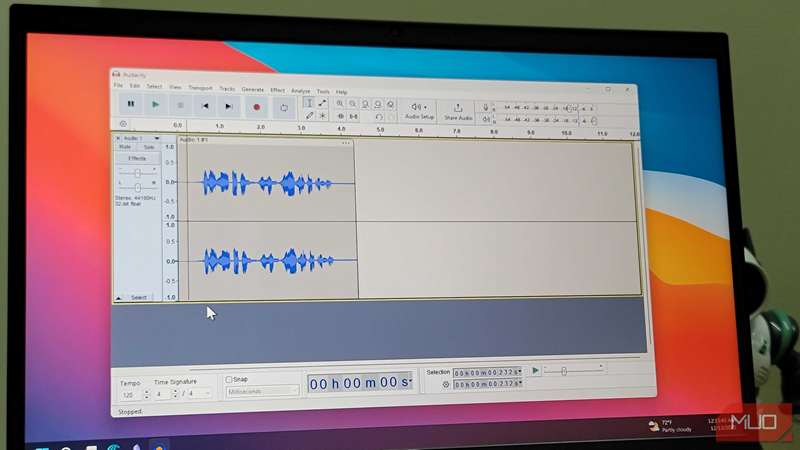
من دو نمونه صوتی برای مقایسه ضبط کردهام: یکی از میکروفن بیسیم ارزانقیمتام و دیگری از گوشی من با AndroidMic. هر دو بدون ویرایش و با Audacity ضبط شدهاند. در حالی که فکر میکنم میکروفن اختصاصی کمی واضحتر بود، صدای ضبطشده از گوشی من در یک تنظیم جلسه زمانی که میکروفن معمولی من در دسترس نیست، کار خوبی ارائه میدهد.
AndroidMic همچنین دارای حذف نویز داخلی است که برای اکثر محیطها عملکرد قابل قبولی دارد. اما اگر میخواهید پیشرفتهتر شوید، میتوانید آن را با ابزاری پیشرفتهتر مانند Nvidia Broadcast ترکیب کنید. اگرچه برای استفاده از این ابزار به یک کارت گرافیک Nvidia نیاز دارید، Nvidia Broadcast میتواند کیفیت میکروفن شما را با حذف هوشمندانهی نویز مبتنی بر هوش مصنوعی که شامل کلیکهای کیبورد تا سر و صدای پسزمینه میشود، بهبود بخشد.
AndroidMic به شما امکان میدهد گوشی اندروید خود را به میکروفنی کارآمد برای رایانه شخصی خود تبدیل کنید، با استفاده از اتصال Wi‑Fi، USB یا ADB، حذف نویز و پشتیبانی پیشرفته از پخش صوتی.
به حداکثر استفاده از گوشی اندروید خود برسید
AndroidMic گوشی اندروید شما را به میکروفنی با تواناییهای شگفتانگیز تبدیل میکند که برای جلسات سریع و تماسهای ویدئویی بهطرز استثنایی کارایی دارد. این در بیش از یک موقعیت مفید بوده است وقتی تنظیم اختصاصیام در دسترس نبود یا هنگام سفر بدون تجهیزات معمولیام بود.
گزارش MUO
گزارش MUO
بنابراین اگر به دنبال میکروفنهای ارزانقیمت در آمازون برای جلسه یا مصاحبه بعدی خود هستید، گوشی اندروید خود را با برنامه AndroidMic امتحان کنید و ببینید آیا برای مورد استفادهتان مناسب است.