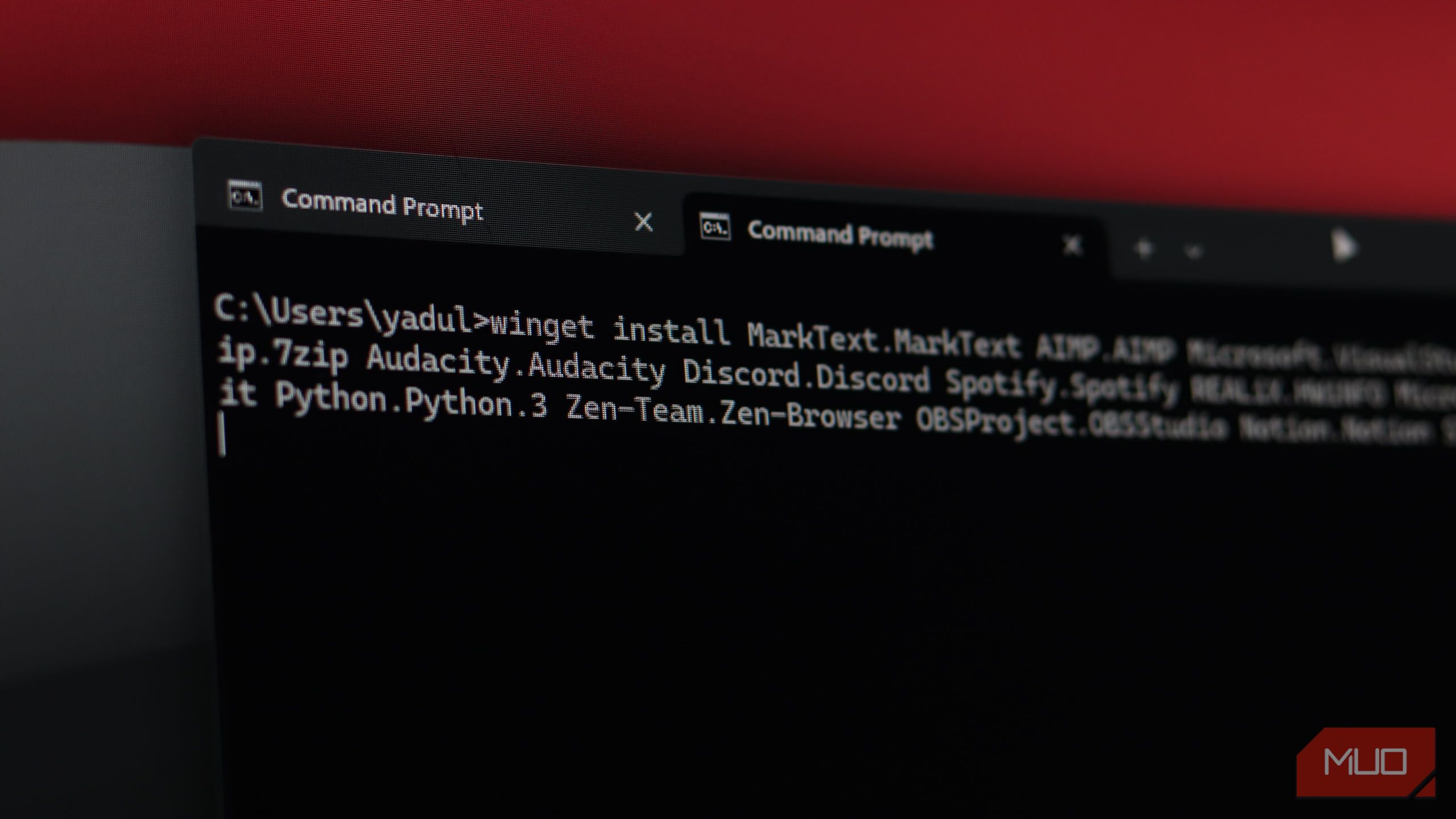
نصب برنامهها در ویندوز همواره به همان فرایند تکراری یافتن وبسایت رسمی، دانلود نصبکننده، اجرای آن، نصب برنامه و سپس پاککردن تمام مزاحمتها بوده است. این کار بهاندازهٔ apt‑get در لینوکس که همه چیز را با یک فرمان برای شما انجام میدهد، شیک نیست.
نصب برنامهها روی ویندوز همواره به همان روند تکراری یافتن وبسایت رسمی، دانلود نصبکننده، اجرای آن، نصب برنامه و سپس پاکسازی تمام زائدها محدود شده است. این روش بهندرت بهنظیر apt‑get در لینوکس که همه کارها را با یک دستور انجام میدهد، ظریف است.
خوشبختانه، مایکروسافت سرانجام برای ویندوز یک مدیر بسته فراهم کرده است. این ابزار بهنام Winget است و به شما امکان میدهد حتی ۲۰ برنامه ویندوز را با یک دستور نصب کنید. اگر هنوز از نصبکنندهها استفاده میکنید، از بهترین روش نصب برنامهها بر روی ویندوز عقب ماندهاید.
چرا Winget بر نصبکنندگان سنتی برتری دارد
فراموش کنید جادوگرهای نصب را، بهجای آن این را انجام دهید
اگر تا به حال یک رایانه جدید ویندوزی راهاندازی کردهاید یا ویندوز را بر روی دستگاه موجود خود دوباره نصب کردهاید، میدانید بازگرداندن تمام برنامهها کار سنگینی است. علاوه بر این، برای هر وبسایتی که بازدید میکنید، امکان دارد با یک سایت جعلی بسیار باورپذیر مواجه شوید، نصبکنندهای آلوده به بدافزار دانلود کنید و دچار مشکل شوید. نصبکنندهها برای نصبهای یکباره کارآمد هستند، اما روشی سنگین و قدیمی برای نصب برنامهها هستند که سایر سیستمعاملها مدتها پیش آن را رها کردهاند.
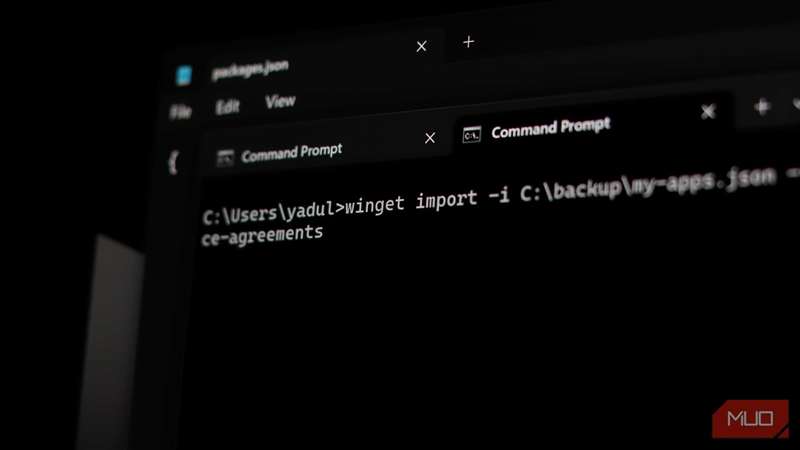
در مقابل، Winget یک فروشگاه برنامه است که در خط فرمان شما حضور دارد. مایکروسافت آن را در سال ۲۰۲۰ بهعنوان مدیر بسته رسمی برای ویندوز ۱۰ و ۱۱ معرفی کرد.
Winget از مخزنی تنظیمشده که شامل هزاران بسته است، همهٔ آنها توسط جامعه تأیید و نگهداری میشوند، استفاده میکند. وقتی چیزی را از طریق Winget نصب میکنید، نسخهٔ رسمی آن را مستقیماً از ناشر دریافت میکنید.
علاوه بر این، چون یک ابزار خط فرمان است، ادغام آن در اسکریپتها یا نوشتن دستورات تک برای نصب دستهجمعی برنامهها آسان میشود. این کار از نیرویدستی بارگیری دهها نصبکننده بهصورت جداگانه و کلیک کردن در جادوگرهای نصب جلوگیری میکند و زمان بسیار زیادی را صرفهجویی میکند.
استفاده از Winget بسیار آسانتر از آنچه فکر میکنید است
روشی سریعتر و تمیزتر برای دریافت نرمافزارهای محبوب شما
برای کسانی که نگران استفاده از برنامهٔ خط فرمان هستند چون پیش از این هیچوقت از آن استفاده نکردهاند، Winget میتواند بهراحتی اولین گزینهٔ شما باشد. برای مثال، نصب Google Chrome به سادگی اجرای این دستور است:
winget install Google.Chrome
همین. بدون برگههای مرورگر، بدون تبلیغ و بدون دکمههای «بعدی» برای فشار دادن. Winget دانلود را مدیریت میکند، نصبکننده را اجرا میکند و از مسیر شما خارج میشود. حتی بهتر از این، پس از نصب برنامه، همانند هر برنامهٔ دیگری در ویندوز ثبت میشود. این به این معناست که میتوانید بعدها آن را از طریق Winget بهروز کنید یا حتی با روشهای سنتی اگر تمایل داشته باشید.
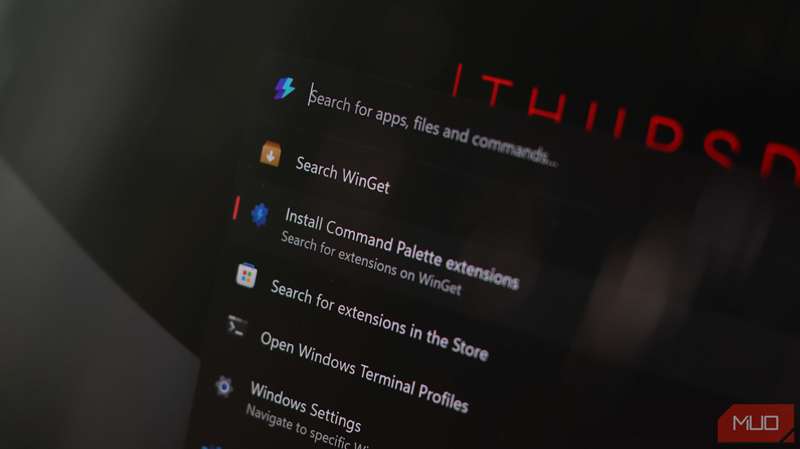
شما نیازی به حفظ تعداد زیادی دستور برای استفاده آسان از Winget ندارید. این دستورات پایه تقریباً همهٔ نیازهای شما از Winget را پوشش میدهند.
|
عملیات |
دستور |
توضیح |
|---|---|---|
|
جستجوی برنامهها |
winget search [app name] |
مخزن Winget را بررسی میکند تا ببیند آیا برنامهای برای دانلود موجود است. |
|
نصب برنامهها |
winget install [app name] |
برنامهٔ مشخصشده را دانلود و نصب میکند. |
|
حذف برنامهها |
winget uninstall [app name] |
برنامهٔ مشخصشده را حذف میکند. |
|
بهروزرسانی برنامهها |
winget update [app name] |
برنامهٔ مشخصشده را بهروز میکند. جایگزینی نام برنامه با پرچم –all تمام برنامههای نصبشده را بهروز میکند. |
|
نمایش برنامههای نصبشده |
winget list |
تمام برنامههای نصبشده روی سیستم شما را نشان میدهد. |
|
صادرات و واردات |
winget export -o apps.json Or winget import -i apps.json |
لیستی از برنامههای نصبشده را به یک فایل JSON صادر میکند یا برنامههای مشخصشده در یک فایل JSON را نصب میکند. |
دست command آخر بهویژه مفید است زیرا به شما امکان میدهد کل تنظیمات ویندوز خود را در چند دقیقه بازسازی کنید. میتوانید بهراحتی فهرستی از برنامههای نصبشده روی یک رایانه صادر کنید، لیست را به Winget در رایانهٔ دیگر بدهید و ابزارهای ضروری خود را بدون صرف ساعتها برای یافتن و اجرای نصبکنندهها منتقل کنید.
و این بزرگترین نقطه قوت Winget است. علاوه بر اینکه روشی فوقالعاده راحت و بدون دردسر برای نصب برنامهها است، همچنین روشی بسیار سریع، ساده و ایمن برای نصب همزمان چند برنامه میباشد.
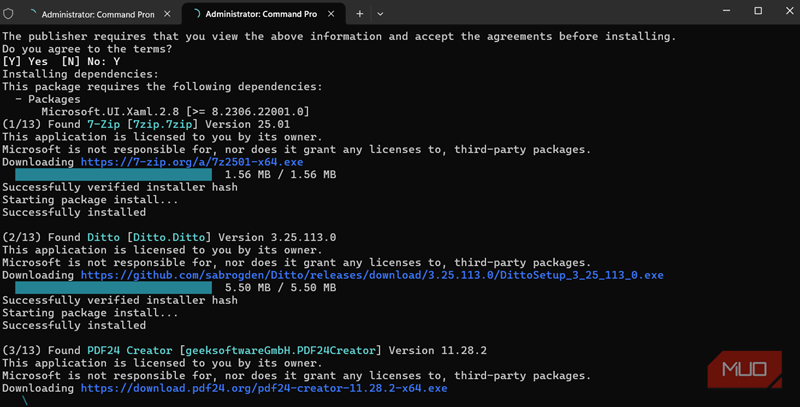
همانطور که پیشتر اشاره شد، میتوانید آن را در اسکریپتهای خودکار تنظیم ویندوز گنجانده و یک ماشین ویندوزی کامل را بدون نظارت یا مداخله مستمر آماده استفاده کنید. این برای مدیران سیستم یا توسعهدهندگانی که بهطور مکرر نصبهای جدید ویندوزی را اجرا میکنند، بسیار مفید است. با این حال، حتی اگر فقط یک برنامه را نصب کنید، استفاده از Winget بسیار سریعتر و ایمنتر از نصبکنندگان سنتی است.
و اگر جستجوی نام بستهها برای شما کار زیادی است، گزینههای گرافیکی و وب وجود دارند که میتوانند بهراحتی عبور از Winget را فراهم کنند. میتوانید از winstall.app استفاده کنید، یک وبسایت که به شما امکان جستجوی برنامهها را میدهد و سپس فرمان Winget لازم را تولید میکند. همچنین UniGetUI وجود دارد، یک رابط کاربری شخص ثالث برای Winget که بهطور کامل رابط خط فرمان را حذف میکند.
Winget رسمی است و در حال ماندن است
مایکروسافت سرانجام نصب نرمافزارها را بهدرستی انجام داد — و بهصورت داخلی ساخته شده است
با تمام راحتیاش، Winget کامل نیست. هنوز بستههای کمتری نسبت به Chocolatey، یک مدیر بستهٔ قدیمی و شخص ثالث برای ویندوز، دارد. با این حال، اگر در Winget چیزی نیافتید، که بررسی آن تنها با یک دستور امکانپذیر است، چیزی از دست ندادهاید. میتوانید به مدیرهای بستهٔ دیگر یا نصبکنندگان سنتی بازگردید.
Winget توسط مایکروسافت پشتیبانی میشود و در ویندوز ۱۱ تعبیه شده است. این شرکت جدی است در بهدست آوردن نصب برنامهها سریعتر و ایمنتر در ویندوز، به این معنا که کتابخانه بستهٔ Winget تنها با زمان گسترش خواهد یافت. علاوه بر این، چون Winget برنامههای نصبشده از روشهای دیگر را شناسایی میکند، میتوانید برنامههایی را که بهصورت دستی نصب شدهاند، بهروز کنید؛ این امکان پذیرش تدریجی و انعطافپذیر را برای شما فراهم میکند.
بنابراین اگر هنوز برنامهها را مثل سال ۲۰۰۵ دانلود میکنید، Winget شایستهٔ توجه شماست. سریع است، در سیستمعامل شما تعبیه شده، خطرات امنیتی را کاهش میدهد و مدیریت برنامهها را واقعاً لذتبخش میکند.