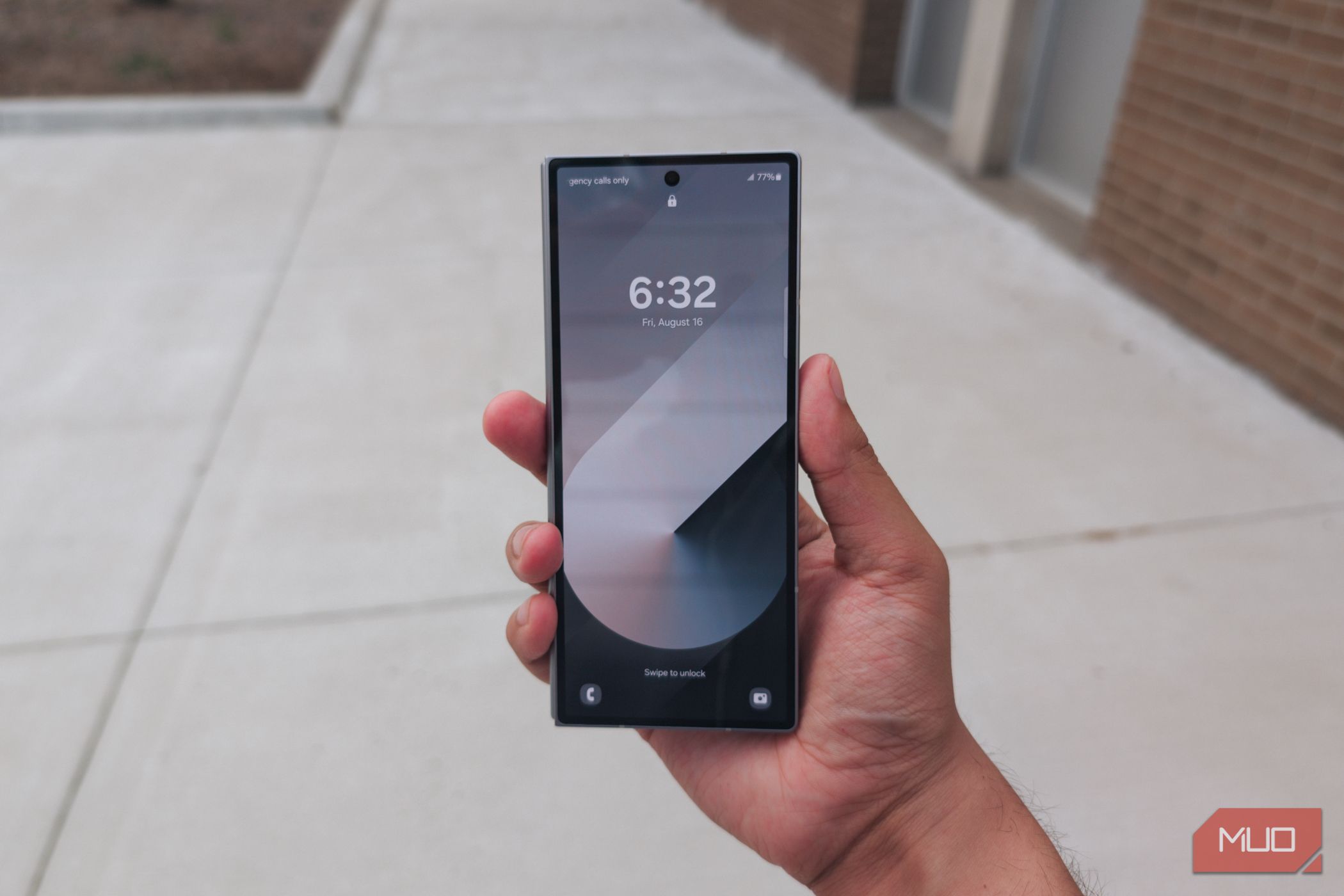
حفاظت از دستگاه شما در برابر بهرهبرداریها و بدافزارها بیشتر از صرفاً نصب آخرین بهروزرسانیهای امنیتی است. گوگل بهطور منظم اندروید را بهروز میکند تا به تهدیدهای جدید پاسخ دهد و سیستمعامل شامل حفاظتهای کلیدی در برابر بدافزارها و آسیبپذیریها است. برخی از این موارد، مانند Google Play Protect، در گوشی اندروید شما تعبیه شده و بهصورت خودکار برنامههای شما را برای «رفتار مضر» اسکن میکنند. این ویژگیها بهطور مداوم در پسزمینه اجرا میشوند و به کاربران اندروید خطرات امنیتی که میتوانند بر دستگاههایشان تأثیر بگذارند را اطلاع میدهند. با این حال، برخی برندهای اندروید ویژگیهای امنیتی خود را علاوه بر آنچه گوگل بهصورت پیشفرض ارائه میدهد، اضافه میکنند.
در محافظت از دستگاه خود در برابر سوءاستفادهها و بدافزارها بیش از صرفاً نصب جدیدترین بهروزرسانیهای امنیتی وجود دارد. گوگل بهطور منظم اندروید را بهروزرسانی میکند تا به تهدیدات جدید پاسخ دهد و سیستمعامل شامل حفاظتهای کلیدی در برابر بدافزارها و آسیبپذیریها است. برخی از اینها، مانند Google Play Protect، که در گوشی اندروید شما ساخته شدهاند و بهطور خودکار برنامههای شما را برای «رفتار مضر» اسکن میکنند. آنها به طور مداوم در پسزمینه اجرا میشوند و به کاربران اندروید خطرات امنیتی که میتواند بر دستگاههایشان تأثیر بگذارد، اطلاع میدهند. با این حال، برخی برندهای اندروید ویژگیهای امنیتی خود را علاوه بر آنچه گوگل به طور پیشفرض ارائه میدهد، اضافه میکنند.
سؤال این است که آیا باید از آنها استفاده کنید؟ هر ویژگی امنیتی که در پسزمینه اجرا میشود میتواند فضای عملکردی را از برنامهها و ویژگیهایی که واقعاً به آن نیاز دارند، بگیرد. علاوه بر این، اگر این ابزارها تکراری باشند و عملکرد ابزارهای داخلی گوگل را تکرار کنند، تبدیل به هدر رفتن بیچون و چرای منابع میشوند. یکی از این موارد که در گوشیهای سامسونگ گلکسی رایج است، ابزار حفاظت برنامه (که قبلاً به نام حفاظت دستگاه شناخته میشد) است و بیش از یک دهه در One UI حضور داشته است — اما احتمالاً باید آن را خاموش کنید.
ابزار حفاظت برنامه سامسونگ هر برنامهای که نصب میکنید اسکن میکند
این یک ویژگی امنیتی اختیاری است که بهصورت شریککاری با مکآفی ساخته شده است
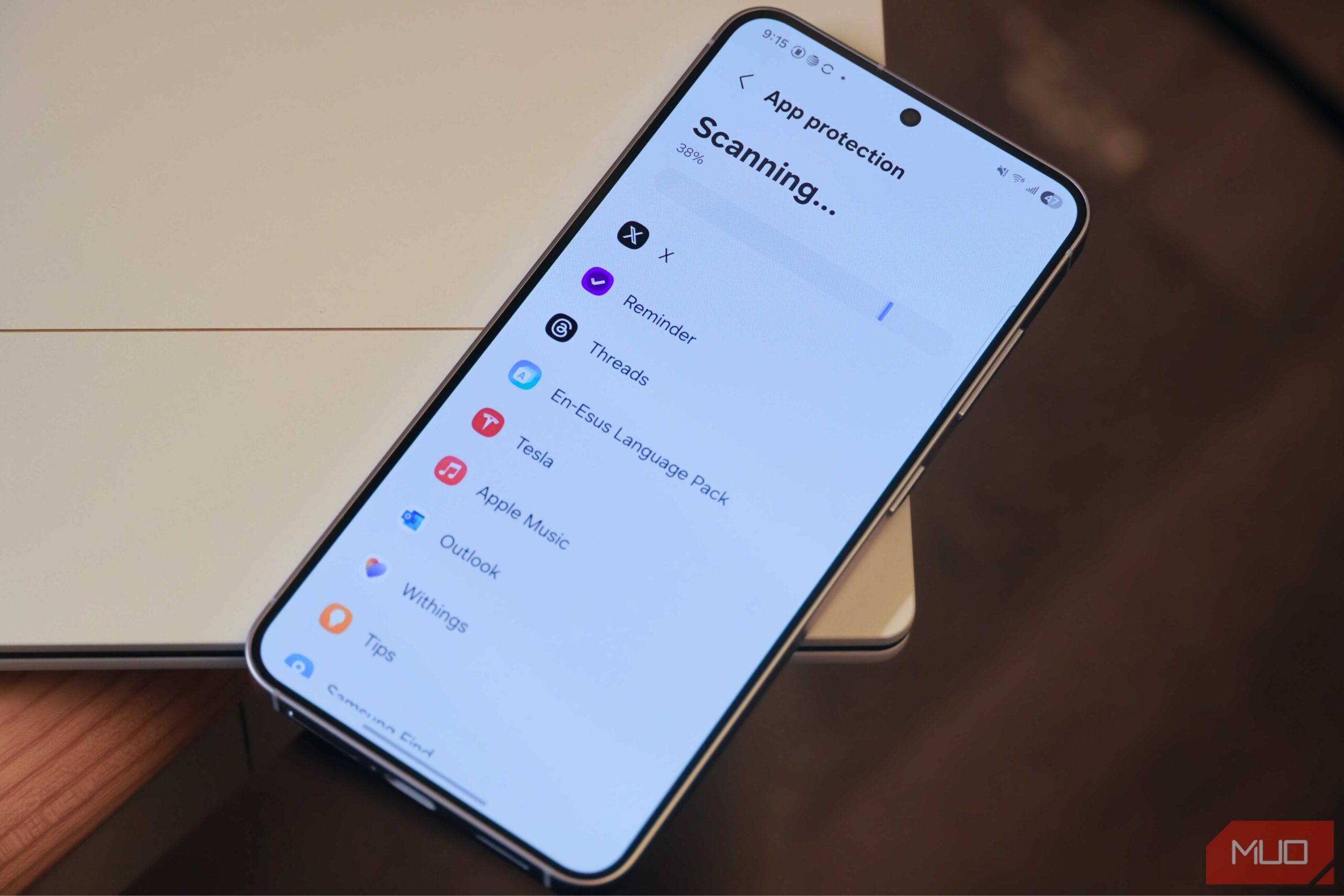
حفاظت برنامه نسخه سامسونگ از Google Play Protect است و هر دو ویژگی سعی میکنند تهدیدات امنیتی احتمالی را بر روی دستگاه شما، بهویژه مواردی که از طریق برنامهها میآیند، شناسایی کنند. اگر برنامهها را از کانالهای معتبر معمولی مانند فروشگاه Google Play یا Galaxy Store دانلود کنید، احتمالاً نیازی به نگرانی ندارید. با این حال، نصب منظم برنامهها از طریق بارگذاری جانبی یا از فروشگاههای برنامههای شخص ثالث میتواند ریسک بیشتری را برای گوشی اندروید شما به همراه داشته باشد. برنامههایی که توسط گوگل تأیید شدهاند و از طریق وب بارگذاری جانبی میشوند، معمولاً ایمن هستند، اما برنامههای تأیید نشده شایسته مراقبت هستند. این همان چیزی است که ویژگی حفاظت برنامه سامسونگ درباره آن است.
این ابزار توسط مکآفی، شرکت امنیت سایبری و حفاظت در برابر تقلب، نیرو میگیرد. با استفاده از پایگاه داده مکآفی، حفاظت برنامه برنامههای نصب شده بر روی دستگاه شما را برای بدافزار یا فعالیت مشکوک اسکن میکند. این ابزار نه تنها در پسزمینه اجرا میشود، بلکه هنگام نصب یا بهروزرسانی برنامهها نیز اسکن میکند. همچنین یک گزینهٔ دستی اسکن گوشی وجود دارد که به کاربران اجازه میدهد هر زمان با استفاده از حفاظت برنامه، بدافزار برنامهها را بررسی کنند. میتوانید آن را با عبور از مسیر تنظیمات → امنیت و حریم خصوصی → امنیت برنامه → حفاظت برنامه پیدا کنید.
حفاظت برنامه تنظیمات جزئیتری نیز ارائه میدهد. کاربران میتوانند انتخاب کنند که حفاظت برنامه بهصورت خودکار برنامهها را روزانه و هنگام نصب اسکن کند. اسکنهای روزانه بهویژه فقط زمانی اجرا میشوند که گوشی گلکسی شما در حال شارژ باشد و صفحه نمایش خاموش باشد، بر اساس سامسونگ. شرکت همچنین اشاره میکند که برخی برنامههای تعیینشده بهعنوان «ریسک پایین» ممکن است روزانه اسکن نشوند. اگر تعداد برنامههای زیادی در گوشی گلکسی خود داشته باشید، اسکن حفاظت برنامه ممکن است چند دقیقه طول بکشد.
شایان ذکر است که ویژگیهایی مانند حفاظت برنامه سامسونگ یا Google Play Protect برای شناسایی برنامههای دارای مشکلات امنیتی طراحی شدهاند، نه برای متوقف کردن آنها. حفاظت برنامه در صورتی که مشکلی در برنامه شما یافت شود، به شما اطلاع میدهد، اما تصمیم نهایی برای حذف برنامه و اقدام به عهدهٔ شماست. سامسونگ توصیه میکند از حالت ایمن در گوشیهای گلکسی برای حذف برنامههای مشکوک به بدافزار یا خطرات امنیتی استفاده کنید، زیرا این حالت بهصورت خودکار تمام برنامههای شخص ثالث را غیرفعال میکند.
میتوانید حالت ایمن را در یک گوشی سامسونگ گلکسی با نگه داشتن دکمههای روشن/خاموش و صدا پایین بهصورت همزمان فعال کنید. سپس، تا زمانی که دکمهٔ خاموش کردن را فشار دهید و نگه دارید تا دکمهٔ حالت ایمن ظاهر شود. سپس روی آن ضربه بزنید و صبر کنید تا گوشی شما در حالت ایمن راهاندازی مجدد شود.
یک اثر جانبی وجود دارد — سرعتهای آهستهتر
سامسونگ تأیید میکند نصب برنامهها کندتر خواهد بود، اما موارد دیگری نیز وجود دارد
ابزار حفاظت برنامه سامسونگ جزئیاً با در نظر گرفتن مدیریت منابع سیستم طراحی شده است، زیرا اسکنهای کامل دستگاه تا زمانی که صفحه نمایش گوشی شما خاموش و در حال شارژ باشد، تکمیل نمیشوند. بهطور ایدهآل، این کار در طول شب هنگام شارژ گوشی صورت میگیرد و شما حتی متوجه اجرای حفاظت برنامه در پسزمینه نمیشوید. این تنها بخشی از عملکرد حفاظت برنامه است. نیمهٔ دیگر کار ابزار این است که برنامههای شما را زمانی که در حال دانلود و نصب هستند، اسکن کند. به طور طبیعی، این باعث کندتر شدن فرآیند میشود.
هنگام فعال بودن حفاظت برنامه میتوانید سرعتهای کمتری را انتظار داشته باشید، بهویژه هنگام نصب برنامهها برای اولینبار. هر چه برنامه بزرگتر باشد، زمان اسکن ممکن است طولانیتر باشد. سامسونگ این را پیش از فعالسازی ویژگی حفاظت برنامه توضیح میدهد:
برای امنیت شما، حفاظت برنامه هر بار که برنامهٔ جدیدی نصب میکنید، بهدنبال مشکلات میگردد. این ممکن است نصب برنامهها را کندتر کند، اما به شما امکان میدهد نصب برنامههای دارای خطرات امنیتی را مسدود کنید.
این بخش حیاتی است، زیرا اسکن برنامه با حفاظت برنامه پس از نصب شدن، بهصورت خودکار اقدام به ایمنسازی دستگاه شما نمیکند. در مقایسه، استفاده از اسکن حفاظتی قبل از تکمیل نصب، به شما گزینهٔ خروج در صورت شناسایی خطرات امنیتی را میدهد. کاربران سامسونگ گلکسی تنها لازم است تصمیم بگیرند آیا حس امنیت افزایشی ارزش زمانهای نصب کندتر و فرآیندهای اضافی در پسزمینه را دارد یا خیر.

این تنظیم را فعال کنید تا فوراً گوشی اندروید خود را در برابر تهدیدات مدرن سخت کنید.
بررسی کنید آیا ویژگی حفاظت برنامه سامسونگ فعال است
ممکن است گوشی شما را مخصوصاً در دستگاههای کمقیمت یا قدیمی کندتر کند
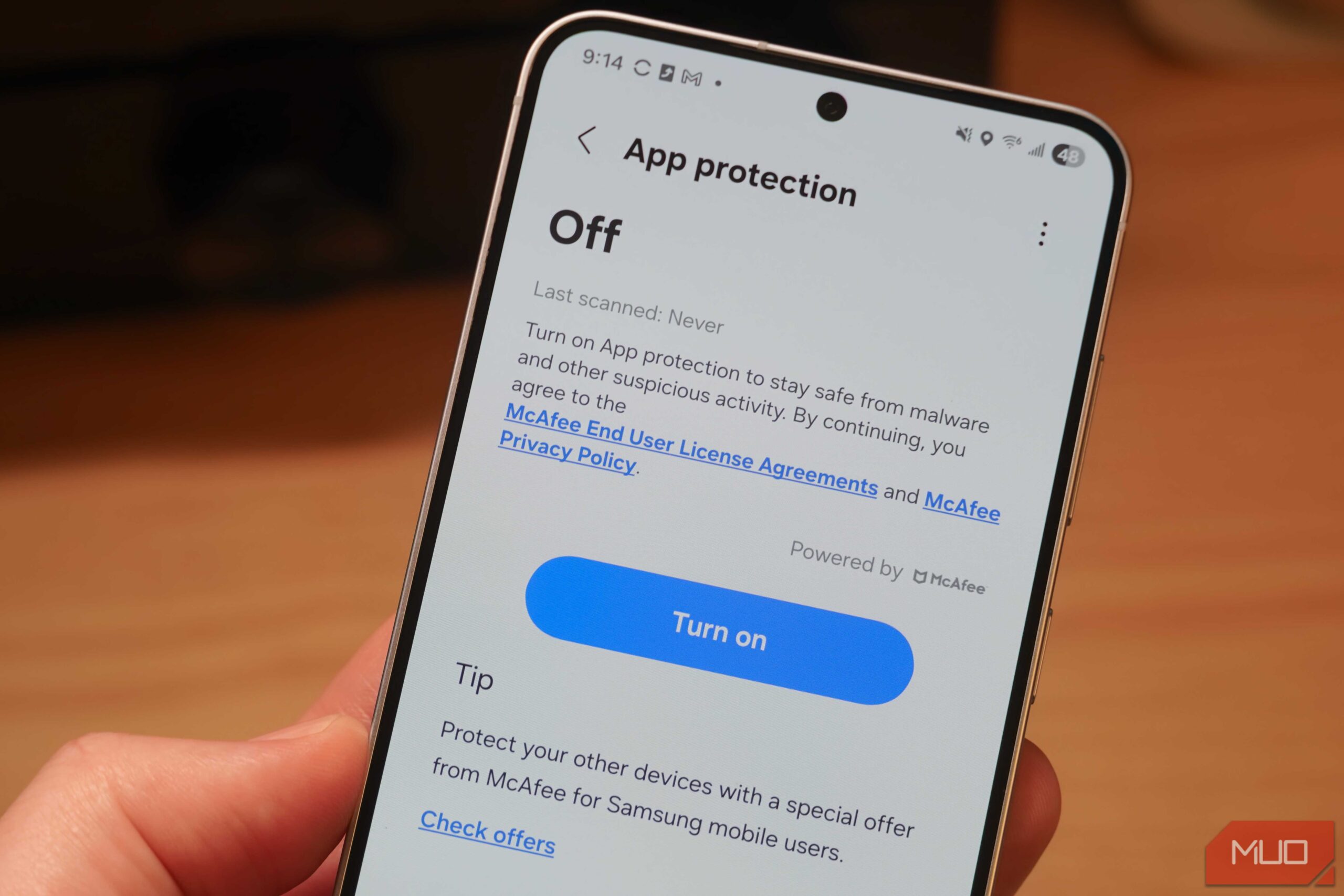
در نسخههای اخیر One UI، ابزار حفاظت برنامه سامسونگ بهصورت پیشفرض فعال نیست. با این حال، این ابزار همراه با ویژگی کلی مسدودکننده خودکار «حداکثر محدودیتها» ترکیب شده است که ممکن است بهصورت پیشفرض فعال باشد. ممکن است شما همچنین تنظیمات حداکثر محدودیتهای مسدودکننده خودکار را برای مزایای دیگر فعال کرده باشید — مانند مسدود کردن دانلود خودکار پیوستها یا حذف دادههای موقعیت مکانی در عکسها — بدون اینکه بدانید این ویژگی همچنین ویژگی حفاظت برنامه مبتنی بر مکآفی را اضافه میکند. احتمال دارد که حفاظت برنامه در حال حاضر بر روی گوشی سامسونگ گلکسی شما فعال باشد، بنابراین بررسی کردن ارزش دارد.
گزارش MUO: مشترک شوید و هرگز موارد مهم را از دست ندهید
میتوانید با عبور از مسیر تنظیمات → امنیت و حریم خصوصی → امنیت برنامه → حفاظت برنامه → تنظیمات حفاظت برنامه بررسی کنید آیا حفاظت برنامه روشن است یا خیر. سپس کلید کنار روشن را برای غیرفعال کردن حفاظت برنامه قطع کنید. اگر این ویژگی فعال بوده باشد، زمان آخرین اسکن برنامههایتان را در صفحهٔ اصلی حفاظت برنامه خواهید دید. روشن کردن این ویژگی بسیار آسانتر از غیرفعال کردن آن پس از فعال شدن است. وقتی خاموش باشد، دکمهٔ بزرگ آبی روشن کنید وجود دارد، اما اگر هماکنون فعال باشد، کلید بهصورت مخفی پشت تنظیمات جزئی حفاظت برنامه قرار میگیرد.
بهطور کلی، ابزار حفاظت برنامه سامسونگ ممکن است تأثیر جزئی بر عملکرد دستگاه شما داشته باشد. شناخته شده است که بهطور خاص نصب و بهروزرسانی برنامهها را کند میکند. دلایل دیگری برای اجتناب از آن وجود دارد، مانند اینکه نیاز به موافقت با قرارداد مجوز و سیاست حریم خصوصی مکآفی دارد. سادهترین دلیل برای عدم استفاده از آن این است که Google Play Protect در اصل کار مشابهی انجام میدهد و نیازی به داشتن دو اسکنر برنامه که همزمان منابع را هدر میدهند، نیست.