حتی اگر چند سال است که از Google Drive استفاده میکنید، احتمالاً هنوز برخی از بهترین ویژگیهای آن را کشف نکردهاید. و صادقانه بگویم، مقصر شما نیستم. رابط کاربری پاک و سادهٔ Google Drive بهطور دقیق فریاد نمیزند «ابزارهای قدرتمند پنهان درون».
حتی اگر چند سال است که از Google Drive استفاده میکنید، احتمالاً هنوز برخی از ویژگیهای برتر آن را کشف نکردهاید. و صادقانه بگویم، من شما را سرزنش نمیکنم. رابط کاربری تمیز و ساده Google Drive بهطور دقیق «ابزارهای قدرتمند مخفی» را فریاد نمیزند.
اما فراتر از این نکات آشکار Google Drive search hacks، نوارکنار فعالیت، و قابلیت رنگگذاری پوشهها، ترفندهای هوشمندانهٔ زیادی وجود دارد که میتوانند نحوهٔ استفادهٔ شما از Google Drive را تغییر دهند.
فایلهای Drive خود را مستقیماً از نوار آدرس جستجو کنید
فایلها را سریعتر از همیشه پیدا کنید
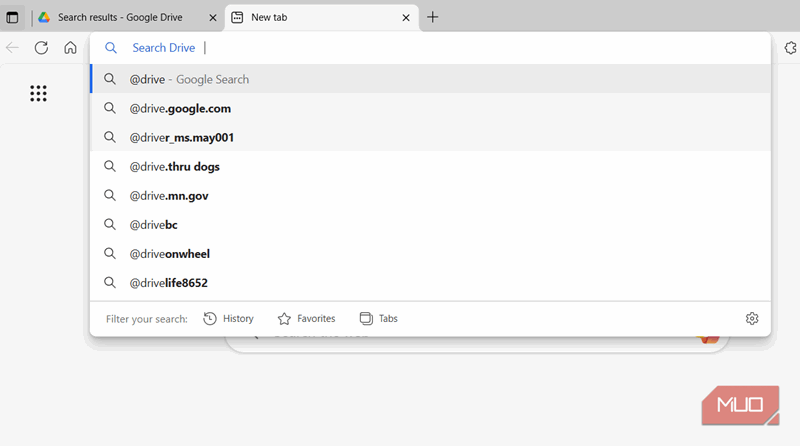
همیشه نیازی به باز کردن Google Drive برای شروع یک جستجو ندارید. این روش کمی سریعتر است. اکثر مرورگرها اجازه میدهند searching Google Drive directly from the address bar را انجام دهید. تنها کاری که باید بکنید این است که @drive را بههمراه نام فایل در نوار URL مرورگر تایپ کنید و نتایج جستجو بهسرعت در Google Drive باز میشوند.
این بهطور پیشفرض کار نمیکند. برای تنظیم آن، به منوی search engine and site search مرورگر خود بروید. Google Drive را بهعنوان نام موتور جستجو اضافه کنید، @drive را بهعنوان میانبر تنظیم کنید و آدرس زیر را در فیلد URL قرار دهید.
https://drive.google.com/drive/search?q=%s
تغییرات خود را ذخیره کنید و تمام! از این پس میتوانید با هر زبانهای، جستجوی Drive را اجرا کنید.
ارسال فایلهای بزرگتر از طریق ایمیل
دور زدن محدودیتهای پیوست
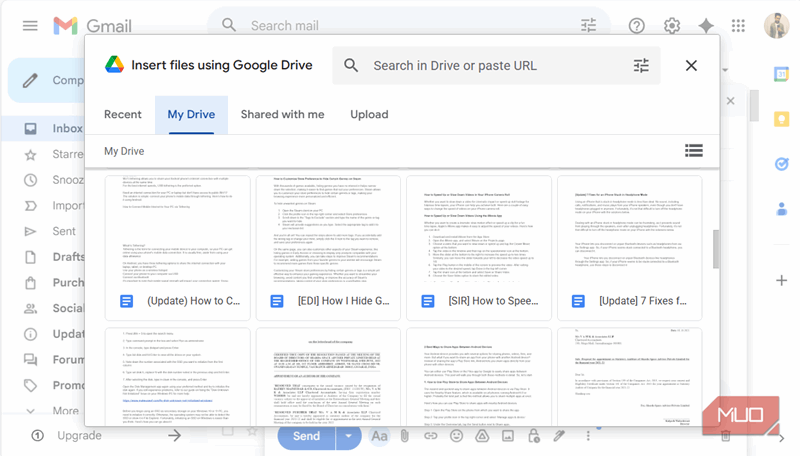
ایمیلها همچنان بهمانند یک دهه پیش مهم هستند، اما یک محدودیت آزاردهنده که تمام این سالها تغییر نکرده است، محدودیت اندازهٔ پیوستهاست. اگر از Gmail استفاده میکنید، دور زدن این محدودیت آسان است.
در پنجرۀ Compose Gmail، بهجای آیکون گیرهٔ کاغذی، روی Google Drive icon کلیک کنید. این کار به شما اجازه میدهد فایلهای ذخیرهشده در Drive را پیوست کنید و میتوانید تا ۱۰ گیگابایت ارسال کنید. Gmail این فایلها را بهصورت لینک میفرستد، بنابراین گیرنده میتواند بهراحتی آنها را باز کند.
بهترین بخش این است که کنترل کامل دارید. چون فایل در Google Drive باقی میماند، میتوانید دسترسی فقط‑خواندنی تنظیم کنید، اجازهٔ ویرایش بدهید اگر با همکاران کار میکنید، و در هر زمان دسترسی را بازپسگیری کنید.
تبدیل خودکار فایلهای Office به فرمتهای Google Docs
باز کردن فایلهای Office بدون نصب Office
من شخصاً برنامههای فضای کاری Google را نسبت به Microsoft Office ترجیح میدهم، اما حقیقت این است که Office هنوز بهطور شگفتآور محبوب است. بنابراین گاهی اسناد Word، برگههای Excel و ارائههای PowerPoint را دریافت میکنم. مشکل این است که دیگر Office روی کامپیوترم نصب نیست و باز کردن این فایلها کار دشواری است.
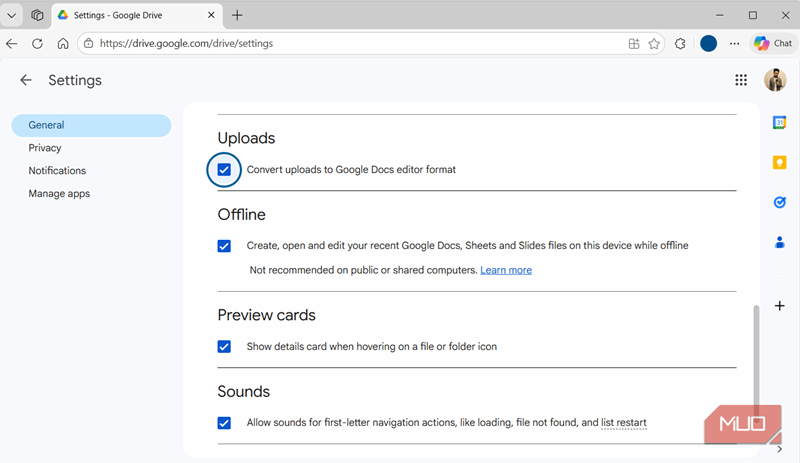
خوشبختانه Google Drive راهحلی دارد. میتواند بهصورت خودکار فایلهای Office را به فرمتهای Google Docs تبدیل کند بهمحض بارگذاریشان. برای فعالسازی این گزینه به Drive Settings > General بروید و Convert uploads to Google Docs editor format را انتخاب کنید.
پس از فعالسازی، هر فایلی از نوع Office که به Google Drive آپلود کنید به فوریت به فرمت سازگار با Google تبدیل میشود. بدین ترتیب میتوانید همانند هر سند Google Docs، Sheets یا Slides آن را باز یا ویرایش کنید.
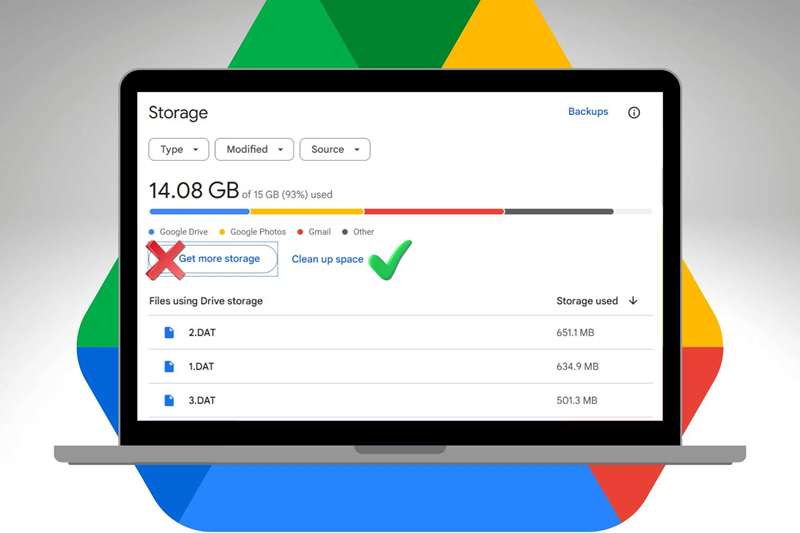
فضای ذخیرهسازی Google Drive خود را بدون هزینهای بازگردانید.
مدیریت Drive از طریق File Explorer
Drive را طوری حس کنید که همانند ذخیرهسازی محلی باشد
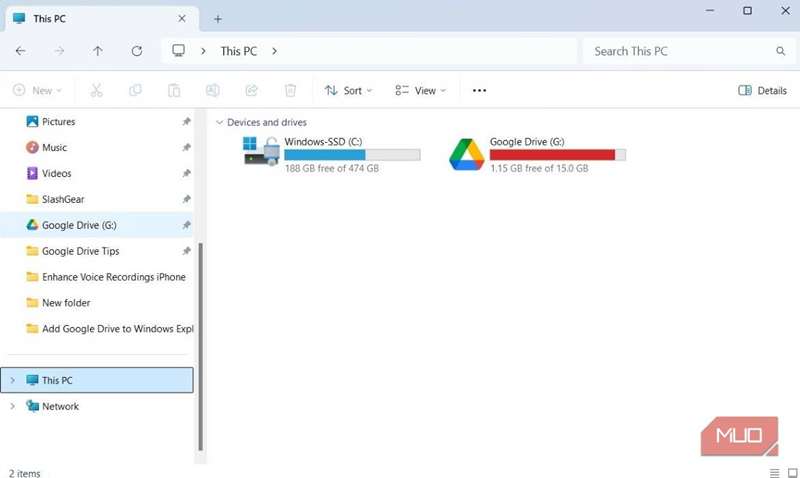
File Explorer در ویندوز بهصورت پیشفرض OneDrive را نشان میدهد، که امکان بارگذاری و مدیریت فایلها در ابر را بدون باز کردن مرورگر فراهم میکند. بسیاری نمیدانند که میتوانید همین راحتی را با Google Drive هم داشته باشید. فقط کافیست برنامهٔ Google Drive برای ویندوز را دانلود کنید و وارد حساب خود شوید.
پس از نصب، Google Drive در File Explorer کنار دیگر درایوهای شما ظاهر میشود. میتوانید فایلهای خود را گویی که بهصورت محلی ذخیره شدهاند مرور کنید و هر تغییری بهصورت خودکار همگامسازی میشود. همچنین میتوانید برخی فایلها را برای دسترسی آفلاین علامتگذاری کنید تا حتی بدون اتصال به اینترنت به آنها دسترسی داشته باشید.
گزارش MUO
گزارش MUO
موضوع بهتر میشود. اگر چند حساب Google مثل من داشته باشید، میتوانید به منوی تنظیمات Google Drive در ویندوز بروید و حسابهای بیشتری اضافه کنید. سپس File Explorer به شما امکان میدهد همهٔ آنها را در یک مکان مدیریت کنید، که جابجایی فایل بین حسابها را بسیار آسان میسازد.
اسکن اسناد مستقیم به Google Drive
دیجیتالسازی کاغذ در چند ثانیه
مانند اکثر افراد، من گاهی نیاز به اسکن اسناد فیزیکی مثل رسیدها، فرمها و یادداشتهای دستنویس دارم. با برنامهٔ Google Drive در تلفن همراه، نیازی به استفاده از اپلیکیشنهای شخص ثالث ندارم.
میتوانم روی آیکون دوربین در برنامهٔ Drive ضربه بزنم، دوربین را بهسوی سند هدایت کنم و بهصورت خودکار تشخیص داده میشود. برنامه همچنین اجازه میدهد فیلترهای مختلف اعمال کنید، لکهها و علائم را پاک کنید و ویرایشهای جزئی انجام دهید. پس از اتمام، میتوانم اسکن را بهصورت JPG یا PDF ذخیره کنم. این کار همچنین نیازی به بارگذاری دستی آنها ندارد.
یک چیز است که استفاده روزانه از Google Drive و استفاده از این ترفندهای پنهان متفاوت است. صادقانه بگویم، از اینکه این ترفندها را زودتر نمیدانستم پشیمانم. و این تنها آغاز است. با افزونههای مناسب Google Drive میتوانید راههای بیشتری برای خودکارسازی، سازماندهی و تقویت جریان کاری ابری خود باز کنید.