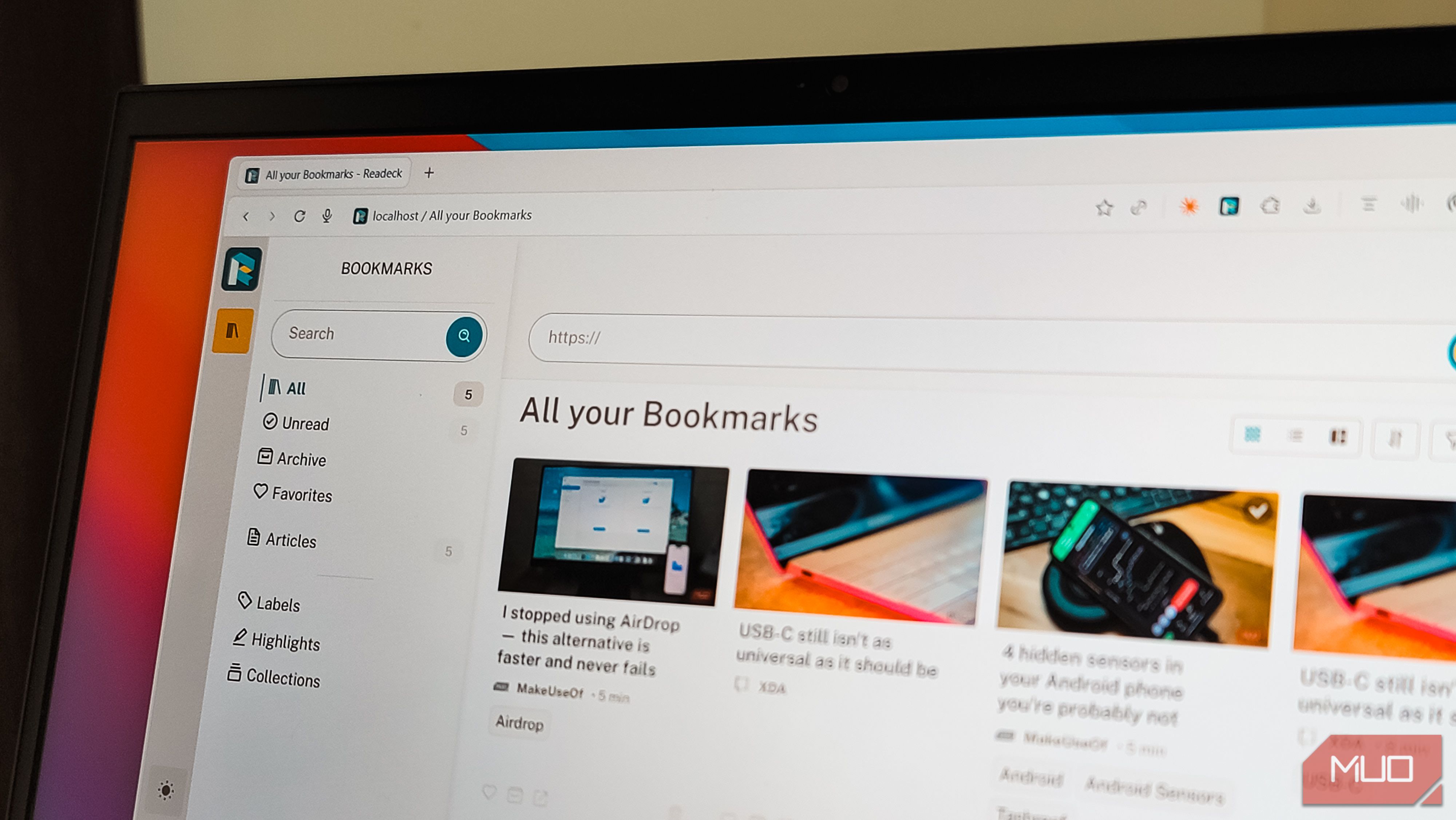
وقتی مقالهٔ جالب یا الهامبخشی برای پست بعدیام پیدا میکنم، به سادگی آن را با استفاده از Raindrop نشانک میزنم. تاکنون بهخوبی کار کرده است، اگرچه برخی مشکلات جزئی وجود داشته که افزونهٔ موبایل نتوانست لینک را به پروفایل من اضافه کند. اما عدم پیشبینیپذیری هر چیزی در اینترنت بهطوری است که موارد دائماً بهروز میشوند، سانسور میشوند یا بهطور کامل حذف میگردند، و مدیران نشانک نمیتوانند این مشکل «چرخش لینک» را برطرف کنند.
وقتی مقالهای جالب یا الهامبخشی برای پست بعدیام پیدا میکنم، به سادگی آن را با Raindrop نشانک میگذارم. تا به امروز بسیار خوب کار کرده است، با مشکلات جزئی که افزونه موبایل نتوانست لینک را به پروفایل من اضافه کند. با این حال، ناپایداری هر چیزی در اینترنت به گونهای است که محتواها دائماً بهروزرسانی، سانسور یا کاملاً حذف میشوند و مدیران نشانک نمیتوانند این مشکل زوال لینک را رفع کنند.
Raindrop ویژگی ذخیرهسازی دائمی دارد، اما فقط در نسخهٔ Pro. بهجای آن، من یک راهحل خودمیزبان، Readeck را انتخاب کردم. یک برنامهٔ متنباز برای خواندن بعداً که بر چندین پلتفرم کار میکند و متأخرًا بهنظر میرسد که برنامهٔ بهرهوری سال 2025 که کمتر از آن قدردانی شده، باشد؛ برنامهای که امسال تست کردهام.
Readeck چیست
یک راهحل متنباز برای خواندن بعداً که کاملاً رایگان است
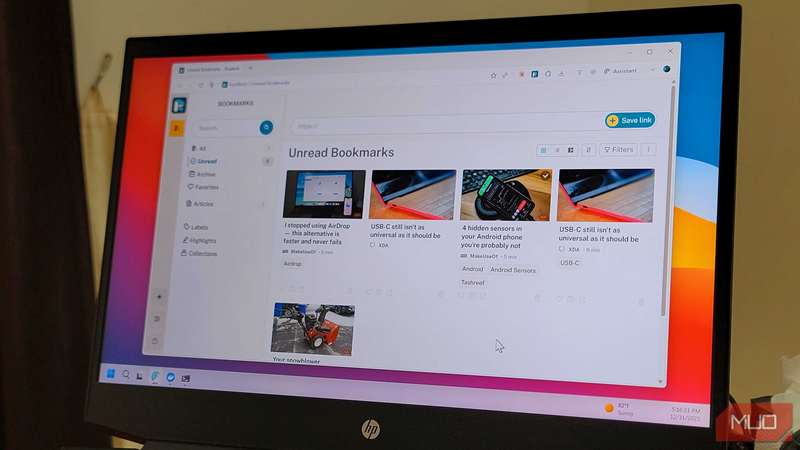
من بهدستآمدن به Readeck بر آن شدم که به دنبال روشی بهتر برای ذخیرهخواندنیهای جالب آنلاین بودم تا حتی اگر آفلاین شوند به آنها دسترسی داشته باشم. اما جذابیت اصلی داشتن مکانی برای سازماندهی مقالاتم از ناشران مختلف با برچسبها بود. بنابراین وقتی برای تحقیق به مقالهای نیاز داشتم، برای ایجاد لینکهای داخلی یا حتی جستجوی تصاویر برای استفاده مجدد، نیازی به مرور صدها صفحه برای یافتن کار مرتبط نداشتم. این همچنین یک روش عالی برای حفظ کارهایم، دوباره، در برابر ناپایداری اینترنت بود.
در ابتدا، فکر کردم به Omnivore فرصت بدهم چون یک گزینهٔ عالی برای Pocket است. این برنامه متنباز است و هنوز قابل استقرار است، اما شرطبندی روی پروژهای بدون توسعه فعال منطقی به نظر نمیرسید. اکنون گزینهٔ قابلاعتمادی که باقی مانده بود, Readeck بود. صادقانه بگویم، خیلی مشتاق اضافهکردن یک راهحل خودمیزبان دیگر به مجموعهام نبودم، اما این یک کشف بزرگ بود.
اکنون من از سیستم برچسبگذاری Readeck برای سازماندهی تمام مواردی که ذخیره میکنم استفاده میکنم. مقالاتم با نام من و موضوعات مرتبط مانند «ویندوز»، «اندروید» یا «بهرهوری» برچسبگذاری میشوند، به طوری که بتوانم بعدها بدون جستجو در فهرست بیپایان آنها را پیدا کنم. رابط کاربری مینیمال است، تقریباً بیش از حد مینیمال، اما همین چیزی است که من در آن دوست دارم. تنظیمات پیشفرض بهسادگی کار میکند، بدون نیاز به راهاندازی اولیهٔ ۲۰ دقیقهای و تور راهنما.
Readeck همچنین انواع محتوای مدرن را بهطور شگفتانگیزی مدیریت میکند. نخهای Mastodon را بهصورت تمیز در میآورد و حتی متنهای YouTube را دریافت میکند، بهطوری که ویدیوها داخل آرشیو شما قابل جستجوی متنی میشوند. نوار کناری تمام لینکهای یافتشده در یک مقاله را بهسرعت نمایش میدهد، که وقتی میخواهید ببینید نویسنده به چه چیزی ارجاع داده است بدون اینکه تمام متن را اسکрол کنید، مفید است.
راهاندازی Readeck
استفاده از Docker برای راهاندازی Readeck
Readeck بهعنوان نصبکنندهٔ مستقل برای Linux، macOS و Windows در دسترس است. اما من آن را در یک کانتینر Docker نصب کردم چون قبلاً Docker روی دستگاهم فعال بود. اگر Docker نصب نکردهاید، Docker Desktop برای Windows را دانلود کنید، نصبکننده را با گزینههای پیشفرض اجرا کنید و در صورت درخواست، سیستم را مجدداً راهاندازی کنید. پس از نصب، برنامه را یک بار اجرا کنید تا سرویس مقداردهی اولیه شود و اطمینان حاصل کنید که Docker Desktop نمایش میدهد «Docker Desktop در حال اجرا است» قبل از ادامه.
سپس PowerShell را باز کنید و یک پوشه برای Readeck در دایرکتوری کاربری خود ایجاد کنید. از پوشههای سیستمی مانند C:\Program Files خودداری کنید، زیرا Windows ایجاد فایل در دایرکتوریهای محافظتشده را مسدود میکند. دستور زیر را اجرا کنید تا پوشه ایجاد شود، سپس به آن بروید.
mkdir $env:USERPROFILE\readeck
$env:USERPROFILE\readeck
سپس فایل docker-compose.yml را در Notepad ایجاد کنید و پیکربندی Readeck را که در ادامه میآید، بچسبانید. تنظیمات کلیدی شامل مسیر تصویر (codeberg.org/readeck/readeck:latest)، نگاشت پورت (8000:8000) و یک حجم برای ذخیره دادههایتان است.
services:
  readeck:
    image: codeberg.org/readeck/readeck:latest
    container_name: readeck
    ports:
      - "8000:8000"
    volumes:
      - ./data:/data
    environment:
      - READECK_DATABASE_PATH=/data/readeck.db
      - READECK_LOG_LEVEL=info
    restart: unless-stopped
فایل را ذخیره کنید و اطمینان حاصل کنید که بهصورت docker-compose.yml.txt ذخیره نشده است. سپس در PowerShell دستور Docker compose up -d را اجرا کنید تا کانتینر راهاندازی شود. پس از نمایش «Container readeck Started»، localhost:8000 را در مرورگر خود باز کنید و حساب کاربری ادمین خود را با نام کاربری و رمز عبور ایجاد کنید.
Docker compose up -d
افزونه مرورگر همان چیزی است که Readeck را برای استفاده روزانه عملی میکند. آن را از Chrome Web Store یا Firefox Add-ons نصب کنید، سپس آدرس سرور خود (localhost:8000 برای تنظیمات محلی) را وارد کنید تا به نمونهٔ Readeck شما وصل شود. اکنون میتوانید مقالات را مستقیماً از هر صفحه وب ذخیره کنید، همانطور که با Raindrop یا ابزارهای نشانکگذاری داخلی انجام میدهید.
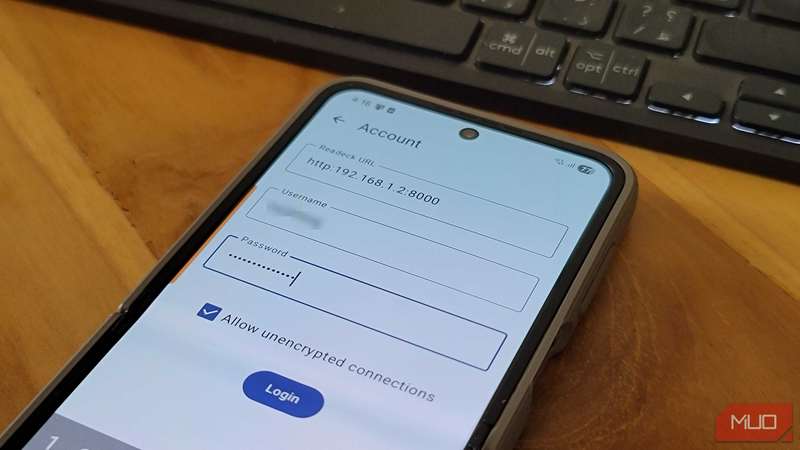
Readeck همچنین برنامههایی برای Android در F-Droid و برای iOS در App Store دارد. برای اتصال برنامه به نمونهٔ خودمیزبان خود، به آدرس IP محلی کامپیوتر خود نیاز خواهید داشت. Command Prompt را باز کنید، دستور ipconfig را تایپ کنید و آدرس LAN خود را کپی کنید.
ipconfig
در برنامه Readeck، به منو > تنظیمات > حساب بروید، آدرس IP به همراه پورت 8000 را وارد کنید، اعتبارنامههای خود را وارد کنید، گزینه «Allow unencrypted connection» را فعال کنید و وارد شوید. از این پس همه چیز بین تلفن و کامپیوتر شما همگامسازی میشود.
استفاده از Readeck
یک URL اضافه کنید، روی ذخیره لینک کلیک کنید، و بعداً بخوانید
پس از تنظیم افزونه، دو روش برای ذخیره مقالات دارید. اول، با استفاده از افزونه: روی آیکون Readeck کلیک کنید هنگام خواندن مطلبی جذاب، برچسبهای خود را اضافه کنید و ذخیره کنید. کل مقاله بهصورت محلی بایگانی میشود، همراه با تصاویر و فرمتبندی.
همچنین میتوانید فقط بخشی از مقاله را ذخیره کنید. متن مورد نظر را برجسته کنید، کلیک راست کنید و گزینه Readeck > Save this section را انتخاب کنید. این برای زمانی مفید است که فقط به یک پاراگراف یا قطعه کد خاص نیاز دارید نه کل صفحه. بهعلاوه میتوانید هر URLی را کپی کنید، در رابط وب Readeck بچسبانید، روی Save link کلیک کنید و به کتابخانهتان اضافه میشود.
هنگامی که آماده خواندن هستید، میتوانید تمام مقالات را در کتابخانه پیدا کنید. میتوانید فونت، عرض، اندازه متن و ارتفاع خط را مطابق سلیقه خود تنظیم کنید. ویژگیهای برجستهسازی چند رنگی به شما اجازه میدهد بخشهای مهم را علامتگذاری و بر اساس رنگ دستهبندی کنید؛ تمام برجستهسازیها در نوار کناری جمعآوری و بهصورت کلی هم تجمیع میشوند، طوری که بدون باز کردن هر مقالهای بتوانید آنها را بازبینی کنید.
عضویت در خبرنامه برای انتخاب هوشمند برنامههای خودمیزبان
پس از اتمام یک مقاله، میتوانید آن را بهعنوان خواندهشده علامتگذاری کنید، با لینکی که پس از ۲۴ ساعت منقضی میشود به اشتراک بگذارید، بهصورت EPUB دانلود کنید یا به بایگانی ارسال کنید. همانطور که کتابخانهتان رشد میکند، میتوانید از فیلترها برای جستجو بر اساس نویسنده، مرتبسازی بر حسب تاریخ یا عنوان و تغییر بین نمای لیست و کارت استفاده کنید. اگر تا بهحال میخواستید actually read through your read-it-later list، Readeck این کار را بهطرز بینظیری آسان میکند تا ذخیره شدههای خود را مشاهده و پیدا کنید.
چه چیزهایی کم است
پشتیبانی PDF، میزبانی، ادغام برنامههای PKM
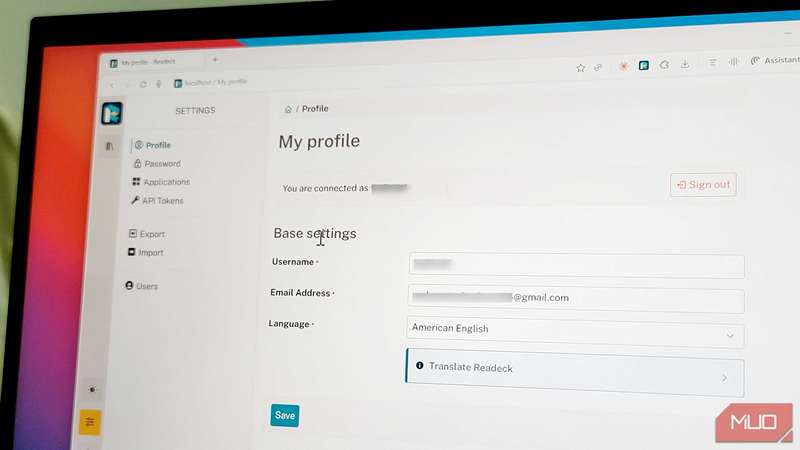
چند نکتهای که متوجه شدم کمبود دارند عبارتند از پشتیبانی PDF و ادغام با برنامههای مدیریت دانش شخصی مانند Obsidian یا Logseq. اگر از این ابزارها در جریان کار خود استفاده میکنید، Readeck بهصورت پیشفرض با آنها همگامسازی نمیشود. همچنین هیچ قابلیت متن به گفتار یا استخراج RSS مانند Omnivore وجود ندارد.
با این حال، این خلأها بر مورد استفاده من تأثیر ندارند. من به یک روش قابلاعتماد برای ذخیره و سازماندهی مقالات نیاز داشتم و Readeck این کار را به خوبی انجام میدهد. برای کاربران پیشرفته که به یکپارچهسازیهای عمیقتری نیاز دارند، API بهنظر میرسد به اندازه کافی ساده باشد که ساخت ابزارهای سفارشی امکانپذیر باشد.

ذخیره، سازماندهی و بایگانی مقالات وب با برچسبها، جستجوی تماممتن، و دسترسی آفلاین.
Readeck بیشترین برنامه بهرهوری کمارزششدهٔ سال 2025 است
Readeck یک راهحل بدون تزیین برای خواندن بعداً است که کاملاً رایگان میباشد. رابط کاربری ساده است، همگامسازی قابلاعتماد است و تا بهحال با هیچ باگ عمدهای مواجه نشدهام. برای هر کسی که میخواهد نمونهٔ خودمیزبانش را میزبانی کند، رقابتی وجود ندارد.
اگر میزبانی خودمیزبان برای شما ترسناک بهنظر میرسد چون مسئول دادهها و نسخهبانکهای خود خواهید شد، Readeck قصد دارد در سال 2026 یک لایهٔ پرداختی با سرورهای میزبانیشده توسط شرکت عرضه کند. تا آن زمان، نسخهٔ خودمیزبان تمام نیازهای شما را بدون هزینه ارائه میدهد.