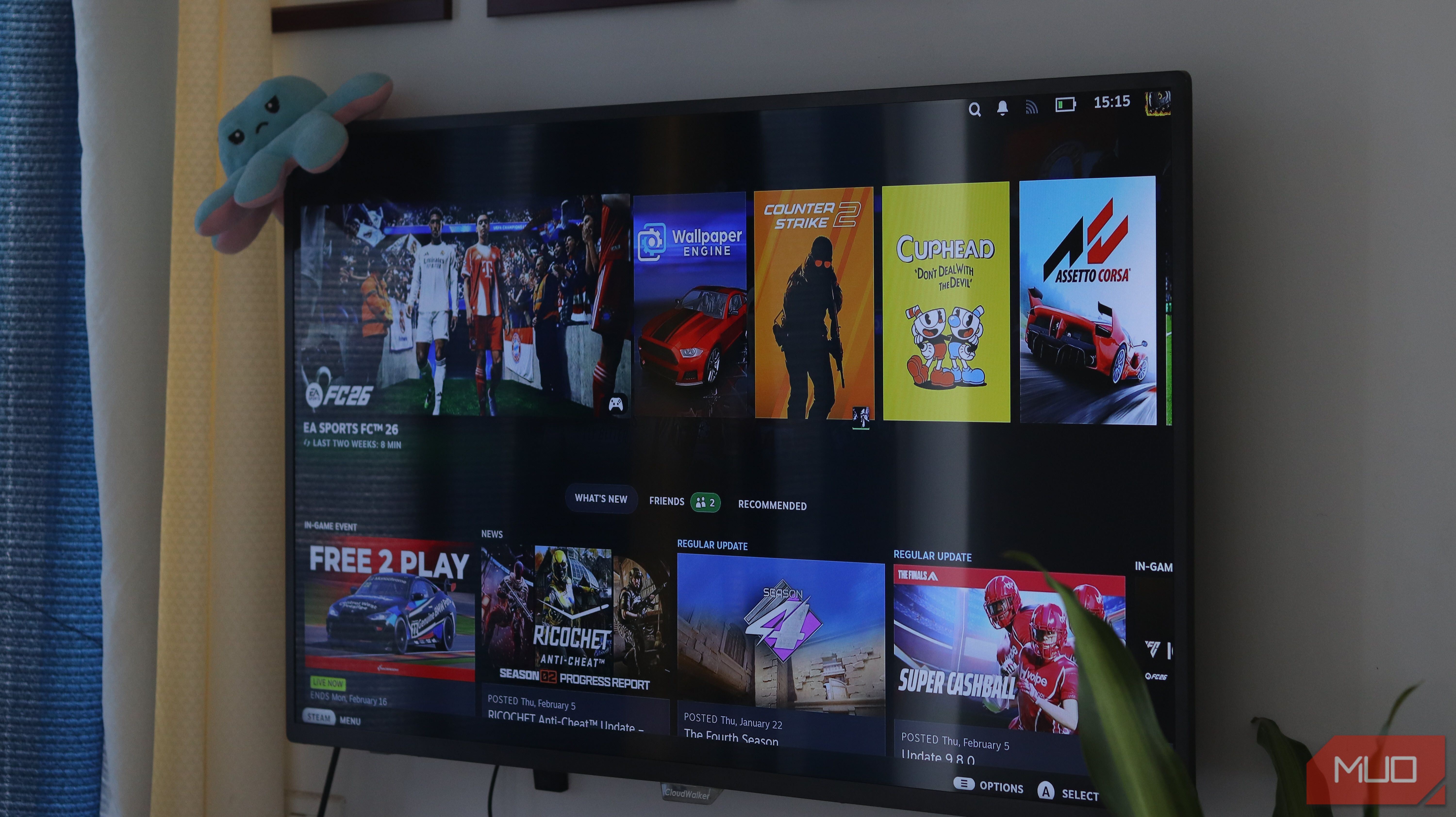
شما بازی شلیک مورد علاقهتان را میکردید و حسی نامتعادل وجود دارد. هدفگیریتان کُند است، گریزهایتان دیر انجام میشود و نمیتوانید این حس را از بین ببرید که بازی همانطور که باید واکنش نشان نمیدهد.
تو در حال بازی با شلیکگر مورد علاقهات بودی و چیزی نادرست احساس میشود. هدفگیریات کند است، گریزهایت دیر انجام میشود و نمیتوانی این احساس را از بین ببری که بازی همانطور که باید واکنش نشان نمیدهد.
قبل از این که کنترلرت یا اتصال اینترنت را مقصر بدانی، احتمال زیادی وجود دارد که عامل واقعی در تنظیمات تصویر تلویزیون تو پنهان باشد. تنظیمات پیشفرض تلویزیون که باید برای بهبود تجربهات غیرفعال کنی، وجود دارند، اما بهویژه صافسازی حرکت (motion smoothing) همان عاملی است که جلسات بازیات را بدون اینکه حتی متوجه شوی تخریب میکند.
Motion smoothing sounds fancy, but here’s what it actually does
Your TV is inventing extra frames, and that’s not always a good thing
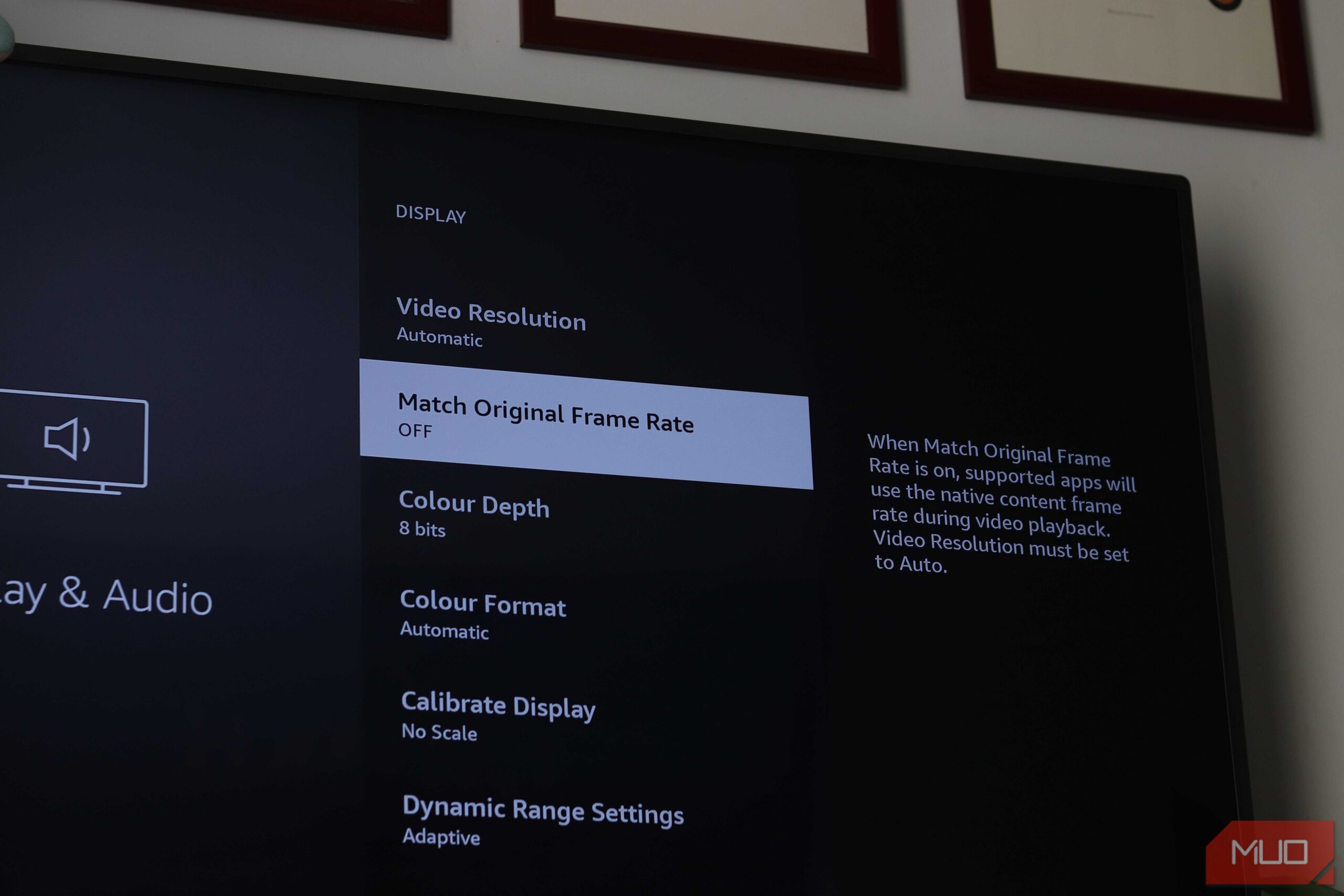
صافسازی حرکت، که بهعنوان دروننگاری حرکت نیز شناخته میشود، ویژگیای است که تقریباً در تمام تلویزیونهای مدرن وجود دارد. کار آن بهنظر ساده میآید: تجزیهوتحلیل فریمهای سیگنال ویدئویی و تولید فریمهای مصنوعی بین آنها برای روانتر نشان دادن حرکت. فیلمها معمولاً با ۲۴ فریم در ثانیه ضبط میشوند، در حالی که اکثر تلویزیونها با ۶۰، ۱۲۰ یا حتی ۲۴۰ بار در ثانیه تازهسازی میشوند. صافسازی حرکت این فواصل را با پیشبینی مسیر اشیاء پر میکند و فریمهای جدیدی برای پر کردن اختلاف ایجاد مینماید.
این فناوری با بافر کردن حداقل یک فریم واقعی، تجزیهوتحلیل آن نسبت به فریم بعدی و محاسبهٔ شکل فریم انتقالی کار میکند. تمام این فرآیند—بافر کردن، تجزیهوتحلیل و تولید—زمان میبرد. و در دنیای بازیها، زمان به میلیثانیهها اندازهگیری میشود که شما بهوضوح میتوانید حس کنید.
Why motion smoothing adds input lag to your games
That split-second delay? Your TV might be the culprit
تاخیر ورودی (input lag) فاصله زمانی بین فشردن دکمه روی کنترلر و مشاهده نتیجه بر روی صفحه است. هر میلیثانیه مهم است، بهویژه در عناوین رقابتی مانند کالآفدیوٹی، راکت لیگ یا استریت فایتر. اکثر بازیکنان تاخیر را حدود ۴۰ تا ۵۰ میلیثانیه حس میکنند و بازیکنان ماهر میتوانند افزایشهای کوچکتر تا ۲۰ میلیثانیه را تشخیص دهند.
از آنجا که تلویزیون برای تولید فریم مصنوعی باید فریم جاری را حفظ کند تا منتظر فریم بعدی شود، یک تأخیر بافری قابلتوجه ایجاد میشود. در بسیاری از تلویزیونها، فعالسازی صافسازی حرکت در بالاترین تنظیم میتواند تاخیر ورودی را از ۱۰-۱۵ میلیثانیه تقریباً نامحسوس به ۱۰۰ میلیثانیه یا بیشتر ارتقاء دهد، بسته به تلویزیون و پیادهسازی ویژگی. اگر از پروژکتور استفاده میکنید، تأخیر میتواند حتی بدتر شود.
بهصورت ساده، یک تلویزیون در حالت بازی ممکن است تاخیر ورودی حدود ۱۰ تا ۱۵ میلیثانیه داشته باشد. اگر این تلویزیون را از حالت بازی خارج کنید و صافسازی حرکت را با حداکثر تنظیمات روشن بگذارید، ممکن است تاخیر ۶۰ تا ۱۲۰ میلیثانیه یا حتی بیشتر را ببینید. این تفاوت بین انجام یک شات سر هدف در لحظهٔ حساس و دیدن شخصیتتان است که پیش از ثبت ورودی شما نتواند شات بزند. این یکی از بزرگترین دلایلی است که باید استفاده از حالت تصویر پیشفرض تلویزیون خود را متوقف کنید، بهویژه اگر برای بازی از آن استفاده میکنید.
Yes, it’s probably enabled straight out of the box
Manufacturers love it—gamers don’t
اکثریت تولیدکنندگان تلویزیونهای خود را با فعال بودن صافسازی حرکت بهصورت پیشفرض ارسال میکنند. هر برند این ویژگی را با نامی متفاوت مینامد که یافتن آن را دشوارتر میکند. سامسونگ آن را Auto Motion Plus مینامد، الجی TruMotion، سونی MotionFlow، TCL آن را تحت عنوان Action Smoothing پنهان میکند، وزیوی به آن Smooth Motion Effect میگوید، پاناسونیک Intelligent Frame Creation، توشیبا ClearScan یا MEMC. اگر تلویزیونی از تولیدکنندهٔ کمتر شناختهشده دارید، ممکن است با نام کاملاً دیگری مواجه شوید.
اگر بهطور خاص به تنظیمات تصویر نرفته و این گزینهها را خاموش نکردهاید، احتمال زیاد هماکنون فعال هستند. و اگر حالت بازی را فعال نکردهاید، پردازشهای پسزمینهٔ بیشتری مانند کاهش نویز، کنتراست پویا، تقویت لبه و غیره به تصویر اضافه میشود که هر کدام تأخیر کوچکی اضافه میکنند و مشکل را تشدید مینمایند.
Turn on Game mode and instantly reduce input lag
The one setting that actually prioritizes responsiveness
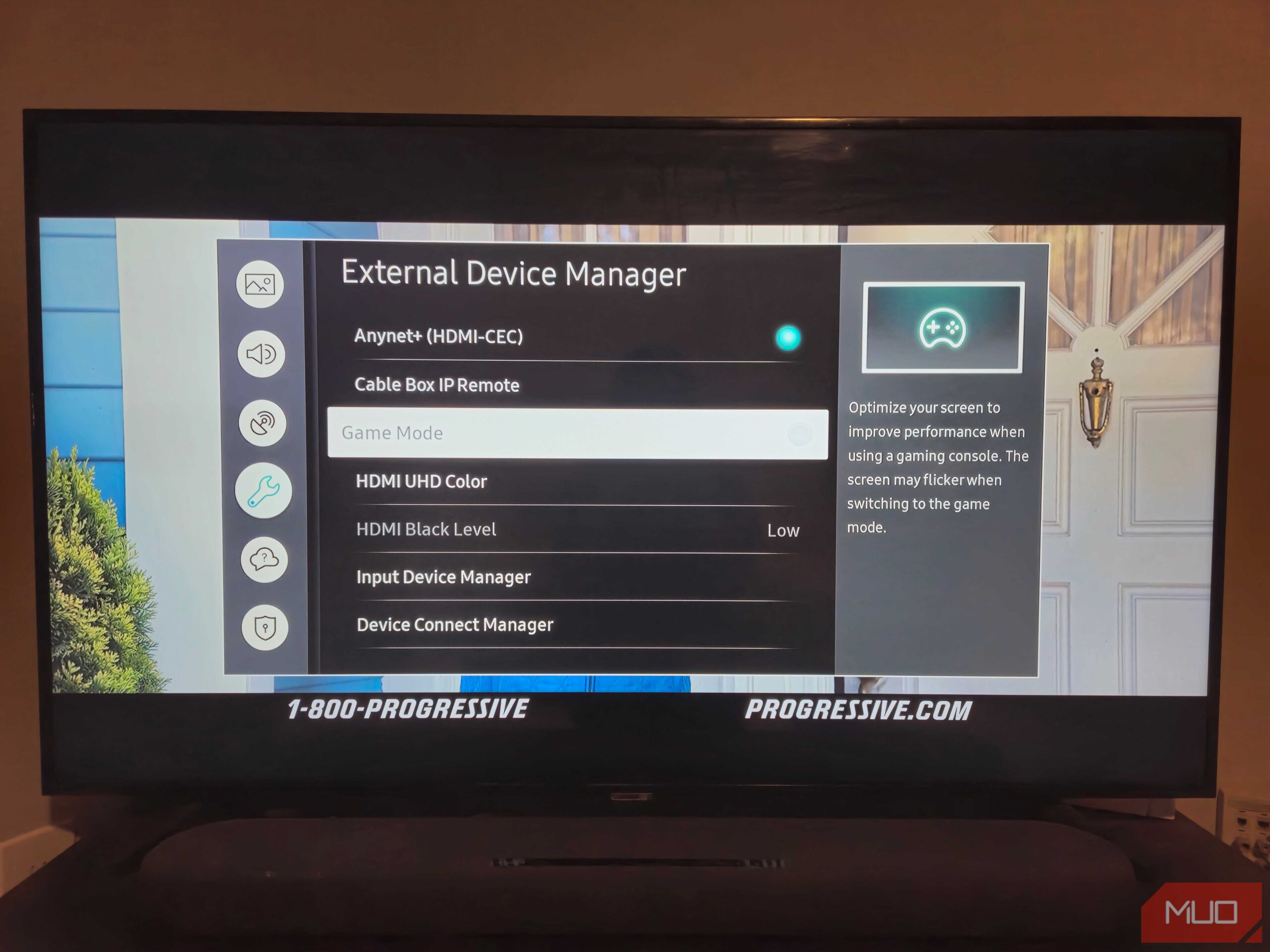
آسانترین راه حل این است که حالت بازی را روی تلویزیون خود فعال کنید. این تنظیم اختصاصی تقریباً تمام پردازشهای پسازپردازش را حذف میکند—از جمله صافسازی حرکت، کاهش نویز و کنتراست پویا—تا سیگنال ویدئویی با حداکثر سرعت بهدست آید. فعالسازی آن میتواند تاخیر ورودی را از بیش از ۶۰ میلیثانیه به ۱۰-۱۵ میلیثانیه در اکثر تلویزیونهای مدرن کاهش دهد.
معمولاً این گزینه زیر تنظیمات تصویر یا حالت تصویر یافت میشود. برخی برندها مانند الجی یک منوی Game Optimizer دارند که تنظیمی برای افزایش سرعت بیشتر ارائه میدهد. کنسولهای مدرن مانند پلیاستیشن ۵ و ایکسباکس سری X نیز از حالت خودکار کمتاخیر (ALLM) پشتیبانی میکنند که هنگام شناسایی بازی، تلویزیون را بهصورت خودکار به حالت بازی تغییر میدهد. ممکن است ابتدا لازم باشد ALLM را بهصورت دستی در تنظیمات HDMI تلویزیون فعال کنید.
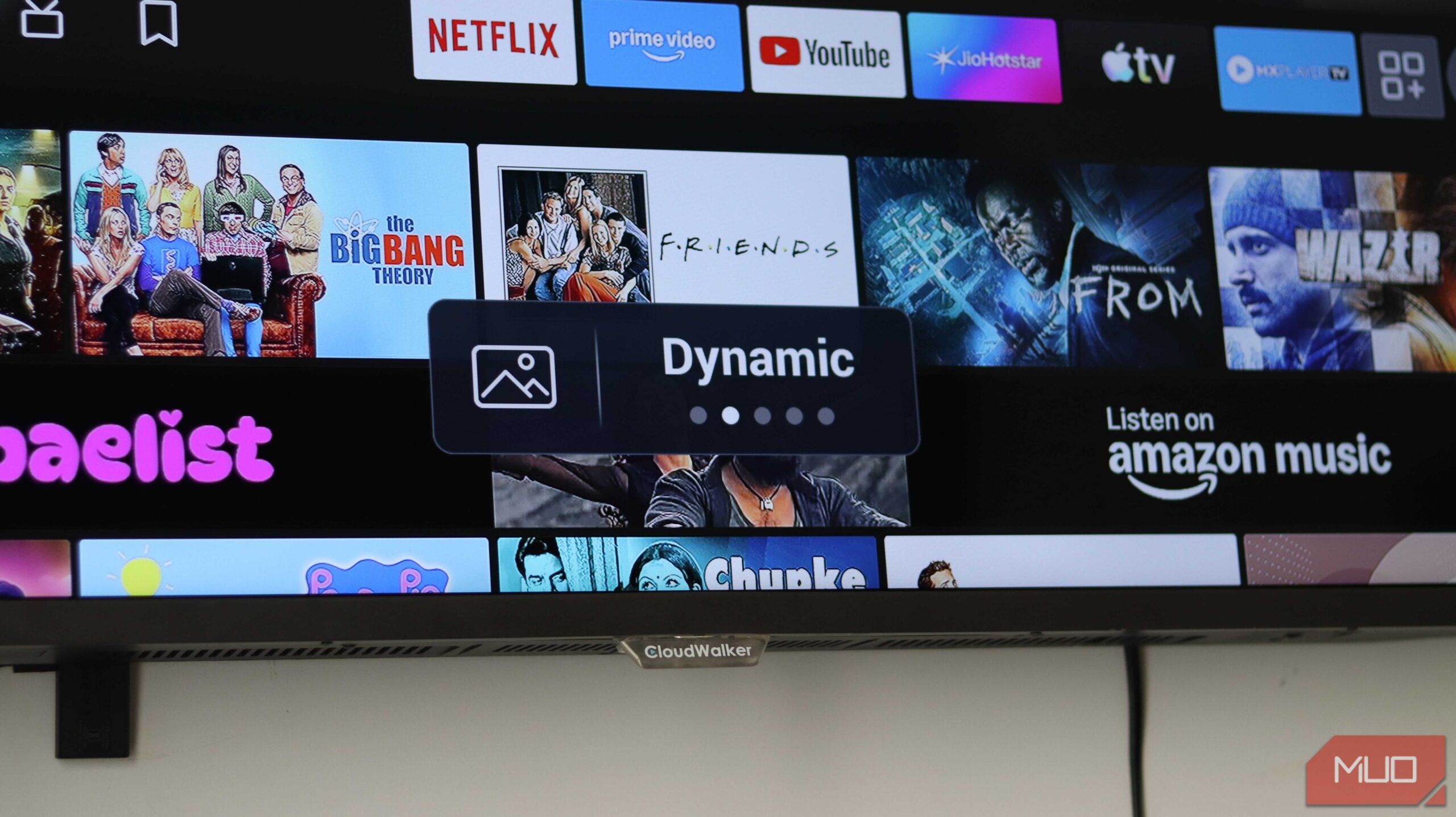
اگر تلویزیون شما حالت بازی اختصاصی نداشته باشد، همچنان میتوانید تاخیر را بهصورت دستی کاهش دهید. به تنظیمات تصویر بروید و همهٔ چیزهایی که تصویر را پردازش میکنند غیرفعال کنید: صافسازی حرکت، کاهش نویز، کنتراست پویا، تقویت لبه، و تصحیح تن پوست. هر چیزی که در نامش کلماتی مانند پویا، صاف، خودکار یا تقویت باشد، به بازیهای شما تاخیر اضافه میکند.
When motion smoothing actually makes sense
Sports and shows? Sure. Competitive shooters? Not so much.
صافسازی حرکت ذاتاً بد نیست. در هنگام تماشای ورزش، اخبار یا تلویزیون واقعگرا، میتواند تجربه را با کاهش لرزش و تمیزتر نشان دادن حرکت دوربین سریع بهبود بخشد. این ویژگی برای تماشای غیر فعال طراحی شده است، جایی که چند میلیثانیه پردازش اضافه مهم نیست چون شما ورودی واقعی در زمان واقعی ندارید.
گزارش MUO: اشتراک کنید و هرگز مهم را از دست ندهید
کلید این است که بهصورت عمدی عمل کنید. یک مسابقه فوتبال را با روشن بودن صافسازی حرکت تماشا میکنید؟ کاملاً قابل قبول. بازی Elden Ring یا Fortnite را اجرا میکنید؟ ابتدا به حالت بازی سوئیچ کنید. تعداد کمی از تلویزیونهای پیشرفته حتی در حالت بازی امکان دروننگاری حرکت را با تاخیرهای نسبتا جزئی ارائه میدهند، اما اینها استثنا هستند نه قانون.
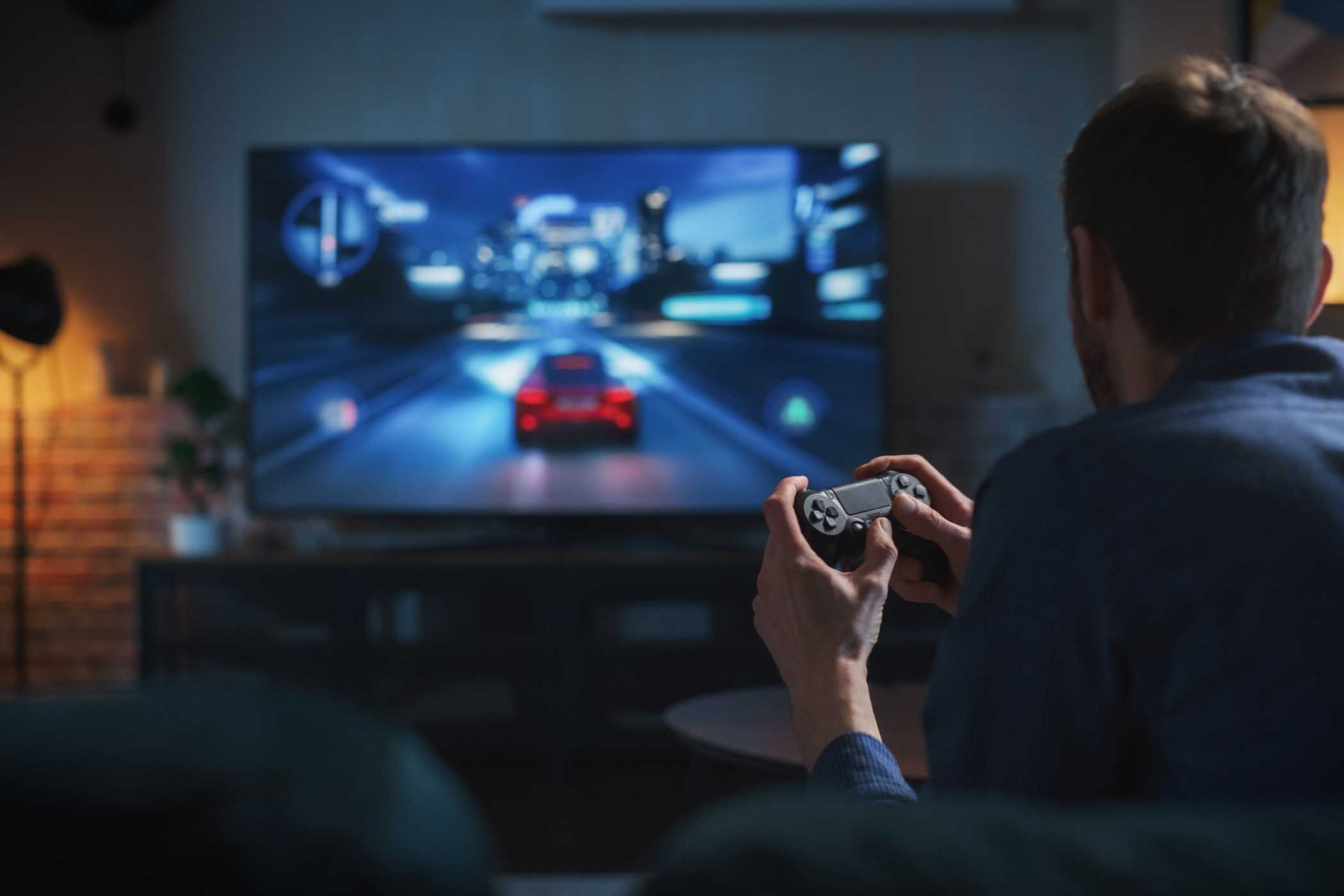
تلویزیون هوشمند شما پر از ویژگیهایی است که بازی را بسیار بهتر میکند—فقط باید بدانید کجا بهدنبال آن بگردید.
اگر اخیراً بازیهای شما احساس کندی میکنند، عجله نکنید تا یک کنترلر جدید بخرید یا طرح اینترنتی خود را ارتقا دهید. ریموت تلویزیون خود را بردارید، به تنظیمات تصویر بروید و بررسی کنید که آیا صافسازی حرکت در پسزمینه فعال است یا نه. خاموش کردن آن میتواند بزرگترین بهبود را در تجربهٔ بازی شما ایجاد کند—بدون اینکه یک سنت هم هزینه کنید.