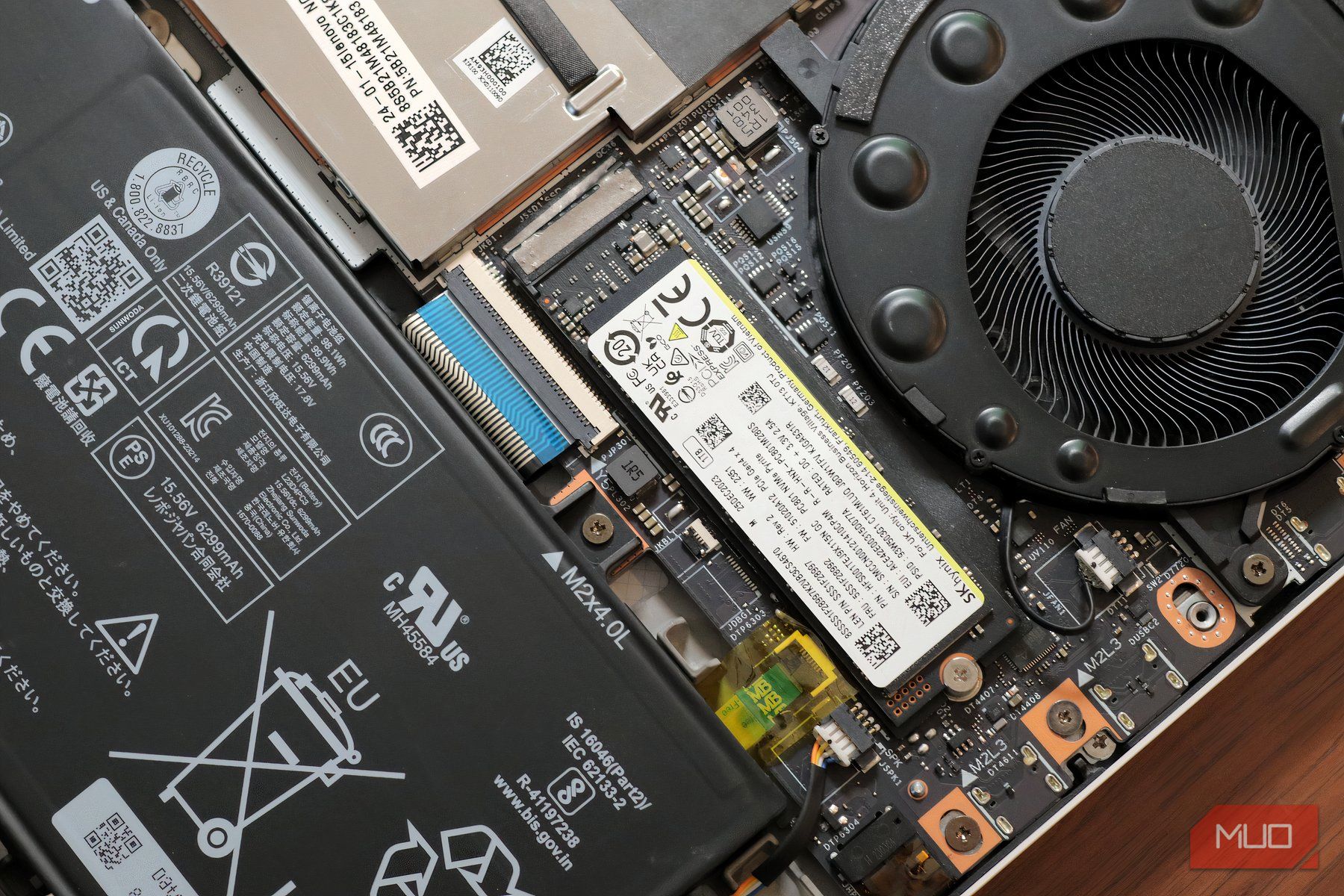
در نهایت پس از ساخت دستگاه خودم در سال ۲۰۲۰، بهسرعت از بازیهای کنسولی به PC مهاجرت کردم؛ این زمان بدترین زمان برای شروع یک سرگرمی جدید بود، چون هزینههای قطعات کامپیوتر بهشدت در آن زمان افزایش یافته بود.
بالاخره پس از ساخت رایانه شخصی خودم در سال ۲۰۲۰، از بازیهای کنسولی به بازیهای رایانهای روی کامپیوتر رفتم، که زمان بسیار ناخوشایندی برای شروع یک سرگرمی جدید بود زیرا هزینههای قطعات کامپیوتر آن زمان به طرز چشمگیری افزایش یافته بود.
از زمان ساخت اولین رایانهام، زمان زیادی را صرف ارتقاء آن، افزودن قطعات جدید و تبدیل آن به یک دستگاه بهینهدار و قدرتمند کردهام. با این حال، یک نکتهای که همیشه مرا ناراحت میکرد پس از نصب یک NVMe ثانویه برای بازیها، فرآیند نصب آهسته استیم یا هر کتابخانه دیگری بود.
بعد از شکایت از این مشکل در یک تماس Discord با چند دوست، یکی از آنها چیزی را مطرح کرد که حتی به ذهنم نخورده بود. این موضوع هیچارتباطی با مکانهای دانلود استیم یا چیز مشابهی نداشت، اما یک ترفند ساده که دانلودهای من را در کمترین زمان از صفر به قهرمان تبدیل کرد: کشنوشتن.
So, what does write caching do, exactly?
Turning this off could unlock the potential of your SSD or NVMe
قبل از غیرفعالسازی کشنوشتن، میخواستم بیشتر درباره این فرآیند بیاموزم. بهطور ساده، کشنوشتن از RAM رایانه شما برای ذخیره موقت دادههای نوشتنی روی دیسک استفاده میکند. استفاده از یک درایو SSD یا NVMe میتواند سرعت نوشتن دادهها را به طور قابل توجهی کاهش دهد.
از آنجا که کشنوشتن از RAM برای ذخیره دستورات نوشتن استفاده میکند، میتواند هنگام استفاده با یک SSD یا NVMe با سرعت نوشتن بالا تداخل ایجاد کند. در آن لحظه متوجه نشدم، اما تقریباً دو سال دانلودهای کند استیم با غیرفعالسازی این تنظیم به طور قابل توجهی بهبود یافت.
Will disabling write caching damage your drive?
Storage isn’t cheap, so taking care of it is a great idea
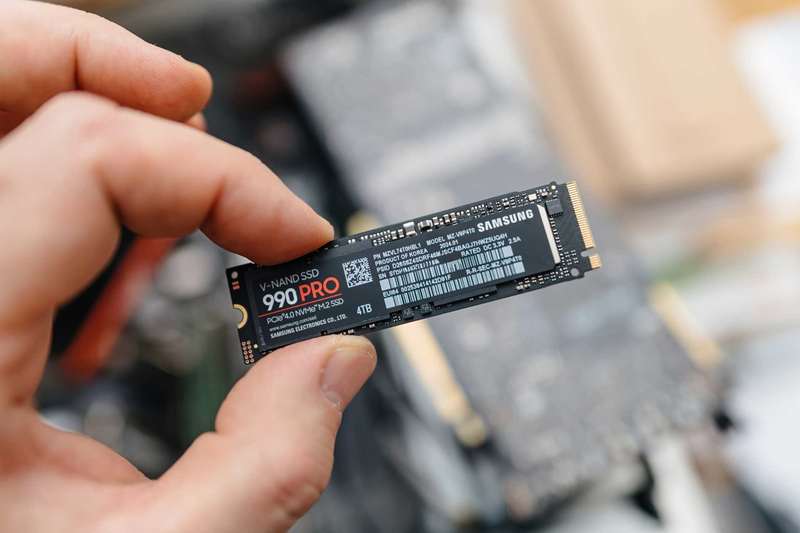
یکی از بزرگترین نگرانیهای من قبل از امتحان این کار برای خودم، احتمال آسیب به درایو یا از دست دادن دادهها بود اگر پس از اتمام دانلودهای استیم فراموش کنم کشنوشتن را دوباره فعال کنم. تا زمان نگارش این متن، هیچ اثر منفی روی فعالیتهای روزمرهام، از کار تا بازی، مشاهده نکردهام. تقریباً یک ماه از زمانی که این کار را خودم انجام دادم میگذرد و بهطور شخصی هیچ تأثیری بر فعالیتهای روزانهام در رایانه دیدهام.
در مقابل، فعالسازی کشنوشتن خطر بیشتری برای از دست رفتن یا خراب شدن دادهها دارد، بهویژه اگر کاربر قبل از اتمام نوشتن رایانه خود را خاموش کند یا برق قطع شود. با این حال، همانطور که با هر نوع دستکاری تنظیمات سطحسیستمعامل همراه است، من همیشه تمایل دارم هنگام کار با این تنظیمات کمی احتیاط بیشتری داشته باشم.
اگر بعد از اتمام دانلود استیم ترجیح میدهید کشنوشتن را دوباره فعال کنید، این کاملاً معتبر و ایدهای خوب است. مطمئناً چند گام اضافی میخواهد، اما برای سرعت دانلود بهبود یافته، ارزش چند کلیک بیشتر را دارد.
Disabling write caching solved my issue quickly
This setting is on by default, and can affect all SSDs differently
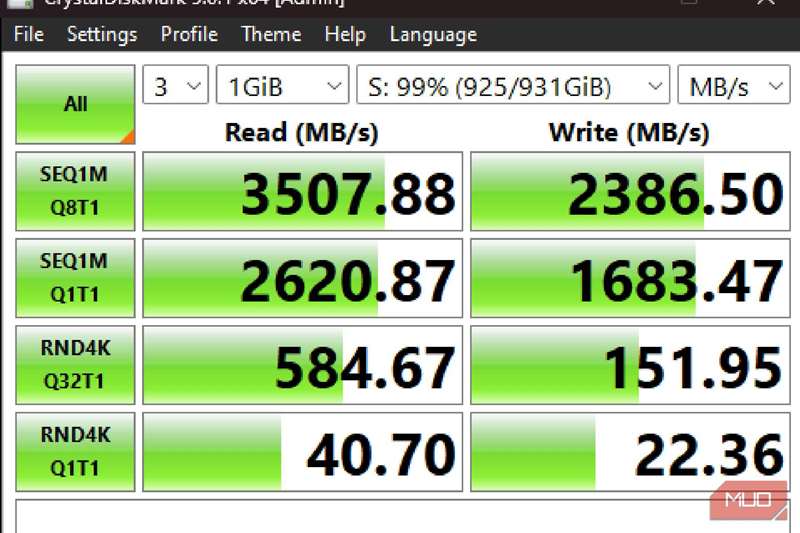
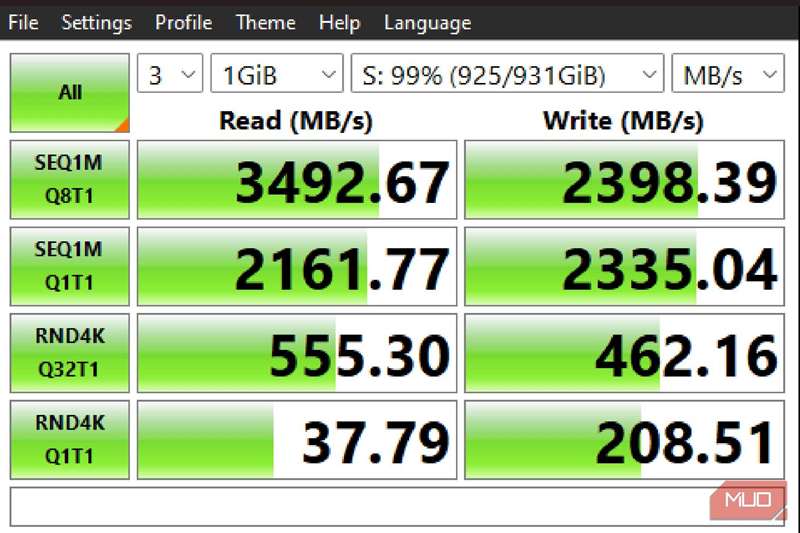
میخواستم یک آزمایش قبل و بعد انجام دهم تا ببینم غیرفعالسازی کشنوشتن چقدر میتواند تفاوت ایجاد کند. با اجرای CrystalDiskMark، برنامهای رایگان که به کاربران امکان تست سرعت خواندن/نوشتن دیسکهای سیستمشان را میدهد، شگفتزده شدم که بر روی کاغذ تفاوت زیادی مشاهده نمیشود.
در آزمایش اولیه با کشنوشتن فعال، سرعت خواندن ۳۴۹۲.۶۷ مگابایت بر ثانیه و سرعت نوشتن ۲۳۹۸.۳۹ مگابایت بر ثانیه را مشاهده کردم. پس از غیرفعالسازی این تنظیم، سرعت خواندن ۳۵۰۷.۸۸ مگابایت بر ثانیه و سرعت نوشتن ۲۳۸۶.۵۰ مگابایت بر ثانیه شد و فقط میتوانستم فکر کنم این چگونه ممکن است. چگونه میتواند نوشتن کندتر باشد، اما نصب بازیهای استیم با کشنوشتن فعال نیز کندتر باشد؟
دلیل این است که کشنوشتن بازیها را بهصورت قطعات کوچک نصب میکرد، نه بهصورت یکجا، که باعث کاهش چشمگیر سرعت دانلود و نصب بر روی درایو NVMe من شد. گاهی تستهای اینچنینی ممکن است ضدمنطقی بهنظر برسند، اما با مشاهده نتایج بهصورت مستقیم میتوانم تأیید کنم که غیرفعالسازی کشنوشتن میتواند سرعت نوشتن را در دانلودهای خاص افزایش دهد.
How to disable write caching in Windows 11
Make sure you select the correct disk for this portion
برای تنظیمی مانند این، ممکن است تصور کنید که در اعماق سیستمعامل ویندوز مخفی شده باشد. در واقع، فقط زیر سطح پنهان است و تنها با چند کلیک میتوانید آن را غیرفعال کنید. اگر آمادهاید تا رایانهتان را بهبود ببخشید، این مراحل ساده را برای غیرفعالسازی این تنظیم دنبال کنید.
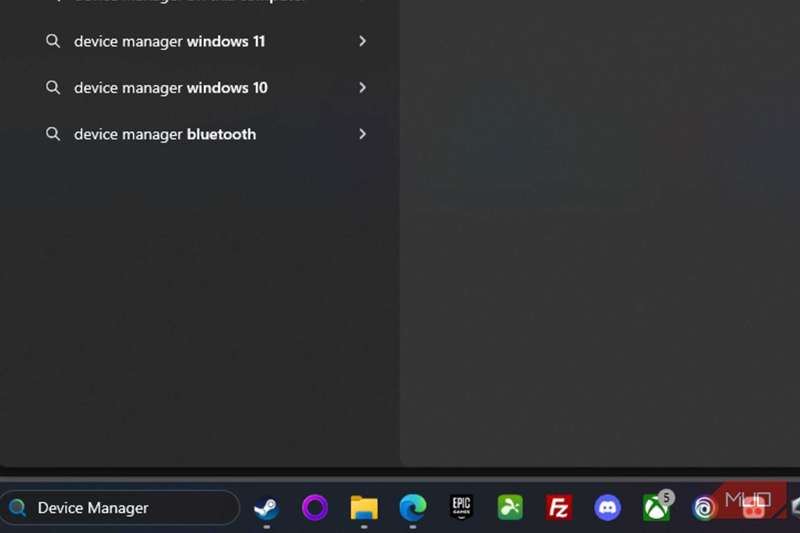
- برای غیرفعالسازی کشنوشتن، از نوار جستجوی ویندوز استفاده کنید تا Device Manager را جستجو کنید.
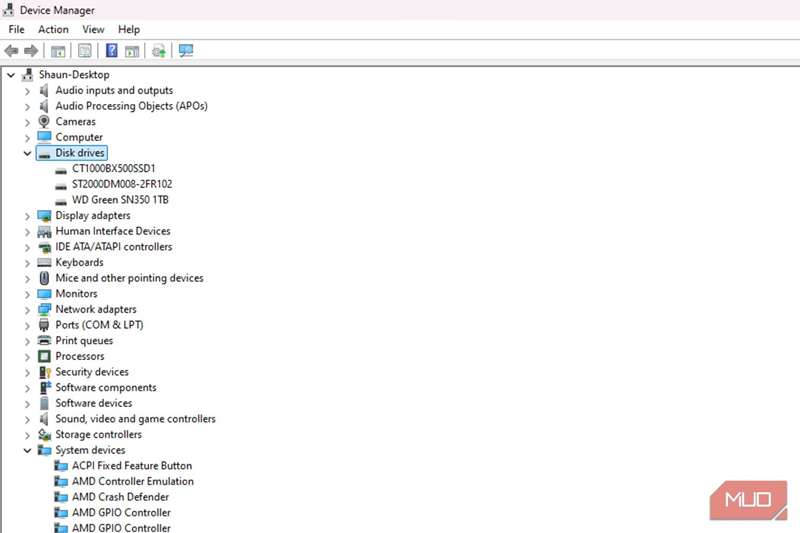
- در این پنجره، گزینه Disk Drives را انتخاب کنید.
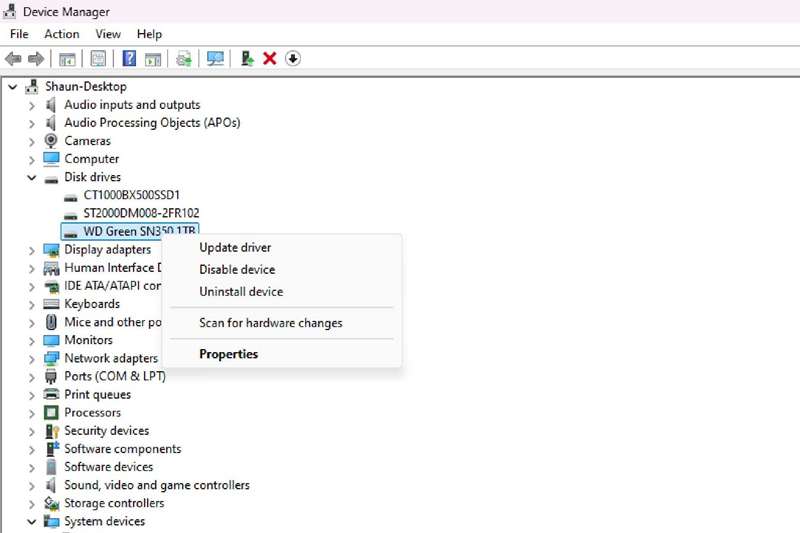
- روی درایوی که میخواهید کشنوشتن را غیرفعال کنید، راستکلیک کنید و Properties را انتخاب کنید.
- در پنجره جدید، Policies را انتخاب کنید و کشنوشتن روی دستگاه را حذف کنید.
- روی OK کلیک کنید تا فرآیند تمام شود و سرعت دانلود خود را در استیم، Xbox PC Game Pass یا هر کتابخانه دیگری تست کنید تا تفاوت را ببینید.
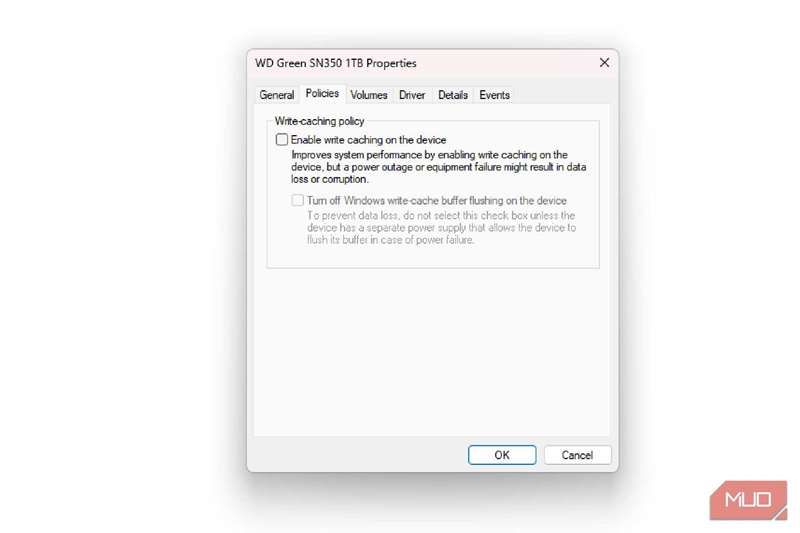
مگر اینکه احساس کنید نیاز به دوباره فعالسازی کشنوشتن دارید، در واقع هیچ عیبی در قرار دادن این تنظیم به حالت غیرفعال وجود ندارد.
Was it worth turning off write caching?
To me, the download boosts speak for themselves
از زمانیکه میتوانم به یادآورم، از دوران DOS بازی میکردم. از آن زمان، حجم بازیها و سایر فایلها بهطرز چشمگیری رشد کردهاست و در حالی که سرعت اینترنتم نیز افزایش مییابد، میخواهم دانلودهایم همگام باشد. اکنون دریافتم که غیرفعالسازی کشنوشتن یکی از بهترین تصمیماتی بوده که در مدت طولانی گرفتهام.
در حالی که بنچمارکها ممکن است تفاوت چشمگیری نشان ندهند، NVMe من و پوشه دانلودها میتوانند خودشان بیانگر باشند. سرعت دانلودهایم افزایش یافته، سرعت نوشتن نیز ارتقا یافته و تعداد بازیهایی که میتوانم قبل از خاموشکردن رایانه دانلود کنم، هرگز اینچنین زیاد نبوده است. تا بهحال، تقریباً یک ماه پس از اعمال این تغییر، هیچ عیبی مشاهده نکردهام و پیشنهاد میکنم اگر با کتابخانه استیم خود مشکل دارید، این کار را امتحان کنید.