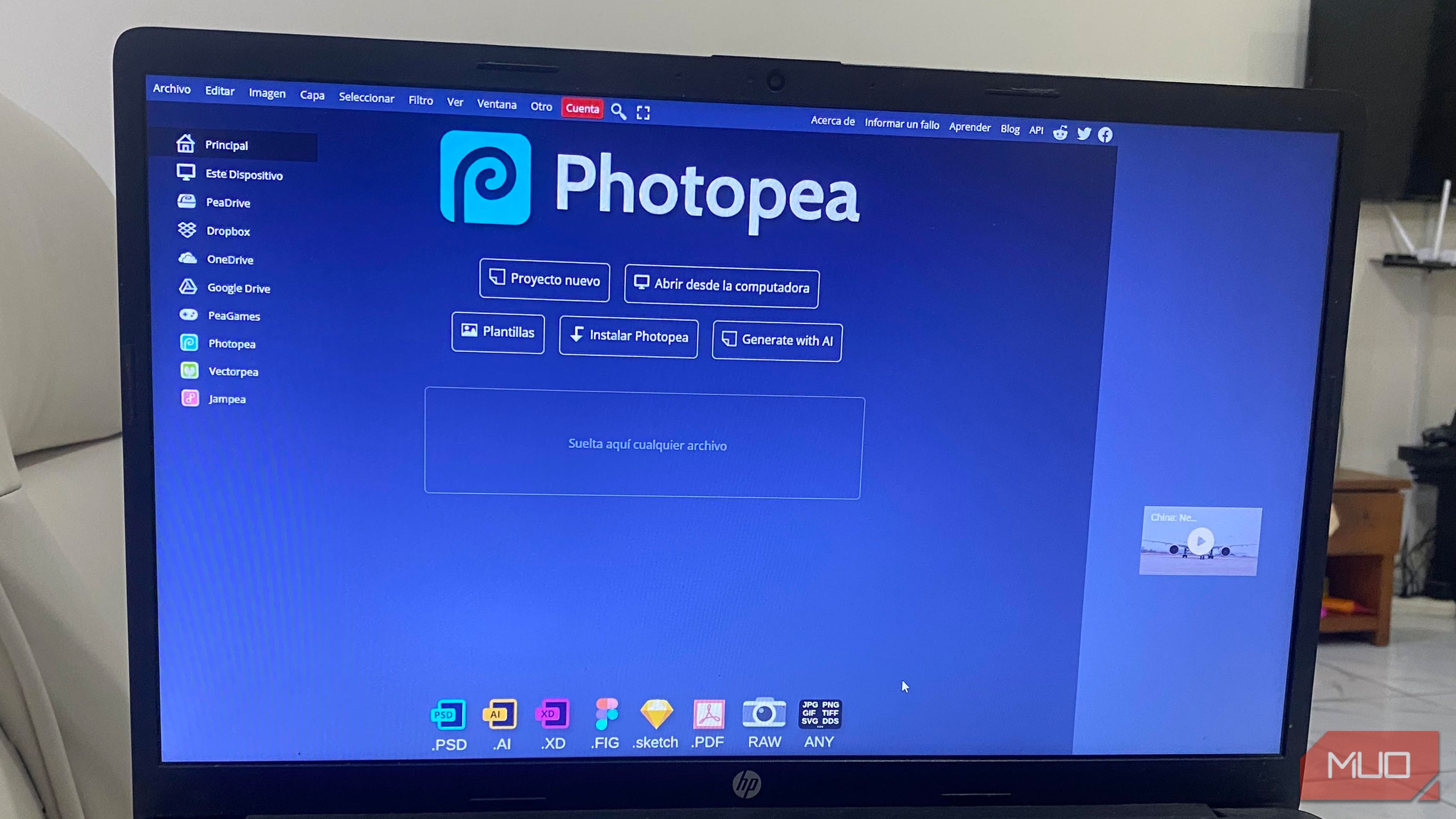
اگر مثل من هستید، احتمالاً برای فتوشاپ پرداخت میکنید اما فقط بین ۴۰ تا ۵۰ درصد از ویژگیهای آن را استفاده میکنید. این ابزار قدرتمندی است، اما اگر مرکز زندگی حرفهایتان نباشد، برچسب قیمتی ممکن است توجیه نکند که واقعاً چقدر از آن بهره میبرید. بنابراین، به دنبال یک جایگزین فتوشاپ بودم که هزینهای برایم نداشته باشد.
اگر مانند من باشید، احتمالاً برای فتوشاپ پرداخت میکنید اما فقط بین ۴۰ تا ۵۰ درصد از ویژگیهای آن را استفاده میکنید. این یک ابزار قدرتمند است، اما اگر مرکز زندگی حرفهای شما نباشد، برچسب قیمت ممکن است توجیهکنندهٔ مقدار واقعی استفادهای که از آن میگیرید نباشد. بنابراین، به دنبال جایگزینی برای فتوشاپ بودم که حتی یک سنت هم هزینه نداشته باشد.
آنچه در نهایت به آن برخوردم، GIMP، Krita، Canva یا هیچیک از جایگزینهای رایج که معمولاً در مقالات تکمیلی میدیدم، نبود. این یک برنامهٔ مرورگری به نام Photopea بود و دقیقاً همان کاری را انجام میداد که اکثر افراد برای فتوشاپ استفاده میکنند.
Photopea بهطوری آشناست که بیشتر جایگزینها هرگز نمیتوانند به آن دست یابند
بازکردن آن برای اولین بار نیازی به یادگیری مجدد چیزی ندارد
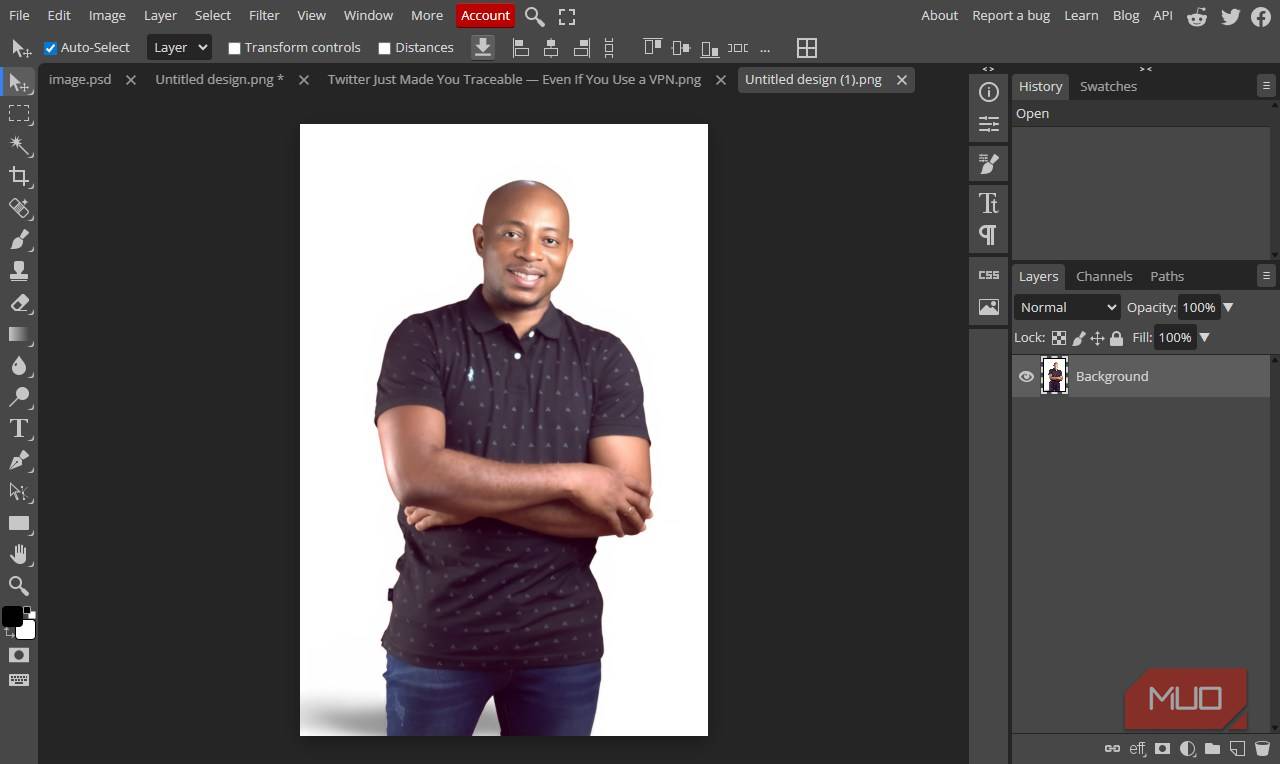
آشنایی یکی از بزرگترین نقطههای فروش Photopea است. ابزارها در سمت چپ، لایهها در سمت راست قرار دارند و ویژگیها و تنظیمات بهصورت شهودی در جایی که انتظار دارید، جایگذاری شدهاند. این چیدمان پس از استفاده از فتوشاپ به راحتی برای شما مفهوم میشود. به سادگی برنامهٔ وب را باز میکنید و بدون نیاز به ترجمهٔ مفاهیم یا جستجو در منوهای پنهان، کار را آغاز میکنید.
اگرچه اکثر جایگزینهای فتوشاپ از نظر فنی از ویژگیهای مشابهی مانند لایهها، ماسکها و انتخابها پشتیبانی میکنند، شیوهٔ سازماندهی آنها باعث کاهش سرعت شما میشود تا زمانی که به آن عادت کنید. میتوانید با همان سرعتی که عادت دارید کار کنید وقتی به Photopea منتقل میشوید، زیرا ساختار منوی آن منطق مشابهی دارد.
اقداماتی مانند تکثیر لایهها، تبدیل اشیاء و تعویض ابزارها بهطور مستقیم منتقل میشوند و میانبرهای صفحهکلید همانطور که انتظار دارید کار میکنند. شما جریان کاری خود را ادامه میدهید، نه اینکه یک برنامهٔ جدید را یاد بگیرید.
این ویرایشهایی را که اکثر افراد برایشان فتوشاپ را باز میکنند، مدیریت میکند
ابزارهای روزمره که بهساکتگی بیشترین کار را انجام میدهند
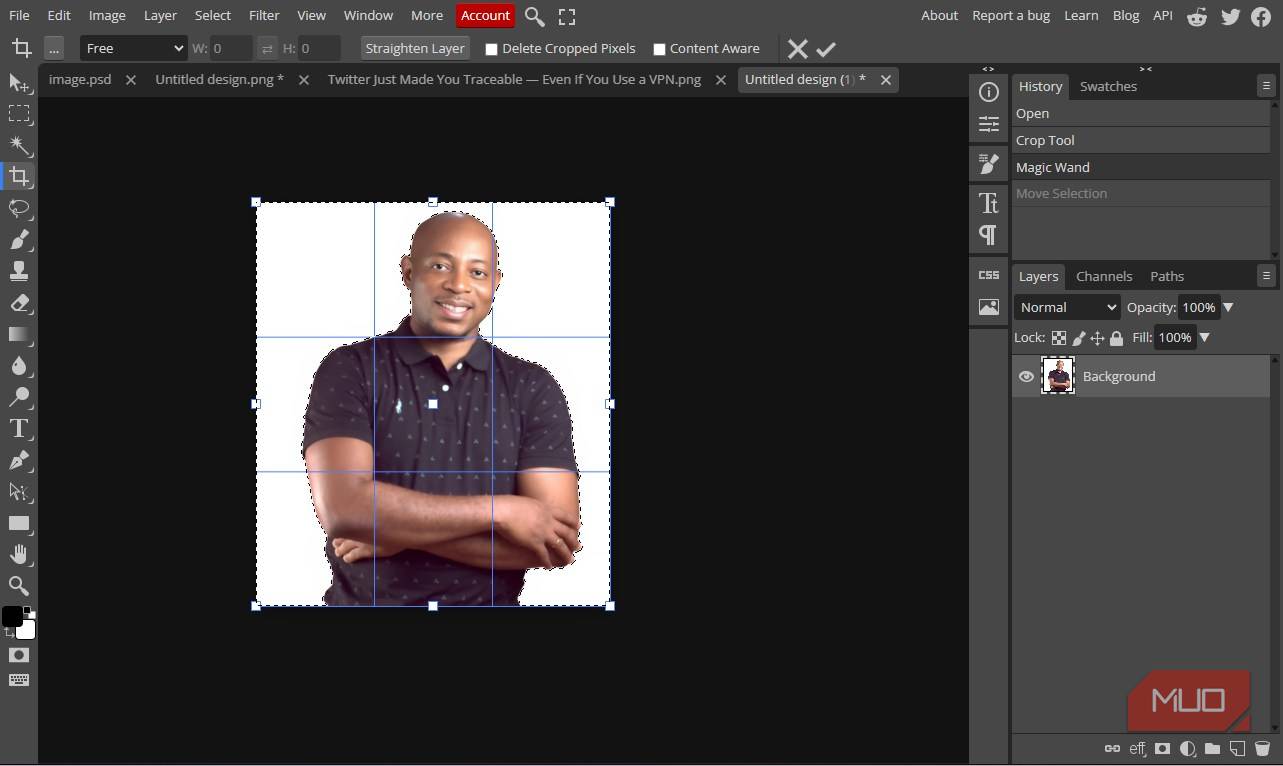
جلسات فتوشاپ اکثر افراد مشابه هستند. معمولاً شامل باز کردن یک تصویر، کار با چند لایه، حذف یا جداسازی چیزی، تنظیم رنگها، افزودن متن و سپس خروجی گرفتن میشود. با استفاده از Photopea میتوانید این جریان کاری کامل را بدون کاهش کیفیت تکرار کنید.
من ویرایش مبتنی بر لایه را امتحان کردم و هیچ سورپرایزی وجود نداشت. وقتی مجبور میشوم لایهها را بچینم، ماسکها را اعمال کنم، حالتهای ترکیب را استفاده کنم و لایههای تنظیمی اضافه کنم، حس محدود بودن ندارم. این ابزار مجموعهای انعطافپذیر از گزینهها را ارائه میدهد که برای کار واقعی کافیاند. بنابراین وقتی نیاز به بریدن یک موضوع یا پاکسازی تصویر دارم، بهصورت یکپارچه کار میکند. همیشه حذف پسزمینه در فتوشاپ بدون کمک هوش مصنوعی پیشرفته کاری دشوار بوده و تجربهٔ مشابهی را در Photopea نیز دارم.
Photopea همچنین امکان رتوش عملی و تنظیم رنگها را فراهم میکند. هنگام استفاده از ابزارهای بهبود، کلونینگ، منحنیها، سطوح و تنظیمات هیو، رفتار پیشبینیشدنی مشاهده میکنم. اینها تمام گزینههای پیشرفتهای که در فتوشاپ میبینید نیستند، اما برای نیازهای روزمرهٔ اکثر افراد رایج هستند. این همان هدف Photopea است. این برنامه تمام ابزارهای فتوشاپ را به شما نمیدهد، اما اطمینان مییابد که مجموعهٔ مناسبی از ابزارهای لازم برای کارهای روزانهٔ شخصی را در اختیار داشته باشید.
سازگاری فایل ها جایی است که Photopea دیگر حس اسباببازی بودن را از بین میبرد
باز کردن فایلهای واقعی و برگرداندن آنها بدون ایجاد اشکال
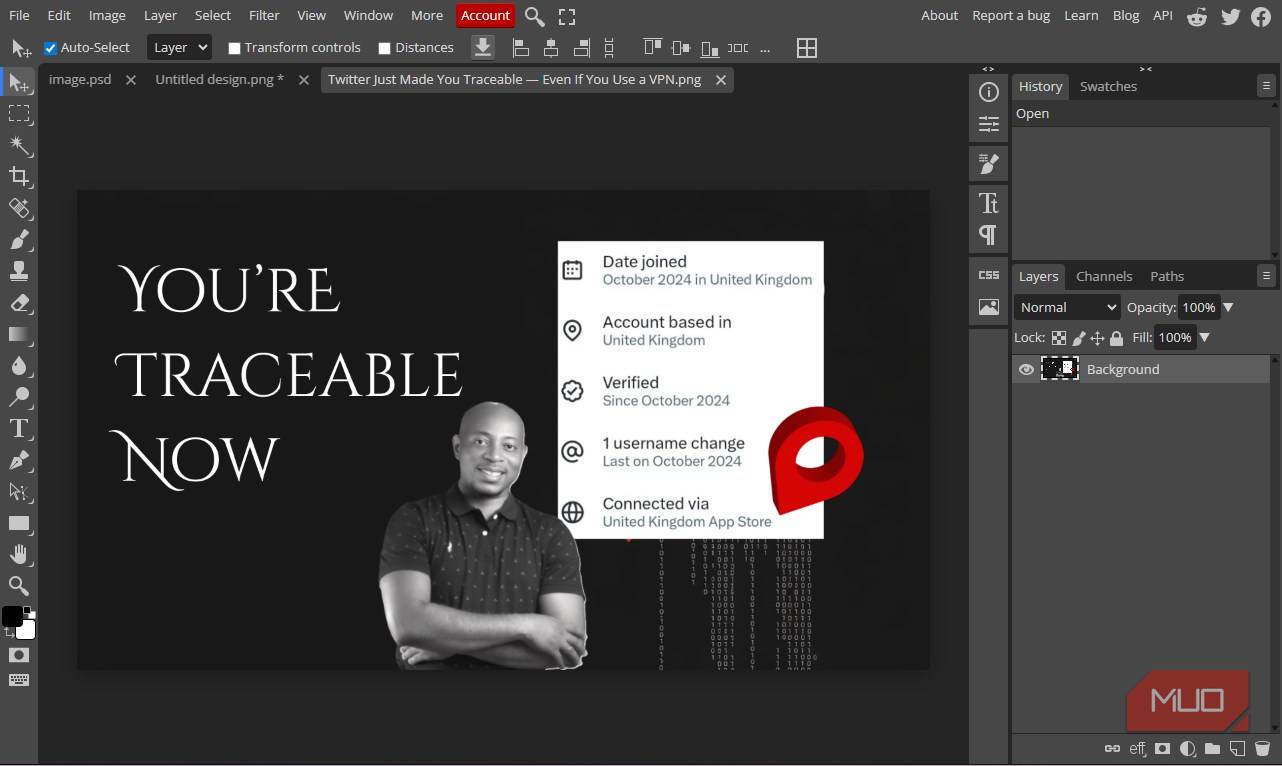
وقتی ویرایشگرهای تصویر فایلهای واقعی را بهدرستی مدیریت نمیکنند، بهسرعت اعتبار خود را از دست میدهند. این مشکلی است که Photopea تقریباً بهطور کامل از آن جلوگیری میکند. وقتی از آن برای باز کردن فایلهای لایهدار PSD استفاده میکنم، میتوانم هر تغییری که میخواهم اعمال کنم و دوباره ذخیره کنم، بدون اینکه مجبور به شروع از ابتدا یا مسطحسازی همه چیز باشم.
این یک ویژگی است که آن را نسبت به بیشترین جایگزینهای دسکتاپ مفیدتر میکند. بهراحتی هر فایل فتوشاپی که کسی برایم میفرستد را مدیریت و ویرایش میکند. دیگر مجبور نیستم کار دیگران را از نو بسازم، زیرا سبکهای لایه، لایههای متنی، ماسکها و افکتها بهخوبی منتقل میشوند.
همچنین گزینههای خروجی عملی دارد که به من اجازه میدهد تصاویر را در فرمتهای مورد نیازم ذخیره کنم: PNG، JPEG، WebP و PDF. حتی وقتی با عناصر برداری کار میکنم، میتوانم بهصورت SVG ذخیره کنم. Photopea به اندازه کافی انعطافپذیر است که به راحتی حس میشود بخشی از جریان کاری واقعی من است. بهجای اعمال سیستم خود، با هر فایل موجودی کار میکند.
جریان کاری مبتنی بر مرورگر بیشتر از اینکه اصطکاک ایجاد کند، آن را از بین میبرد
نصب نکردن هیچچیزی چگونه فرکانس ویرایش تصاویر را تغییر میدهد
من نسبت به این ابزار مبتنی بر مرورگر؛ این شبیه جایگزینهای معمول متن باز که پیش از آن تجربه کرده بودم نبود. با این حال، این تردید پس از اینکه خودم ابزار را استفاده کردم، از بین رفت. بلافاصله باز میشود، نیازی به نصب یا بهروزرسانی ندارد و نگران نیازهای سیستم نیستم. حتی بر روی برخی از دستگاههای قدیمیام نیز بهخوبی کار میکند. ویرایشها را کمتر به تعویق میاندازم و در موقعیتهایی که قبلاً فکر میکردم ارزش باز کردن فتوشاپ را ندارند، بهسرعت تغییرات انجام میدهم.
گزارش MUO: مشترک شوید و هرگز موارد مهم را از دست ندهید
با این حال، مهمترین مزیت این است که وابستگی به دستگاههای خاص را از بین میبرد. برای کسی که در بین اکوسیستمها کار میکند، Photopea موانع استفاده از لینوکس، ویندوز یا macOS را حذف میکند. این ثبات واقعاً مزیتی است اگر لازم باشد ماشینها را جابجا کنید و بهصورت ناگهانی روی یک ویرایش کار کنید.
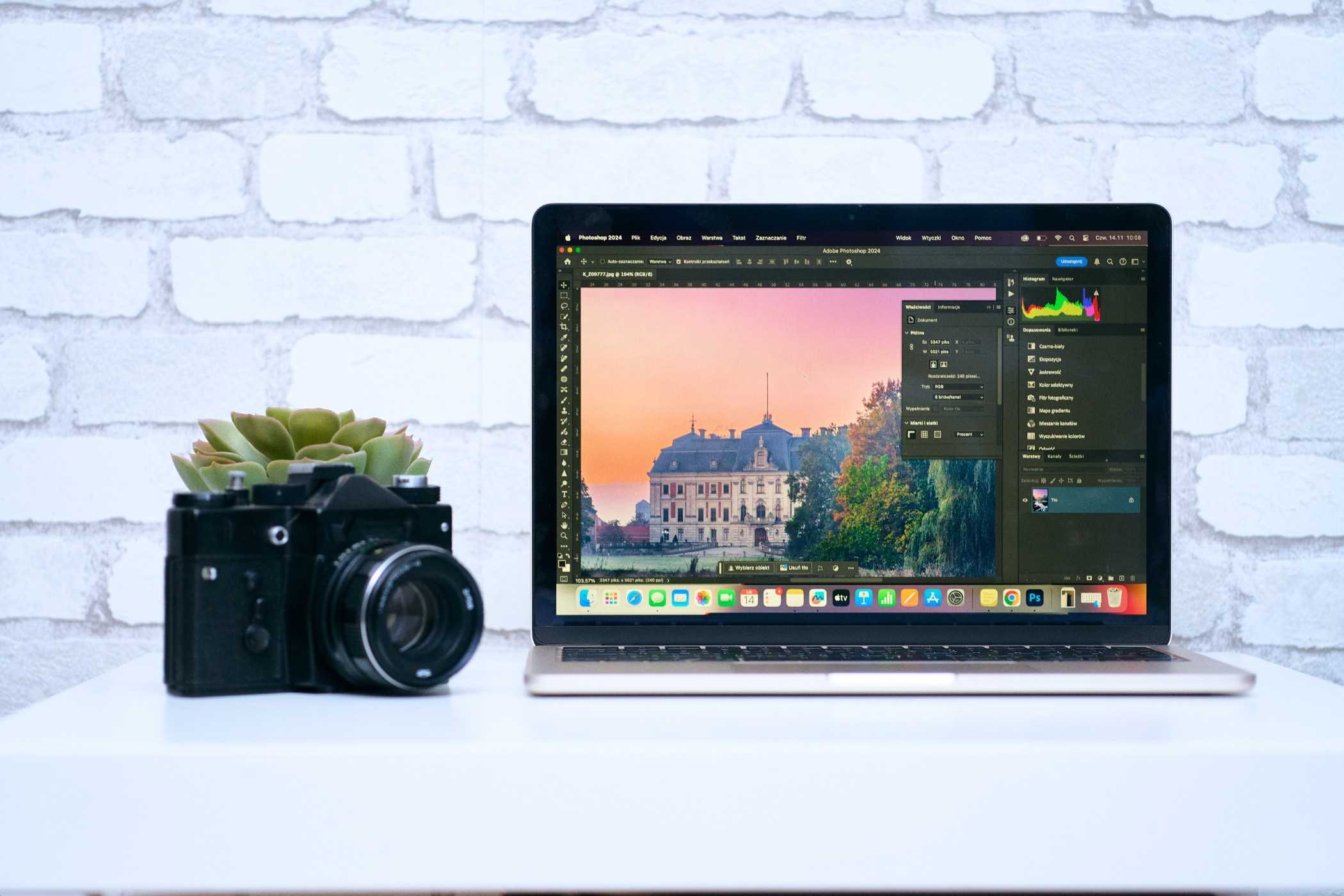
چه کسی به یک ویرایشگر تصویر گرانقیمت نیاز دارد؟ این ابزارهای رایگان میتوانند به شما کمک کنند تا نتایج مشابهی را با قیمتی بسیار کمتر بهدست آورید.
معاملات شما واقعی هستند — و عمدتاً بیاهمیت
Photopea همان کاری را که فتوشاپ برای اکثر افراد انجام میدهد، اما برای همه جایگزین فتوشاپ نیست؛ این یک کلون فتوشاپ نیست. اگر خلاف این را تصور کنید، نکته را از دست میدهید. اگر به شدت به خودکارسازی پیشرفته، ویژگیهای هوش مصنوعی عمیق، جریان کارهای دستهای بزرگ یا اکوسیستم گستردهٔ افزونهها وابسته باشید، بهتر است به فتوشاپ چسبیده بمانید. این همان جایی است که فتوشاپ اعتبار خود را به دست میآورد.
با این حال، بر اساس تجربهٔ من، این مورد برای اکثر افراد صادق نیست. اگر کار شما فقط ویرایش گاهبهگاه عکس، ترکیب ساده، ایجاد گرافیکهای اجتماعی یا تولید تصاویر برای وبلاگ باشد، بهتر است به Photopea ادامه دهید.

Photopea یک ویرایشگر تصویر مبتنی بر وب است که بهصورت مستقیم در مرورگر کار میکند. این ابزار بهعنوان یک جایگزین قدرتمند برای Adobe Photoshop عمل میکند.