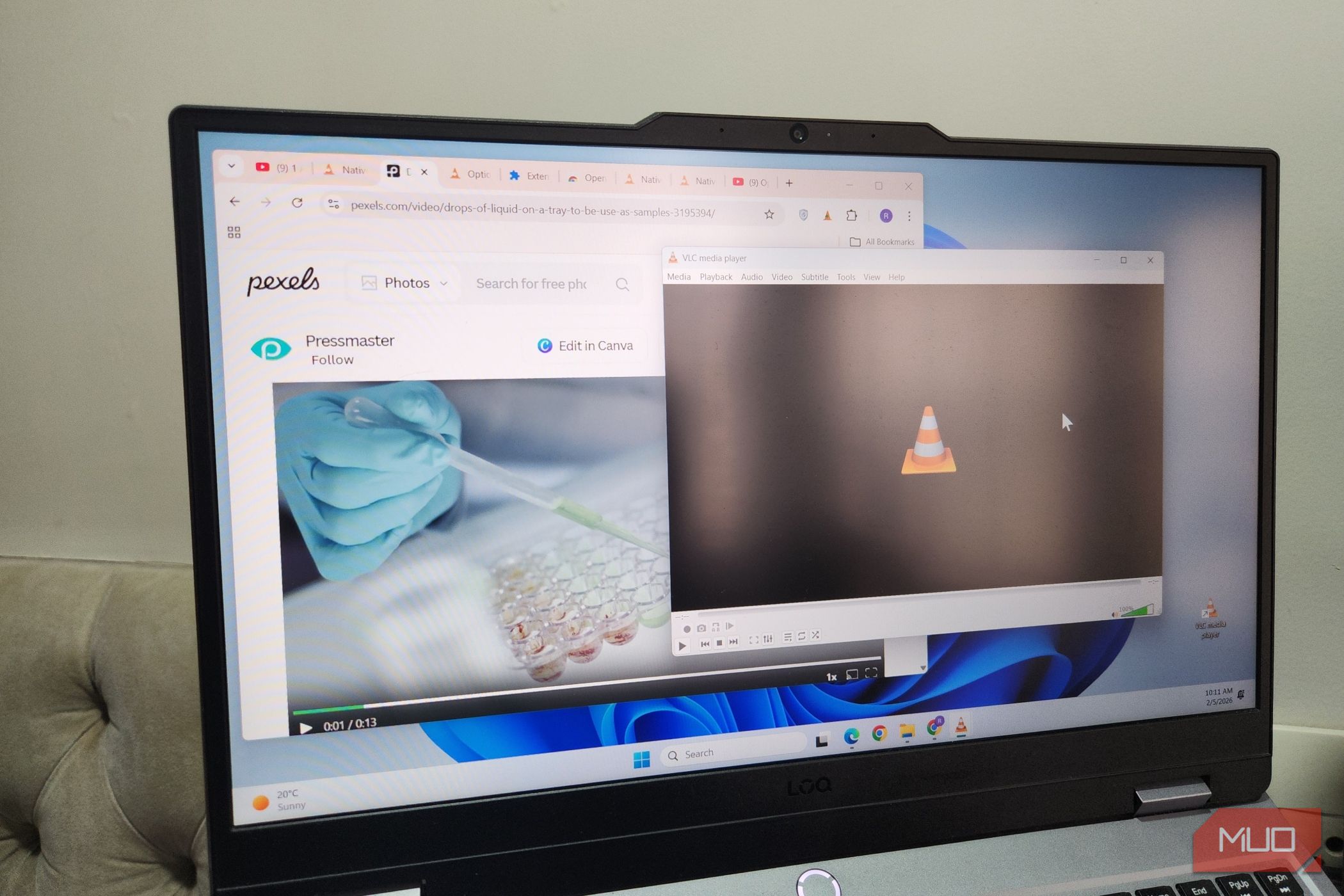
یکی از بهترین ویژگیهای VLC توانایی آن در پخش ویدیوهای آنلاین به همان سادگی فایلهای محلی است. اما اکثر ما هرگز زحمت استفاده از این ویژگی را نمیکشیم، چون برای انتقال واقعی ویدیو از مرورگر به VLC قدمهای بسیار زیادی لازم است.
یکی از بهترین ویژگیهای VLC تواناییاش در پخش ویدیوهای آنلاین به همان راحتی پروندههای محلی است. اما اکثر ما هرگز زحمت استفاده از این ویژگی را نمیکشیم، زیرا برای انتقال ویدیو از مرورگر به VLC بیش از حد مراحل لازم است.
Open in VLC یک افزونهٔ رایگان است که این مشکل را حل میکند. پس از نصب، ارسال ویدیوها از مرورگر به VLC تنها با یک کلیک انجام میشود. همین. یک کلیک و شما آمادهاید تا ویدیو را در پخشکنندهای پاک، بدون حواسپرتی و با کنترل کامل پخش مشاهده کنید.

Open in VLC یک افزونهٔ رایگان است که به شما امکان میدهد ویدیوها را از مرورگر به پخشکنندهٔ رسانهای VLC تنها با یک کلیک منتقل کنید.
چرا من ترجیح میدهم ویدیوهای آنلاین را در VLC تماشا کنم
آشنایی و تجربه تماشای بدون حواسپرتی
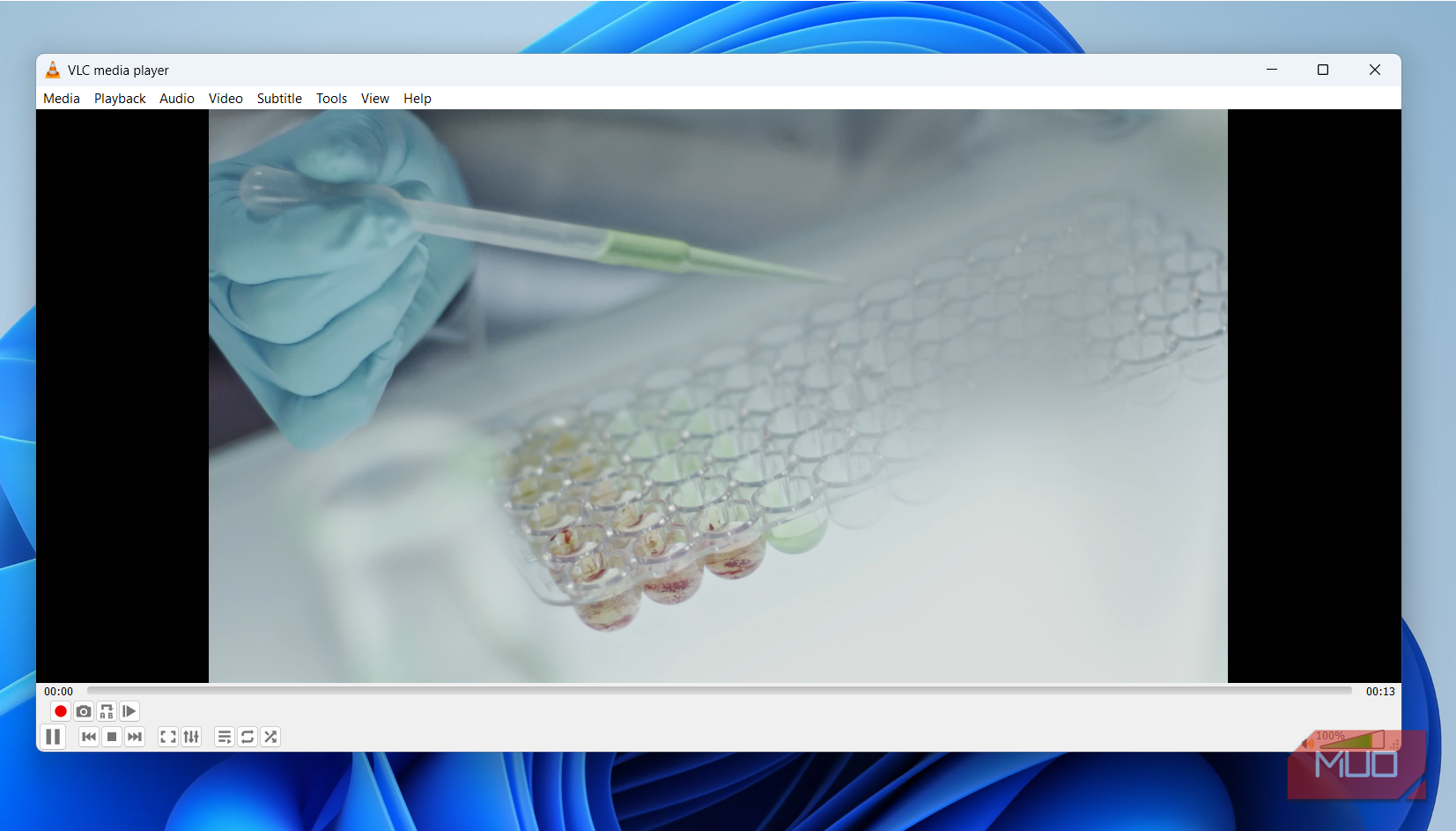
تماشای ویدیوهای آنلاین با مرورگر راحت است، اما این راحتی با سازشهایی همراه است. تغییر به VLC بسیاری از این تعارضها را از بین میبرد.
آسانترین فایده، محیط بدون حواسپرتی است. وقتی ویدیو را به VLC تحویل میدهید، دیگر پنجرههای پاپ‑آپ مزاحم یا پیشنهادهای پخش خودکار برای شما وجود ندارند. ویدیو تنها چیزی است که روی صفحه نمایش داده میشود و این به شما اجازه میدهد از آنچه میبینید لذت ببرید.
همچنین رابطآشنای VLC را دریافت میکنید، جایی که میتوانید پخش را با کنترلهای روی‑صفحه و میانبرهای کلیدی که به آن عادت کردهاید، مدیریت کنید. این بهویژه در سایتهایی که از پخشکنندههای سفارشی و ناکارآمد با کنترلهای ناقص یا خطزمانی نامناسب استفاده میکنند، مفید است. در VLC همه چیز همانطور که انتظار دارید کار میکند.
من را اشتباه نگیرید. من هر ویدیو آنلاین را در VLC باز نمیکنم. اما وقتی میخواهم مطلبی طولانیتر مثل یک سخنرانی، مستند یا پخش زنده را تماشا کنم، ارسال آن به VLC احساس ارتقا میدهد.
راهاندازی افزونه Open in VLC
فقط چند دقیقه طول میکشد
در حالی که VLC قبلاً اجازه میدهد ویدیوهای آنلاین پخش شوند، روش داخلی شامل کلیکهای بسیار زیاد برای عملی بودن است. ابتدا باید لینک ویدیو را بهصورت دستی کپی کنید. سپس، باید VLC را روی کامپیوتر خود باز کنید و به مسیر Media > Open Network Stream بروید. در نهایت، لینک را بچسبانید و روی Play کلیک کنید. این کار میکند، اما احساس کندی میکند. افزونه Open in VLC این کار را با تبدیل همهٔ این مراحل به یک کلیک حل میکند.
نصب Open in VLC تفاوت چندانی با افزودن افزونهٔ دیگر به مرورگر شما ندارد. به فروشگاه وباستور کروم بروید، افزونه را جستجو کنید و روی Add to browser کلیک کنید. با این حال، افزونه بلافاصله کار نخواهد کرد؛ چند پیشنیاز وجود دارد که کامپیوتر شما باید قبل از اینکه همه چیز بهصورت روان کار کند، آنها را برآورده کند.
اولین مورد واضح است. باید یک پخشکنندهٔ VLC بر روی کامپیوتر خود نصب داشته باشید. افزونه فقط لینکهای ویدیو را به VLC میدهد، بنابراین خود پخشکننده باید در دسترس باشد.
در مرحلهٔ بعد، باید کلاینت بومی Open in VLC را نصب کنید، که اجازه میدهد مرورگر و VLC با یکدیگر صحبت کنند. نصب آن راحت است. به سادگی هر ویدیو را در مرورگر باز کنید و روی افزونه Open in VLC کلیک کنید. سپس مراحل نصب کلاینت بومی را به شما نشان میدهد. پس از اتمام، روی دکمه بررسی اتصال کلیک کنید تا مطمئن شوید همه چیز بهدرستی تنظیم شده است.
بعد از تنظیم اولیه، استفاده از Open in VLC به آسانی ممکن است. فقط کافیست ویدیو را در مرورگر باز کنید و روی افزونه Open in VLC کلیک کنید. برای دسترسی راحتتر میتوانید این افزونه را نیز پین کنید. وقتی روی آن کلیک میکنید، ویدیو در صفحهٔ فعلی شما در VLC باز میشود. اگر چندین ویدیو موجود باشد، از شما میخواهد کدام یک را میخواهید پخش کنید.
گویی واقعا به دلیل دیگری برای دوست داشتن VLC نیاز داشتم.
ویژگیهای اضافی که مانند شکر روی کیک هستند
دلایل بیشتری برای دوست داشتن Open in VLC
Open in VLC محدود به ویدیوها نیست. همچنین با صدا کار میکند. بنابراین اگر به فایل صوتیای برخوردید، مثل یک پادکست، پخش زندهٔ رادیوی آنلاین یا حتی یک ترک موسیقی مستقل، میتوانید آن را مستقیم به VLC بفرستید و در آنجا گوش کنید.
برای دریافت نکات بیشتر در مورد VLC در خبرنامه ثبتنام کنید
این افزونه همچنین حالت ناشناس را پشتیبانی میکند در صورتی که بخواهید ویدیوهای خود را بدون ذخیره در تاریخچهٔ مرورگر تماشا کنید. برای این کار روی افزونه کلیک راست کنید، Manage Extension را انتخاب کنید و Allow in Incognito را فعال کنید.
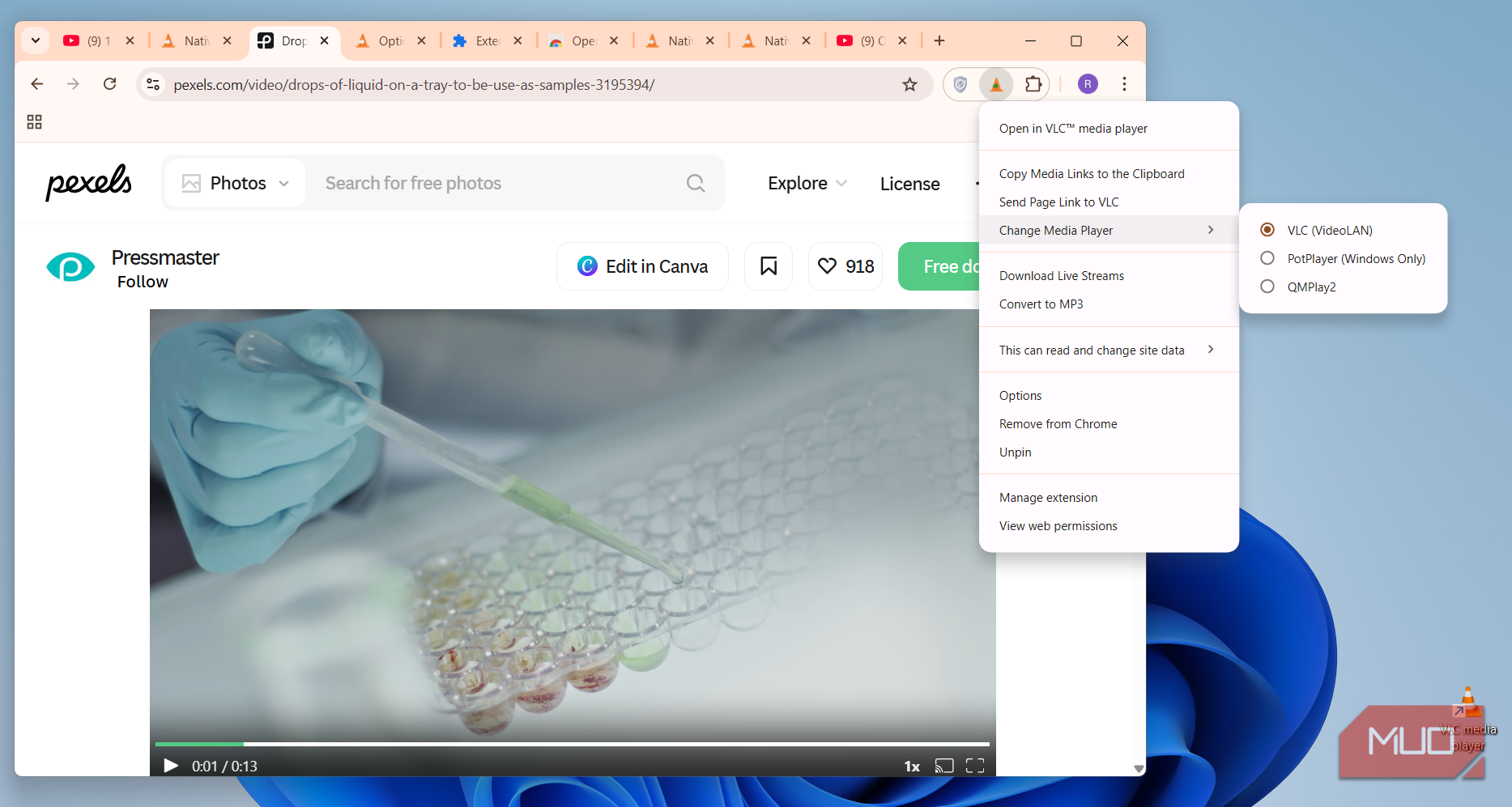
یک ویژگی مفید دیگر امکان کپی کردن لینکهای رسانهای به کلیپبورد است. اگر نمیخواهید بلافاصله چیزی را ببینید یا اگر صفحه شامل چندین ویدیو باشد، میتوانید روی افزونه Open in VLC کلیک راست کنید و گزینهٔ Copy Media Links to the Clipboard را انتخاب کنید. این کار تمام لینکهای ویدیو را به کلیپبورد ویندوز شما ذخیره میکند که در صورتی که بخواهید لینک را ذخیره، به اشتراک بگذارید یا با پخشکننده یا دانلودر دیگری استفاده کنید، مفید است.
در نهایت، Open in VLC فقط به VLC محدود نیست و این بیش از آنچه انتظار داشتم بود. علاوه بر VLC، میتواند رسانه را به PotPlayer و QMPlay2 نیز بفرستد. روی آیکون افزونه کلیک راست کنید، به Change Media Player بروید و برنامهٔ پیشفرض ویدیو خود را از آنجا انتخاب کنید.
اگر قبلاً VLC را دوست داشتهاید، Open in VLC حس میکند که چنین افزونهای باید از ابتدا وجود داشته باشد. این افزونه اصطکاک را از یک ویژگی قدرتمند که اکثر افراد نادیده میگیرند، حذف میکند. و این تنها یک افزونه است. خود VLC نیز از افزونهها پشتیبانی میکند و افزونههای بسیاری وجود دارد که میتوانند تجربهٔ شما را بهبود دهند.