وقتی برای اولین بار به ویندوز ۱۱ ارتقا دادم، سعی کردم خودم را قانع کنم که اشکالات رابط کاربری فقط هزینهٔ پیشرفت هستند. من نوار کار مرکزیت یافته، کلیکهای اضافی مورد نیاز برای دسترسی به گزینههای سادهٔ منوی زمینه، و اکسپلورر فایل سادهشده را تحمل کردم، فرض میکردم که به آن عادت خواهم کرد. اما نه. مشکل فقط این نبود که این تغییرات وجود داشتند، بلکه اینکه مایکروسافت هیچ روش داخلی برای بازگرداندن آنها ارائه نمیداد.
وقتی اولین بار به ویندوز ۱۱ ارتقا دادم، سعی کردم به خودم بگویم که ناهماهنگیهای رابط فقط هزینه پیشرفت است. نوار وظیفهٔ مرکز شده، کلیکهای اضافی برای دسترسی به گزینههای سادهٔ منوی زمینه، و اکسپلورر فایل سادهشده را تحمل کردم، فکر میکردم به آن عادت میکنم. اما نه. مشکل فقط وجود تغییرات نبود، بلکه مایکروسافت هیچ راه داخلی برای بازگرداندن آنها فراهم نکرد.
ExplorerPatcher، یک ابزار سبک منبع باز، این کنترل را به شما باز میگرداند. این به شما اجازه میدهد عناصر کلاسیک ویندوز ۱۰ را بازگردانید در حالی که بقیهٔ ویندوز ۱۱ دستنخورده باقی میماند. اگر از تصمیمات رابط که کار شما را کند میکند خسته شدهاید، این ابزار تقریباً تمام شکایات رایج را بدون نیاز به بازسازی کامل سیستم برطرف میکند.
ExplorerPatcher چیست و آیا ایمن است؟
ابزاری منبع باز با پشتیبانی فعال جامعه
ویندوز ۱۱ تغییرات بصریای آورد که ظاهر را نسبت به کارکرد ترجیح میداد. نوار وظیفهٔ بازطراحیشده ویژگیهایی مانند پشتیبانی از کشیدن‑انداختن و امکان عدم گروهبندی پنجرهها را حذف کرد. منوهای کلیک‑راست نیز گزینههای رایج را پشت یک کلیک اضافی مخفی میکنند. این موارد به تنهایی مانعی جدی نیستند، اما به کارهای روزمره اصطکاک اضافه میکنند — و مایکروسافت سوئیچهای بومی برای بازگرداندن رفتار قدیمی فراهم نکرده است.
ExplorerPatcher این خلأ را پر میکند. این یک ابزار رایگان و منبع باز است که در گیتهاب میزبانی میشود. این ابزار به مؤلفههای شل ویندوز اکسپلورر متصل میشود تا عناصر رابط ویندوز ۱۰ را بدون جایگزینی فایلهای سیستمی یا ویرایش عمیق رجیستری بازگرداند. ابزار بهصورت ساکت در پسزمینه اجرا میشود و تغییرات را بلافاصله اعمال میکند.
از آنجایی که منبع باز است، هر کسی میتواند کد را برای رفتارهای مخرب بررسی کند. مخزن گیتهاب هزاران ستاره و جامعهٔ فعالی دارد که مشکلات را علامتگذاری میکنند. با این حال، چون ExplorerPatcher رفتار شل را تغییر میدهد، Windows Defender ممکن است آن را بهعنوان برنامهٔ احتمالی ناخواسته شناسایی کند. میتوانید با دانلود مستقیم از صفحهٔ نسخههای رسمی گیتهاب، آن را بهراحتی به فهرست سفید اضافه کنید.
بهروزرسانیهای بزرگ ویندوز گاهی باعث میشود ExplorerPatcher موقتاً خراب شود. توسعهدهنده معمولاً اصلاحات را در عرض چند روز منتشر میکند، اما پس از بهروزرسانیهای بزرگ ویندوز ممکن است نیاز به عیبیابی گهگاهی داشته باشید اگر بهطور سنگین به آن وابسته باشید.
نحوهٔ نصب و مدیریت ابزار
نصب ساده است، اما برای جلوگیری از کرشها ابزار را بهروز نگه دارید
راهاندازی ExplorerPatcher کمتر از یک دقیقه طول میکشد. نیازی به جادوگر نصب یا فرآیند تنظیم پیچیده نیست — تنها یک فایل اجرایی واحد وجود دارد که همهچیز را بهصورت خودکار انجام میدهد. قبل از نصب، نکات نسخهٔ گیتهاب و بحثهای جامعه را برای هرگونه نکتهٔ سازگاری با ساخت ویندوز خود (بهویژه هنگام بهروزرسانیهای بزرگ) بررسی کنید. راهنمای نصب به این صورت است:
- به مخزن رسمی GitHub ExplorerPatcher بروید.
- به بخش Releases در نوار سمت راست بروید.
- فایل ep_setup.exe جدیدترین نسخه را دانلود کنید.
- فایل اجرایی را اجرا کنید و چند ثانیه صبر کنید.
نوار وظیفه و شل اکسپلورر شما برای چند لحظه لرزش میکنند تا ابزار هوکهای خود را اعمال کند. پس از این، ExplorerPatcher فعال میشود. روی نوار وظیفه راست‑کلیک کنید و Properties را انتخاب کنید تا به پنل پیکربندی دسترسی پیدا کنید.
واسط تنظیمات ساده اما پرمحتواست. گزینهها به دستههایی مثل Taskbar، System tray، File Explorer، Start menu و غیره تقسیم میشوند. هر بخش شامل سوئیچها و فهرستهای کشویی است که به شما امکان میدهد ترکیبی از رفتارهای ویندوز ۱۰ و ویندوز ۱۱ را انتخاب کنید.
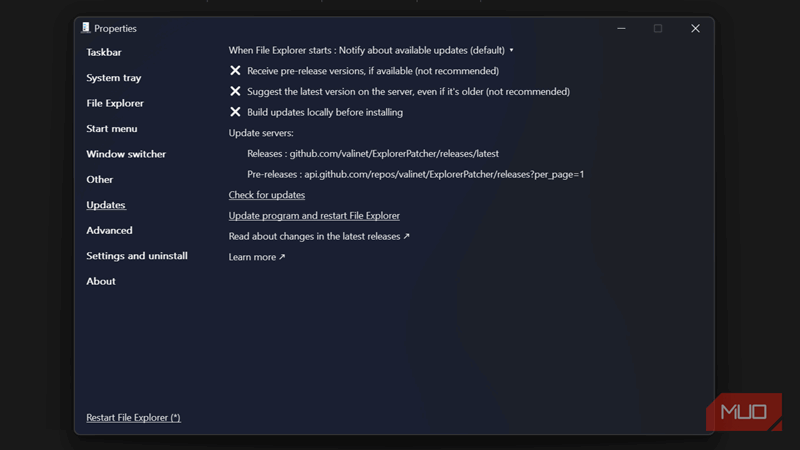
متأسفانه بهروزرسانیها بهصورت پیشفرض خودکار نیستند، بنابراین باید دورهای صفحهٔ گیتهاب را بررسی کنید یا اعلانهای بهروزرسانی را در تنظیمات ابزار فعال کنید. وقتی نسخهٔ جدیدی منتشر شد، فایل اجرایی جدید را دانلود کنید و اجرا کنید — ExplorerPatcher ارتقا را در محل انجام میدهد.
اگر بخواهید ابزار را حذف کنید، به قسمت Properties ExplorerPatcher رفته، Settings and uninstall > Uninstall ExplorerPatcher را انتخاب کنید. این کار تمام تغییرات را حذف کرده و رفتار پیشفرض شل ویندوز ۱۱ را بازمیگرداند. سیستم هیچگونه فایل یا ورودی رجیستری باقیماندهای نخواهد داشت که این امر آزمون ابزار را بدون ریسک میکند.
رفع مشکلات File Explorer و منوهای زمینه
دور شدن از کلیک «Show more options»
Windows 11 context menu is one of my biggest gripes با سیستم عامل است. راست‑کلیک روی یک فایل فهرست گزینهها را بهصورت کوتاه نشان میدهد و دسترسی به منوی کامل نیاز به کلیک Show more options هر بار دارد. برای کاری که روزانه دهها بار انجام میدهید، این کلیک اضافی بهسرعت جمع میشود. با این حال، ExplorerPatcher منوی زمینهٔ کلاسیک را با یک سوئیچ بازمیگرداند.
ExplorerPatcher را باز کنید، به File Explorer بروید و Disable the Windows 11 context menu را فعال کنید. همین! منوهای راست‑کلیک اکنون تمام گزینهها را نمایش میدهند، از جمله ادغامهای برنامههای شخص ثالث که ویندوز ۱۱ غالباً مخفی میکند.
File Explorer خود در ویندوز ۱۱ بازسازی بصری شد. مایکروسافت نوار ribbon را با نوار فرمان سادهتری جایگزین کرد. این ظاهر تمیزتر است، اما عملهای مکرر مانند Copy path یا Open PowerShell window here اکنون بهمسیرهای اضافی نیاز دارند. ExplorerPatcher به شما امکان میدهد نوار ribbon ویندوز ۱۰ یا حتی نوار فرمان ویندوز ۷ را بازگردانید، اگر این چیدمان را ترجیح میدهید. این گزینهها در بخش File Explorer تنظیمات موجود است. ابزار همچنین رفتار کلاسیک جعبهٔ جستجو را بازمیگرداند، که پنجرهٔ جستجوی ویندوز ۱۱ نسبت به آن کُندتر بهنظر میرسد.
یک تنظیمی که پیشنهاد میکنم فعال کنید Disable navigation bar است. این گزینه نوار کناری سمت چپ را به طراحی قبلیاش برمیگرداند که درخت پوشهها را بهصورت کاملتر و پیشبینیپذیرتر نشان میدهد. ترکیب این تنظیم با منوهای کلاسیک، File Explorer را دوباره شبیه یک ابزار تولیدی واقعی میکند نه یک رابط سادهٔ تبلت.
بازگرداندن نوار وظیفه و منوی استارت کلاسیک
Live tiles یا مینیمال، انتخاب شماست
نوار وظیفه ویندوز ۱۱ زیباست، اما نمیتوانید فایلها را روی آیکونهای آن بکشید تا در همان برنامه باز شوند. عدم گروهبندی پنجرهها فقط با برچسبها امکانپذیر است و نوار وظیفه همچنین اجازه نمیدهد به بالای صفحه یا کنارههای آن منتقل شود.
ExplorerPatcher تمام این موارد را بازمیگرداند. در پنل Properties به Taskbar رفته و سبک نوار وظیفه را به Windows 10 تنظیم کنید. بلافاصله طرح چپتراز با برچسبها، پنجرههای غیرگروهبندیشده و پشتیبانی کامل کشیدن‑انداختن را دریافت میکنید. سینی سیستم نیز به رفتار کلاسیک خود بازمیگردد و ساعت و میکسوروم قدیمی را نشان میدهد. اگر میخواهید ظاهر ویندوز ۱۱ را حفظ کنید اما ویژگیهای خاصی را بازگردانید، ExplorerPatcher این امکان را نیز میدهد. میتوانید عدم گروهبندی و برچسبها را فعال کنید در حالی که چیدمان مرکزی آیکونها را نگه میدارید — ترکیبی از هر دو.
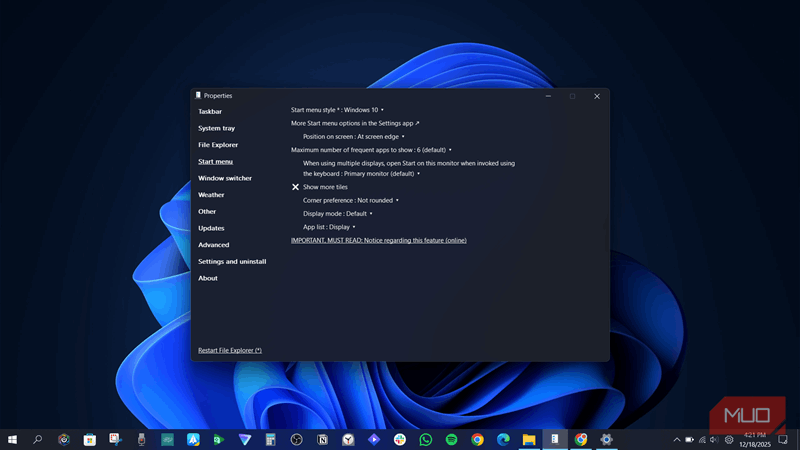
Start menu نیز به همان اندازه قابل تنظیم است. ویندوز ۱۱ منوی مبتنی بر کاشی را با یک شبکهٔ ثابت از برنامههای ثابت و بخش توصیهها جایگزین کرد. من توصیهها را هرگز مفید نیافتم. تنظیم Start menu style به Windows 10 منوی کامل با کاشیهای زنده، گروههای قابل تغییر اندازه و فهرست کامل برنامهها را بازمیگرداند. میتوانید سبک سادهٔ ویندوز ۷ را نیز انتخاب کنید اگر به یک ظاهر مینیمال ترجیح میدهید.
تغییر به منوی استارت ویندوز ۱۰، نوار جستجوی یکپارچهٔ ویندوز ۱۱ را غیرفعال میکند. اکنون از آیکون جستجوی جداگانه استفاده میکنید که عملکرد مشابهی دارد اما بهعنوان یک پنجرهٔ پاپ‑آپ جداگانه باز میشود.
ExplorerPatcher کنترلهایی که مایکروسافت نمیدهد را به شما میدهد
از اینجا به کجا برویم
ExplorerPatcher بهترین عملکرد را زمانی دارد که چند دقیقه زمان بگذارید و هر دستهٔ تنظیمات را بررسی کنید. پیشفرضها رفتارهای معمول ویندوز ۱۰ را بازمیگردانند، اما گزینههای عمیقتری نیز وجود دارد — مانند اجباری کردن گوشههای مربع نوار وظیفه، تنظیم انیمیشنهای پلویی، یا تغییر سبک Alt + Tab به پیشنمایشهای تمامصفحهٔ قدیمی.
بهروزرسانیهای مخزن گیتهاب را بهخصوص پس از پچهای بزرگ ویندوز دنبال کنید. توسعهدهنده لیست تغییرات را منتشر میکند که ویژگیها و اصلاحات سازگاری جدید را توضیح میدهد. اگر چیزی بهطور غیرمنتظرهای خراب شد، بازگرداندن به نسخهٔ قبلی معمولاً مشکل را تا انتشار اصلاح مناسب حل میکند.