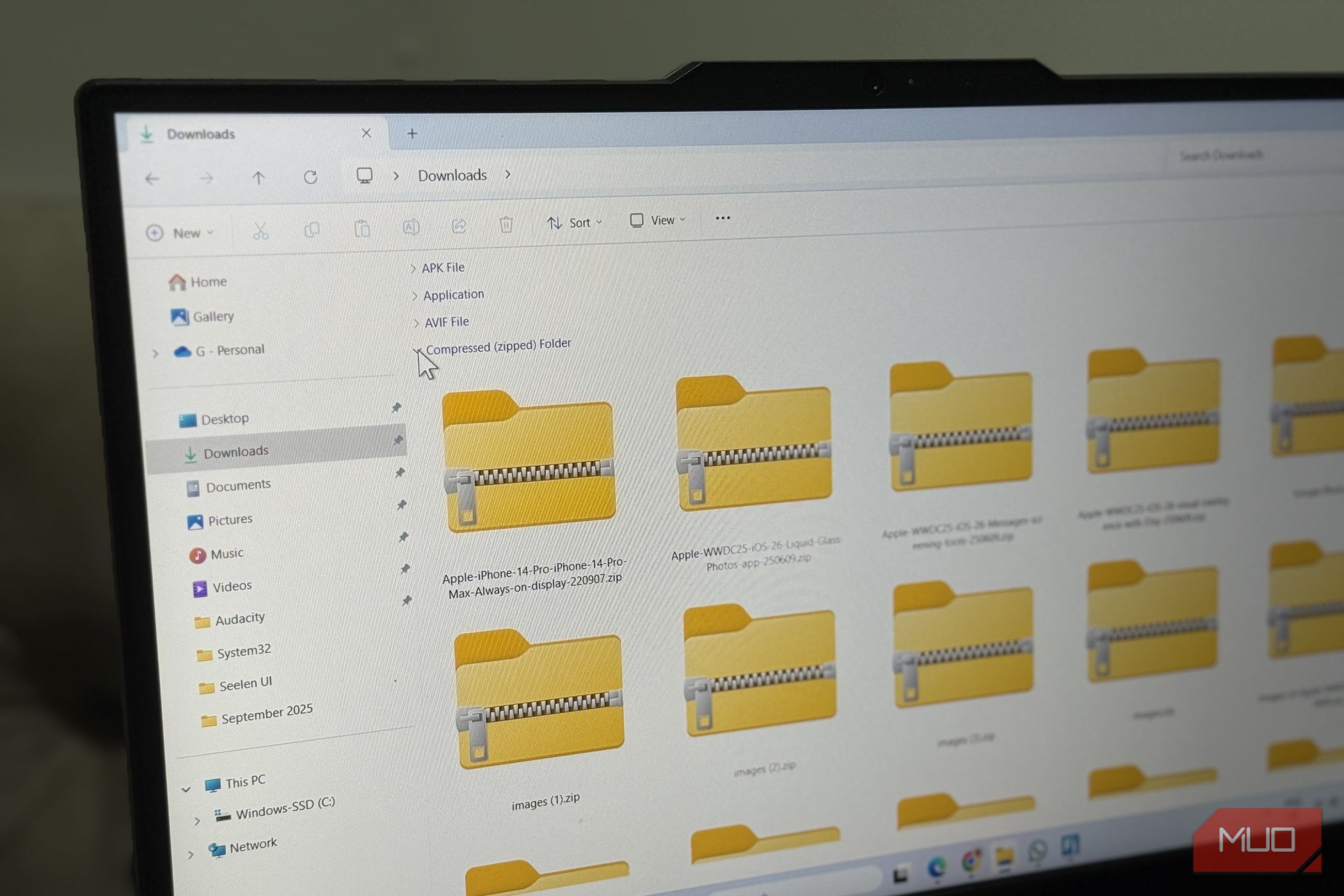
سازماندهی پوشه دانلودهای من هرگز کاری نبوده که از آن لذت ببرم. انواع مختلفی از فایلها، از جمله PDFها، نصبکنندهها، تصاویر و آرشیوهای ZIP، به سرعت انباشته میشوند و مرتبسازی آنها بهصورت دستی حس کاری بیفایده دارد که ترجیح میدهم از آن دور بمانم. من معمولاً اجازه میدادم که چیزها انباشته شوند تا وقتی که آشفتگی غیرقابل تحمل میشود، سپس وقت میگذراندم تا فایلها را به پوشههای مناسبشان بکشاند.
سازماندهی پوشه دانلودهای من هرگز کاری نبوده که از آن لذت ببرم. انواع مختلفی از فایلها، از جمله PDFها، نصبکنندهها، تصاویر و بایگانیهای ZIP، به سرعت انباشته میشوند و مرتبسازی دستی آنها احساسی شبیه کارهای تکراری است که ترجیح میدهم از آن دوری کنم. قبلاً بگذارید تا موارد انباشته شوند تا آشفتگی غیرقابل تحمل شود، سپس زمان را صرف کشیدن فایلها به پوشههای مناسب میکردم.
با این حال، در اواخر سال 2025، هنگام جستجو برای Windows tools to automate boring tasks، به DropIt برخورد کردم، ابزاری منبع باز که سازماندهی فایلها را خودکار میکند. یک بار قوانین را تنظیم میکنید و آن برای شما مرتبسازی را انجام میدهد. این ابزار جذابیتی ندارد، اما بهصورت آرام در پسزمینه اجرا میشود و بدون نیاز به توجه مداوم، کارها را منظم نگه میدارد. اگر تا به حال آرزو داشتهاید که فایلها بهصورت خودکار مرتب شوند، این نزدیکترین گزینه است.
من دیگر با فایلهای ناسازگار دست و پنجه نرم نمیکردم.
DropIt کار دستی را با خودکارسازی جایگزین میکند
سیستم «Associations» کار سنگین را برای من انجام میدهد
DropIt بر پایه یک اصل ساده کار میکند: شما قوانین را تعریف میکنید و برنامه آنها را دنبال میکند. هر قانون که «Associations» نامیده میشود، شامل یک فیلتر و یک عمل است. فیلتر فایلها را بر اساس معیارهایی مانند نام، پسوند، اندازه یا تاریخ شناسایی میکند. عمل به DropIt میگوید با فایلهای مطابقتدار چه کاری انجام دهد، چه انتقال، کپی، تغییر نام، فشردهسازی یا حتی حذف آنها.
مانیتورینگ پوشه نقطه شروع عملی است اگر در حال automating repetitive tasks in Windows باشید. DropIt میتواند پوشهها را مانیتور کند. میتوانید DropIt را تنظیم کنید تا دایرکتوریهای خاصی، مانند پوشه دانلودهایتان، را زیر نظر بگیرد و بهصورت خودکار فایلهای جدید را به محض ورود پردازش کند. من برای انواع رایج فایلها Associations تنظیم کردهام. PDFها به زیرپوشهای در Documents میروند، تصاویر به Pictures میرسند، بایگانیهای فشرده به پوشهای اختصاصی برای استخراج بعدی منتقل میشوند و نصبکنندهها به پوشهای دیگر میرسند. این شاید ساده به نظر برسد، اما اجرای خودکار آن زمانم را صرفهجویی میکند.
DropIt همچنین میتواند عملیات پیشرفتهتری را مدیریت کند. میتوانید چندین عمل را بهصورت زنجیرهای ترکیب کنید، مانند تغییر نام فایلها با الگوها یا فیلتر کردن بر اساس ویژگیهای فایل، مانند ابعاد تصویر. اگر فایلی با چندین Associations مطابقت داشته باشد، میتوانید سطوح اولویت را تنظیم کنید تا تعیین کنید کدام قانون ارجحیت دارد.
میتوانید قوانین را برای هر جریان کاری سفارشی کنید
فیلترها و پروفایلها بدون افزونهها به نیازهای مختلف سازگار میشوند
پیکربندی پایه انواع رایج فایلها را مدیریت میکند، اما انعطافپذیری DropIt بسیار فراتر میرود. میتوانید Associations را بر پایه الگوهای wildcard، عبارات منظم یا ویژگیهای خاص فایل ایجاد کنید که این ابزار را فراتر از صرفاً مرتبسازی ساده فایلها مفید میسازد.
به عنوان مثال، اگر بهطور مکرر داراییهای مشتریان را با الگوهای نامگذاری پیشبینیپذیر دانلود میکنید، میتوانید فیلترهایی تنظیم کنید که بهصورت خودکار فایلها را به پوشههای خاص پروژه هدایت کنند. اگر عکاس هستید، میتوانید فایلهای RAW را بر پایه تاریخ مرتب کنید، در حالی که یک توسعهدهنده ممکن است بایگانیهای کد را از مستندات جدا کند. همین ابزار بدون نیاز به افزونه یا پسوند، به نیازهای مختلف سازگار میشود.
ایجاد یک Association جدید ساده است:
- DropIt را از وبسایت رسمی دانلود کنید.
- پس از نصب، روی آیکون DropIt در سینی سیستم کلیک راست کنید و گزینه Associations را انتخاب کنید.
- بر روی Add کلیک کنید تا قانون جدیدی ایجاد شود.
- معیار فیلتر خود را وارد کنید. این میتواند پسوند فایلی مانند *.pdf یا الگوی پیچیدهتری باشد.
- از منوی کشویی یک عمل انتخاب کنید (Move، Copy، Rename، Compress و غیره).
- پوشه مقصد یا پارامترهای اضافی را بسته به عملی که انتخاب کردهاید تنظیم کنید.
- بر روی Save کلیک کنید و پنجره را ببندید.
DropIt همچنین از پروفایلهای متعدد پشتیبانی میکند، بنابراین میتوانید بسته به کاری که انجام میدهید بین مجموعههای قوانین جابجا شوید. من فقط یک پروفایل برای دانلودهای عمومی نگه میدارم، اما اگر بخواهید از چند پروفایل استفاده کنید، تغییر بین آنها با یک کلیک از منوی سینی امکانپذیر است.
DropIt ۲۱ عمل برای مدیریت فایلها ارائه میدهد
بیشتر افراد به تمام آنها نیاز ندارند — اما گزینهها موجود است
فراتر از عملیات پایه مانند انتقال و کپی، DropIt اقداماتی را شامل میشود که شاید انتظارشان را از یک سازماندهنده فایل نداشته باشید. میتوانید فایلها را به بایگانی فشرده کنید، بایگانیهای موجود را استخراج کنید، با الگوهای سفارشی نامگذاری کنید یا فایلهایی که با معیارهای خاصی مطابقت دارند حذف کنید. همچنین از چاپ اسناد، بارگذاری از طریق FTP و ارسال فایلها از طریق ایمیل پشتیبانی میکند.
برخی از اقدامات برای جریانهای کاری خاص طراحی شدهاند. Create Gallery گالری تصویر HTML را از یک پوشه عکسها تولید میکند. Create Playlist فایلهای M3U را از مجموعههای صوتی میسازد. میتوانید فایلها را رمزگذاری و رمزگشایی کنید، فایلهای بزرگ را به قطعات کوچکتر تقسیم کنید یا آنها را دوباره به یکدیگر وصل کنید.
من فقط تعداد محدودی از این اقدامات را بهطور منظم استفاده میکنم، مانند Move، Copy و Compress که اکثر نیازهای من را پوشش میدهند. اما دانستن اینکه گزینههای دیگر وجود دارند، به من امکان میدهد پس از آن تنظیماتم را گسترش دهم بدون اینکه به ابزار دیگری روی آورم.
منبع باز بودن آن را به گزینهای قابل اعتماد تبدیل میکند
من شفافیت و حریم خصوصی را بر گزینههای پولی براق ترجیح میدهم
من چندین ابزار سازماندهی فایل را امتحان کردهام و آنها اغلب همراه با افزونههای ناخواسته مانند بوالویر، تبلیغات یا تلمتری که استفاده شما را ردیابی میکند عرضه میشوند. DropIt از تمام این موارد پرهیز میکند. این ابزار منبع باز است و هر کسی میتواند کد را بررسی کرده و دقیقاً آنچه انجام میدهد را تأیید کند. هیچ جمعآوری داده مخفی، لایه پریمیوم برای باز کردن یا هزینه اشتراک وجود ندارد.
برای دریافت نکات عملی خودکارسازی فایلها در خبرنامه مشترک شوید
این مسأله بیش از آنچه به نظر میرسد اهمیت دارد. ابزاری که پوشههای شما را نظارت میکند به فعالیتهای فایلها دسترسی دارد، بنابراین دانستن اینکه این ابزار بهطور مخفی اطلاعاتی ارسال نمیکند، اطمینانبخش است. DropIt در SourceForge میزبانی میشود و کد آن سالها در دسترس بوده است. چنین شفافی در گزینههای تجاری به سختی یافت میشود.
سرمایهگذاری زمان تقریباً بلافاصله نتیجه میدهد
سازماندهی فایل نباید توجه شما را بخواهد
پس از پیکربندی اولیه، دیگر بهندرت به سازماندهی فایل فکر میکنم. دانلودها بهجایی که باید میرسند و نیازی به مداخله ندارم. همین هدف اصلی است — ابزاری که کارهای خستهکننده را بر عهده میگیرد تا بتوانید بر کارهای واقعی تمرکز کنید.
اگر میخواهید پیشرفت بیشتری داشته باشید، DropIt از عملیات خط فرمان پشتیبانی میکند و میتواند با اسکریپتها برای خودکارسازی پیشرفتهتر یکپارچه شود. با این حال، اگر رویکرد DropIt برای شما دستی بهنظر برسد، File Explorer add-ons وجود دارند که آن را بهخوبی تکمیل میکنند. اما برای اکثر افراد، تعداد محدودی از انجامهای بهخوبی پیکربندیشده کافی است. یک بار تنظیم کنید و بگذارید اجرا شود.