فایل اکسپلورر تمام تلاش خود را میکند—قلبش را برکت بدهید. این برنامه دارای برگهها، ویژگیهای جستجوی مفید، کلیدهای میانبر صرفهجوییکننده در زمان و حتی پشتیبانی از سرویسهای ذخیرهسازی ابری است. تمام اینها عالی است، اما فایل اکسپلورر همچنین محدودیتهای واضحی دارد که نادیده گرفتنشان دشوار است. خبر خوب این است که میتوانید اکثر این مزاحمتها را بدون رها کردن کامل فایل اکسپلورر برطرف کنید.
فایل اکسپلورر تمام تلاشی که میکند میکند—دستمالی بر آن بگذارید. این برنامه تبها، ویژگیهای جستجوی مفید، میانبرهای کیبورد صرفهجوییکننده در زمان، و حتی پشتیبانی از خدمات ذخیرهسازی ابری را دارد. همه اینها عالی است، اما فایل اکسپلورر همچنین برخی محدودیتهای واضحی دارد که نادیده گرفتنشان دشوار است. خبر خوب این است که میتوانید بیشتر این مزاحمتها را بدون حذف کامل فایل اکسپلورر برطرف کنید.
PowerToys یک ابزار رایگان از مایکروسافت است که مجموعهای از ویژگیهای واقعاً مفید، از جمله چند مورد که فایل اکسپلورر را بهبود میدهند، را در بر دارد. با استفاده از آن، پشتیبانی بهتری از تصویر بندانگشتی، پیشنمایشهای راحت فایل، گزینههای هوشمندانه برای تغییر نام دستهای، و موارد بیشتری به دست میآورید.

Microsoft PowerToys مجموعهای از ابزارهای رایگان مایکروسافت ویندوز برای کاربران پیشرفته است تا تجربه ویندوز خود را برای بهرهوری بیشتر تنظیم و بهینه کنند.
پشتیبانی بهتر از تصویر بندانگشتی و پیشنمایشهای آسان فایل
بیشتر از فایلهای خود را در یک نگاه ببینید
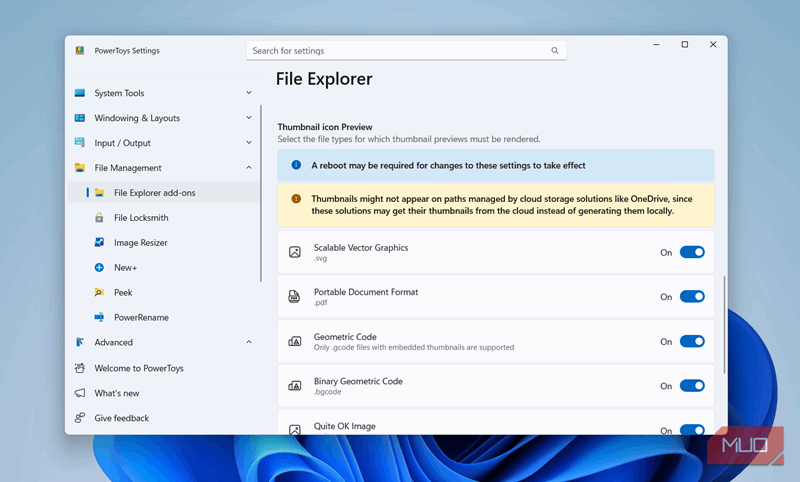
فایل اکسپلورر به طور پیشفرض کار مناسبی با تصویرهای بندانگشتی دارد. پیشنمایشهای خوبی برای تصاویر، ویدیوها و حتی پوشهها دریافت میکنید. اما به محض برخورد با یک PDF، همه چیز به هم میریزد و شما با یک آیکون کسلکننده مواجه میشوید. بله، پنل پیشنمایش وجود دارد، اما فضای زیادی میگیرد و همه چیز را فشرده میکند.
PowerToys به شما امکان میدهد پیشنمایش آیکونهای تصویر بندانگشتی برای چندین نوع فایل، از جمله PDFها، SVGها، QOIها و موارد دیگر را فعال کنید. و اگر از افرادی هستید که از پنل پیشنمایش استفاده میکنید، PowerToys آن را نیز بهتر میکند. این ابزار پشتیبانی پیشنمایش برای فایلهای markdown، فایلهای کد منبع، SVGها و چندین فرمت دیگر را اضافه میکند.
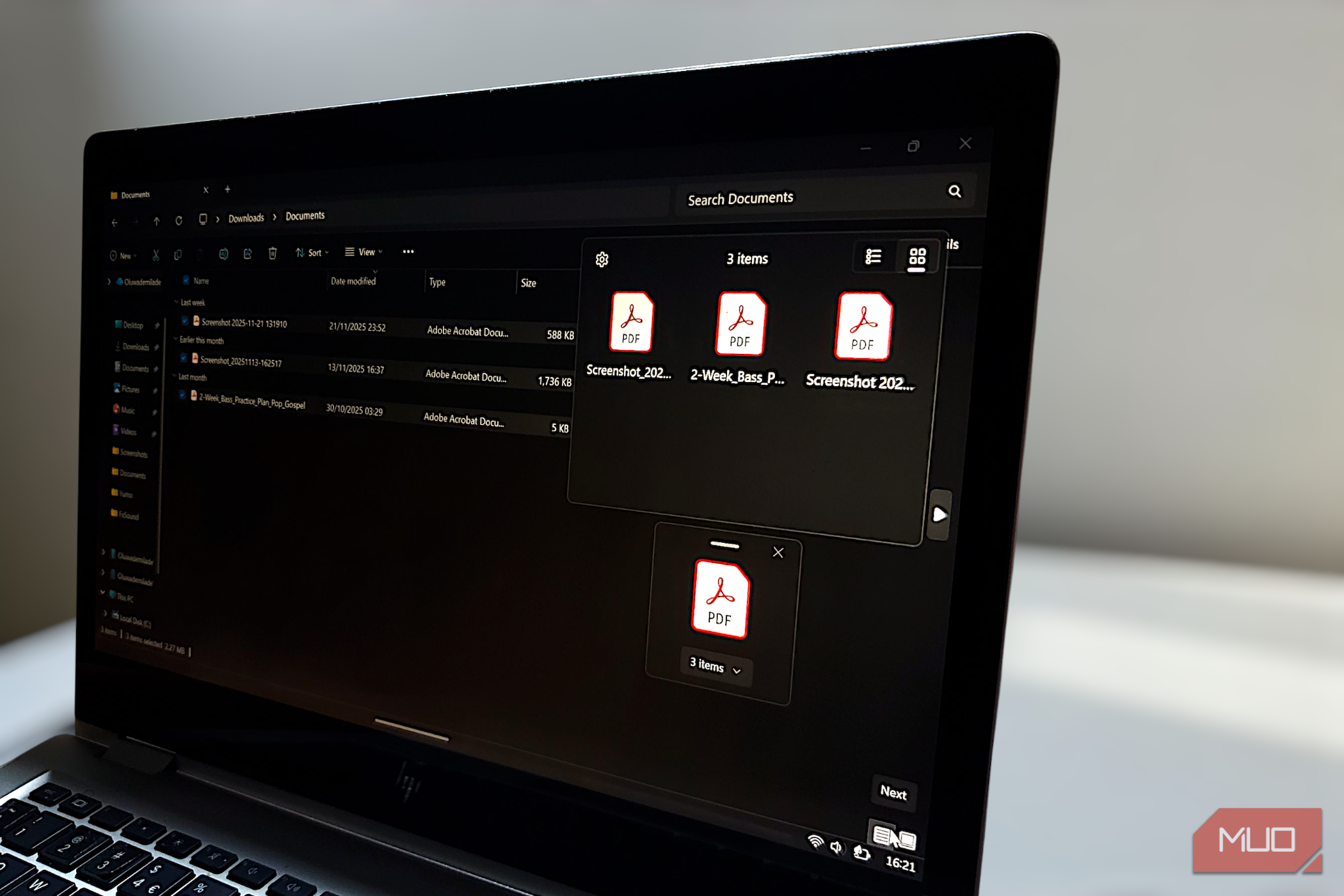
قابلیت Peek در PowerToys میتواند به شما کمک کند بدون اجرای کامل یک برنامه، نگاهی به یک فایل بیندازید. هر فایلی را انتخاب کنید، کلیدهای Ctrl + Space را فشار دهید، و Peek یک پیشنمایش بزرگ در همان مکان به شما میدهد. این قابلیت برای تصاویر، ویدیوها، PDFها، فایلهای آفیس و مجموعهای از فرمتهای دیگر کار میکند.
هنگامی که کارتان تمام شد، پیشنمایش بهصورت خودکار در همان لحظهای که تمرکز را از دست میدهد بسته میشود، بنابراین میتوانید به سرعت ادامه دهید. این مشابه نحوه کار پیشنمایش فایلها در macOS است و هنگام دنبال کردن یک فایل خاص بسیار مفید است.
تغییر نام دستهای آسان و تغییر اندازه تصویر
تغییر نام و تغییر اندازه دستهای به سادگی
اگر تا به حال سعی کردهید چندین فایل را در فایل اکسپلورر تغییر نام دهید، میدانید که فقط یک عدد به انتهای هر فایل میچسباند، همانند برچسبگذاری دام. ابزار PowerRename در PowerToys به شما کنترل کامل بر نحوه تغییر نام فایلهای خود میدهد.
پس از کلیک راست روی مجموعهای از فایلهایی که میخواهید تغییر نام دهید و گزینه Rename with PowerRename را انتخاب کنید، پنجرهای دریافت میکنید که میتوانید در آن مشخص کنید فایلها چگونه نامگذاری شوند. میتوانید شمارههای ترتیبی اضافه کنید، نام فایلها را استاندارد کنید یا حتی حالت حروف را تغییر دهید. همچنین پیشنمایشهای زندهای به شما میدهد تا پیش از تأیید نتایج را ببینید.
اگر زیاد با تصاویر کار میکنید، Image Resizer ابزار مفیدی دیگر است. روی هر تصویر یا مجموعهای از آنها کلیک راست کنید، گزینه Resize with Image Resizer را انتخاب کنید و میتوانید آنها را برای ایمیل کوچک کنید یا به اندازه پیکسلی خاصی تنظیم کنید. به این ترتیب نیازی به باز کردن ویرایشگر عکس یا استفاده از ابزارهای وب ندارید.
برای فعالسازی این ابزارها، به PowerToys > File Management > Image Resizer یا PowerRename بروید. در داخل، گزینههای متعددی برای سفارشیسازی این قابلیت خواهید یافت.
پیدا کردن فایل قفلشده با File Locksmith
یافتن آنچه فایلهای شما را به گروگان گرفته است
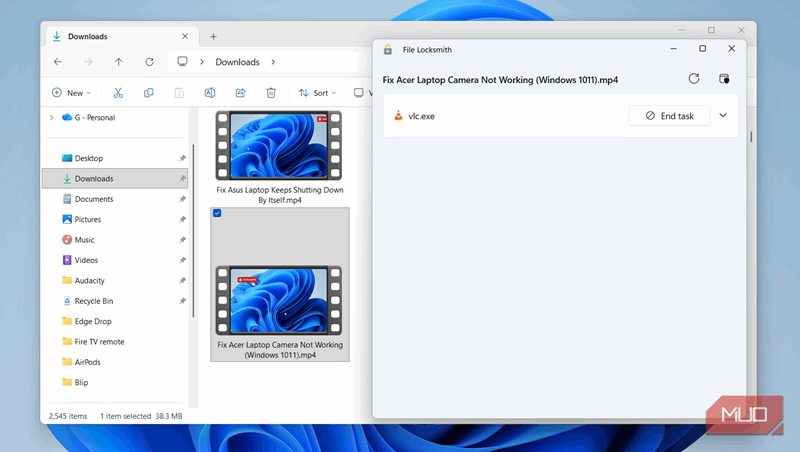
همه ما با آن لحظهی ناامید کنندهای مواجه شدهایم که ویندوز از حذف یا جابجایی یک فایل صرفنظر میکند چون «توسط برنامه دیگری در حال استفاده است». تمام برنامههای ممکن را میبندید و دوباره تلاش میکنید، ولی ویندوز همان خطا را نشان میدهد.
File Locksmith به این حدس زدن پایان میدهد. روی فایل سرسخت کلیک راست کنید و گزینه File Locksmith را انتخاب کنید. سپس یک پنجره ساده نشان میدهد که به شما میگوید کدام برنامه یا اپلیکیشن فایل را به گروگان گرفته است. بهتر از آن، File Locksmith گزینهای برای پایان دادن به فرآیند قفلگذاری در همانجا ارائه میدهد اگر ایمن باشد.
برای فعالسازی این قابلیت، به PowerToys > File Management > File Locksmith بروید و سوئیچ را روشن کنید.
هوشمندانه جستجو کنید، نه سختتر!
ایجاد فایلهای جدید با New+
قالبهای شما، یک کلیک راست دور
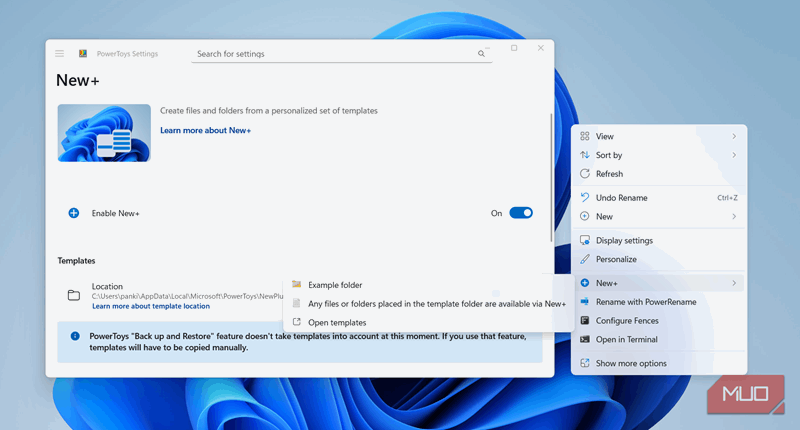
ویندوز قبلاً یک منوی «New» دارد، اما فقط میتوانید از آن برای ایجاد اسناد و پوشههای خالی استفاده کنید. ویژگی New+ در PowerToys به شما امکان میدهد قالبهای سفارشی فایل خود را اضافه کنید تا فایل دقیق مورد نیاز شما همیشه با یک کلیک راست در دسترس باشد.
گزارش MUO
گزارش MUO
با اشتراک، موافقت میکنید که خبرنامه و ایمیلهای بازاریابی دریافت کنید و شرایط استفاده و سیاست حریم خصوصی Valnet را بپذیرید. در هر زمان میتوانید اشتراک خود را لغو کنید.
این قالبها لزوماً باید فایلهای خالی باشند. شاید یک جدول اکسل خاص که هر هفته استفاده میکنید، یک سند ورد با قالببندی دلخواه، یا حتی ساختار پوشههای پیشتنظیمشده برای پروژههای جدید داشته باشید. میتوانید هرکدام از اینها را به قالبی قابل استفاده مجدد تبدیل کنید و به منوی کلیک راست خود اضافه کنید.
به PowerToys > File Management > New+ بروید و فایلهای مورد نظر برای قالب خود را انتخاب کنید. پس از اتمام، میتوانید هر زمان که نیاز دارید همان فایلها را کپی کنید. تمام کاری که باید بکنید این است که در یک ناحیه خالی در فایل اکسپلورر کلیک راست کنید، New+ را انتخاب کنید و قالب را برگزینید.
PowerToys میتواند بسیار بیشتر انجام دهد
تمام موارد گفتهشده تا کنون فقط بخشی از آنچه PowerToys به ویندوز میآورد را شامل میشود. این ابزارها برای بازنقشهسازی کلیدها، بیدار نگه داشتن رایانه در طول کارهای طولانی، انتخاب رنگها از هر نقطهای روی صفحه و حتی راهاندازی سریعتر برنامهها وجود دارد.
هر ویژگی یک مزاحمت کوچک روزمره را حل میکند و با هم باعث میشوند استفاده از ویندوز بسیار راحتتر شود.