من در مرورگرم زندگی میکنم، همانند اکثر کاربران اینترنت، و به عادت باز کردن برگهها و بازدید از وبسایتها برای انجام کارهای پایهای عادت کردهام. با این حال، هر کار روزمرهای نیاز به مرورگر ندارد. در واقع، برای بسیاری از این کارها میتوانید آنها را بهصورت تمیزتر، سریعتر و قابل اطمینانتر با استفاده از ترمینال انجام دهید.
من مانند بیشتر کاربران اینترنت، در مرورگر خود زندگی میکنم و عادت کردهام که تبها را باز کنم و برای انجام کارهای ساده به وبسایتها مراجعه کنم. اما هر کاری روزمرهای نیاز به مرورگر ندارد. در واقع برای بسیاری از این کارها میتوانید آنها را بهصورت تمیزتر، سریعتر و مطمئنتر با استفاده از ترمینال انجام دهید.
بگذارید برخی از کارهای روزمرهای را که حالا در ترمینال انجام میدارم به شما معرفی کنم. وقتی آنها را در عمل ببینید، تعجب خواهید کرد که چرا زودتر امتحانشان نکردید. اینها bash shortcuts for programmers یا دستورات پیچیده با منحنی یادگیری تند نیستند.
دانلود فایلها بدون وقفه
ادامهدادن دانلودهای بزرگ بهصورت فوری
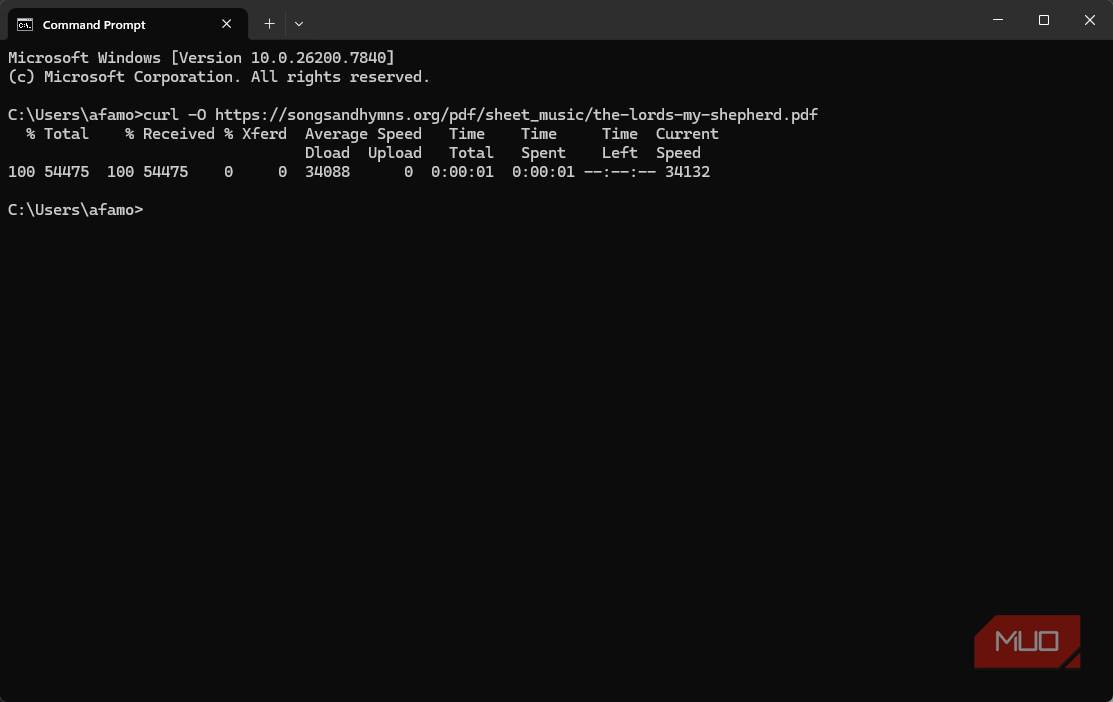
من در مرورگر با دانلود فایلهای بزرگ مشکل داشتم، بهویژه وقتی اتصال خوب نباشد. وقتی دانلودی شکست میخورد، ممکن است مجبور شوید از ابتدا شروع کنید. در ترمینال میتوانید از فرمان curl استفاده کنید. در لینوکس و macOS، یک فرمان ساده curl برای دانلود یک فایل به این شکل است:
curl -O https://example.com/largefile.zip
و اگر میخواهید دانلود پس از قطع شدن بهصورت خودکار از جایی که متوقف شده ادامه یابد، بهجای این فرمان از این دستور استفاده کنید:
curl -C - -O https://example.com/largefile.zip
در ویندوز میتوانید همان کار را با curl انجام دهید، ولی دستورات کمی متفاوت هستند:
curl.exe -O https://example.com/largefile.zip

curl.exe -C - -O https://example.com/largefile.zip
در ویندوز میتوانید بهجای آن از wget استفاده کنید، اما ابتدا باید آن را با winget نصب کنید:
winget install GnuWin32.Wget
پس از نصب، میتوانید دستور زیر را برای دانلود یک فایل اجرا کنید:
wget -c https://example.com/largefile.zip
فایلهای دانلود شده در پوشهٔ فعلی شما ذخیره میشوند. میتوانید از cd برای رفتن به پوشهای که میخواهید فایل را در آن ذخیره کنید قبل از اجرای دستور دانلود استفاده کنید. برای مثال: cd C:\Downloads، سپس دستور curl خود را اجرا کنید.
بررسی فوری وضعیت هوا
پیشبینیهای سریع متنی
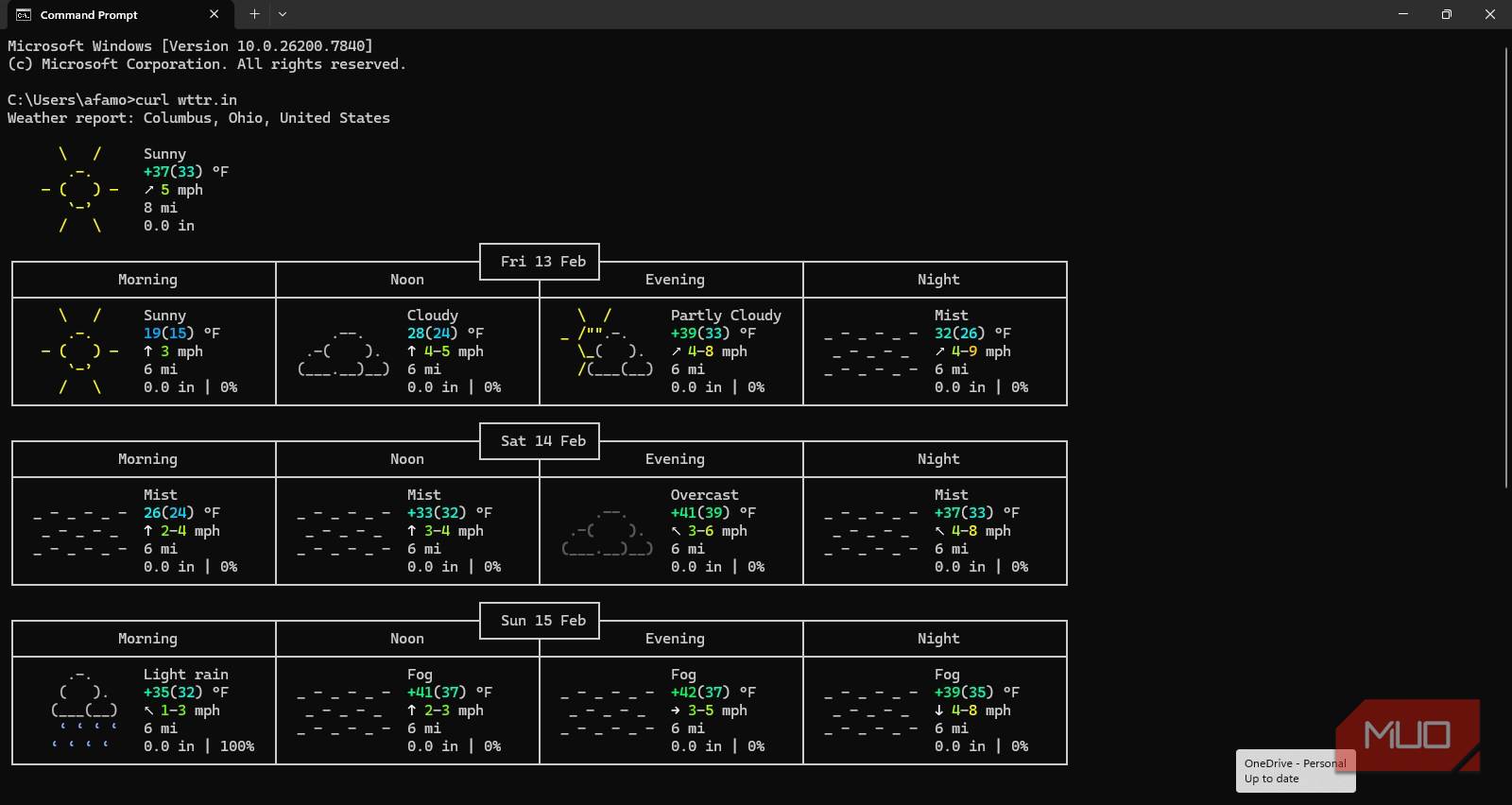
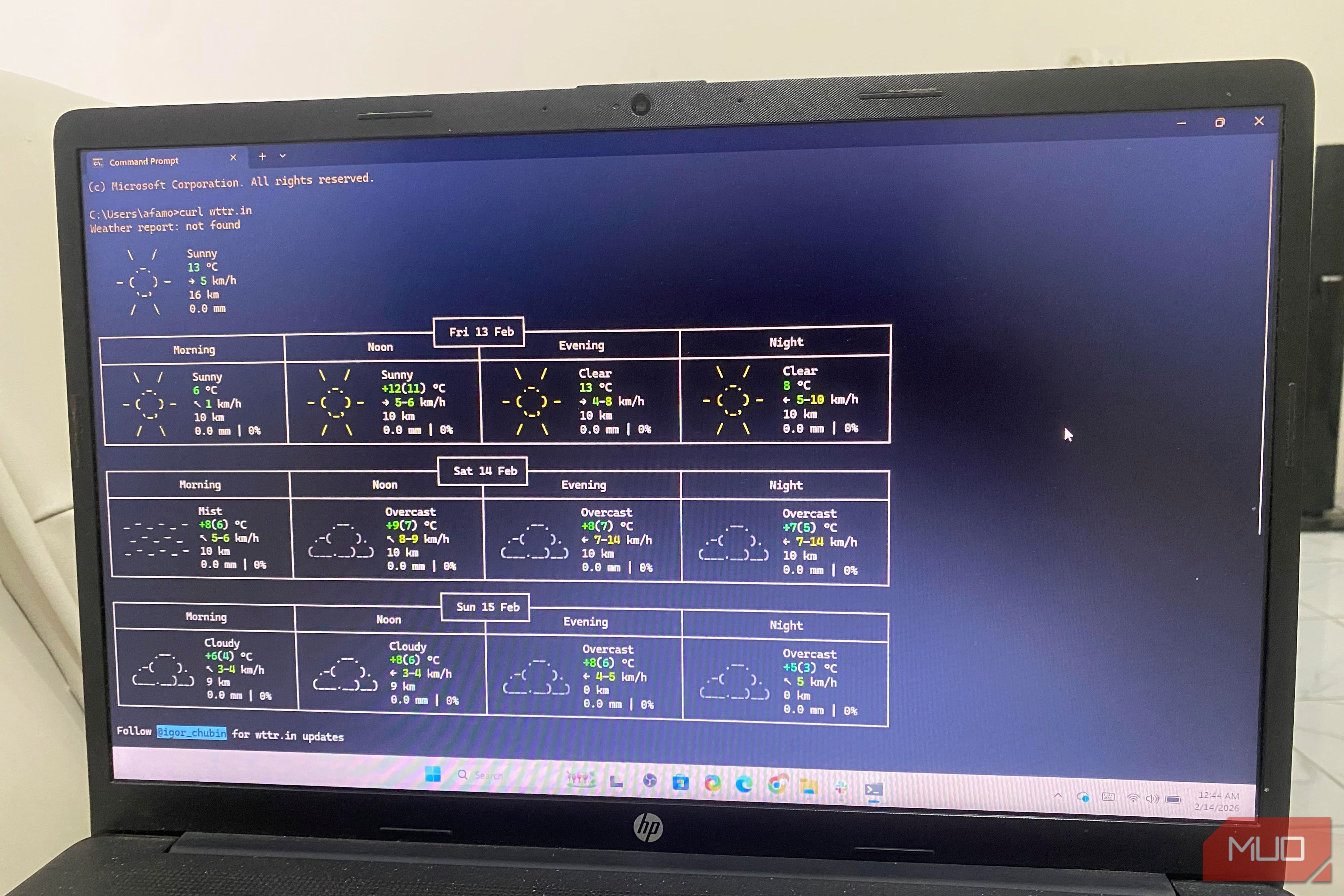
جستجوی وضعیت هوا در گوگل چندین وبسایت را نشان میدهد، از جمله اینفوگرافیک زیبای Google Weather. اکثر افراد یکی از اینها را انتخاب میکنند، منتظر اجرای اسکریپت میمانند، سپس کوکیها را رد میکنند و پیشبینی را میخوانند. اما میتوانید یکی از تمیزترین گزارشهای آب و هوایی را در ترمینال خود با استفاده از فرمان curl دریافت کنید. این کار در لینوکس، macOS و ویندوز بهطور مشابه انجام میشود.
curl wttr.in
این فرمان بهصورت خودکار موقعیت شما را با استفاده از آدرس IP تشخیص میدهد و پیشبینی قالببندیشدهای را به ترمینال میفرستد. میتوانید وضعیت هوا را برای شهرهای دیگر با افزودن نام شهر به فرمان بررسی کنید:
curl wttr.in/Lagos
اگر به خلاصهٔ حداقلی نیاز دارید، میتوانید ?0 را به فرمان اضافه کنید. برای مثال، curl wttr.in/?0 یک خلاصهٔ حداقلی بدون طرح بزرگ ASCII میدهد.
دانلود رسانه بدون تبلیغات یا افزونهها
YouTube، X و سایر موارد
من از چندین دانلودکنندهٔ رسانهٔ مختلف استفاده کردهام. آنها مدتی کار میکردند، سپس کارشان متوقف میشود. بهجای جستجوی دانلودکنندهٔ بعدی مرورگر برای YouTube، از yt-dlp استفاده کنید. این فرمان از چندین پلتفرم پشتیبانی میکند. قبل از استفاده باید yt-dlp را نصب کنید. جدول زیر دستورات نصب برای سیستمعاملهای مختلف را نشان میدهد.
|
سیستمعامل |
دستور نصب |
|---|---|
|
ویندوز |
winget install yt-dlp |
|
لینوکس (Ubuntu/Debian) |
sudo apt install yt-dlp |
برای دانلودهای ساده در پوشهٔ فعلی، از فرمان زیر استفاده کنید و URL ویدیو را اضافه کنید:
yt-dlp https://www.youtube.com/watch?v=dQw4w9WgXcQ
اگر به بالاترین کیفیت ویدیو نیاز دارید، قبل از افزودن URL پرچم -f را اضافه کنید، و برای استخراج فقط صدا از -x –audio-format mp3 استفاده کنید. استفاده از yt-dlp امکان دانلود خالص بدون تبلیغات و پنجرههای پاپ‑آپ را فراهم میکند.
بررسی سرعت اینترنت شما
آزمونهای سرعت مبتنی بر ترمینال
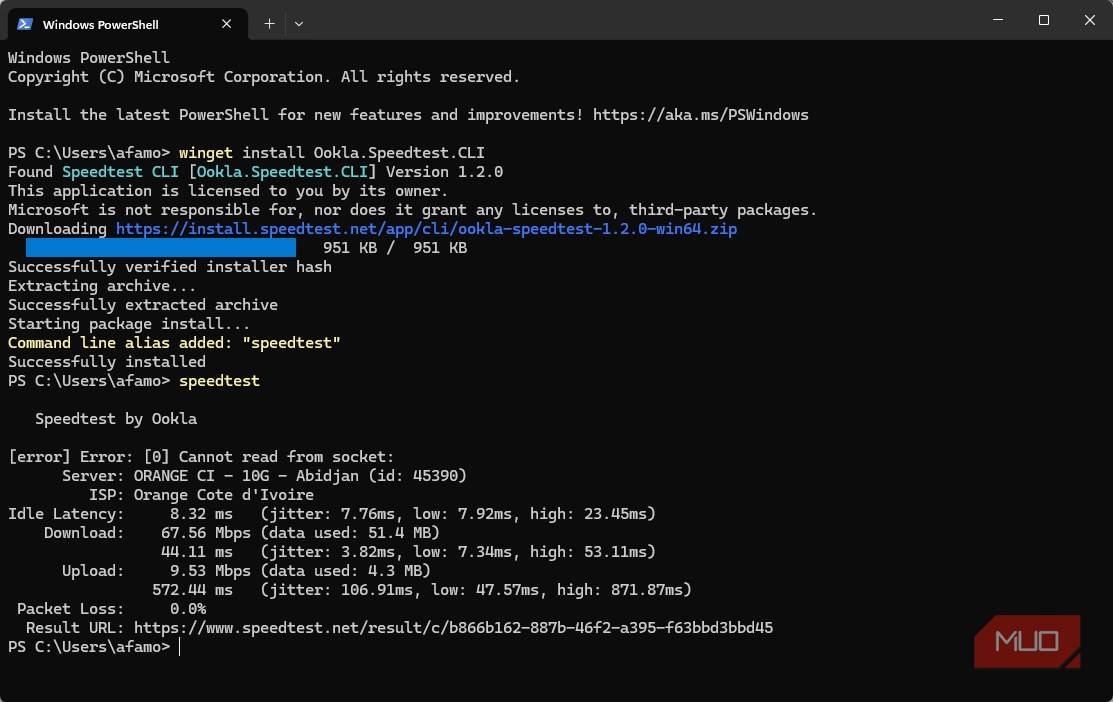
وبسایتهای تست سرعت بسیار محبوب هستند و اکثر آنها بهخوبی سرعت بارگذاری، دانلود و تاخیر را نشان میدهند. اما در اکثر وبسایتها مقدار زیادی تبلیغات وجود دارد. گزینهٔ تمیزتر استفاده از فرمان ترمینال speedtest است. اما ابتدا باید Ookla Speedtest CLI را نصب کنید. جدول زیر دستورات نصب برای سیستمعاملهای مختلف را نشان میدهد.
|
سیستمعامل |
دستور نصب |
|---|---|
|
ویندوز |
winget install Ookla.Speedtest.CLI |
|
لینوکس (Ubuntu/Debian) |
curl -s https://packagecloud.io/install/repositories/ookla/speedtest-cli/script.deb.sh |
پس از نصب، فرمان زیر را اجرا کنید تا نتایج آنی سرعت دانلود، سرعت آپلود و تأخیر اتصال را ببینید:
speedtest
بهجای آن، میتوانید فرمان زیر را برای تست سرعت اتصال با استفاده از شناسهٔ سرورهای خاص اجرا کنید:
speedtest --server-id=SERVERID
اجرای فرمان speedtest -L فهرست سرورهای نزدیک به شما را به همراه شناسهٔ مربوطه نمایش میدهد.
یافتن آدرس IP عمومی شما
IP فوری بدون وبسایت
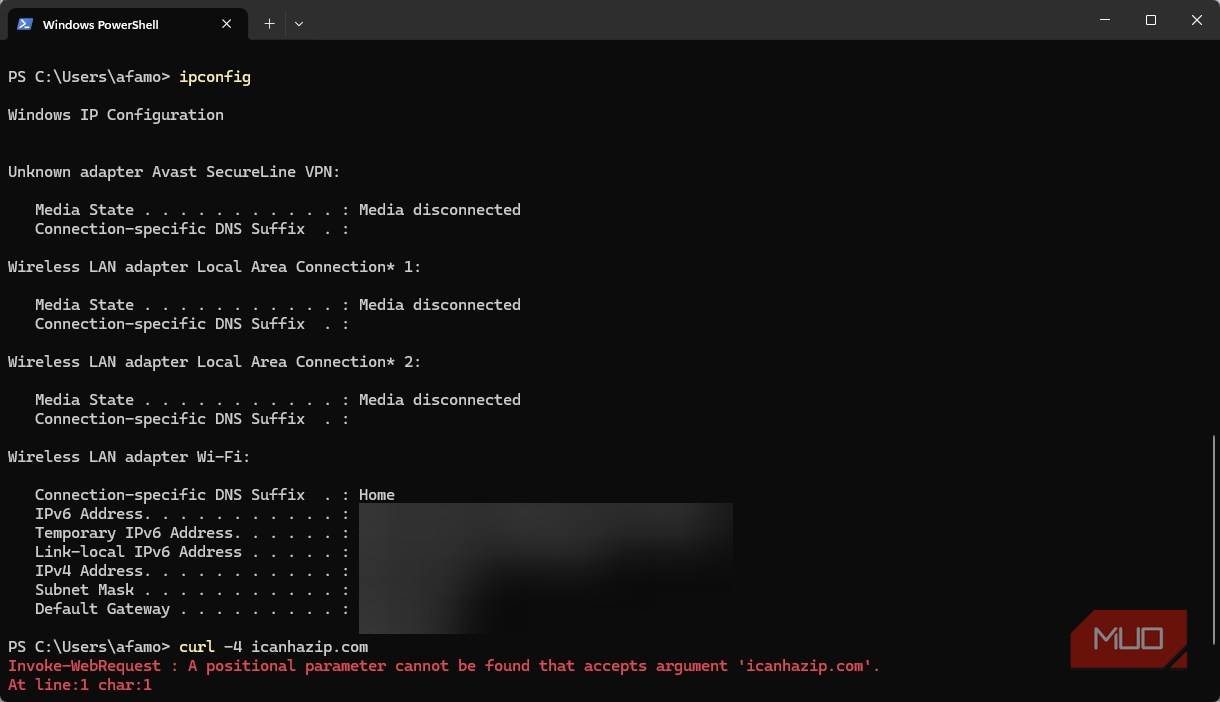
یک روش رایج برای یافتن IP عمومی، جستجوی «IP من چیست» و کلیک بر یک وبسایت است. این کار میکند، اما اگر قبلاً در ترمینال کار میکنید، نیازی به باز کردن مرورگر ندارید. بسته به سیستمعاملتان، یکی از دستورات زیر را اجرا کنید تا آدرس IP تمام رابطهای شبکه متصل را دریافت کنید.
|
سیستمعامل |
دستور |
|---|---|
|
ویندوز |
ipconfig |
|
لینوکس (Ubuntu/Debian) |
ip a |
اگر میخواهید اطلاعات دقیقتری از IP شامل آدرس IP عمومی، موقعیت جغرافیایی (شهر، استان، کشور)، اطلاعات ISP، مختصات و زمانمنطقه بهصورت JSON دریافت کنید، فرمان زیر را اجرا کنید. این کار هم در ویندوز و هم در لینوکس کار میکند.
گزارش MUO: مشترک شوید و هرگز از مهمترینها عقب نیفتید
curl ipinfo.io
تولید کدهای QR بدون وبسایت
ایجاد کدهای QR قابل اسکن بهصورت فوری
ژنراتور کد QR یکی از وبسایتهای رایج است که هنگام نیاز به تولید کد QR به آن مراجعه میکنیم. در این وبسایت، باید از طریق درخواستهای کوکی و تبلیغات عبور کنید پیش از وارد کردن متن یا URL و دانلود تصویر QR.
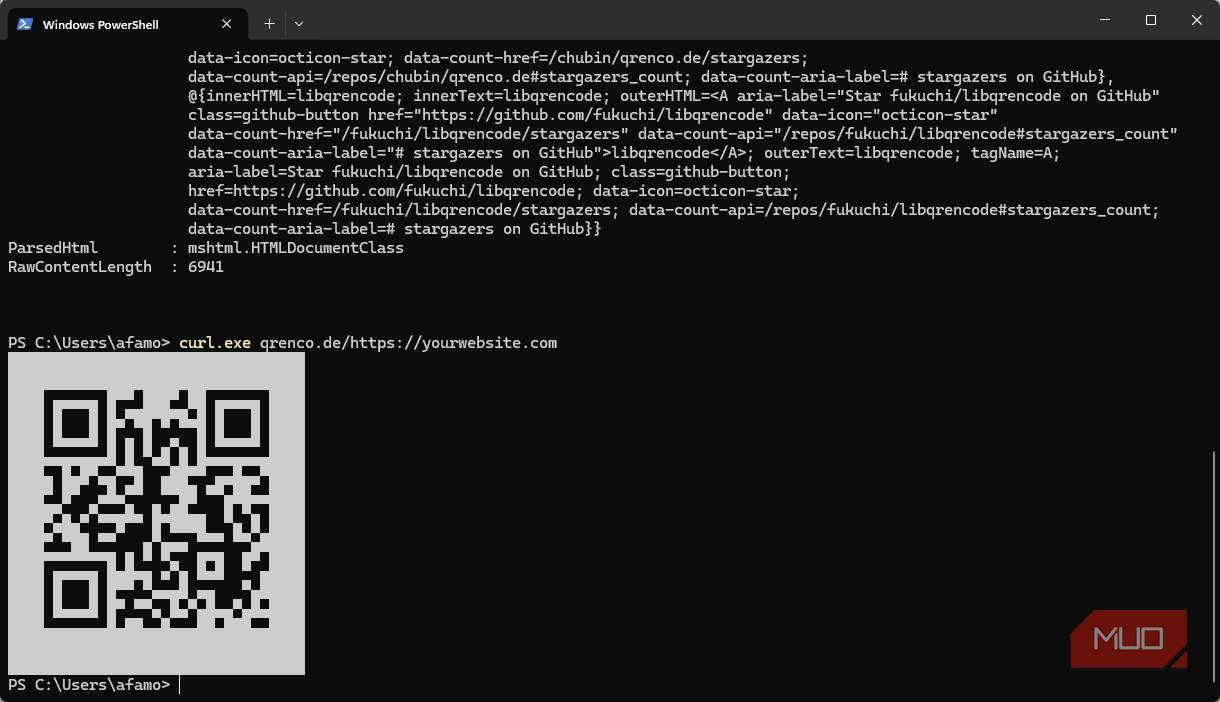
در یک فرمان، ترمینال میتواند بهسرعت یک کد QR تولید کند با استفاده از سرویس Qrenco. هر یک از فرمانهای زیر را متناسب با سیستمعامل خود اجرا کنید و https://yourwebsite.com را با وبسایت یا متن واقعی خود جایگزین کنید.
|
سیستمعامل |
فرمان |
|---|---|
|
ویندوز |
curl.exe qrenco.de/https://yourwebsite.com |
|
لینوکس (Ubuntu/Debian) |
curl qrenco.de/https://yourwebsite.com |
یکی از روشهای خلاقانهای که من از کدهای QR استفاده میکنم، اعطای دسترسی به شبکهٔ Wi‑Fi من است، بهطوری که هر کسی که آن را اسکن کند بتواند بدون دانستن رمز عبور از آن استفاده کند. اما چون انتظار ندارم کسی کد QR را از ترمینال من اسکن کند، از فرمانهای زیر برای ذخیرهٔ تصویر در پوشهٔ فعلی استفاده میکنم تا بتوانم آن را چاپ کنم.
|
سیستمعامل |
فرمان |
|---|---|
|
ویندوز |
Invoke-WebRequest -Uri “https://qrenco.de/https://yourwebsite.com?type=png” -OutFile qrcode.png |
|
لینوکس (Ubuntu/Debian) |
curl qrenco.de/https://yourwebsite.com?type=png -o qrcode.png |
قدرت واقعی روزانهٔ ترمینال
ترمینال کنترل زیادی میدهد و برای کاربران قدرتمند ابزار ایدهآلی است. اما بسیاری از کارهایی که میتوانید با ترمینال انجام دهید، نیازی به عملیات پیشرفتهٔ سطح سیستم ندارند. جریانهای کاری روزانهٔ ساده میتوانند بخشی از استفادهٔ شما از این ابزار شوند. حتی اگر اکثر فرمانهایی که به اشتراک گذاشتهام ساده بهنظر برسند، آنها تبدیل به برخی از مفیدترین فرمانهای ترمینالی من شدهاند.
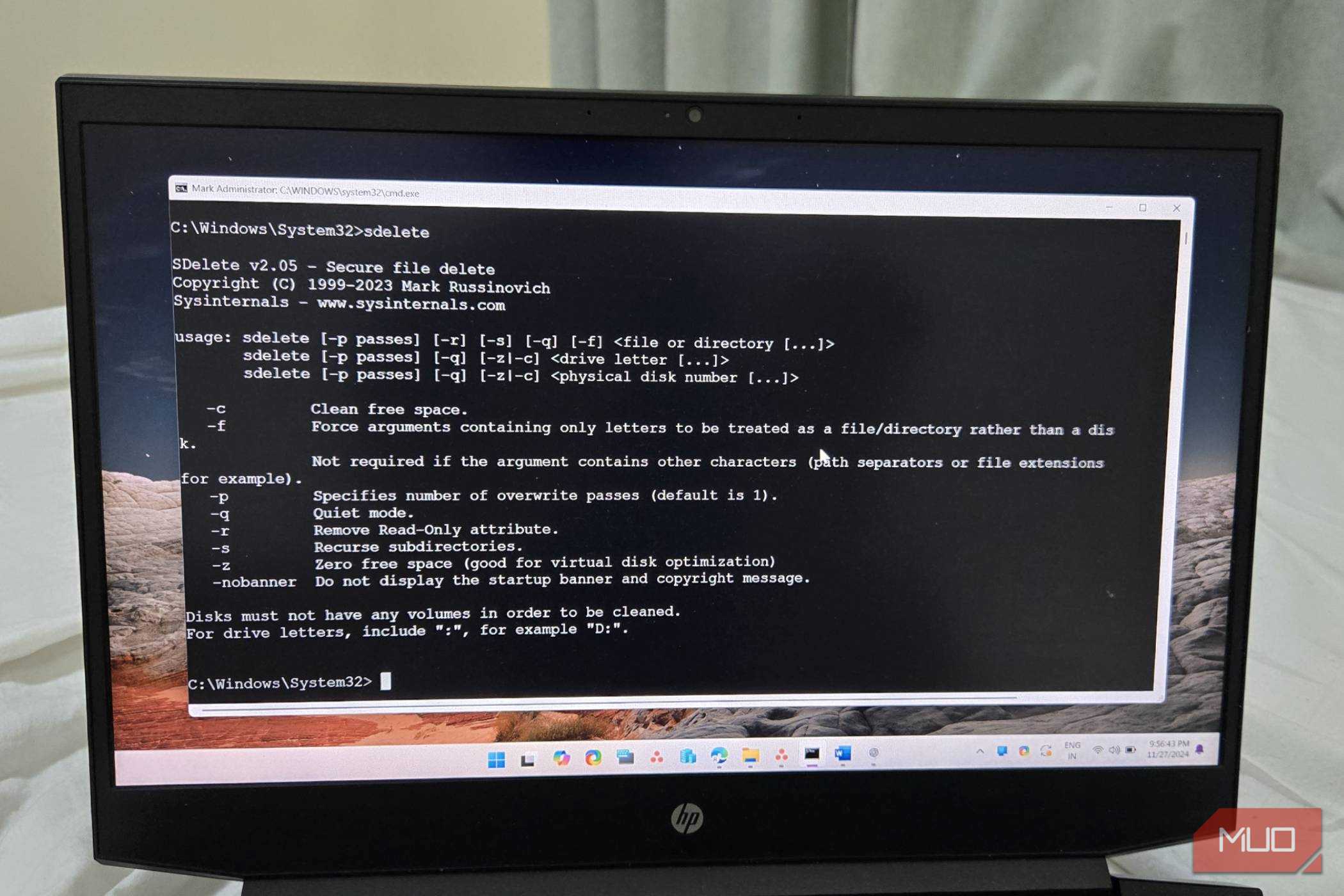
ممکن است کسلکننده بهنظر برسد، اما خط فرمان چند ترفند جالب دارد.