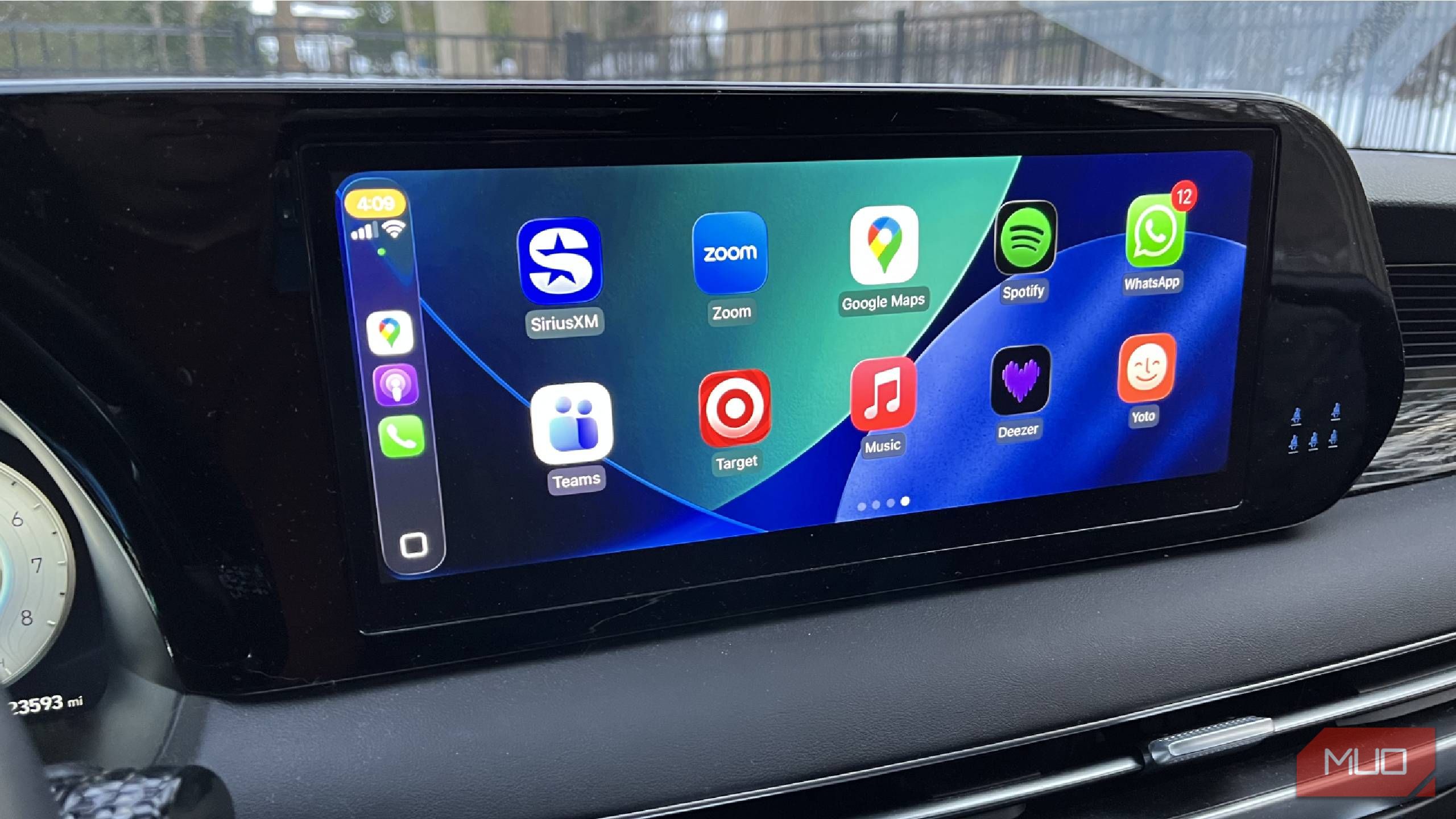
استفاده از Apple CarPlay یکی از بهترین ویژگیهایی است که کاربران Apple با داشتن یک iPhone دریافت میکنند. من واقعاً باور دارم چون این ویژگی رانندگی را ایمنتر و آسانتر میکند. به یاد میآورید که مجبور بودید برای تماس با افراد داخل خودرو از هدفونهای تکگوشه استفاده کنید؟ اگرچه میتوانستید تماس بگیرید، اما هنوز برای شمارهگیری باید به تلفنتان نگاه میکردید و نمیتوانستید به صورت بدون دست پیامک بفرستید.
استفاده از Apple CarPlay یکی از بهترین ویژگیهای کاربران اپل است که با داشتن آیفون بهدست میآورند. من واقعاً معتقدم که این بهدلیل این است که رانندگی را ایمنتر و راحتتر میکند. به یاد دارید که برای تماس با افراد در خودرو مجبور به استفاده از هدفون تکگوشه بودید؟ اگرچه میتوانستید تماس بگیرید، اما همچنان مجبور بودید برای شمارهگیری به گوشی نگاه کنید و هرگز نمیتوانستید بهصورت دستنشانده پیامک کنید.
Tech like Android Auto و Apple CarPlay به کاربران امکان میدهند که هنگام رانندگی بهصورت ایمن ارتباط برقرار کرده و به طیف گستردهای از موسیقی و سرگرمی گوش دهند. اگر CarPlay یا Android Auto را داشته باشید، نیازی به دستگاه GPS در خودرو ندارید، زیرا مسیرها را نیز نشان میدهد. CarPlay برای من تقریباً همیشه که رانندگی میکنم ضرورتی شده است، اما من بهطور زیاد با مشکلات اتصال مواجه بودهام. معلوم شد که چند گام لازم بود تا اتصال بهتری داشته باشیم.
تمیز کردن پورت آیفون من ضروری بود
یافتن الیاف و موارد مشابه تعجببرانگیز نبود

در گذشته، وقتی مشکلاتی در شارژ آیفون داشتم، مجبور بودم پورت شارژ را تمیز کنم. گوشی من بیشتر زمان خود را در جیب میگذراند و با گذشت زمان، پورت کمی با الیاف آلوده میشود. زمانی که آیفون من اخیراً بهخوبی کار نمیکرد و وقتی که گوشیام را برای استفاده از Apple CarPlay به دستگاه وصل میکردم، این کار را بهعنوان اولین گام انجام دادم.
آنچه پیدا کردم تعجبآور بود، زیرا مقدار زیادی الیاف و مواد مشابه در آن گیر کرده بود. من قبلاً از کیتهای تمیزکاری حرفهای استفاده کردهام، و همچنین از چوبدندانهها. اگر میتوانید از یک کیت تمیزکاری حرفهای استفاده کنید بهتر است. اما اگر بهدقت کافی باشید، میتوانید با استفاده از چیزی مانند چوبدندانه یا حتی گیره کاغذی، همانطور که در بالا میبینید، کار کنید.
کاری که میخواهید برای تمیز کردن آیفون خود انجام دهید این است که بهدقت دور پورت را لمس کنید، چه پورت لایتنینگ باشد مثل گوشی من یا پورت USB‑C، مثل مدلهای دیگر آیفون. انجام یک حرکت جاروب پایینوار میتواند برخی از آلودگیها را جابجا کند و سپس حرکت بالاوار میتواند آنها را به سطح برساند تا بتوانید از پورت خارج کنید.
این یک نقطهی شروع خوب است، زیرا میتواند بر نحوه اتصال گوشی به خودرو تأثیر بگذارد. انجام این کار بهصورت منظم مانع از تجمع الیاف و زبالهها در پورت میشود.
اطمینان حاصل کنید که کابل مناسب را دارید
چیزی که توسط Apple گواهی شده بهترین است
هر دو خودروی من Apple CarPlay دارند. در واقع، من در مورد نصب یک چیپ GPS در یکی از خودروها پرسیدم و فروشنده گفت: «به آن نیازی ندارید. فقط گوشی خود را برای CarPlay وصل کنید و از Google Maps استفاده کنید.» او حق گفت و این به ما کمک کرد تا از هزینهی اتکا به خودرو برای ناوبری صرفهجویی کنیم.
یکی از خودروها با آیفون ۱۳ من بهخوبی وصل میشد، اما دیگری نه. من در حال رانندگی بودم که ناگهان CarPlay قطع میشد. این بسیار ناامیدکننده است وقتی که میخواهید مسیر را دنبال کنید یا چیزی گوش دهید و ناگهان نمایشگر به منوی اصلی بازمیگردد و سرگرمی یا ناوبری متوقف میشود.
برای اینکه CarPlay هنگام قفل بودن گوشی بهصورت مداوم کار کند، باید آن را فعال کنید. به مسیر Settings –> General -> CarPlay –> Allow CarPlay When Locked بروید.
در حالی که سعی میکردم بفهمم چرا فقط یک خودرو با CarPlay بهخوبی کار میکرد و دیگری نه، متوجه شدم که کابلهایی که در دو خودرو دارم متفاوت است. یکی کابل USB گواهیشده توسط Apple بود و دیگری که از یک فروشگاه تصادفی برای چند دلار خریدم، چون بهیک کابل دیگر نیاز داشتم.
گرچه همیشه کسی نیستم که دوست داشته باشد کابلهای مخصوص تولیدکننده را بخرد، گاهی این ضرورت است. در این مورد هم همینطور بود. کابل نارنجی، حتی پس از تمیز کردن پورت گوشی، هنوز بهخوبی کار نمیکرد و بهصورت تصادفی قطع میشد.

تجربهی رانندگی خود را با این افزونههای انقلابی CarPlay متحول کنید.
روشهای دیگر برای تلاش جهت اتصال مجدد
اگر مشکل از کابل شما نیست، ممکن است این باشد

ممکن است حتی نیازی به کابل برای اتصال گوشی به خودرو برای استفاده از CarPlay نداشته باشید. برخی خودروها امکان اتصال بیسیم CarPlay را دارند. اگر خودروی شما این قابلیت را دارد، باید هم Wi‑Fi و هم Bluetooth را فعال کنید. اتصال بیسیم CarPlay میتواند گزینهای قابلاعتمادتر باشد اگر تنظیمات ثابت بمانند.
اگر نگران اتصال سیمی خود هستید، میتوانید چند گام برای بازنشانی آن انجام دهید. برای مثال، میتوانید خودرو را خاموش کنید و دوباره روشن کنید، و همین کار را برای گوشیتان انجام دهید. بازنشانی کلی برای هر دو دستگاه گاهی موثر است.
عضویت برای نکات عملی CarPlay و رفع مشکلات فنی
میتوانید مطمئن شوید که نرمافزار هر دو دستگاه بهروز است. خودرو باید بهصورت خودکار بهروزرسانیهای سیستم سرگرمی خود را دریافت کند. اگر اینچنین است، کار زیادی برای بهروزرسانی لازم نیست. برای بررسی آخرین بهروزرسانی در آیفون به مسیر General → Software Update بروید.
برای یک گام بیشتر در بازنشانی، میتوانید دستگاه را از خودرو فراموش کنید و خودرو را از آیفون خود حذف کنید. در سیستم سرگرمی، میتوانید به فهرست دستگاههای جفتشده بروید. حذف آیفون میتواند اجازه دهد تا آن را دوباره نصب کنید و مسیر را بازگردانید. همینطور در تنظیمات Bluetooth آیفون، بر روی نام وسیلهی خودرویتان ضربه بزنید و سپس گزینه Forget را انتخاب کنید.
یک تغییر ساده در سختافزار باعث شد اتصال آسانتر شود
Apple CarPlay من اتصال خود را به آیفون از دست میداد و سرانجام دلیل آن را به کابل غیررسمی نسبت دادم. اتصال ناپایدار باعث عصبانیت من شد، اما تعویض آن با کابل گواهیشده توسط Apple حل مشکل بود. من همچنین پورت لایتنینگ گوشیام را تمیز کردم تا به اتصال کمک کند. اگرچه خودروی من امکان اتصال بیسیم CarPlay را نمیدهد، این راه دیگری برای رفع این مشکل برای برخی افراد است. استفاده از Apple CarPlay به من کمک میکند تا ایمنتر رانندگی کنم.