
وقتی میخواهید ویژگیهای یک فایل خاص را تغییر دهید، یک پوشهٔ مشخص را اسکن کنید یا هر کار دیگری در خط فرمان انجام دهید، ابتدا باید به آن دایرکتوری بروید. خوشبختانه، پیمایش میان دایرکتوریها و پوشهها در خط فرمان ویندوز ساده است، به شرط اینکه چند فرمان پایه در اختیار داشته باشید.
خلاصه
- خط فرمان را به عنوان مدیر باز کنید تا از محدودیتها جلوگیری شود. در جستجوی ویندوز عبارت «Command Prompt» را تایپ کنید، روی خط فرمان راست‑کلیک کنید و «Run as Administrator» را انتخاب کنید.
- از فرمان «cd» برای تغییر پوشهها و فرمان «dir» برای فهرست کردن پوشههای موجود استفاده کنید. با «cd..» به پوشه قبلی باز میگردید و با «cd \» به ریشهٔ درایو میروید.
- برای صرفهجویی در زمان، میتوانید با نوشتن «cmd» در نوار آدرس، خط فرمان را در یک پوشهٔ خاص از فایل اکسپلورر باز کنید.
وقتی میخواهید ویژگیهای یک فایل خاص را تغییر دهید، یک پوشهٔ مشخص را اسکن کنید یا هر عمل دیگری در خط فرمان انجام دهید، ابتدا باید به آن پوشه بروید. خوشبختانه، پس از یادگیری چند فرمان، حرکت بین پوشهها و دایرکتوریها در خط فرمان ویندوز آسان میشود.
باز کردن خط فرمان با امتیازات مدیر
ابتدا، خط فرمان را با امتیازات مدیر باز کنید. این گام مهم است؛ در غیر این صورت، ویندوز ممکن است در برخی موارد اجازهٔ تغییر پوشهها را ندهد. برای این کار، «Command Prompt» را در جستجوی ویندوز تایپ کنید، روی Command Prompt راست‑کلیک کنید و Run as administrator را انتخاب کنید. اگر پنجرهٔ UAC ظاهر شد، روی Yes کلیک کنید.
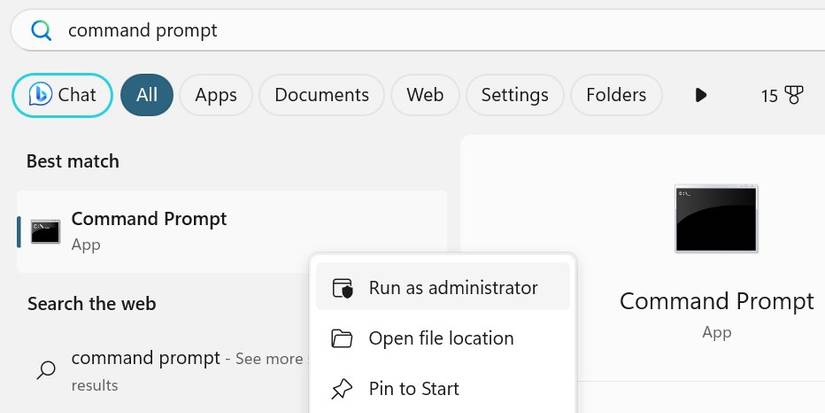
این اقدام یک پنجرهٔ خط فرمان ارتقاء یافته باز میکند که به شما امکان اجرای وظایف مدیریتی بدون محدودیت را میدهد. مراقب مجوزهای مدیر باشید، زیرا در صورت اشتباه، ایجاد مشکل آسانتر است.
دستورات برای حرکت در بین پوشهها در خط فرمان
برای جابجایی بین پوشهها در خط فرمان، باید با دو فرمان اصلی آشنا باشید:
- تغییر پوشه: cd
- فهرست کردن پوشه: dir
دستور فهرست کردن پوشه (dir) فهرستی از پوشههای قابل دسترسی را ارائه میدهد، در حالی که دستور تغییر پوشه (cd) شما را به پوشهٔ موردنظر میبرد. اگر نام پوشهای که میخواهید به آن بروید را میدانید، پس از «cd» بنویسید تا به آنجا بروید (مثلاً «cd downloads»). اگر میخواهید به پوشهٔ قبلی بازگردید، دو نقطه را بعد از فرمان «cd» اضافه کنید. مانند این: «cd..»
فقط زمانی که دربارهٔ محل مقصد مطمئن نیستید نیاز به فهرست کردن پوشهها دارید. اگر نام پوشه موردنظر را میدانید، استفاده از فرمان «dir» لازم نیست.
چگونه از دستورات «cd» و «dir» در خط فرمان استفاده کنیم
بیایید با دقت بیشتری ببینیم چگونه میتوانید با استفاده از دستورات «cd» و «dir» در خط فرمان بین پوشهها حرکت کنید؛ این کار را با یک مثال توضیح میدهیم.
فرض کنید میخواهید از نقطهٔ شروع (C:\Windows\system32) به پوشهٔ Downloads خود (C:\Users\<username>\Downloads) بروید.
ابتدا باید به درایو C: بازگردید. برای این کار، فرمان «cd..» را دو بار استفاده کنید تا از پوشههای System32 و Windows خارج شوید و به ریشهٔ درایو برگردید.
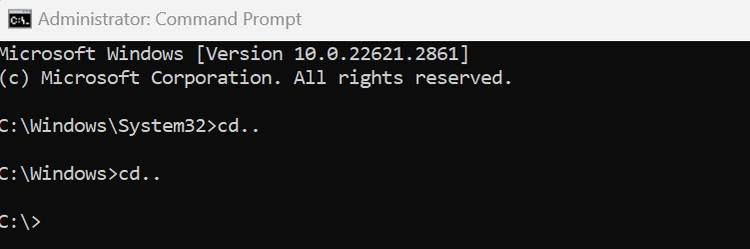
حالا، اگر دقیقاً نام اولین پوشهای که باید به آن بروید را نمیدانید، میتوانید با استفاده از فرمان «dir» فهرست پوشههای موجود را بگیرید—با نوشتن «dir» فهرست نمایش داده میشود.
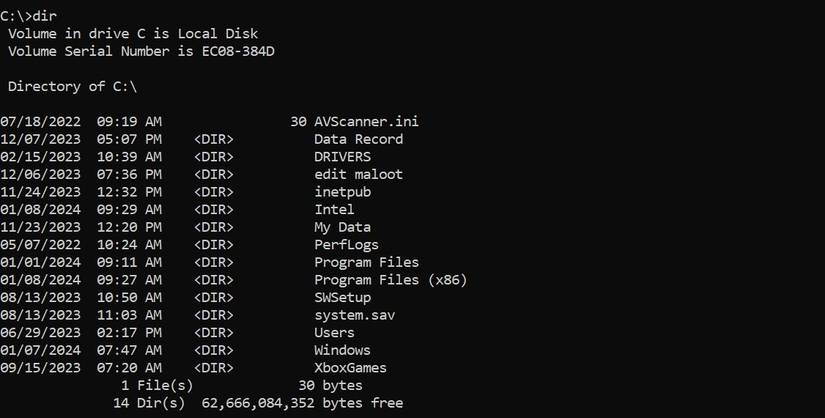
با دانستن اینکه باید به پوشهٔ Users بروید، «cd Users» را بنویسید و به C:\Users خواهید رفت. از آنجا میتوانید به دو پوشهٔ بعدی با استفاده از فرمان «cd» به این شکل دسترسی پیدا کنید:
cd <username>
cd Downloads
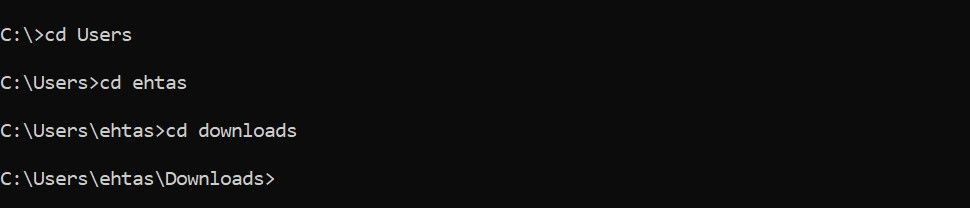
توجه داشته باشید که در سیستم شما پوشهٔ ehtas وجود ندارد؛ آن نام کاربری مخصوص سیستم من است. شما باید نام کاربری خود را وارد کنید.
۲ فرمان برای ناوبری آسان در پوشهها با خط فرمان
علاوه بر دستوراتی که قبلاً بررسی کردیم، چند فرمان دیگر وجود دارد که ناوبری در پوشهها با خط فرمان را آسانتر میکند:
-
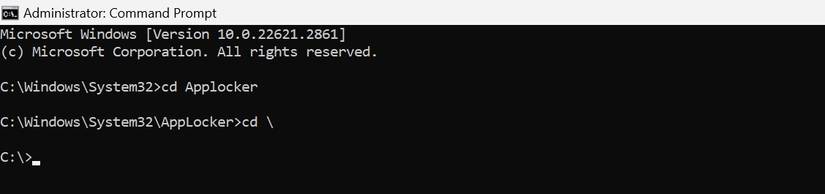
میتوانید از فرمان «cd \» برای بازگشت به ریشهٔ درایو فعلی خود استفاده کنید. به عنوان مثال، اگر در پوشهٔ C:\Windows\System32\AppLocker باشید و بخواهید مستقیماً به درایو اصلی C: بازگردید، این فرمان را تایپ کنید و Enter را فشار دهید.
-
به همان ترتیب، برای تغییر درایو از ریشه (یا هر پوشهٔ دیگری) حرف درایو را به همراه دو نقطه وارد کنید، به عنوان مثال «S:».



چگونه خط فرمان را در یک پوشهٔ خاص از فایل اکسپلورر باز کنیم
باز کردن یک پنجرهٔ CMD از فایل اکسپلورر نیاز به حرکت رفت و برگشت بین پوشهها با استفاده از دستورات مختلف در خط فرمان را از بین میبرد.
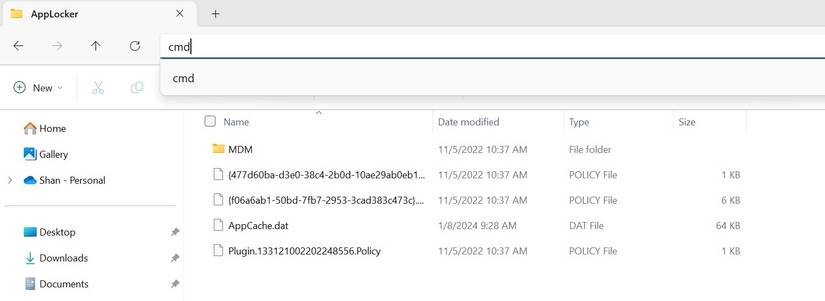
با کلیک بر روی آیکون پوشه در نوار وظیفه، فایل اکسپلورر را باز کنید. به پوشهای که میخواهید در خط فرمان به آن دسترسی داشته باشید، بروید. در نوار آدرس «cmd» را تایپ کنید و Enter را فشار دهید. این عمل خط فرمان را در پوشهٔ فعلی باز میکند.
به نظر میرسد حرکت در خط فرمان میتواند دلهرهآور باشد و برای عادت کردن زمان میبرد. اما پس از یادگیری چند فرمان ناوبری، میتوانید به راحتی بین پوشههای کامپیوتر خود جابجا شوید.