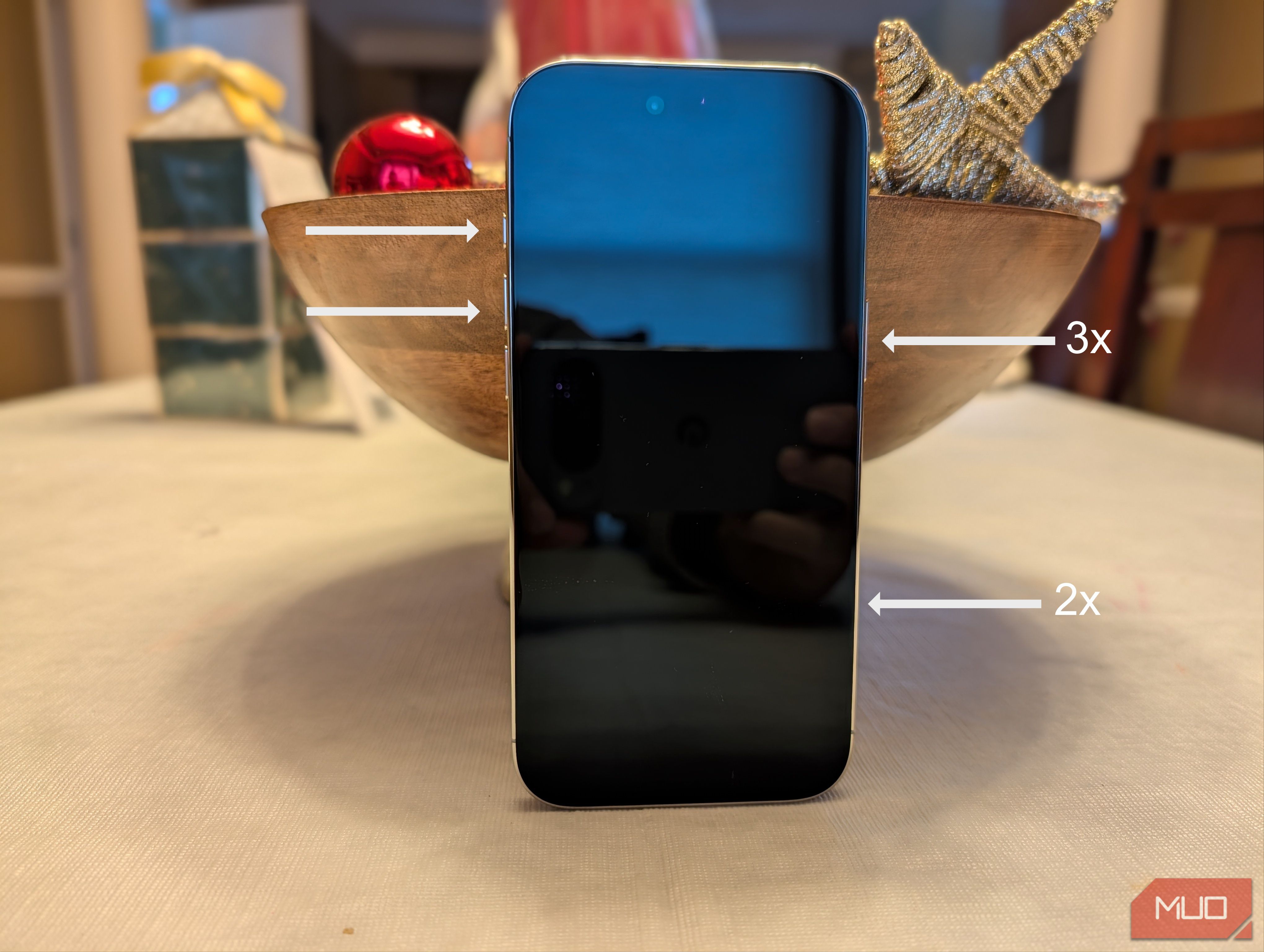
من همیشه سعی میکنم زمان را صرفهجویی کنم و از گوشیام بهصورت مؤثرتر استفاده کنم. آیا میدانستید که در طول سالها، اپل بهصورت آرامشناک ویژگیهایی به آیفون اضافه کرده است تا بتوانید برنامهها و قابلیتها را حتی وقتی صفحهنمایش خاموش است و بدون روشن کردن گوشی اجرا کنید؟ برای مثال، اگر بهدرستی تنظیم کنید، میتوانید یک فشار دو بار را به دکمهی کنترل دوربین اختصاص دهید تا بهسرعت دوربین را از هر صفحهای راهاندازی کنید؛ حتی میتوانید این کار را از جیب خود فقط با حس کردن انجام دهید. این واقعاً مهم است زیرا اغلب نیاز دارید دوربین را بهسرعت باز کنید تا لحظهای را از دست ندهید، و تا بهحال، راهاندازی دوربین آیفون نیاز به چندین گام و تعامل با صفحهنمایش داشت. بهقدر که به یاد میآورم، دستگاههای اندروید (بهویژه سامسونگ) این امکان را میدادند، اما اپل نه.
من همیشه سعی میکنم زمان را ذخیره کنم و از گوشیام بهصورت کارآمدتری استفاده کنم. آیا میدانستید که طی سالها، Apple بهصورت آرام ویژگیهایی به آیفون اضافه کرده است تا بتوانید برنامهها و قابلیتها را از حالت صفحهخاموش بدون روشن کردن گوشی اجرا کنید؟ به عنوان مثال، اگر بهدرستی تنظیم کنید، میتوانید دوبار فشار دادن دکمه کنترل دوربین را بهمنظور راهاندازی فوری دوربین از هر صفحهای اختصاص دهید؛ حتی میتوانید این کار را از جیب خود فقط با لمس کردن انجام دهید. این مسئله واقعاً مهم است چون اغلب نیاز دارید دوربین را بهسرعت باز کنید تا لحظهای را از دست ندهید، و تا کنون، راهاندازی دوربین آیفون نیاز به چندین مرحله و تعامل با صفحه داشت. تا جایی که به یاد میآورم، دستگاههای اندروید (بهویژه سامسونگ) این امکان را میدادند، اما Apple نه.
نه تنها دوربین، بلکه میتوانید با دکمه Action یک دستیار هوش مصنوعی واقعاً خوب مانند ChatGPT یا Gemini را بهسرعت فراخوانید در حالی که منتظر میمانیم تا Siri عملکرد خود را بهبود بخشد. ما برخی دیگر از میانبرهای دکمهها را بررسی خواهیم کرد، مانند راهاندازی سریع Apple Wallet، و حتی هر حالت دسترسی مانند بزرگنمایی، و مجموعهای از ابزارهای جالب دیگر. من دقیقاً به شما نشان میدهم که چگونه دکمههایم را تنظیم کردهام تا برنامهها و ابزارهای مورد علاقهام فقط با یک فشار دکمه در دسترس باشند.
راهاندازی سریع دوربین
این را ابتدا انجام دهید

دکمه کنترل دوربین که معمولاً بیفایده است (چون واقعاً باید بگوییم، احتمالا برای عملکرد پیشفرض زوم از آن استفاده نمیکنید) را طوری تنظیم کنید که با رفتن به Settings > Camera > Camera Control > Double Click، دوربین را از هر برنامه یا حالت صفحهخاموش باز کند. نمیتوانم بگویم چقدر خوب است که بتوانید دوربین شگفتانگیز آیفون را بهسرعت از هر صفحهای یا حتی مستقیماً از جیب خود هنگام ضبط سریع یک عکس راهاندازی کنید.
راهاندازی هوش مصنوعی مورد علاقهتان
در حالی که منتظر میمانیم تا Siri واقعاً خوب شود

تا کنون Apple در عرضه Apple Intelligence موفق نبود، اما بهروزرسانی بزرگی برای بهار ۲۰۲۶ برنامهریزی شده است. در حالی که منتظر هستید، چرا دکمه Action خود را برای راهاندازی ابزار هوش مصنوعی مورد علاقهتان تنظیم نکنید؟ من آن را به سمت ChatGPT تنظیم کردهام، جایی که من برای GPT Premium پرداخت میکنم و این ابزار حافظهای از تمام مطالبی که به آن گفتهام دارد، که باعث میشود بهطور مداوم در طول روز از آن استفاده کنم. با تنظیم دکمه Action برای رفتن به ChatGPT، میتوانم دکمه را از هر صفحه (و حتی از حالت صفحهخاموش) فشار داده و نگه دارم تا برنامه بهسرعت اجرا شود. برای تنظیم این کار، به Settings > Action Button > Pick Shortcut > بروید و برنامهای که میخواهید باز کنید را انتخاب کنید.
راهاندازی Apple Wallet
بهسرعت به کارتها، بلیطها و پاسهای خود دسترسی پیدا کنید

Wallet اپل ترکیبی نهایی از امنیت و راحتی است. میتوانید از Apple Wallet برای ذخیره کارتهای اعتباری و دبیت، بلیطهای حمل و نقل، بلیطهای سینما، بلیطهای کنسرت و موارد دیگر استفاده کنید. بنابراین میتواند مفید باشد که بتوانید Wallet را بهسرعت اجرا کنید تا هنگام نیاز به آن دسترسی داشته باشید. طبیعتاً برای باز کردن Wallet باید با Face ID یا PIN خود احراز هویت کنید. برای تنظیم راهاندازی سریع، به Settings > Wallet & Apple Pay > Apple Pay Defaults > Double‑Click دکمه جانبی بروید.
انتخاب میانبرهای دسترسی خود
از میان ۳۰ گزینه مختلف انتخاب کنید، و میتوانید بیش از یک گزینه را برگزینید


ابزارهای دسترسی فقط برای افراد دارای ناتوانی نیستند. آنها برای هر کسی که میخواهد دستگاه خود را بهعنوان یک ابزار استفاده کند، مفید هستند. برای مثال، آیا میدانستید آیفون شما میتواند بهعنوان یک بزرگنما عمل کند؟ یا اینکه میتوانید با Live Speech، متنها را بهصورت صوتی بخوانید اگر در برقراری ارتباط مشکل دارید؟ اگر در تمرکز مشکل دارید، میتوانید صداهای پسزمینه را فعال یا غیرفعال کنید. و موارد بسیار بیشتری وجود دارد — در مجموع ۳۰ میانبر که میتوانید از آنها انتخاب کرده و با فشار سهبار دکمهی پاور تغییر وضعیت دهید. اگر بیش از یک میانبر را انتخاب کنید، منویی مشابه آنچه در بالا نشان داده شده دریافت خواهید کرد. برای تنظیم این کار، به Settings > Accessibility > Accessibility Shortcut بروید. انتخاب پیشفرض من بزرگنما است، چون اخیراً بهدلیل سن بالا کمی در خواندن متنهای کوچک مشکل دارم، و استفاده از آیفون بهعنوان بزرگنما بسیار مفید است.

دکمه مخفی آیفون را که همه کارها را انجام میدهد، ببینید.
از این میانبرها بهره ببرید و زمان ذخیره کنید
بهمدت سالها، اندروید گزینهی اصلی برای افرادی بوده که میخواهند امکان سفارشیسازی داشته باشند، چه با دکمههای سختافزاری تخصصی، فرمفاکتورهای منحصر بهفرد یا نرمافزاری که امکان پیشروی بیشتر را برای شخصیسازی گوشی فراهم میکند. اخیراً، Apple بهتدریج گزینهها و انعطافپذیری بیشتری به ما میدهد. معرفی دکمه Action و پس از آن Control Camera در ابتدا محدود بود، اما نسخههای بعدی نرمافزار امکان تنظیم اعمال مختلف برای ترکیبهای مختلف فشار این دکمهها را فراهم کردند. در آیفون من، من بهطور خاص از Wallet، Camera و ChatGPT چندین بار در روز استفاده میکنم و با نقشهبرداری این دکمهها به این برنامهها، مقدار زیادی زمان را صرفنظر میکنم که دیگر نیازی به تعامل با دستگاه برای راهاندازی این ابزارها و برنامهها ندارم.