وقتی دوستان و خانواده برای ارتقاء کامپیوترشان یا حل مشکلات سختافزاری مشورت میکنند، اولین سؤال من این است که چه مشخصاتی دارند. بیشتر اوقات، آنها هیچاطلاعی دربارهٔ داخل دستگاه خود ندارند جز آنکه برچسب کهنهروی کیس چیست. میتوانید از یکی از برنامههای تشخیص رایگان مانند HWiNFO استفاده کنید، اما وقتی کسی فقط میخواهد بداند چه رم یا مادربوردی دارد، Speccy تمام آنچه نیاز دارد.
وقتی دوستان و خانواده برای ارتقاء رایانه شخصی یا رفع مشکلات سختافزاری به من مراجعه میکنند، اولین سوالی که میپرسم این است که چه مشخصاتی دارند. اغلب آنها حتی نمیدانند داخل دستگاهشان چه چیزی است جز آنچه برچسب کمرنگ روی کیس میگوید. میتوانید از یکی از برنامههای رایگان تشخیص مثل HWiNFO استفاده کنید، اما وقتی کسی فقط میخواهد بداند چه رم یا مادربوردی دارد، Speccy کافی است.
این ابزار سبک وزن از سازندگان CCleaner به شما تجزیه و تحلیل کاملی از سختافزار رایانهتان میدهد، شامل پردازنده، رم، مادربورد، ذخیرهسازی، گرافیک و دماها. این برنامه بیشتر از شما دربارهٔ رایانهتان میداند و به کمک ویژگی Snapshot، به راحتی امکان اشتراکگذاری تمام اطلاعات سیستم را فراهم میکند.
What Speccy tells you about your PC
Makes it easy to understand your system hardware
Speccy همان اطلاعاتی را که برنامههای دیگر تشخیص سختافزار مثل HWiNFO ارائه میدهند، میگوید، اما به صورت قابلهضمتر. همچنین به حدی جزئی نیست که احساس سردرگمی ایجاد کند. به این معنی که به جای نمایش صدها حسگر و خوانش فنی، Speccy به آنچه بیشتر مردم نیاز دارند میپردازد؛ یعنی دانستن سختافزار نصب شده و این که آیا داغ کار میکند یا نه.
میتوانید Speccy را مستقیماً از وبسایت Piriform دانلود کنید و نصبکننده را اجرا کنید. اگر ترجیح میدهید چیزی نصب نکنید، میتوانید نسخهٔ پرتابل را از سایتهای شخص ثالث مانند PortableApps.com دریافت کنید. من ترجیح میدهم یک کپی روی درایو USB خود داشته باشم تا هنگام کمک به کسی برای عیبیابی رایانهاش بهصورت دوربرد یا حضوری بتوانم استفاده کنم.
هنگامی که Speccy را راهاندازی میکنید، به صفحهٔ Summary میرسید که تقریباً تمام اطلاعات مهم را در یک نگاه نشان میدهد: نسخهٔ سیستمعامل، مدل و دمای پردازنده، حجم رم، مدل مادربورد، کارت گرافیک، مانیتورهای متصل، دستگاههای ذخیرهسازی همراه با دمایشان و سختافزار صوتی.

روی هر دستهای در پنل سمت چپ کلیک کنید تا بیشتر عمیق شوید. به عنوان مثال، روی Operating Systems کلیک کنید تا زمان نصب، شماره سریال (نه کلید محصول؛ جزئیات بیشتر در ادامه)، وضعیت فعال بودن فایروال، طرحهای انرژی فعال، وظایف زمانبندیشده و مقدار زیادی اطلاعات دربارهٔ فایلهای سیستم و درخت دستگاه را ببینید.
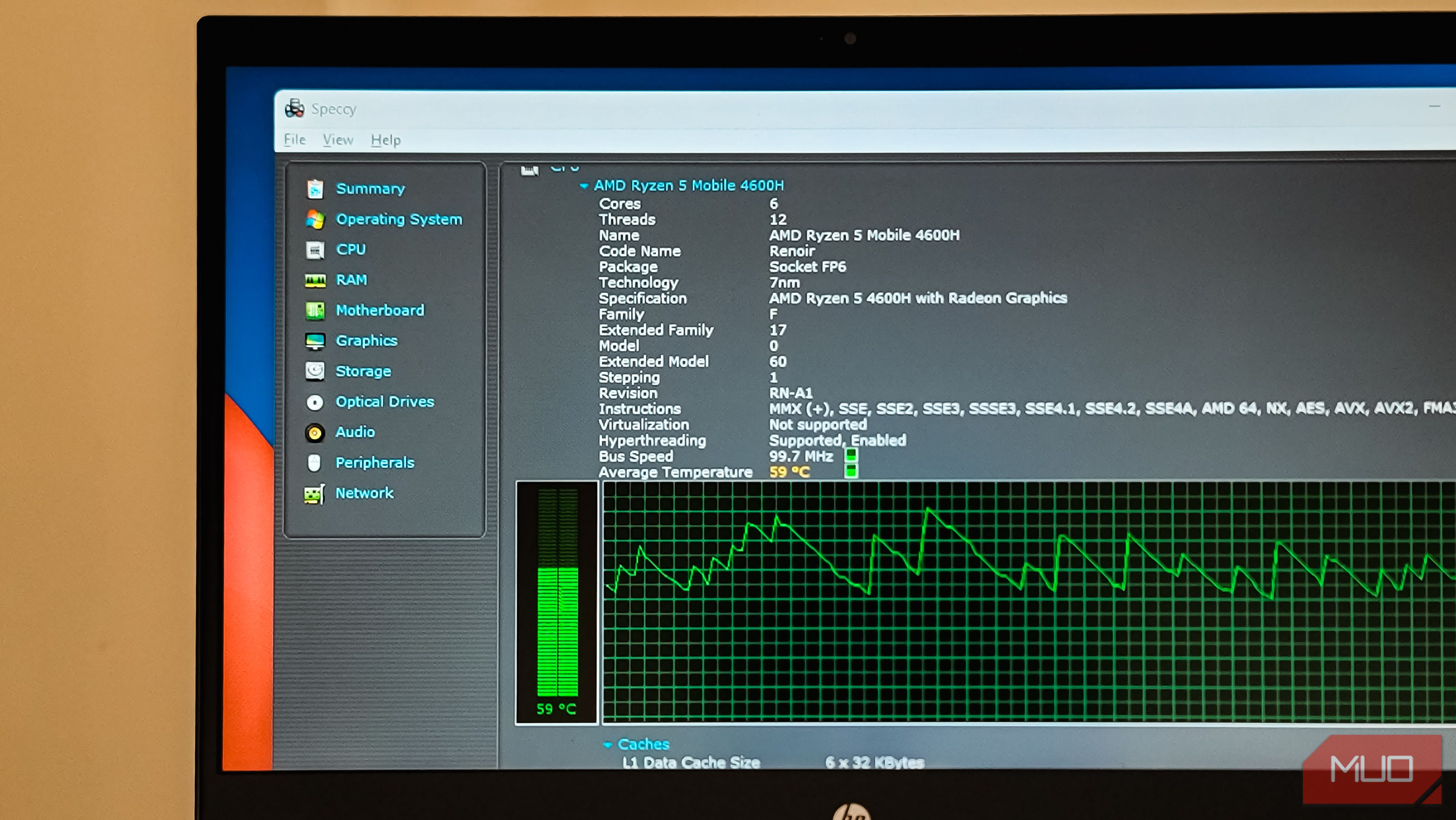
زبانهٔ CPU سرعت فن، سرعت باس و فعالیت هر هسته را نشان میدهد. به همین ترتیب، زبانهٔ RAM میزان حافظه نصبشده را در مقایسه با مقدار موجود تفکیک میکند، که هنگام برنامهریزی برای ارتقاء و نیاز به دانستن تعداد اسلاتهای اشغالشده مفید است. بخش مادربورد نسخهٔ BIOS و در دسترس بودن اسلاتهای PCIe را نمایش میدهد؛ که برای بررسی وجود بهروزرسانی از سازنده مفید است.
برای مؤلفههای گزارشدهندهٔ دما، مانند CPU و GPU، Speccy میتواند دادهها را در طول زمان نمودار کند. روی نماد کوچک نمودار کنار خوانش دما کلیک کنید تا بهصورت زنده آن را نظارت کنید. این ویژگی زمانی مفید است که بخواهید spikes دما را با بارهای کاری خاص مرتبط کنید یا مشکلات گرمایی را رفع کنید.
Speccy Snapshots
An easy way to share your complete PC specs

دلیل اینکه من Speccy را نسبت به سایر ابزارهای تشخیص ترجیح میدهم ویژگی Snapshot آن است. هنگام کار با رایانههای سفید (whitebox)، تشخیص دقیق مشخصات یک PC دشوار بود، بنابراین من به سادگی از Speccy برای ایجاد و ذخیره یک اسنپشات استفاده میکنم که شامل یک کپی از تمام اطلاعات رایانهتان است و میتوانید آن را به اشتراک بگذارید. این ویژگی همچنین هنگام عیبیابی یا مشاوره از راه دور مفید است.
برای ایجاد یک اسنپشات، روی File > Save Snapshot کلیک کنید. Speccy تمام جزئیات سختافزار و نرمافزار شما را در فایلی مالکیتی ذخیره میکند که میتوانید بعداً با Load Snapshot آن را بارگذاری کنید. اگر به چیزی بیشتر عمومی نیاز دارید، از ویژگی Publish Snapshot استفاده کنید؛ که به شما امکان میدهد اسنپشات را به سرور Speccy بارگذاری کنید و سپس با یک URL منحصر بهفرد به آن دسترسی داشته باشید.
همچنین میتوانید دادهها را به صورت فایل متنی برای خواندن آسان یا XML برای دادههای ساختاریافته صادر کنید. یا مستقیماً به PDF چاپ کنید اگر درایور چاپگر PDF نصب کرده باشید. وقتی از راه دور به کسی کمک میکنم، از او میخواهم Speccy را نصب کند، اسنپشات را منتشر کند و URL را برایم بفرستد. این کار تعداد زیادی سؤال متقابل دربارهٔ مؤلفههای رایانهٔ آنها را حذف میکند.
What Speccy can’t do
A few quirks worth knowing about

یافتن نرمافزاری بدون نکات خاص دشوار است و Speccy استثنا نیست. به عنوان مثال، دمای عملیاتی NVMe سامسونگ یا SSD SATA Crucial را نشان نمیدهد، به این معنی که برای بررسی دمای ذخیرهساز باید به نرمافزار Samsung Magician اعتماد کنم. اگر نظارت بر دماهای NVMe برای شما مهم است، به ابزار دوم نیاز خواهید داشت.
Subscribe to the newsletter for clear PC hardware tips
نکتهٔ دیگری در بخش سیستمعامل وجود دارد. Speccy یک شماره سریال ویندوز را نمایش میدهد، نه کلید محصول واقعی شما. به راحتی میتوان این دو را با هم اشتباه گرفت. اگر به کلید محصول ویندوز ۱۱ خود نیاز دارید، باید از روش دیگری استفاده کنید.
این برنامه از ژوئیهٔ ۲۰۲۴ به روز رسانی عمدهای دریافت نکرده است. Piriform هنوز آن را نگهداری میکند و بر روی ویندوز ۱۰ و ۱۱ به خوبی کار میکند، اما انتظار ویژگیهای جدید یا بهبودهای مکرر نداشته باشید. برای کاری که انجام میدهد — نمایش سریع مشخصات سختافزار و دماها — نسخهٔ فعلی به خوبی این وظیفه را انجام میدهد.
Speccy is a useful little PC diagnostic tool
Speccy به شما میگوید داخل رایانهتان چه چیزی است بدون اینکه نیاز به رمزگشایی خروجی داشته باشید. به اندازهٔ کافی ساده است که حتی کاربران متوسط هم بتوانند آن را درک کنند. صفحهٔ Summary نمای کلی سریعی که اکثر افراد به آن نیاز دارند ارائه میدهد و ویژگی Snapshot به راحتی اشتراکگذاری این اطلاعات را ممکن میسازد. بله، ابزارهای پیشرفتهتری با خوانشهای فنی عمیقتر وجود دارند، اما وقتی فقط میخواهید به سرعت مشخصات خود را بررسی کنید، این ابزارها بیش از حد هستند.
اگر در حال ارتقاء رم هستید، پیش از خرید مؤلفهٔ جدید سازگاری را بررسی میکنید یا فقط کنجکاوید بدانید داخل دستگاهتان چه چیزی در حال اجراست، Speccy تمام این موارد را در کوتاهترین زمان قابل مشاهده میسازد، و تمام اینها بدون هزینهٔ یک سنت.