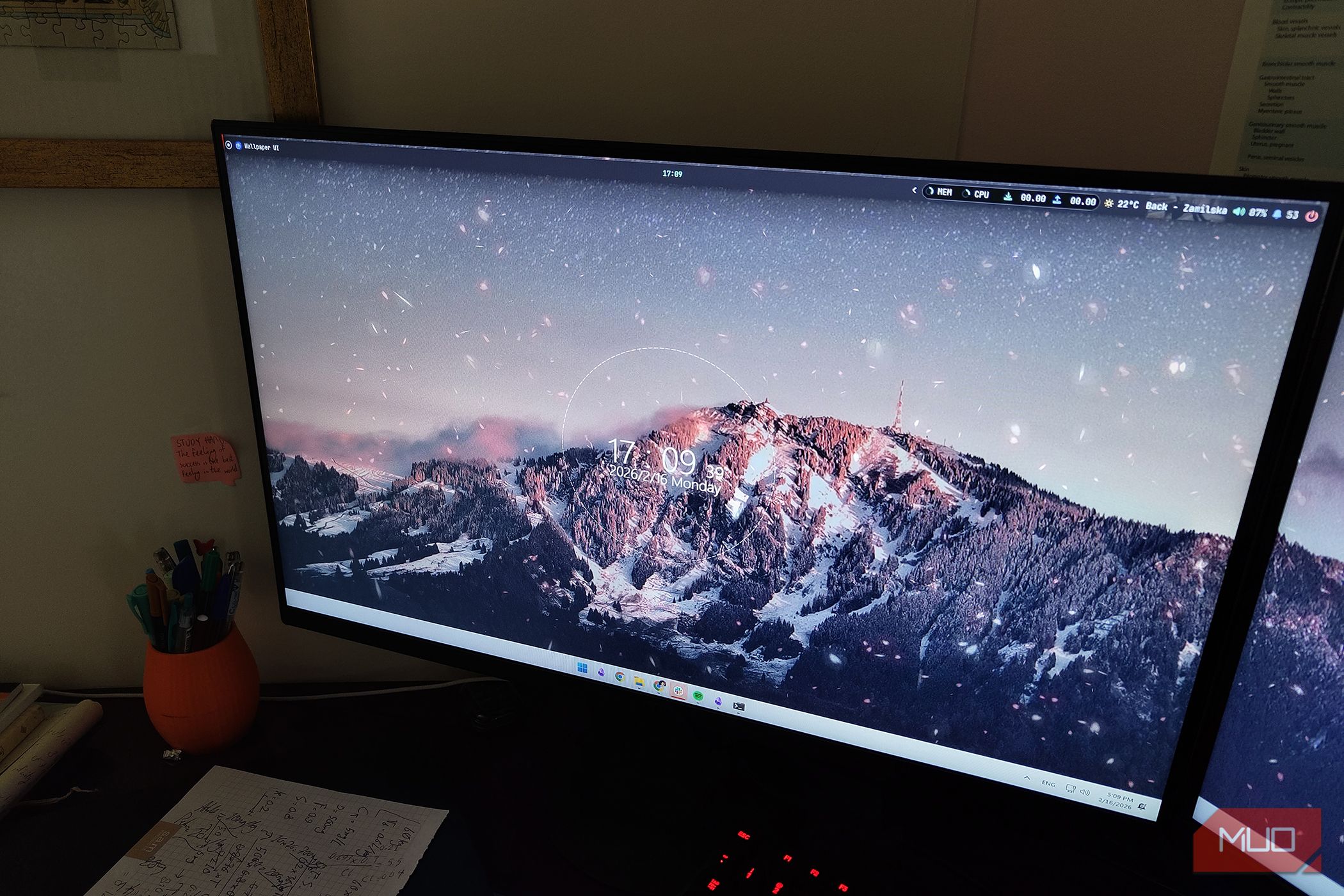
دانش قدرت است و اطلاعات… طلا؟ نقره؟ بگذارید بگوییم که ارزشمند است. هنگامی که به رایانه شما میپردازیم، هر چه بیشتر بدانید، بهتر است. آیا خوب نیست که دادههایی که واقعاً برای شما مهماند بهصورت مرتب و ظریف نمایش داده شوند؟ درست در همانجا بر روی دسکتاپتان، بدون اینکه نیاز به کلیک بر آیکون سینی یا Alt+Tab کردن از کارتان داشته باشید؟
دانش قدرت است و اطلاعات … طلا؟ نقره؟ بگذارید بگوییم ارزشمند است. وقتی به کامپیوتر شما میرسد، هر چه بیشتر بدانید، بهتر. آیا خوب نیست که دادههای واقعی که برای شما مهماند به‑صورت منظم و ظریف روی دسکتاپ نمایش داده شوند؟ بدون نیاز به کلیک روی آیکون سینی یا Alt+Tab برای ترک کار؟
macOS سالها این قابلیت را داشته — آن نوار زیبا در بالای صفحه نمایش. متأسفانه Windows هنوز عقبمانده است. این امر ناامیدکننده است، اما در سال 2026 به نظر میرسد مایکروسافت دیگر در ساخت برنامههای Windows مهارت کافی ندارد. اینجاست که YASB وارد میشود. با نام مناسب Yet Another Status Bar، این ابزار به شما امکان میدهد در زمان واقعی اطلاعات بسیار بیشتری از کامپیوتر خود دریافت کنید.
YASB چه کاری انجام میدهد؟
چیزها را اضافه میکند. خیلی چیزها.
YASB تقریباً شبیه برنامه Nilesoft Shell است. من قبلاً درباره Nilesoft Shell صحبت کردهام — این یک ابزار ساده است که به شما امکان سفارشیسازی منوی کلیک‑راست را میدهد و با سفارشیسازی منظورم واقعاً سفارشیسازی است. میتوانید تقریباً هر کاری انجام دهید. جدی.
همینطور برای YASB صادق است. این ابزار یک نوار وضعیت زیبا به‑بالای صفحه نمایش شما اضافه میکند که توسط دو فایل اصلی که باید تنظیم کنید، مدیریت میشود:
config.yaml
و
styles.css
.
config.yaml
styles.css
فایل اول برای تنظیم ویجتها و ساختار اصلی نوار استفاده میشود، در حالی که دوم برای استایلدهی دقیق به آن است. همانند Nilesoft Shell، برای این برنامه نیز یک
config.yaml
وجود دارد. خوب، دیگر توضیح کافی نیست. کافیست اسکرینشاتهای زیر را ببینید تا تنظیمات فعلی من را ببینید.
config.yaml
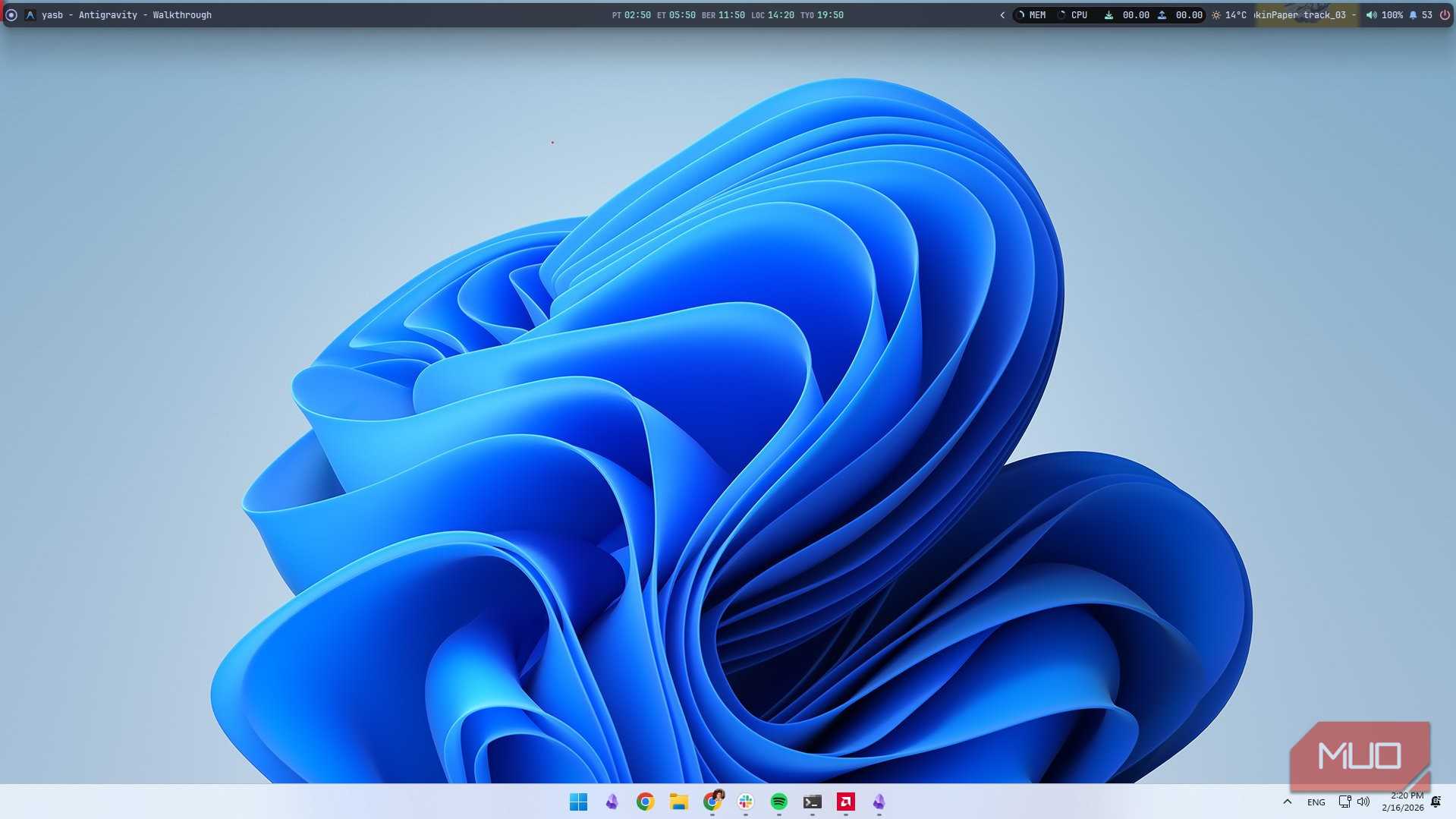
من تنظیمات انرژی، صدا، پخش (در حال حاضر آنچه در Spotify گوش میکنم)، یک ویجت آب و هوا، و سپس مانیتورهای عملکرد سیستم را دارم. این شامل حافظه، پردازنده و آمار شبکه میشود. اگر روی پیکان کلیک کنم، برنامههای در حال اجرا در پس‑زمینه باز میشوند. این به همان شیوه کار میکند که سینی پیشفرض نوار وظیفه Windows، اما بسیار تعاملیتر است.
همه چیزهایی که میبینید کاملاً قابل سفارشیسازی است.
کلیک روی دایره کوچک در گوشهٔ بالا‑چپ یک منوی میانبر شامل تنظیمات انرژی، مدیر کارها و موارد دیگر را نشان میدهد. همه چیزهایی که میبینید کاملاً قابل سفارشیسازی است.
سفارشیسازی YASB
امکانات بهطور جدی بینهایت هستند
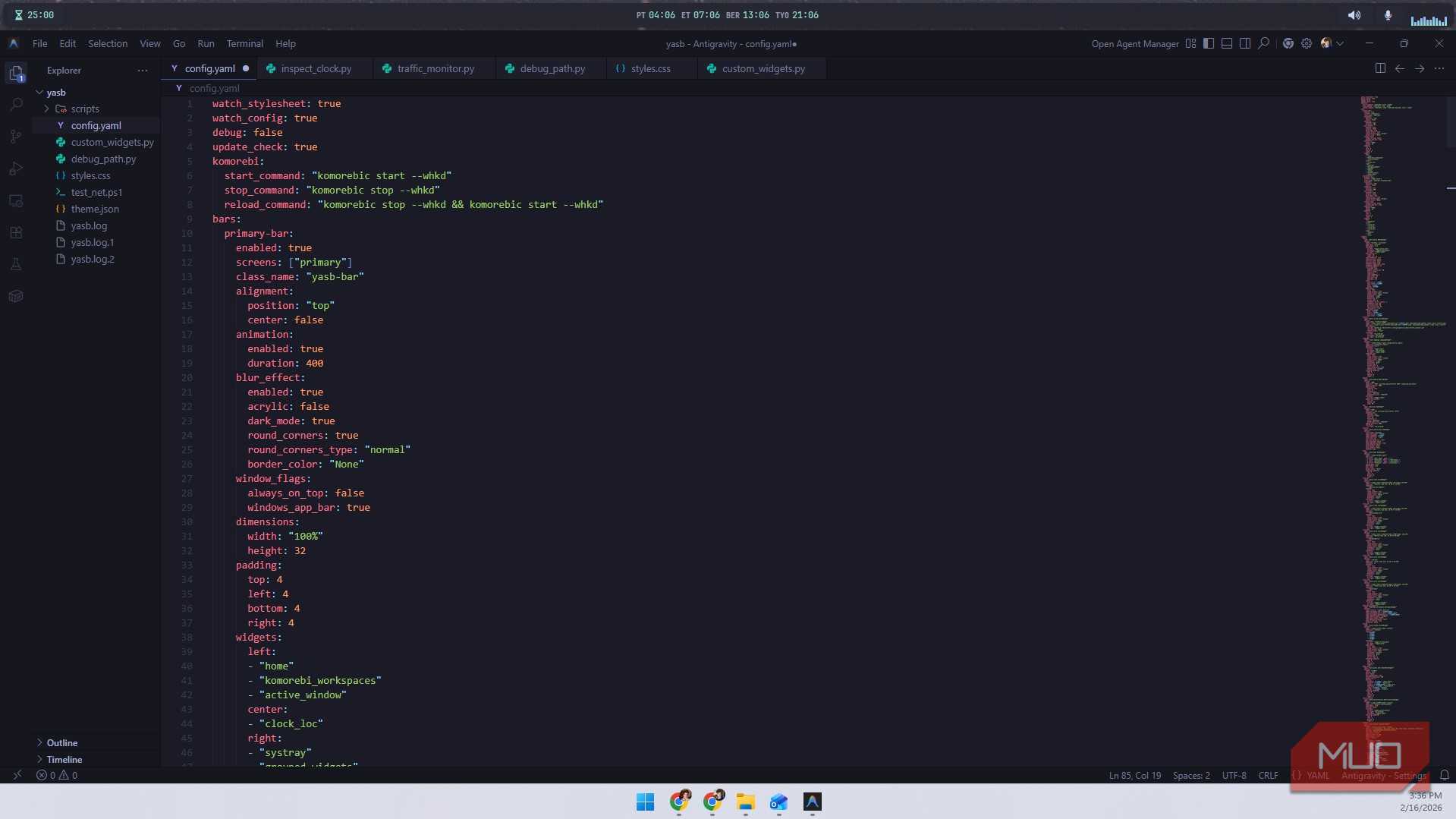
پس از نصب، فضای کاری شما در
C:/Users/[your username]/.config/YASB
قرار دارد. یا میتوانید روی آیکون سینی راست‑کلیک کنید و Open config را انتخاب کنید.
C:/Users/[your username]/.config/YASB
در آنجا
config.yaml
را پیدا میکنید. اینجاجاست که جادوی واقعی رخ میدهد. اولین چیزی که با آن سروکار دارید عنصر
bars
است. در اینجا
primary-bar
تعریف شده است و میتوانید تصمیم بگیرید این نوار به کدام صفحه متصل شود (بهطور پیشفرض «primary»). در همان عنصر، لیست
widgets
را میبینید. اینجا ویجتهایی که میخواهید روی آن نوار خاص نمایش داده شوند را اضافه میکنید. خود ویجتها در ادامهٔ فایل پیکربندی تعریف میشوند؛ میتوانید ویجتی را تعریف کنید بدون اینکه در نوار استفاده شود، اما اگر در نوار استفاده کنید، باید تعریف شود.
bars
primary-bar
widgets
یک نکتهٔ جالب: میتوانید به هر تعداد نوار که میخواهید بسازید. میتوانید همان نوار اصلی را به نمایشگر دوم هم بسپارید، یا نوار کاملاً جداگانهای برای آن بسازید. من این کار را انجام میدهم چون میخواهم اطلاعات متفاوتی روی نمایشگر ثانویه داشته باشم. فقط کافی است ورودی
secondary-bar
را بنویسیم، آن را فعال کنیم و به نمایشگر دوم وصل کنیم (که یک ASUS VG27V است). هنوز چیزی به آن اضافه نکردهام، بنابراین نتیجه یک نوار خالی و شفاف روی نمایشگر دوم است.
secondary-bar
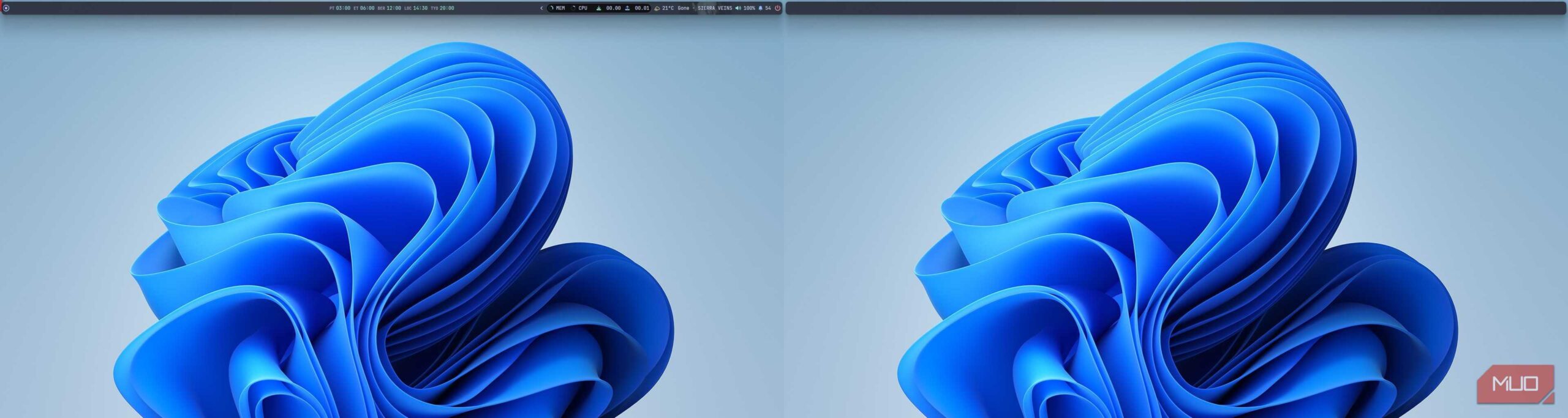
حالا برای اینکه نوار اصلی کمی کمتر شلوغ شود، ساعتها را به نوار ثانویه میبرم و فقط زمان سیستم را روی نوار اصلی میگذارم. این کار بهسادهترین شکل ممکن است. فقط ساعتها را از نوار اصلی حذف میکنم و به نوار دوم اضافه میکنم. نوار هر بار که تغییر در پیکربندی صورت گیرد، خودکار دوباره بارگذاری میشود… همینطور. نوار ثانویهٔ جدیدم را ببینید!
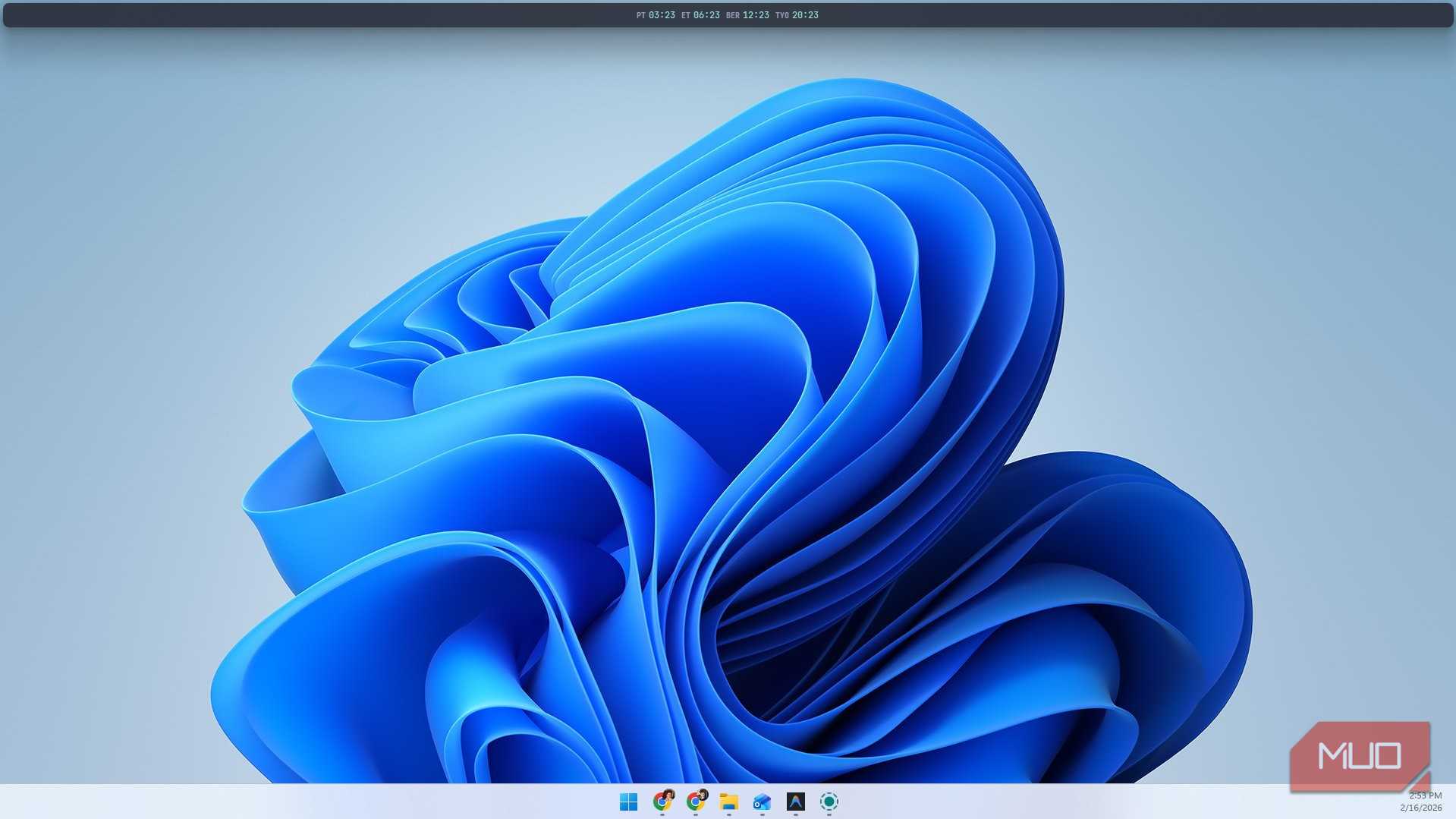
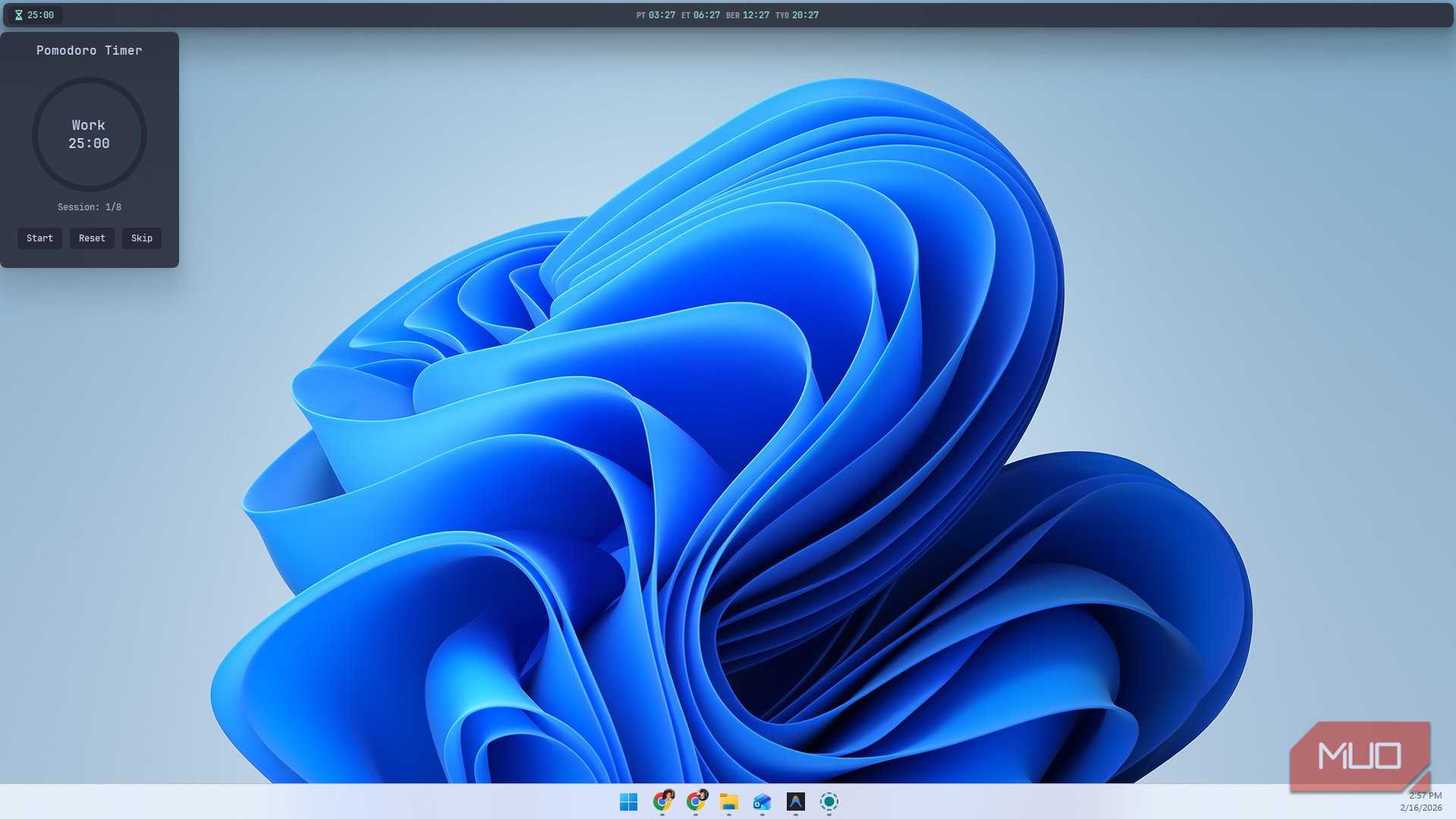
هنوز کمی خالی بهنظر میرسد، بنابراین یک ویجت کوچک پومودورو هم به آن اضافه میکنم. من از پومودورو زیاد استفاده نمیکنم، اما داشتن این گزینه خوب است. چون پومودورو یک ویجت داخلی است، فقط کافی است سریعاً آن را در پیکربندی تعریف کنید و اضافه کنید. جزئیات را میتوانید در مستندات YASB ببینید. من آن را در سمت چپ نوار قرار دادم و با کلیک روی آن زمانسنج نشان داده میشود.
آخرین نمایش و سپس شما را رها میکنم، قول میدهم. CAVA یک موتور ساده و سبک وزن برای تجسم صداست و YASB پشتیبانی داخلی از آن دارد. پس منطقی است که آنها را با هم ترکیب کنیم، نه؟ من سمت راست نوار ثانویه را به تجسم صوتی اختصاص میدهم. میتوانید در اسکرینشات زیر ببینید.
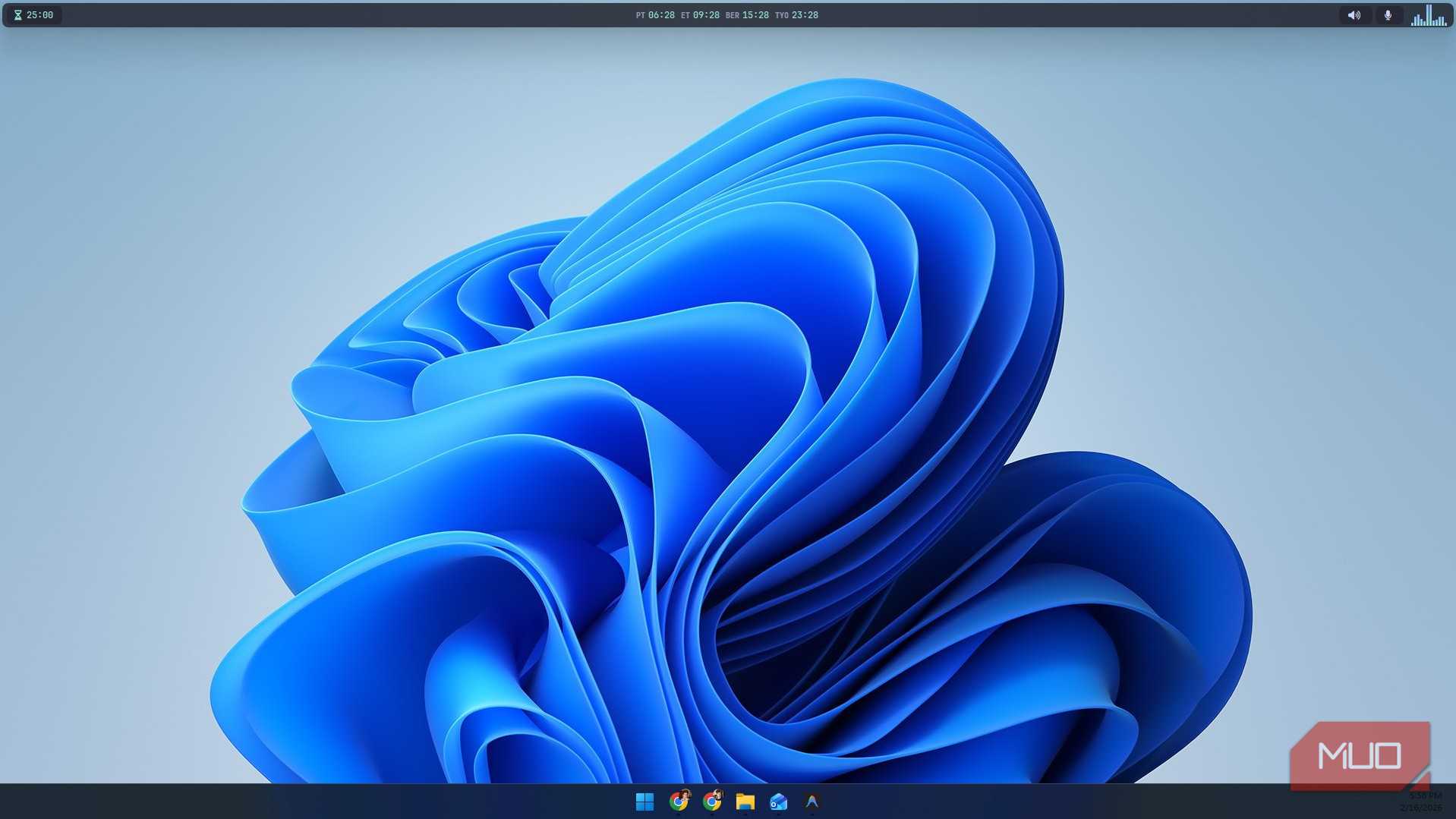
گفته شد که این آخرین نمایش بود، اما واقعاً میتوانید کارهای بیشتری انجام بدهید. میتوانم دو دکمهٔ کوچک برای بیصدا کردن ورودی و خروجی صدا اضافه کنم. میتوانم یک اسکریپت پایتون سفارشی بنویسم و آن را در نوار ادغام کنم. آسمان محدود نیست. جدی.
سفارشیسازی ظاهر YASB
وارد کردن تمها یا ساختن تم خودتان
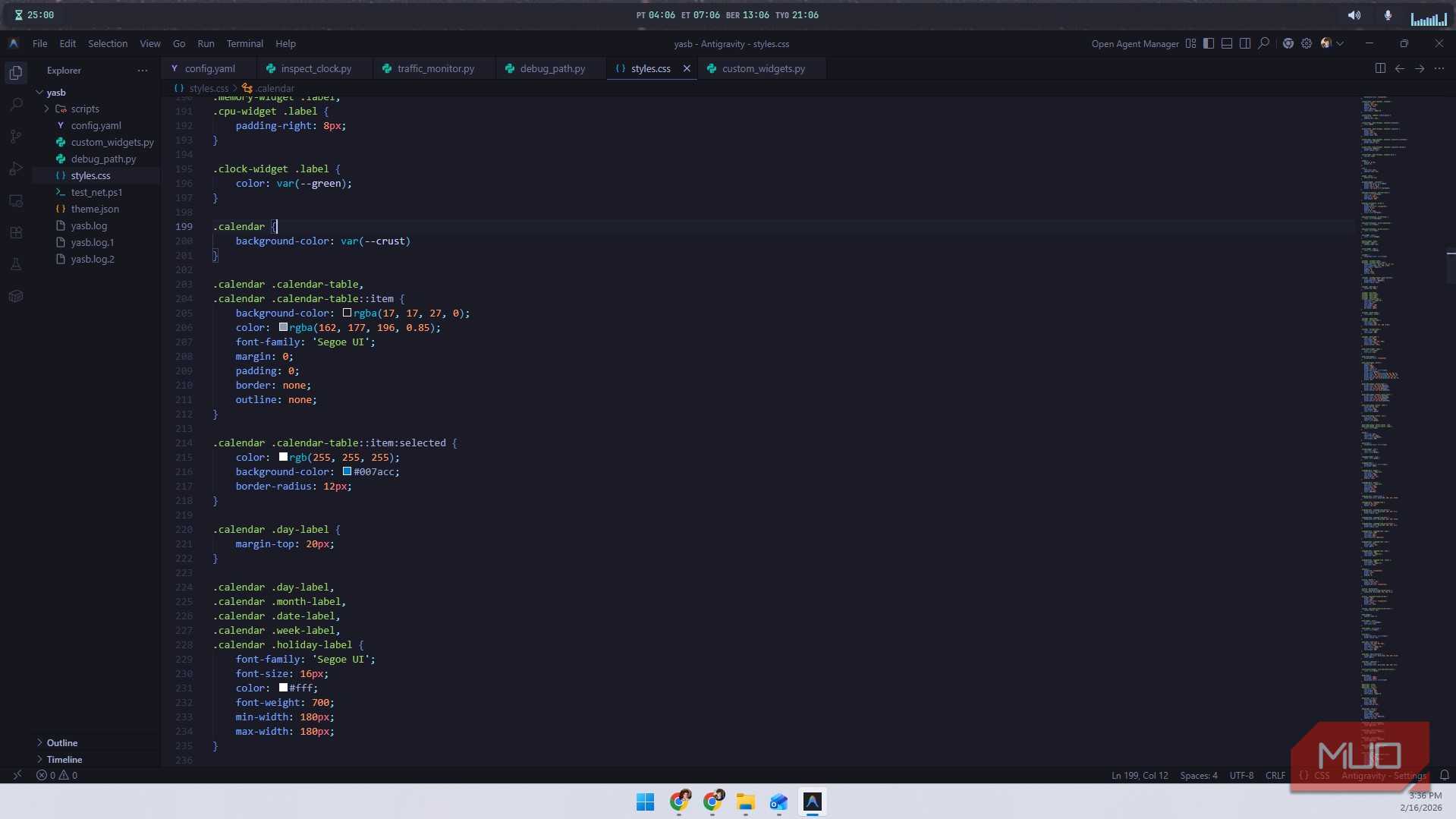
آن سطح سفارشیسازی برای ویجتها و نوارها همچنین به استایل و زیباییشناسی گسترش مییابد. منظورم این است که با CSS استایل میدهید—چه انتظاری جز سفارشیسازی کامل دارید؟
گزارش MUO: مشترک شوید و هرگز آنچه مهم است را از دست ندهید
به کمی دانش عملی CSS نیاز دارید تا آن را تنظیم کنید، اما در ازای این منحنی یادگیری، کنترل کامل به دست میآورید. اگر این برایتان خستهکننده بهنظر میآید، لطفاً نگذارید! اگر این متن را میخوانید، واضح است که به سفارشیسازی اهمیت میدهید. کمی دانش برنامهنویسی کلید این دنیاست. حتی اگر نخواهید یاد بگیرید، میتوانید نیازهای خود را به یک مدل زبانی بزرگ مانند Gemini بسپارید. Gemini بهطور جدی در ساخت برنامهها توانمند است و هیچ مشکلی در انجام درخواستهای سادهٔ CSS شما ندارد.
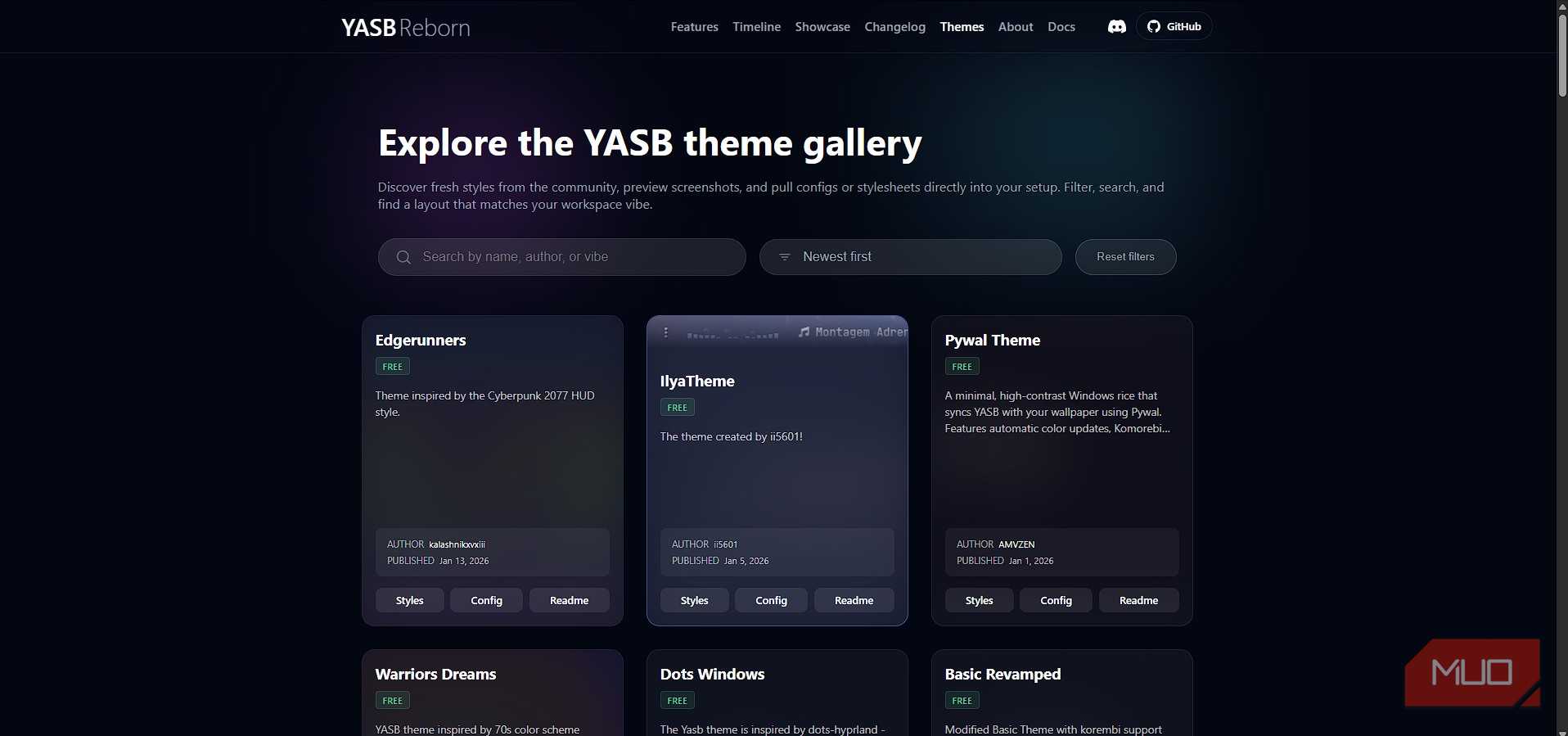
همچنین تمهای بسیار زیادی توسط جامعه ساخته شدهاند. YASB اینها را در یک صفحهٔ گالری منظم میزبانی میکند که میتوانید پیشنمایش و دانلود کنید. گزینههای فراوانی در اختیار دارید.
YASB حس جوانی را در من زنده کرد
باید آن را امتحان کنید
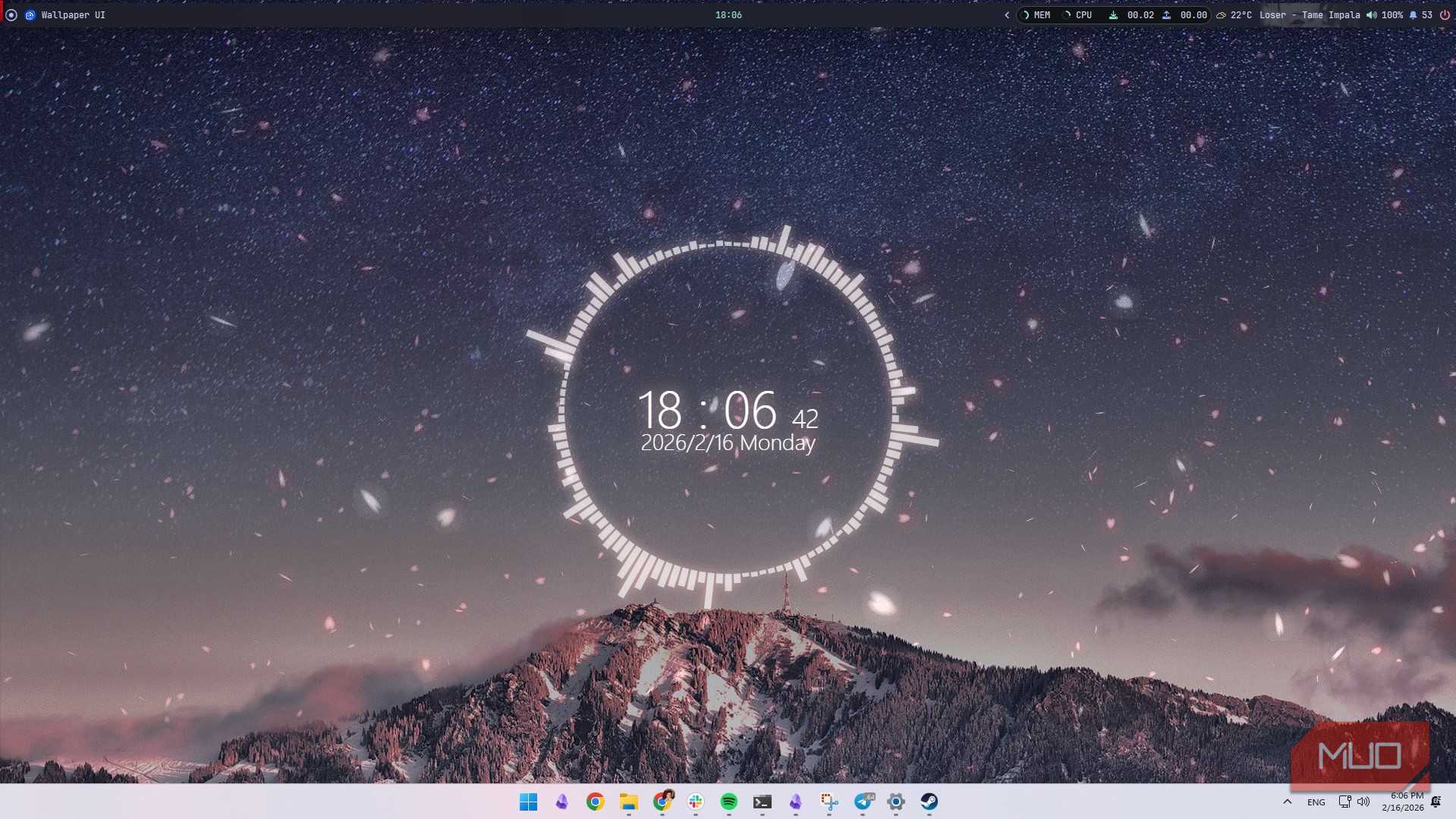
میخواهم بگویم که YASB نوار وضعیت macOS را به Windows 11 میآورد، اما این توصیف کماهمیتی است. YASB چیزهای بسیار بیشتر ارائه میدهد. بازی کردن با آن و سفارشیسازی آن، بخاطر اضطراب من باعث شد که دوباره احساس جوانی کنم. آخرین باری که پسزمینهٔ Windows خود را عوض کردید چه بود؟ من بیش از یک سال از پسزمینهٔ پیشفرض استفاده میکردم.
خوشحالم که YASB به من یادآوری کرد که سفارشیسازی چقدر لذتبخش است؛ حتی Wallpaper Engine را نیز دوباره فعال کردم تا دوباره جذابیتی روی دسکتاپ داشته باشد. حالا چهار ساعت جداگانه دارم که دقیقاً یکزمان را نشان میدهند… ولی ظاهرشان عالی است.

YASB (Yet Another Status Bar) یک نوار وضعیت بسیار قابل پیکربندی برای Windows 10 و 11 است که بهزبان Python نوشته شده. این یک جایگزین قابل سفارشیسازی برای نوار وظیفهٔ بومی است و به شما امکان نمایش طیف وسیعی از ویجتها — مانند مانیتورهای سیستم، کنترلهای رسانه، و شاخصهای فضای کاری — از طریق استایل CSS و پیکربندی YAML را میدهد.