من یک پیکربندی کمی عجیب روی کامپیوتر دسکتاپ خود داشتهام. مادربوردی که خریدم برای سیپییو خریداری شدهام بهروز نبود، اما با یک بروزرسانی BIOS، کاملاً درست میشد و همه چیز بهخوبی کار میکرد و همینطور است.
یک پیکربندی کمی عجیب روی کامپیوتر دسکتاپ من داشتهام. مادربوردی که خریداری کردم برای سیپیویی که خریدم بهروز نبود، اما با یک بروزرسانی بایوس، کاملاً درست میشود و همه چیز به خوبی کار میکند، و همینطور است.
با این حال، اگر بایوس را ریست کنم، کامپیوتر من بهطور کامل کار نمیکند. سیپیوی نمیتواند خوانده شود زیرا مادربورد «فراموش» کرده است که با آن سازگار است که این باعث میشود کامپیوتر من مانند یک دستگاه خراب به نظر برسد.
دفعه اول که این اتفاق افتاد، کمی نگرانکننده بود. هیچکس دوست ندارد سختافزار گرانقیمت او ناگهان متوقف شود. اما اکنون نگه داشتن یک درایو USB حاوی بروزرسانی بایوس بهعنوان پشتیبان در کنار، به این معناست که دیگر نگران این موضوع نیستم و این یکی از مفیدترین درایوهای پشتیبان من شده است.
چگونه تقریباً کامپیوترم را خراب کردم
من فقط میخواهم به ویندوز ۱۱ ارتقا دهم

در واقع اولین باری بود که این مشکل را مواجه شدم وقتی سعی کردم کامپیوترم را از ویندوز 10 به ویندوز 11 ارتقا دهم. با پایان پشتیبانی ویندوز 10 در ۱۴ اکتبر ۲۰۲۵، واقعاً نیاز به بروزرسانی ماشینم دارم، اما دفعهٔ آخر که سعی کردم، بهطور ناخوشایندی تمام شد، بهدلیل یک کامپیوتر غیرقابل پاسخگویی بهعلت برخی مشکلات پیکربندی.
بهدلیل مدیریت نادرست خودم، ترکیبی عجیب و غریب از تنظیمات دیسکهای مدرن و قدیمی ویندوز دارم، که به این معنی است که ارتقا به ویندوز ۱۱ بهسادگی فشار دادن دکمه بهروزرسانی و تماشای جادو نیست.
ویندوز ۱۱ دارای برخی الزامات خاصی است که برای ارتقا لازم است، که به این معناست که در حالی که کامپیوتر من سازگار است، نیاز به انجام برخی تنظیمات بایوس دارم.
تنظیم اصلی مورد سؤال Secure Boot (پرتاب ایمن) است که نیاز به درایوی با پشتیبانی از UEFI و استفاده از سبک پارتیشنبندی GPT دارد.
پس از فعال کردن تنظیمات مختلف مورد نیاز، درایو اصلی بوت من غیرقابل خواندن شد — بههمراه تمام دیگر بخشهای کامپیوتر. فنها میچرخیدند، اما چیز دیگری رخ نداد.
یک درایو USB کوچک، کامپیوترم را ایمن نگه میدارد
دیگر نیازی به نگرانی درباره خراب کردن کامپیوترم ندارم

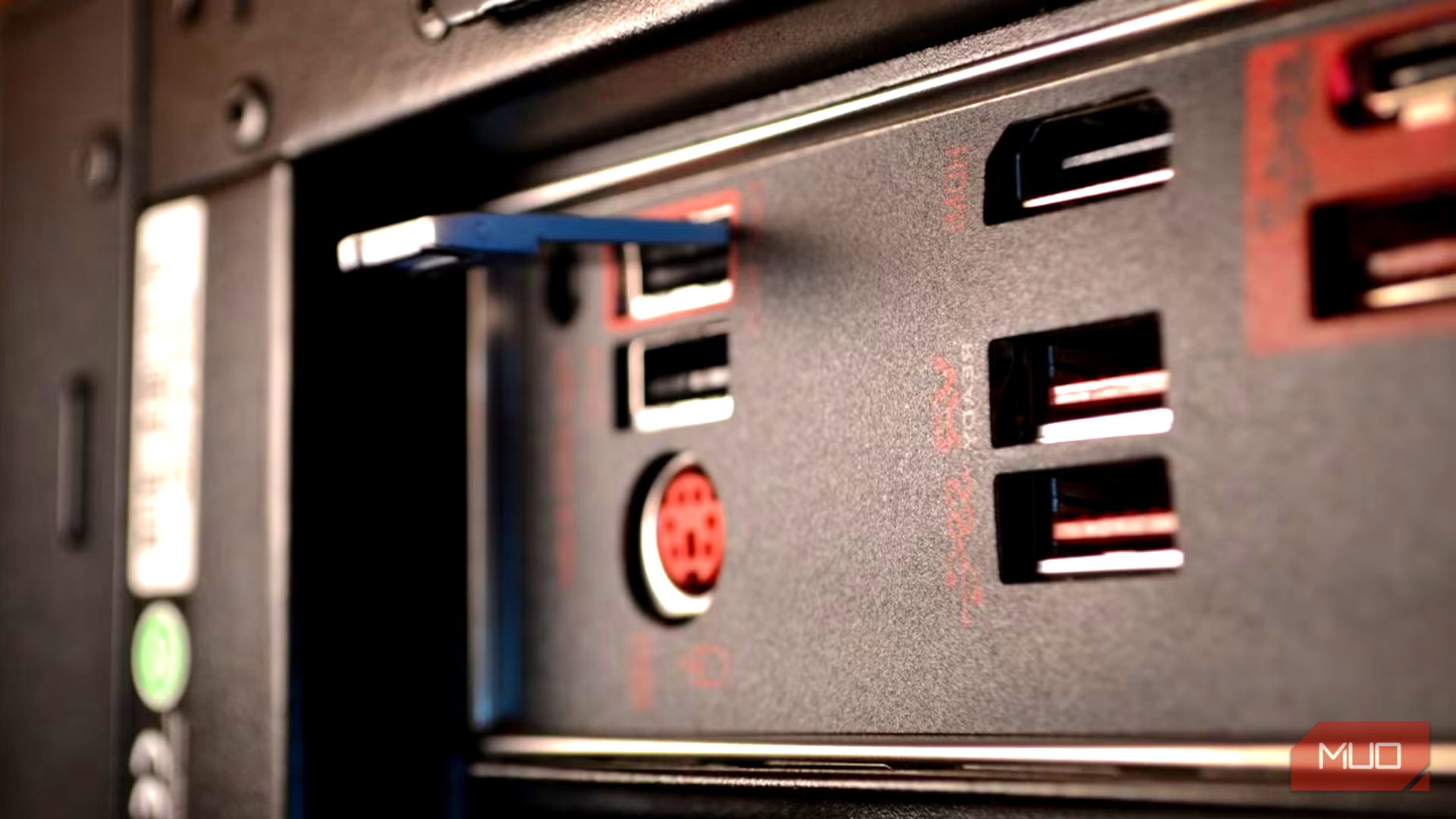
خوشبختانه، مادربورد من دارای یک دکمه بایوس سریع فلش است. این در واقع یک پورت USB مخصوص بسیار کاربردی است که میتوانید برای فلش کردن بایوس مادربورد قبل از راهاندازی سیستم استفاده کنید.
در مورد من، یک پردازنده AMD Ryzen 5000 به مادربوردی متصل است که بهصورت پیشفرض با پردازندههای نسل قبل AMD Ryzen 3000 سازگاری دارد. با این حال، این مادربورد نیز با پردازندههای سری 5000 سازگار است؛ فقط نیاز به بروزرسانی دارد و اینجاست که دکمه و پورت بایوس سریع فلش به کار میآیند.
در این مادربورد، گزینه بایوس سریع فلش در واقع به یک فرمویر ویژه و کمحجم دسترسی پیدا میکند که بهصورت جداگانه از بایوس اصلی اجرا میشود. بنابراین، اگر مشکلی پیش آید، میتوانم از این پورت USB و دکمهاش برای فلش کردن فرمویر جدید استفاده کنم و کامپیوترم را زنده کنم.
و برای این که تمام این جادو کار کند، من از یک درایو USB کوچک حاوی فایلهای بایوس مادربوردم استفاده میکنم. فایلهای پیکربندی بایوس مدرن بسیار بزرگتر از نسخههای قدیمیشان هستند، اما هنوز نباید بیش از ۵۰ مگابایت در بیشترین حالت نیاز داشته باشند.
نه هر USB قدیمیای
مادربورد من به یک درایو USB ۲.۰ با حداکثر ظرفیت ۳۲ گیگابایت نیاز دارد. محدودیت بایوس به این معنی است که نمیتواند درایوهای با ظرفیت بزرگتر را بخواند. علاوه بر این، باید از سیستم فایل FAT32 استفاده کرده و یک پارتیشن MBR داشته باشد. این کار کمی دقیق به نظر میرسد، اما فقط چند لحظه زمان میبرد تا تنظیم شود.
چه اتفاقی میافتد اگر بروزرسانی بایوس اشتباه باشد؟
یا اگر دکمه و پورت بایوس سریع فلش ندارید؟
مشکلات من با استفاده از درایو USB کاربردی و دکمه جادویی بایوس فلش و پورت USB آن حل شد. اما اگر بایوس شما تصمیم به ایجاد بدترین وضعیت بگیرد و این امکانات را نداشته باشید، چه میشود؟
خب، در مورد USB، این کار ساده است: میتوانید فرمویر بایوس را تقریباً از هر کامپیوتری دانلود کنید و آن را بر روی یک درایو USB فلش که مطابق نیازهای مادربورد شما فرمت شده، کپی کنید. یک جستجوی اینترنتی به شما کمک میکند دقیقاً بدانید چه فرمتکاری لازم است.
بهعلاوه، عدم وجود دکمه بایوس فلش به این معنی نیست که بدشانسی دارید اگر فکر میکنید بایوس شما خراب شده است. بیشتر اوقات، اینگونه «نرمخراب» (soft‑bricked) است که هنوز قابل بازیابی است. بنابراین گرچه ممکن است حس کنید دستگاه خود را از بین بردهاید، هنوز امیدی وجود دارد.
- پاکسازی CMOS: باتری CMOS کمی انرژی نگهداری میکند تا پیکربندی بایوس شما حتی وقتی کامپیوتر خاموش است، فعال بماند. اما حذف موقت باتری CMOS پیکربندی بایوس را ریست میکند و ممکن است مشکلات را برطرف کند.
- حالت بازیابی بایوس: تعداد محدودی از مادربوردها حالتهای بازیابی بایوس داخلی دارند. همانند سایر ویژگیهای بایوس، این موارد بین سازندگان و حتی مدلهای مختلف متفاوت است.
- مادربورد دو بایوس: برخی مادربوردها دارای «دو بایوس» هستند که در واقع یک راهحل اضطراری در برابر خراب شدن یا بههمریختگی یک پیکربندی بایوس میباشد.
- بایوس فلشبک: همانطور که گفتم، برخی مادربوردها دارای حالت بایوس فلشبک هستند که به شما امکان میدهد بایوس را بدون نیاز به پیکربندی کامل سیستم دوباره فلش کنید. نام این ویژگی بین سازندگان متفاوت است. در اکثر موارد، قبل از عملکرد فلشبک باید تمام سختافزارهای دیگر را از مادربورد جدا کنید.
- ابزار خارجی: در برخی موارد میتوانید از یک ابزار برنامهنویسی خارجی استفاده کنید، مانند CH341A. این ابزار کمی شبیه یک کابل جُمپاستارتر خودرو با یک برد مدار کوچک در یک سر است و میتوان از آن برای فلش مجدد بایوس استفاده کرد.
پس، شما کاملاً بدشانسی نیستید، اما قطعاً این کار سادهای نیست و به شدت به سختافزار بستگی دارد.
نگهداری یک USB پشتیبان بایوس یک ابزار اساسی است
سخت است پیشبینی کرد که چه زمانی کامپیوتر شما ممکن است بهدرستی کار نکند. خوشبختانه، یک بایوس خراب یکی از اتفاقات نادر است که تجربه میکنید، اما قطعاً یکی از پراسترسترینهاست.
نگه داشتن یک نسخه پشتیبان از بایوس بر روی یک درایو USB فلش بسیار کاربردی است برای لحظاتی که این اتفاق میافتد، اما باید تأکید کنم که ممکن است مشکل شما را حل نکند مگر اینکه سختافزار خاصی داشته باشید.