من واقعاً عاشق قابلیت جدید Phone Link در ویندوز ۱۱ هستم و حتی بیشتر چون من فقط از گوشیهای سامسونگ استفاده میکنم، بنابراین بهدلیل همکاری سامسونگ و مایکروسافت مزایای اضافهای دارد. برای przykład، برخی از بهترین ویژگیهای Phone Link بهطور انحصاری برای گوشیهای سامسونگ گلکسی موجود هستند، از جمله کپی‑پیست بیندستگاهها، انتقال فایل با درگ‑اند‑دراپ، پشتیبانی از پیامهای RCS و هاتاسپات فوری.
من بهطور کامل Phone Link جدید در ویندوز ۱۱ را دوست دارم، و این علاقه بیشتر به این دلیل است که من فقط از تلفنهای سامسونگ استفاده میکنم، بنابراین مزایای اضافیای به دلیل همکاری سامسونگ و مایکروسافت وجود دارد. به عنوان مثال، برخی از بهترین ویژگیهای Phone Link بهصورت اختصاصی برای تلفنهای سامسونگ گالاکسی هستند، از جمله کپیو‑پیست بین دستگاهها، انتقال فایل با کشیدن و رها کردن، پشتیبانی از پیامرسانی RCS و هاتاسپات فوری.
حتی اگر از تلفن غیر سامسونگ استفاده میکنید، Phone Link بیش از فقط انعکاس صفحه، انتقال تماس و همگامسازی اعلانها دارد. با این حال، چندین ویژگی بسیار مفید آن بهطور پیشفرض غیرفعال هستند، بنابراین باید چند تنظیم را تغییر دهید تا بیشترین بهره را از آن ببرید.
هاتاسپات فوری
روشن و خاموش کردن هاتاسپات تلفن خود از کامپیوتر
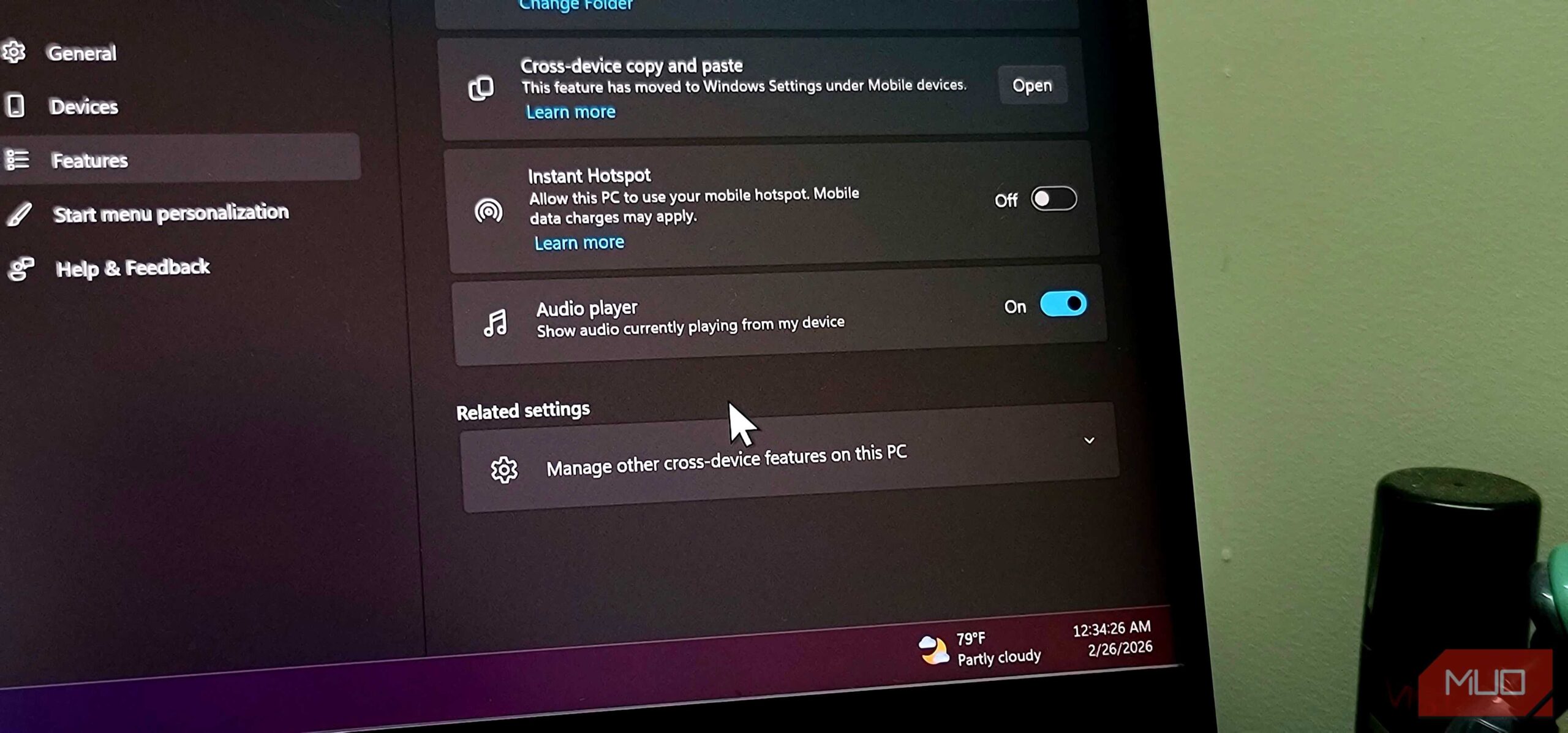
هاتاسپات فوری یکی از ویژگیهایی است که تا زمانی که به آن نیاز نداشته باشید ساده بهنظر میرسد. من اغلب با لپتاپ سفر میکنم و وقتی شبکه وای‑فای موجود نیست، به تلفن خود متصل میشوم. به طور معمول، این به معنای بیرون آوردن تلفن، فعالسازی هاتاسپات و سپس اتصال از کامپیوتر است. این کار کاری دشوار نیست، اما کمی دردسرساز است.
با فعال کردن هاتاسپات فوری، میتوانم تمام این کارها را از نوار وظیفه ویندوز انجام دهم. من بر روی آیکون شبکه کلیک میکنم، لیست وای‑فای را باز میکنم و هاتاسپات تلفن من به عنوان یک شبکه در دسترس ظاهر میشود. وقتی روی اتصال کلیک میکنم، ویندوز هاتاسپات را در تلفن من روشن میکند و به طور خودکار متصل میشود.
برای تنظیم آن، Phone Link را باز کنید، روی آیکون چرخدنده کلیک کنید تا تنظیمات باز شود، سپس به برگه ویژگیها بروید. به پایین بروید تا تنظیمات اضافی را پیدا کنید و روی راهاندازی هاتاسپات فوری کلیک کنید. این کار یک درخواست اجازه به تلفن شما ارسال میکند، پس در اعلان روی اجازه ضربه بزنید و تمام شد.
این ویژگی برای مدتی بهصورت اختصاصی برای تلفنهای سامسونگ بود، اگرچه برخی دستگاههای OnePlus اکنون نیز از آن پشتیبانی میکنند. اگر از یک سامسونگ گالاکسی استفاده میکنید، پس از تنظیم اولیه باید بدون نیاز به کارهای اضافی کار کند.
تغییر منبع صدا
پخش صدا از تلفن از طریق اسپیکرهای کامپیوتر
بهصورت پیشفرض، وقتی یک برنامه را آینه میکنید یا رسانهای را از طریق Phone Link پخش میکنید، صدا از اسپیکرهای کامپیوتر شما پخش میشود. این در بیشتر مواقع خوب کار میکند، اما گاهی میخواهید صدا روی تلفن پخش شود. بهعنوان مثال، اگر تلفن شما به یک اسپیکر بلوتوث متصل باشد و بخواهید همان خروجی را ادامه دهید.
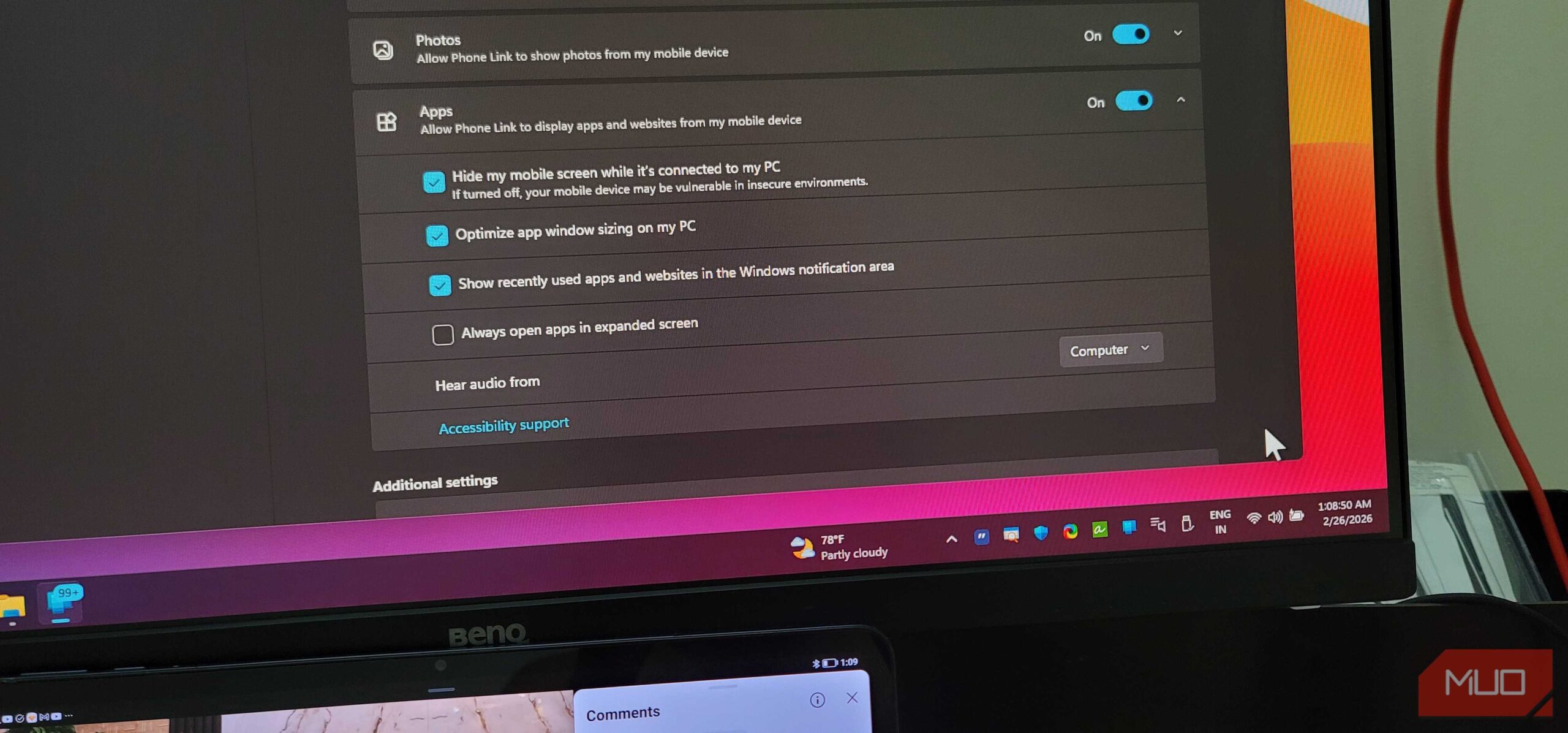
Phone Link به شما اجازه میدهد بین این دو جابجا شوید. تنظیمات را باز کنید، به برگه ویژگیها بروید و بخش برنامهها را باز کنید. در منوی کشویی شنیدن صدا از دو گزینه خواهید دید: کامپیوتر و دستگاه موبایل.
من تنظیم خودم را روی کامپیوتر نگه میدارم چون معمولاً در حال کار از اسپیکر یا هدفون لپتاپ استفاده میکنم. اما وقتی موسیقی را از طریق یک اسپیکر متصل پخش میکنم، تغییر به دستگاه موبایل مسیر صدا را حفظ میکند در حالی که همچنان میتوانم تلفن را از کامپیوتر کنترل کنم.
تنظیمات سریع
کنترل عدم مزاحمت، صدا و موارد دیگر بدون لمس کردن تلفن
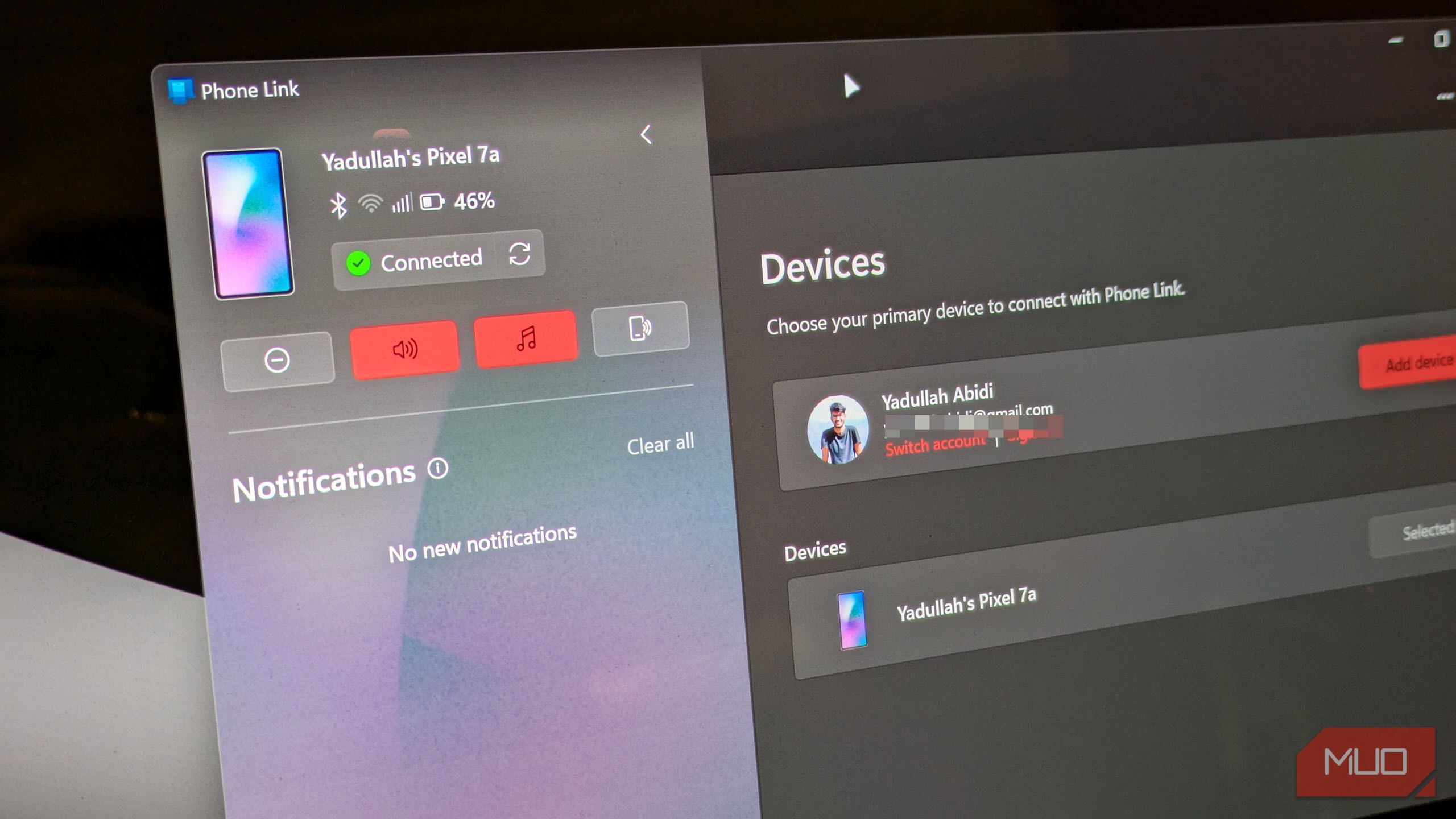
Phone Link دارای یک ردیف از دکمههای تنظیمات سریع در ناحیه بالای سمت چپ پنجره برنامه است که بهراحتی قابل چشمپوشی هستند. این دکمهها به شما امکان میدهند چند تنظیم تلفن را بدون برداشتن دستگاه کنترل کنید و من بیشتر از آنچه انتظار داشتم از آنها استفاده میکنم.
دکمه عدم مزاحمت که شبیه یک آیکون منفی (-) است، DND را در تلفن شما فعال یا غیرفعال میکند. یک بار روی آن کلیک کنید تا DND فعال شود، دوباره کلیک کنید تا خاموش شود. این برای جلسات یا تمرکز مفید است؛ میتوانید DND را از کامپیوتر خود فعال کنید و تلفن شما در میز کار بهصدا درنمیآید.
در کنار آن آیکون بلندگو وجود دارد که بین حالتهای صدا در تلفن شما چرخ میزند. کلیک اول به لرزش تغییر میکند، کلیک دوم به ساکت میرود. یک کلیک دیگر آن را به صدای روشن برمیگرداند. من این را زیاد استفاده میکنم وقتی تلفن من در سمت دیگر اتاق است و نمیخواهم برای بیصدا کردن آن بلند شوم.
سپس دکمه پخش صدا که وقتی تلفن خود را گم کردهاید، یک نجاتدهنده است. بر روی آیکون تلفن با بلندگو کلیک کنید، با پخش صدا تأیید کنید و تلفن شما به مدت حدود ۲۰ ثانیه با حداکثر صدا زنگ میزند. برای توقف آن، Link to Windows را در تلفن باز کنید و بر روی Stop ضربه بزنید.
همچنین یک کنترل پخشکننده صوتی داخلی وجود دارد که نشان میدهد چه چیزی در حال حاضر در تلفن شما در حال پخش است و به شما امکان میدهد از کامپیوتر متوقف، رد یا تنظیم پخش را انجام دهید. با هم، این تنظیمات سریع باعث میشوند Phone Link شبیه یک آینه اعلان نباشد و بیشتر شبیه یک ریموت کنترل مناسب برای تلفن شما باشد.
دسترسی به برنامهها بدون قفلکردن
رد کردن درخواست قفلکردن هنگام انعکاس صفحه
Phone Link دارای ویژگی بسیار مفیدی است که به شما اجازه میدهد برنامههای تلفن خود را مستقیم روی کامپیوتر استفاده کنید. میتوانید برنامهها را باز کنید، با کیبورد خود تایپ کنید و با تلفن همانگونه که در جلویتان است تعامل داشته باشید.
اما یک مشکل آزاردهنده دارد. هر بار که روی هر آیکونی کلیک میکنید تا برنامه را اجرا کنید، ابتدا از شما میخواهد تلفن را قفلبرداری کنید. یا باید به تلفن رفته و اثر انگشت خود را استفاده کنید یا PIN را از طریق درخواست روی صفحه وارد کنید. مجبور شدن به قفلبرداری هر بار که میخواهم به هر برنامهای در کامپیوتر دسترسی داشته باشم، باعث شد من این ویژگی را کاملاً متوقف کنم.
میتوانید این را با تغییر تنظیمی در تلفن خود دور بزنید. برنامه Link to Windows را در دستگاه اندروید باز کنید، روی پروفایل خود ضربه بزنید، سپس به تنظیمات و بعد تنظیمات بیشتر بروید. در بخش دسترسی برنامههای موبایل در کامپیوتر، گزینه رد کردن قفلبرداری برای دسترسی به برنامههای موبایل در کامپیوتر را فعال کنید. تلفن و کامپیوتر باید در یک شبکه Wi‑Fi یکسان باشند تا این کار کار کند.
پس از فعالسازی این گزینه، Phone Link دیگر از شما نمیخواهد تلفن خود را قفلبرداری کنید وقتی که شروع به انعکاس میکنید. میتوانید هر برنامهای باز کنید، پیامها را بررسی کنید یا محتوای تلفن را مستقیماً از کامپیوتر بدون گام اضافی ببینید.
Phone Link بیش از آنچه فکر میکنید انجام میدهد
من گزینههای جایگزین Phone Link مانند KDE Connect را امتحان کردهام و اگرچه برخی نقاط قوت خود را دارند، من دوباره به Phone Link برمیگردم زیرا یکپارچهسازی عمیقتری با ویندوز دارد.
این چهار تنظیم برای من زمان بر بود تا کشف کنم، اما بهوضوح نحوه استفاده من از تلفن و کامپیوتر را بهبود بخشید. اگر Phone Link را صرفاً بهعنوان یک نمایشگر اعلان ساده در نظر گرفتهاید، ارزش دارد وقت بگذارید و در تنظیمات آن کاوش کنید. زیر سطح بسیاری از چیزها پنهان است که در اولین بار مشاهده نمیکنید.