یک برنامهای که فکر میکنم باید در جعبه ابزار نجات هر کاربر ویندوز موجود باشد، Medicat است. اما حجم آن ۲۳ گیگابایت است و ممکن است اگر فقط به ابزارهای بازیابی پایه برای استفاده شخصی نیاز داشته باشید، ضروری نباشد. اینجا است که Hiren’s BootCD PE اصلی برای خود دلایل قانعکنندهای دارد.
یک برنامه که فکر میکنم باید در جعبه ابزار نجات هر کاربر ویندوز باشد Medicat است. با این حال، حجم آن ۲۳ گیگابایت است و ممکن است اگر فقط به ابزارهای بازیابی پایه برای استفاده شخصی نیاز دارید، لازم نباشد. در اینجا نسخه اصلی Hiren’s BootCD PE دلایل خود را ارائه میدهد.
Hiren’s BootCD PE به دلایل مثبت و برخی منفی (مثل سرقت ادبی) در خبرها ظاهر شده است، اما نسخه فعلی این برنامه نجات از هر گونه سرقت ادبی پاک است، با ویندوز ۱۱ سازگار است و همچنان چاقوی سوئیسی برای کامپیوترهای ویندوز خراب به شمار میآید. تمام اینها در حالی که فضای آن را فقط کمی بیش از ۳ گیگابایت روی USB شما محدود نگه میدارد.
نسخه فعلی توسط طرفداران پروژه اصلی نگهداری میشود، که بهروزرسانیهای خود را در سال ۲۰۱۲ متوقف کرده بود.
Hiren’s BootCD PE چیست
محیط پیشنصب ویندوز (Windows PE) با برنامههای بازیابی ضروری
اگر قبلاً درباره Hiren’s BootCD شنیدهاید، ممکن است به جنجالهای آن بخاطر بستهبندی نرمافزارهای تجاری دزدیدهشده شهرت بدی کسب کرده باشد. احتمالاً توسعهدهندگان از آن سودی نداشتند، اما همچنان ابزارهایی داشت که در غیر این صورت نیاز به مجوز تجاری داشتند. توسعه رسمی این برنامه در نسخه 15.2 حدود سال ۲۰۱۲ متوقف شد و یک CD زنده از دوران ویندوز XP به جای گذاشت که برای سیستمهای مدرن تقریباً بیاستفاده است.
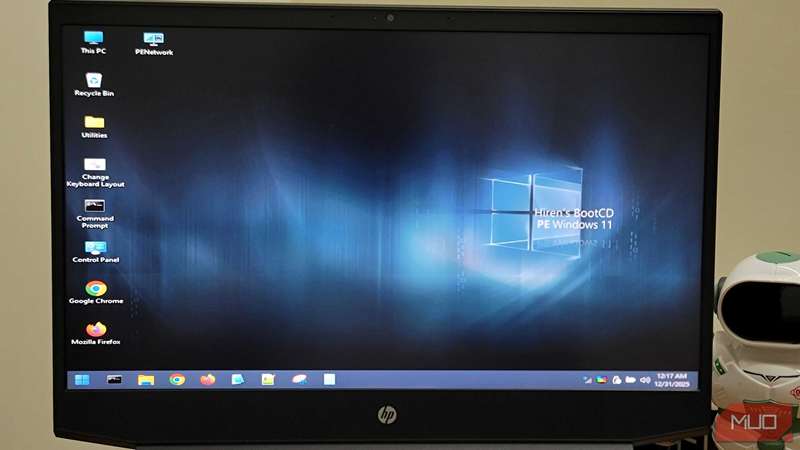
با این حال، نسخه جدید PE داستان کاملاً متفاوتی است. ساخته شده بر پایه Windows 11 Pre‑Installation Environment، این ابزار بهصورت کامل از حافظهٔ کامپیوتر اجرا میشود و تنها شامل نرمافزارهای رایگان و توزیع قانونی است. بنابراین، دیگر نرمافزار دزدیدهشده وجود ندارد و مسالهٔ قانونی نیز رفع میشود.
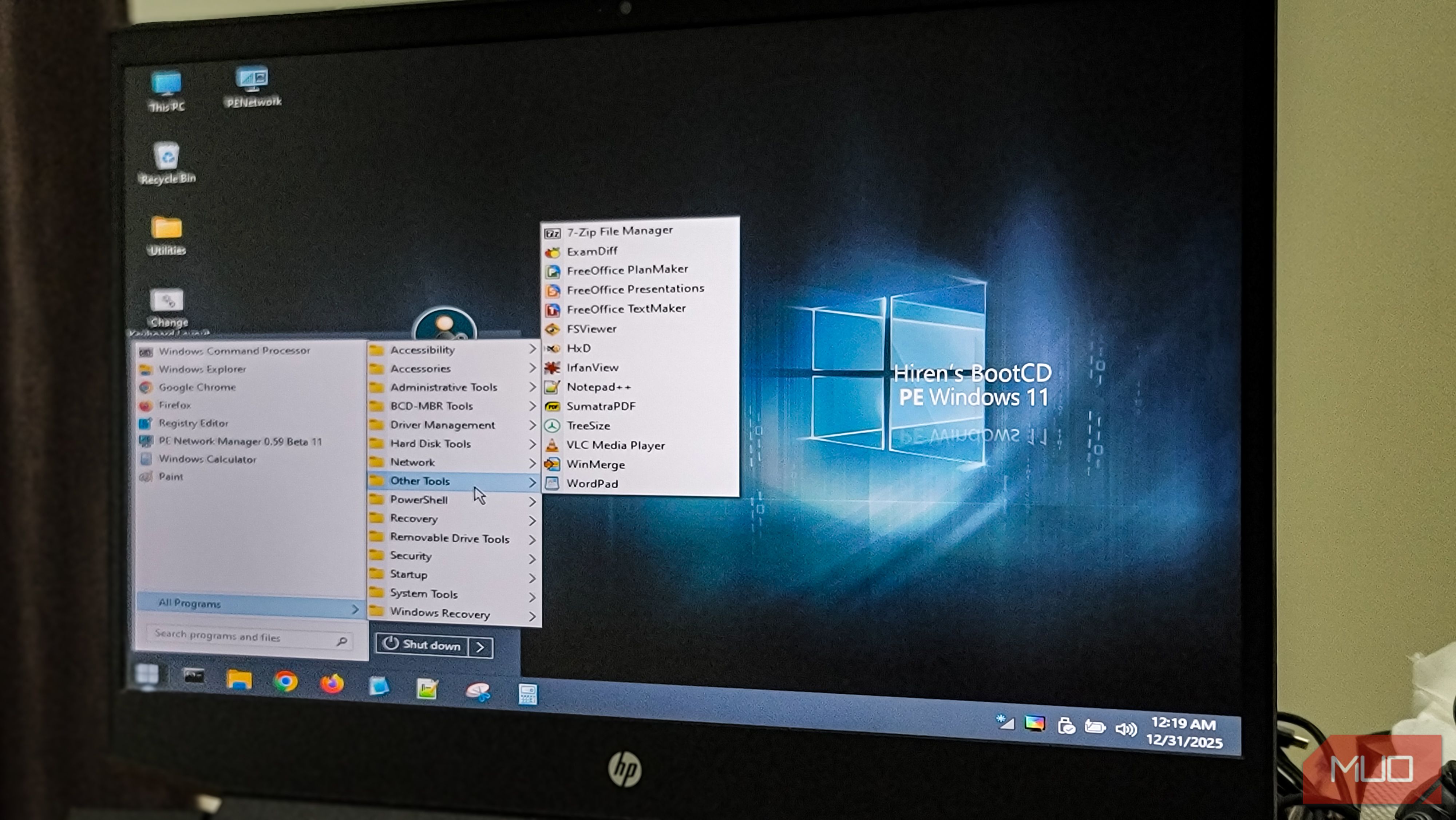
بر خلاف PhoenixPE که هنگام ساخت یک USB تشخیص پرتابل استفاده کرده بودم، Hiren’s BootCD PE از پیش پیکربندی شده با تمام ابزارهای اساسی است. برنامههای بازیابی داده مانند Recuva و PhotoRec، ابزارهای تشخیص درایو مانند CrystalDiskInfo، مدیران پارتیشن مانند EaseUS Partition Master، و حتی مرورگرهایی مثل Chrome و Firefox برای عیبیابی آنلاین را دریافت میکنید. محیط همچنین شامل مجموعه Sysinternals، ابزارهای اطلاعات سختافزار و ابزارهای بازنشانی رمز عبور است. این همه چیز لازم برای اکثر کارهای تعمیر را بدون نیاز به فضای ذخیرهسازی ۲۳ گیگابایتی که Medicat میخواهد، فراهم میکند.
ایجاد یک کیت نجات USB با Hiren’s BootCD PE
دانلود ISO و استفاده از Ventoy برای تنظیم چندبوت
مانند هر کیت رسانهای نجات، برای ایجاد یک درایو بازیابی USB با استفاده از Hiren’s BootCD PE به چند مورد نیاز دارید. ابتدا به یک درایو USB با حداقل ۴ گیگابایت فضای خالی نیاز دارید. چون خود ISO حدود ۳ گیگابایت است، حتی یک درایو ۸ گیگابایتی به خوبی کار میکند. سپس من ترجیح میدهم از Ventoy برای ایجاد یک USB چندبوت استفاده کنم، زیرا به من امکان میدهد چندین ISO را روی یک درایو بدون فرمت مجدد هر بار که به رسانهٔ قابل بوت متفاوتی نیاز دارم، نگه دارم.
به وبسایت hirensbootcd بروید و جدیدترین ISO را دانلود کنید. به دلیلی، دانلود برای من در مراحل مختلفی شکست میخورد و احتمالاً این سایت از ادامهٔ دانلود (resume) پشتیبانی نمیکند. در نهایت توانستم آن را با باز نگهداشتن تب دانلود و عدم ترک صفحه تا پایان دانلود، دریافت کنم. اگر اتصال شما ناپایدار است، ممکن است چندین بار سعی کنید.
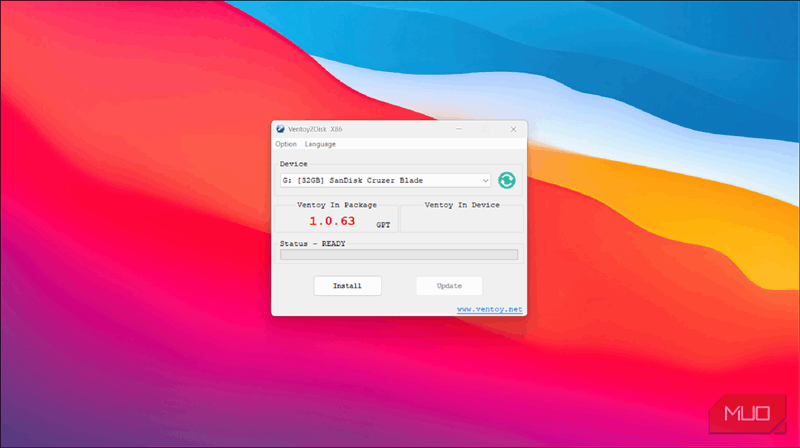
پس از دریافت ISO، باید Ventoy را تنظیم کنید. بنابراین، از سایت رسمی Ventoy آن را دانلود کنید، برنامه را اجرا کنید، درایو USB خود را انتخاب کنید و روی Install کلیک کنید. این کار یک پارتیشن ایجاد میکند که میتوانید به سادگی فایلهای ISO را مانند فایلهای معمولی رونوشت کنید. اکنون ISO Hiren’s BootCD PE را در پارتیشن Ventoy بگذارید و کار تمام شد.
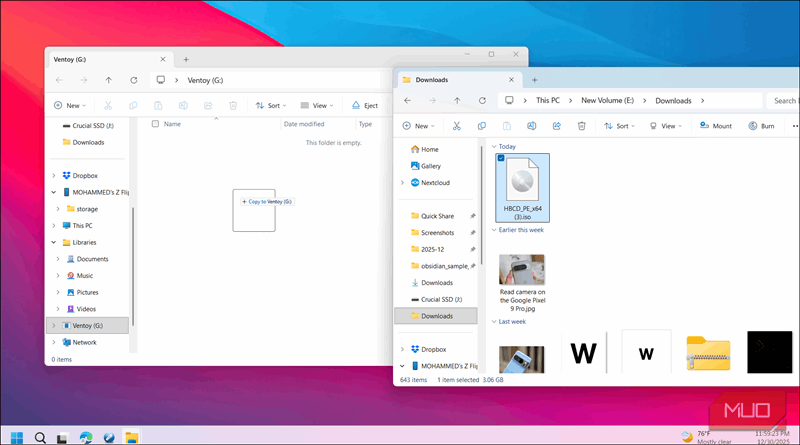
با Ventoy میتوانید بعداً دیگر ISOها را بدون دستکاری Hiren’s اضافه کنید. تنها کاری که باید انجام دهید، کپی یک ابزار یا ISO به همان USB است. وقتی از درایو بوت میکنید، Ventoy یک منو با تمام ISOهای موجود نشان میدهد و شما ISO مورد نیاز را انتخاب میکنید.
اگر ترجیح میدهید از یک USB اختصاصی با یک ISO استفاده کنید، Rufus به همان اندازه کارآمد است. ISO را انتخاب کنید، MBR را برای حداکثر سازگاری با هر دو سیستم UEFI و BIOS قدیمی انتخاب کنید و بگذارید Rufus تصویر را بنویسد. به هر حال، یک USB نجات کارآمد خواهید داشت، پس آنچه برای شما بهتر است انتخاب کنید.
استفاده از کیت نجات Hiren’s BootCD PE
بوت از USB و دسترسی به دسکتاپ بازیابی
وقتی به ابزار نجات نیاز دارید، USB را به رایانهایی که باید تعمیر کنید وصل کنید و آن را راهاندازی مجدد کنید. هنگام راهاندازی، کلید منوی بوت خود (معمولاً F12، F10 یا ESC بسته به سازنده) را فشار دهید و درایو USB خود را انتخاب کنید. پس از یک دوره کوتاه بارگذاری، یک دسکتاپ شبیه ویندوز آشنا با نوار وظیفه، منوی استارت و آیکونهای دسکتاپ برای ابزارها خواهید دید.
محیط ابزارها را به دستههای منطقی مرتب میکند. ابزارهای هارد دیسک همه چیز را از بازیابی داده تا مدیریت پارتیشن پوشش میدهند. سپس ابزارهای شبکه وجود دارد که شامل PE Network Manager میشود؛ که در مقایسه با نقشهبرداری درایوهای شبکهٔ داخلی ویندوز، برای پشتیبانگیری از فایلها به NAS قابل اعتمادتر است. در نهایت، ابزارهای امنیتی اسکنرهای آنتیویروس آفلاین و ابزارهای بازنشانی رمز عبور برای حسابهای محلی ویندوز را ارائه میدهند.
یک کیت نجات USB آماده داشته باشید – در خبرنامه اشتراک کنید
علاوه بر اینها، میتوانید تعداد زیادی ابزار دیگر پیدا کنید، مانند Speccy برای اطلاعات دقیق سختافزار، CPU‑Z برای مشاهدهٔ مشخصات پردازنده و حافظه، Total Commander برای مدیریت فایلها، و یک ابزار پشتیبانگیری رجیستری. همچنین خوشحال شدم که Sumatra PDF، مرورگر سبک چندفرمت PDF مورد علاقهام را پیدا کردم. برای تحلیل فضای دیسک، TreeSize موجود است، اگرچه ترجیح میدادم از WizTree استفاده کنم.
همچنین میتوانید System Restore را بر روی یک نصب آفلاین ویندوز اجرا کنید. برای این کار، یک خط فرمان باز کنید و rstrui.exe
/offline:C:\Windows
را اجرا کنید (در صورت نیاز حرف درایو را تنظیم کنید). این کار جادوگر System Restore معمولی را باز میکند و اجازه میدهد با استفاده از نقاط بازگردانی موجود، بدون بوت به سیستم عامل خراب، بازگردانی انجام دهید.
/offline:C:\Windows

Hiren’s BootCD PE یک محیط نجات رایگان مبتنی بر Windows PE است که ابزارهای تشخیصی، تعمیر، پشتیبانگیری، بازیابی و حذف بدافزارهای مدرن را برای عیبیابی کامپیوترهای غیرقابل بوت یا آسیبدیده از طریق یک USB/DVD قابل بوت ترکیب میکند.
یک کیت نجات USB فشرده
Hiren’s BootCD PE تعادلی مناسب بین گزینههای بازیابی و حجم ارائه میدهد. با کمی بیش از ۳ گیگابایت، تمام فضای USB شما را مصرف نمیکند و اگر از Ventoy استفاده کنید میتوانید آن را همراه با سایر ابزارهای قابل بوت نگه دارید. برای استفاده شخصی یا کمک به خانواده در مشکلات رایانهای، همهچیز لازم برای بازیابی کامپیوتر از حملهٔ بدافزار، خراب شدن فایلهای سیستمی یا قفل شدن از رایانه را دارد.