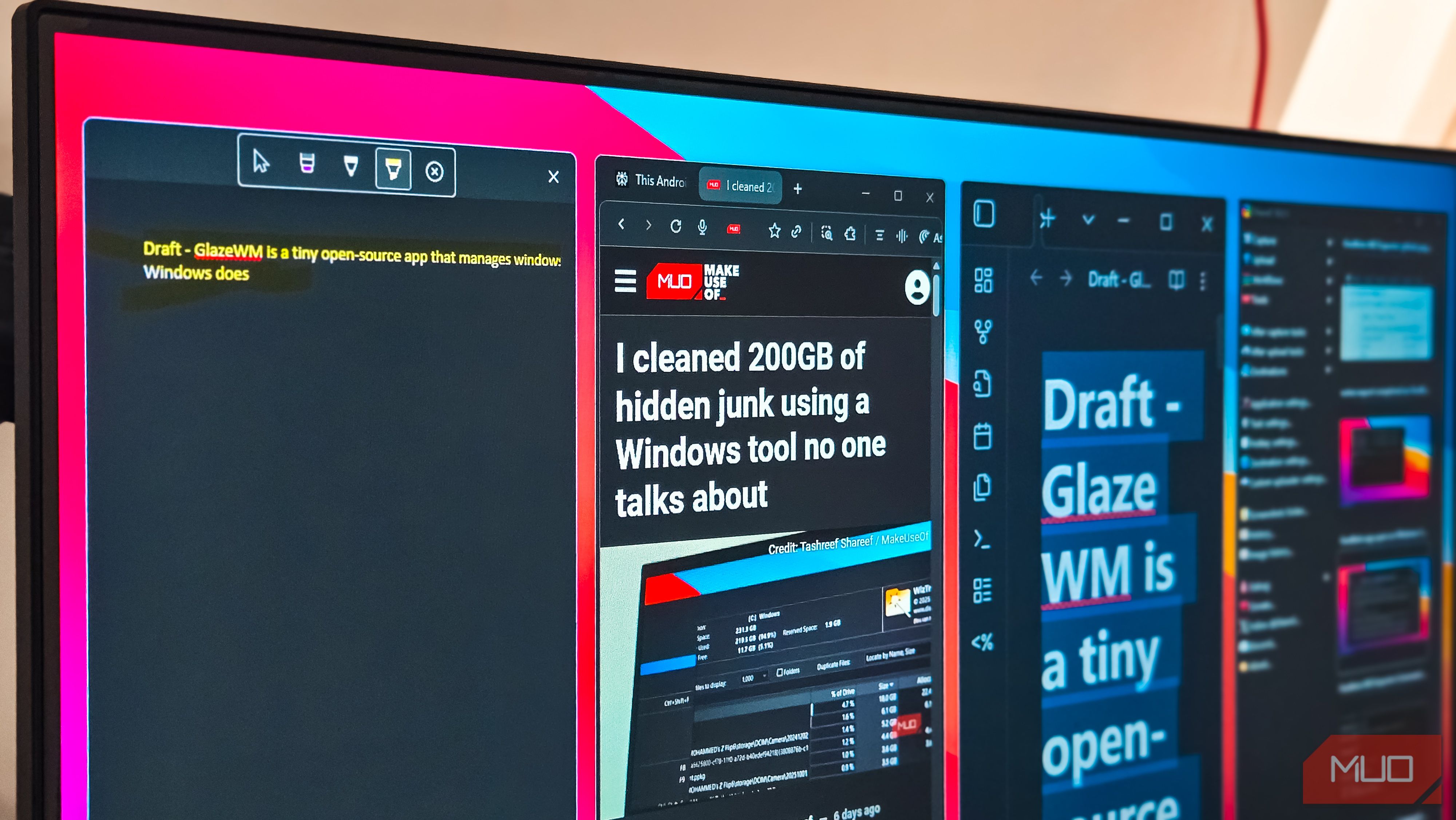
Snap Assist در ویندوز عملکرد مناسبی دارد. میتوانید پنجرهها را به لبههای صفحهنمایش بکشید و آنها به نصف یا چهارم تقسیم میشوند. اگر به کنترل بیشتری نیاز دارید، PowerToys FancyZones به شما امکان میدهد طرحهای سفارشی اسنپ ایجاد کنید تا جریان کاریتان بهتر سازگار شود. با این حال، ویندوز یک مدیر پنجرههای ترکیبی (tiling) ندارد که بهطور خودکار پنجرههای جدید را در کنار پنجرههای موجود تنظیم کند، بنابراین هر بار باید بهصورت دستی آنها را مرتب کنید.
Snap Assist در ویندوز مناسب است. میتوانید پنجرهها را به لبههای صفحهنمایش خود بکشید و آنها به نصف یا یک چهارم تقسیم میشوند. اگر کنترل بیشتری نیاز دارید، PowerToys FancyZones به شما اجازه میدهد طرحهای سفارشی Snap بسازید تا با جریان کار شما بهتر سازگار شود. با این حال، ویندوز یک مدیر پنجره کاشیگذاری (tiling) ندارد که بهطور خودکار پنجرههای جدید را در کنار پنجرههای موجود ترتیب دهد، بنابراین شما باید هر بار بهصورت دستی آنها را تنظیم کنید.
لینوکس سالها راهحلی برای این داشته است. مدیران پنجره کاشیگذاری مانند i3 بهصورت خودکار هر پنجرهای که باز میکنید را مرتب میکنند، به شما اجازه میدهند با میانبرهای صفحهکلید بین فضای کاریها جابجا شوید و نوار وضعیت حداقلتری که فقط موارد مهم را نشان میدهد، فراهم میکنند. GlazeWM این تجربه را به ویندوز میآورد. این یک مدیر پنجره کاشیگذاری سبک وزن و مبتنی بر صفحهکلید است که ترتیب پنجرهها را بهتر از هر زمان در ویندوز مدیریت میکند.
GlazeWM چیست
یک مدیر پنجره کاشیگذاری مبتنی بر صفحهکلید برای ویندوز
مدیریت پنجره داخلی ویندوز ۱۱ اگر معمولاً با یک یا دو برنامه باز کار میکنید، قابل قبول است. میتوانید با ترکیب کلیدهای Win + Arrow پنجرهها را به نصف یا یکچهارم صفحه تنظیم کنید. دسکتاپهای مجازی پیشفرض نیز مناسب هستند و میتوانید با کلیدهای Win + Right/Left Arrow به آنها دسترسی پیدا کنید.
با این حال، زمانی که برنامه جدیدی را باز میکنید، به حالت تمامصفحه باز میشود و بستن یک برنامه بر برنامههای باز دیگر یا اندازهٔ پنجرهٔ آنها تأثیری ندارد. به همین ترتیب، برای انتقال پنجرهٔ فعلی به فضای کاری دیگر، باید آن را بهصورت دستی بکشید و رها کنید.
GlazeWM تنظیمات پیشفرض پنجرهٔ برنامهها در ویندوز را پویاتر میکند. پس از نصب، بهصورت خودکار هر پنجرهٔ جدیدی را کاشی میکند بهجای اینکه آنها روی هم انباشته شوند. مرورگر خود را باز کنید، و تمام صفحه را میگیرد. برنامهٔ دوم را باز کنید، و GlazeWM صفحه را بین آنها تقسیم میکند. حال اگر برنامهٔ سوم را باز کنید، دوباره تنظیم میشود. دیگر نیازی به کشیدن یا تغییر اندازهٔ دستی چیزی ندارید. برنامه بهتنهایی بهترین چینش را پیدا میکند، اما میتوانید با کشیدن و رها کردن ساده نیز بهصورت دستی آنها را تنظیم کنید.
با این حال، انعطافپذیری بر پایهٔ میانبرهای صفحهکلید است که آن را به یک مدیر کاشیگذاری پنجرهٔ استثنایی تبدیل میکند. میتوانید تمرکز بین پنجرهها را جابهجا کنید، اندازهٔ آنها را تغییر دهید، به فضای کاریهای مختلف منتقل کنید، یا با دقت اندازه و موقعیت را با استفاده از میانبرهای صفحهکلید تنظیم کنید. برای مثال، فشار دهید Alt + Shift + 2 تا پنجرهٔ فعال را بهصورت بیوقفه به فضای کاری دوم منتقل کنید یا Alt + Shift + H / J / K / L برای حرکت در هر جهت.
GlazeWM همچنین با Zebar همراه است، نوار وضعیت حداقلی که جایگزین نوار وظیفهٔ ویندوز میشود. این نوار فضایهای کاری شما را در یک نگاه نشان میدهد و بهصورت کلیدهای میانبر مثل Alt+1، Alt+2 و غیره بین آنها جابجا میشوید. اگر قبلاً i3 را در لینوکس استفاده کردهاید، این احساس آشنایی بلافاصله به شما خواهد داد.
نصب GlazeWM
دریافت نصبکننده یا استفاده از winget
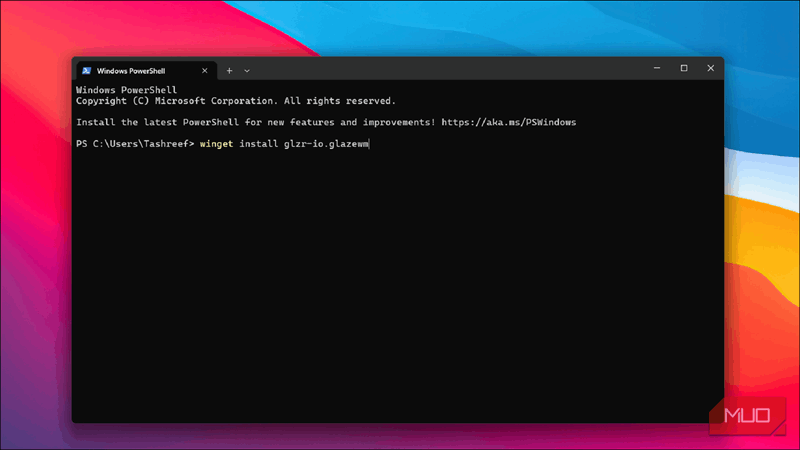
راهاندازی GlazeWM آسان است. به صفحهٔ انتشارهای GlazeWM در GitHub مراجعه کنید و آخرین نسخه را دانلود کنید. اگر ترجیح میدهید از خط فرمان استفاده کنید، میتوانید با Winget نصب کنید:
winget install GlazeWM
پس از نصب، GlazeWM در پسزمینه اجرا میشود و بهصورت خودکار پنجرههای جدید را کاشی میکند. تنظیمات پیشفرض بهصورت مستقیم کار میکند، اما تقریباً میخواهید چند مورد را برای تطبیق با ترجیحات خود تنظیم کنید. پیشنهاد میکنم مستندات رسمی را در دسترس داشته باشید، که شامل برگهٔ تقلب میانبرهای صفحهکلید است تا به سرعت میانبرهای پایه را یاد بگیرید.
مدیریت طرحبندی پایه
پیکربندی فواصل، حاشیهها و میانبرها از طریق یک فایل YAML واحد
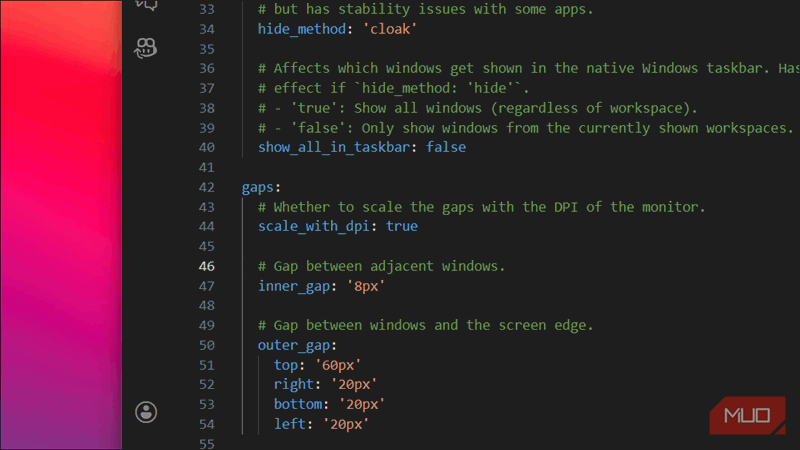
نخستین نکتهای که پس از نصب GlazeWM متوجه شدم، فاصلههای پیشفرض ۲۰ پیکسل بین پنجرهها بود. در یک نمایشگر 1080p این مقدار بیش از حد به نظر میرسد و فضای صفحهٔ ارزشمند را هدر میدهد. اما میتوانید تقریباً تمام تنظیمات برنامه و نحوهٔ کار آن را از طریق فایل YAML پیکربندی کنید.
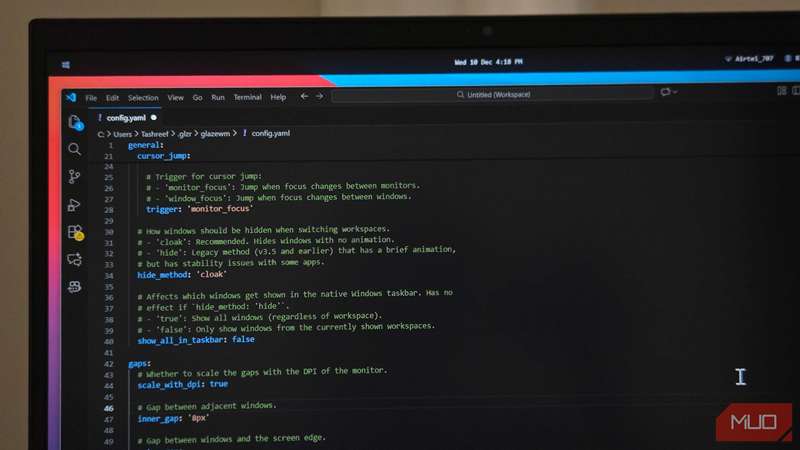
فایل پیکربندی در مسیر %userprofile%\.glzr\glazewm\config.yaml قرار دارد. آن را در هر ویرایشگر متنی باز کنید و میتوانید فواصل، حاشیههای پنجره، میانبرها و تنظیمات فضای کاری را تنظیم کنید. برای کاهش این فواصل، بخش gaps را پیدا کنید و مقادیر را کاهش دهید. من آن را به ۸ پیکسل کاهش دادم که جدایکنندهٔ بصری کافی است بدون اینکه فضای قابل استفاده را بخورد.
رنگ حاشیهٔ پنجرهٔ فعال نیز تنظیمی است که ارزش تغییر دارد. بهطور پیشفرض، بهحدی ملایم است که ممکن است گم کنید کدام پنجره تمرکز دارد. تعویض به رنگ روشنتر، مشاهدهٔ مکان نشانگر هنگام نوشتن را بسیار آسان میکند.
آداب استفاده از میانبرها نیاز به زمان دارد. میانبرهای پیشفرض تغییر اندازه (U, P, N, I) چندان شهودی نیستند، بنابراین ممکن است بخواهید آنها را به مواردی راحتتر مانند H/J/K/L بازنقشه کنید تا موقعیتگذاری طبیعیتری داشته باشید. برای اعمال تغییرات، فایل پیکربندی را باز کنید، بخش keybinding را پیدا کنید و مقادیر را ویرایش کنید.
همه چیز بهصورت روان کار نمیکند
برخی برنامهها با GlazeWM خوب کار نمیکنند
GlazeWM دارای برخی نکات است. گاهی پنجرههایی را میبینید که بهدرستی کاشی نمیشوند، بهویژه در تنظیمات چند‑مانیتور یا پنجرههای سیستمی دارای دسترسی بالا. ادغام در سینی (tray) ابتدایی است و برخی ویژگیهایی که از یک برنامهٔ صیقلی انتظار میرود هنوز وجود ندارند. همچنین برخی از میانبرهای صفحهکلید موجود شما را میگیرد، مانند Alt + Space (تمرکز کاشی)، که من برای اجرا کنندهٔ Raycast استفاده میکنم، بنابراین نیاز به بازنقشه کردن آنها دارید.
گزارش MUO
گزارش MUO
با اشتراک، شما موافقت میکنید که خبرنامه و ایمیلهای بازاریابی دریافت کنید و شرایط استفاده و حریم خصوصی والنت را بپذیرید. میتوانید در هر زمانی لغو اشتراک کنید.
برخی برنامهها با مدیران پنجرهٔ کاشیگذاری سازگاری ندارند، از جمله برخی دیالوگها و پنجرههای پاپ‑آپ که در صورت کاشی شدن، میتوانند خطا ایجاد کنند. GlazeWM این مسئله را از طریق قوانین پنجره مدیریت میکند، بهطوری که میتوانید به آن بگویید پنجرههای خاصی را بر اساس عنوان، کلاس یا نام فرآیند نادیده بگیرد.
من قوانینای اضافه کردهام تا مواردی مانند PowerToys Command Palette و دیالوگهای سیستم بهجای کاشی شدن، شناور بمانند. اما احتمالاً باید برخی قوانین خودتان را اضافه کنید وقتی برنامههایی را مییابید که سازگار نیستند.

GlazeWM یک مدیر پنجرهٔ کاشیگذاری سبک وزن و متن باز برای ویندوز است که جریان کاری چند‑وظیفهای سریع و مبتنی بر صفحهکلید را با طرحهای خودکار پنجره، میانبرهای قابل تنظیم، و کنترل قدرتمند فضای کاری برای کاربران پیشرفته ارائه میدهد.
GlazeWM ابزار Snap Assist داخلی ویندوز را برای کاربران پیشرفته ارتقا میدهد
اگر از آن دسته افرادی هستید که زندگیتان با صفحهکلید است و به ویرایش فایل پیکربندی مشکلی ندارید، GlazeWM واقعاً ارزش منحنی یادگیری تند خود را دارد. این ویژگی مدیر پنجره کاشیگذاری که بهگوشهگیری زیاد بوده است، سرانجام به ویندوز میآورد.
GlazeWM دارای جامعهٔ توسعهٔ فعال است و ویژگیهای برنامهریزیشدهای مانند پشتیبانی از انیمیشن نشان میدهند که فقط بهتر خواهد شد. برای یک ابزار رایگان و متن باز، GlazeWM تجربهٔ کاشیگذاری را که انتظار داشتم ویندوز ارائه دهد، حتی بهعنوان یک گزینهٔ افزودنی، فراهم میکند. اما در حال حاضر، GlazeWM این خلا را پر میکند و کار را بهطوری استثنائی انجام میدهد.